
Второй Шанс
У вас появилась возможность начать слушать аудио данной книги. Для прослушивания, воспользуйтесь переключателем между текстом и аудио.
Глава 4 Акронус.
Шестьдесят секунд. Числа на индикаторе становились все меньше. Ещё минута и воздух в контейнере закончится. «Куда их ведут? Сколько ещё идти? Хватит ли им этой минуты или она окажется последней для них?». Много вопросов крутилось в голове у Алексея, и ни на один из них он не знал ответ.
Пятьдесят. «Как там сейчас Вова? Жив ли ещё? Дошел ли он куда-нибудь или, так же как и они, безнадежно скитается по бесконечной пустыне?»
Сорок. Мучительная перечная вонь так и не отступила. С каждой секундой голод, жажда и боль в ногах усиливались. С каждым шагом Алексею все больше хотелось просто упасть и спокойно умереть, укрывшись под мягким песчаным одеялом.
Тридцать. Алексей в панике крутил головой. Всматриваясь в густой туман из песка и пыли, он надеялся отыскать там хоть что-нибудь. Здание, корабль, человека, увидеть конечную цель их похождения. Хоть какое-то спасение, хоть какую-то надежду. Но все попытки оказались тщетны. Будто на этой треклятой планете не было ничего кроме ветра и песка.
Двадцать. Алексей в непроглядной тьме различил очертания, идущих позади андроида и Николая. Всю дорогу до Акронуса, осознание того, что твои лучшие друзья неподалеку от тебя, всегда подбадривало Алексея. Вова всегда все знает, а Коля всегда подаст руку помощи. Но Вовы уже нет рядом, а сейчас, на пороге смерти, и сам Николай не сможет помочь. Он и себе вряд ли сейчас поможет.
Три, два, один, ноль. Алексей сделал последний глубокий вдох и задержал дыхание, но вряд ли он сможет сделать это надолго. Индикатор трижды кратко пропищал и отключился.
Оглушительный вой пронесся по планете. Алексей открыл глаза. Ничего не видно. Сплошная тьма, в которой трудно было определить жив ты или нет. Но тяготы реального мира не заставили себя долго ждать. Усталость не щадя мучало тело и разум. Под одеждой чувствовались целые горы песка. На лице лежала чуть съехавшая кислородная маска, которая автоматически «отцепилась» от лица при нулевом запасе кислорода. Все-таки жив. Но кто знает надолго ли? Они не знают куда попали, и оставаться на месте, означало умереть как минимум от обезвоживания. Но здесь хотя бы не было песчаной бури. И вот что странно, маски на лице уже не было, но горький запах все еще витал в воздухе, хоть и не так явно. Легкие он уже не обжигал, но нос все так же дико чесался.
Громогласный вой прогремел вновь. Земля затряслась. Где-то вдалеке слышался металлический звук. Алексей смотрел наверх, гадая, что именно скрывается за черной преградой. Но вскоре она начала преображаться. Тьма понемногу рассеивалась. Над обессиленными друзьями рождалась звезда. Сквозь черноту проявлялось нечто яркое и красочное. С каждой секундой, с каждым мгновением, неизвестность отступала все больше. На деле же спасительная звезда оказалась не столь прекрасной, ведь через некоторое время друзья уже отчетливо видели над собой потолок. На вид казалось, что он должен вот-вот обвалится. С множеством трещин, всех оттенков оранжевого, он был полностью проеден ржавчиной. Словно солнце со шрамами он нависал над ними.
Вибрации на полу усиливались. Скрежет металла бил по ушам. «Что за новая напасть? Неужели землетрясение?». Лязг железа неистово бил по ушам. Пыль и маленькие ржавые обломки валились с потолка. Алексей зажмурился.
Внезапно все затихло. Ещё никогда в своей жизни Алексей так не радовался тишине. Подземные толчки прекратились. В душе стало спокойней. Помирать так с каким никаким комфортом. Алексей вслушивался в сладостную тишину, как вдруг:
— Мужики, глядите! Новенькие пожаловали!
— Это во время бури то? Везунчики, что сказать.
Алексей в испуге открыл глаза.
— Смотрите-ка, да они и в сознании еще. Живучие попались.
Послышались шаги. Они приближались к нему. Двое или трое, трудно разобрать.
LiveInternetLiveInternet
—Метки
—Рубрики
—Цитатник
Фоны для вашего творчества
Это средство достаточно использовать 1 раз в году, чтобы предотвратить все болезни! ***** Этот.
Радиостанции слушать онлайн Серия сообщений «Ра.
—Новости
—Музыка
—Всегда под рукой


МОИ РАБОТЫ


—Подписка по e-mail
—Поиск по дневнику
—Друзья
—Постоянные читатели
—Сообщества
Как работать с программой Акронис (Acronis)? Часть 2
Как работать с программой Акронис (Acronis)? Часть 2
Теперь давайте перейдем ко второй части программного пакета – Acronis True Image, предназначенной для создания резервной копии всей вашей системы и последующего восстановления таковой по мере необходимости.
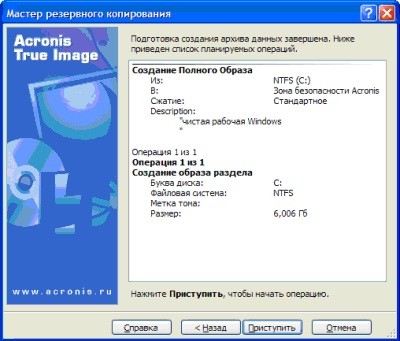
Образ системы лучше всего хранить в безопасной области жесткого диска, созданной самой программой. Для создания образа проделаем следующие действия:
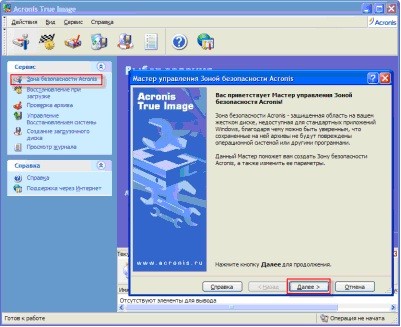
Acronis True Image
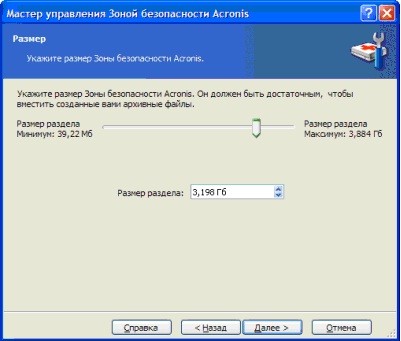
Acronis True Image
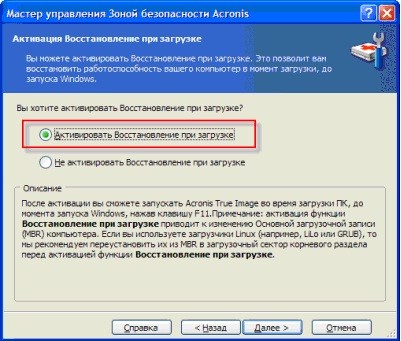
Acronis True Image
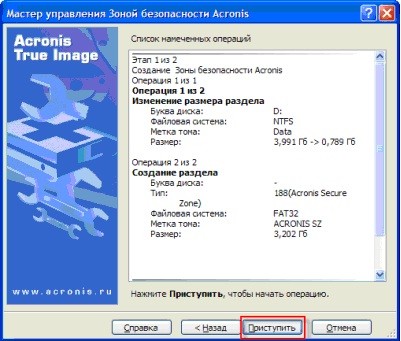
Создание полного архива
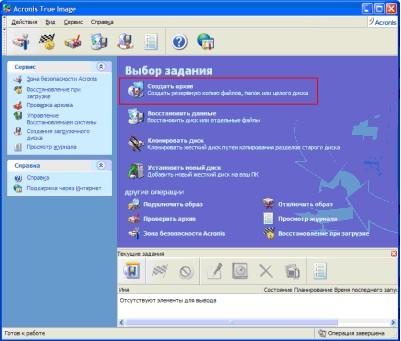
Создание полного архива
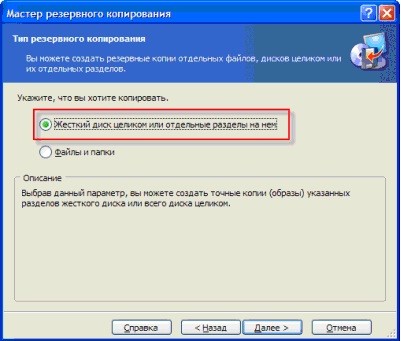
Создание полного архива
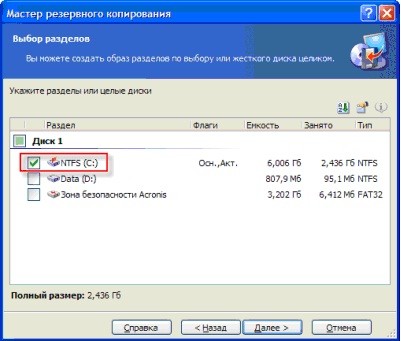
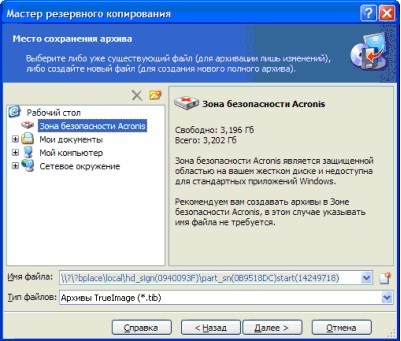
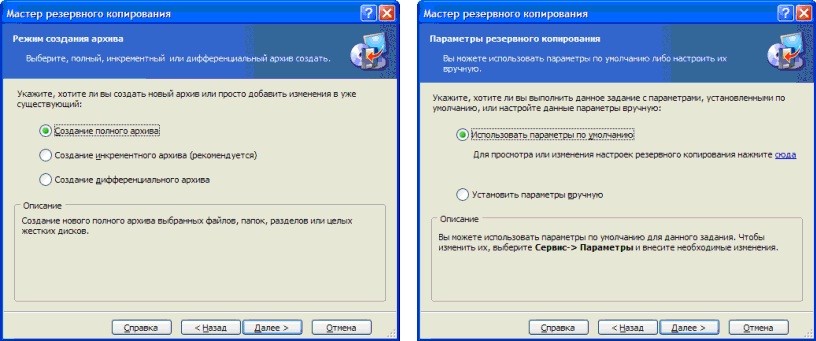
При первом запуске программы следует выбрать опцию «Создание полного архива»,
который можно будет дополнять в будущем инкрементными архивами, содержащими внесенные изменения. А вообще, специалисты рекомендуют создать «чистый» образ системы со всеми нужными вам программами и инструментами на случай краха системы, а затем создавать новые инкрементные архивы. В таком случае вы будете иметь исходный образ системы и образ системы на текущий момент.
Восстановление при загрузке
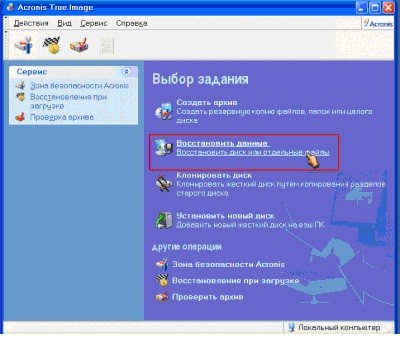
После этого вы всегда сможете восстановить вашу систему в первоначальном виде. Для этого, во время загрузки нажмите F11 и дождитесь восстановления системы. Затем нажмите в окне программы «Восстановить данные»
Восстановление при загрузке
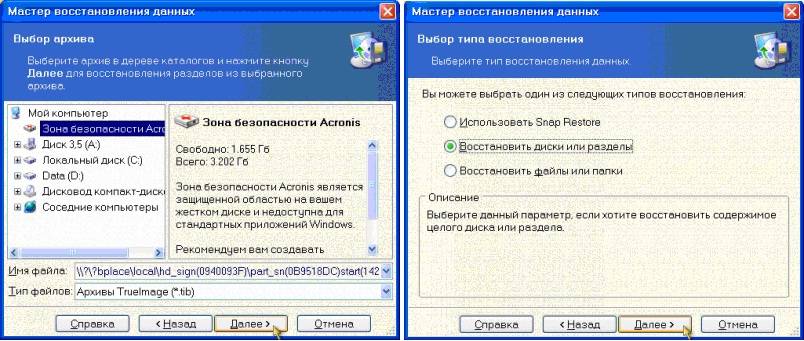
Затем выберите архив для восстановления в зоне безопасности, поставьте отметку «Восстановить диски и разделы»
Восстановление при загрузке
Выберите раздел, который вы хотите восстановить и нажмите «Далее»
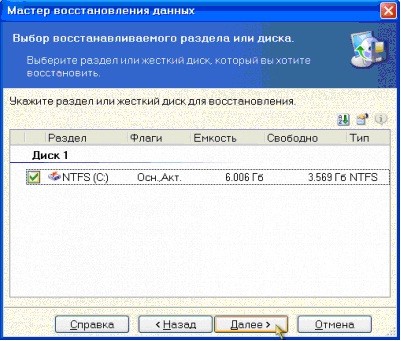
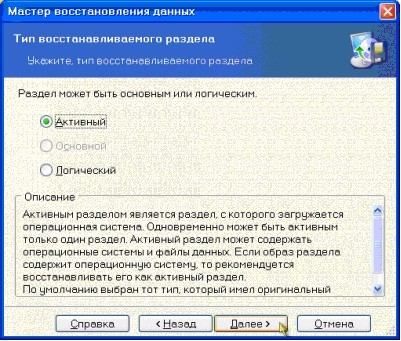
После этого, вам нужно будет заменить раздел с неработающей системой на раздел с архивной копией рабочей системы. Выберите активный раздел в списке и нажмите «Далее»
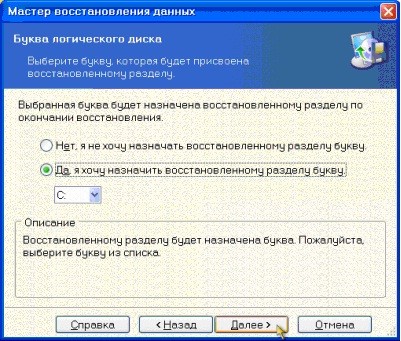
Затем назначьте букву для раздела. Для системного раздела обычно выбирают диск «С» (или выберите букву того раздела, на котором у вас ранее была установлена система). Нажмите «Далее»
Восстановить диски и разделы
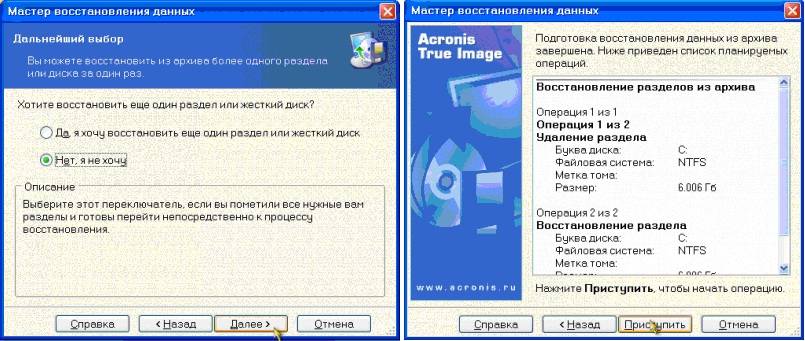
Проверку архивов и восстановленных файлов можно пропустить. При восстановлении единственного раздела, отметьте «нет, я не хочу» в окне запроса о восстановлении других разделов. Затем нажмите «Приступить» и ожидайте окончания работы программы.
LiveInternetLiveInternet
—Цитатник
фигуры Джонса Один из известнейших в мире астрологов Марк Джонс как-то обратил внимание, что е.
Архитектурные стили с примерами зданий / Курс эрудиции
Семь смертных (или главных) грехов в христианстве Семь смертных грехов, или главные грехи .
—Метки
—Музыка
—Рубрики
—
—Поиск по дневнику
—Подписка по e-mail
—Интересы
—Друзья
—Постоянные читатели
—Сообщества
—Трансляции
—Статистика
Как работать с программой Акронис (Acronis)? Часть 2
Как работать с программой Акронис (Acronis)? Часть 2
Теперь давайте перейдем ко второй части программного пакета – Acronis True Image, предназначенной для создания резервной копии всей вашей системы и последующего восстановления таковой по мере необходимости.
Образ системы лучше всего хранить в безопасной области жесткого диска, созданной самой программой. Для создания образа проделаем следующие действия:
Acronis True Image
Acronis True Image
Acronis True Image
Создание полного архива
Создание полного архива
Создание полного архива
При первом запуске программы следует выбрать опцию «Создание полного архива»,
который можно будет дополнять в будущем инкрементными архивами, содержащими внесенные изменения. А вообще, специалисты рекомендуют создать «чистый» образ системы со всеми нужными вам программами и инструментами на случай краха системы, а затем создавать новые инкрементные архивы. В таком случае вы будете иметь исходный образ системы и образ системы на текущий момент.
Восстановление при загрузке
После этого вы всегда сможете восстановить вашу систему в первоначальном виде. Для этого, во время загрузки нажмите F11 и дождитесь восстановления системы. Затем нажмите в окне программы «Восстановить данные»
Восстановление при загрузке
Затем выберите архив для восстановления в зоне безопасности, поставьте отметку «Восстановить диски и разделы»
Восстановление при загрузке
Выберите раздел, который вы хотите восстановить и нажмите «Далее»
После этого, вам нужно будет заменить раздел с неработающей системой на раздел с архивной копией рабочей системы. Выберите активный раздел в списке и нажмите «Далее»
Затем назначьте букву для раздела. Для системного раздела обычно выбирают диск «С» (или выберите букву того раздела, на котором у вас ранее была установлена система). Нажмите «Далее»
Восстановить диски и разделы
Проверку архивов и восстановленных файлов можно пропустить. При восстановлении единственного раздела, отметьте «нет, я не хочу» в окне запроса о восстановлении других разделов. Затем нажмите «Приступить» и ожидайте окончания работы программы.
LiveInternetLiveInternet
—Рубрики
—Музыка
—Всегда под рукой
—Поиск по дневнику
—Подписка по e-mail
—Статистика
Как работать с программой Акронис (Acronis)? Часть 2
Как работать с программой Акронис (Acronis)? Часть 2
Теперь давайте перейдем ко второй части программного пакета – Acronis True Image, предназначенной для создания резервной копии всей вашей системы и последующего восстановления таковой по мере необходимости.
Образ системы лучше всего хранить в безопасной области жесткого диска, созданной самой программой. Для создания образа проделаем следующие действия:
Acronis True Image
Acronis True Image
Acronis True Image
Создание полного архива
Создание полного архива
Создание полного архива
При первом запуске программы следует выбрать опцию «Создание полного архива»,
который можно будет дополнять в будущем инкрементными архивами, содержащими внесенные изменения. А вообще, специалисты рекомендуют создать «чистый» образ системы со всеми нужными вам программами и инструментами на случай краха системы, а затем создавать новые инкрементные архивы. В таком случае вы будете иметь исходный образ системы и образ системы на текущий момент.
Восстановление при загрузке
После этого вы всегда сможете восстановить вашу систему в первоначальном виде. Для этого, во время загрузки нажмите F11 и дождитесь восстановления системы. Затем нажмите в окне программы «Восстановить данные»
Восстановление при загрузке
Затем выберите архив для восстановления в зоне безопасности, поставьте отметку «Восстановить диски и разделы»
Восстановление при загрузке
Выберите раздел, который вы хотите восстановить и нажмите «Далее»
После этого, вам нужно будет заменить раздел с неработающей системой на раздел с архивной копией рабочей системы. Выберите активный раздел в списке и нажмите «Далее»
Затем назначьте букву для раздела. Для системного раздела обычно выбирают диск «С» (или выберите букву того раздела, на котором у вас ранее была установлена система). Нажмите «Далее»
Восстановить диски и разделы
Проверку архивов и восстановленных файлов можно пропустить. При восстановлении единственного раздела, отметьте «нет, я не хочу» в окне запроса о восстановлении других разделов. Затем нажмите «Приступить» и ожидайте окончания работы программы.
LiveInternetLiveInternet
—Цитатник
Список уроков.Как ОФОРМИТЬ ДНЕВНИК. Здесь я собрала всё самое Основное, И НЕОБХОДИМО.
Удобные flash-генераторы для подборки нужного вам цвета! Очень удобные flash-генерат.
Знаменитые фильтры KPT 6 для Фотошопа Чтобы посмотреть эффекты, нужно нажать на название фильт.
Инструкция для Золушки, или как выйти замуж за Принца в тайском лакорне МИССИЯ.
—Метки
—Рубрики
—Музыка
—Всегда под рукой

—Поиск по дневнику
Как работать с программой Акронис (Acronis)? Часть 2
Теперь давайте перейдем ко второй части программного пакета – Acronis True Image, предназначенной для создания резервной копии всей вашей системы и последующего восстановления таковой по мере необходимости.
Образ системы лучше всего хранить в безопасной области жесткого диска, созданной самой программой. Для создания образа проделаем следующие действия:
Acronis True Image
Acronis True Image
Acronis True Image
Создание полного архива
Создание полного архива
Создание полного архива
При первом запуске программы следует выбрать опцию «Создание полного архива»,
который можно будет дополнять в будущем инкрементными архивами, содержащими внесенные изменения. А вообще, специалисты рекомендуют создать «чистый» образ системы со всеми нужными вам программами и инструментами на случай краха системы, а затем создавать новые инкрементные архивы. В таком случае вы будете иметь исходный образ системы и образ системы на текущий момент.
Восстановление при загрузке
После этого вы всегда сможете восстановить вашу систему в первоначальном виде. Для этого, во время загрузки нажмите F11 и дождитесь восстановления системы. Затем нажмите в окне программы «Восстановить данные»
Восстановление при загрузке
Затем выберите архив для восстановления в зоне безопасности, поставьте отметку «Восстановить диски и разделы»
Восстановление при загрузке
Выберите раздел, который вы хотите восстановить и нажмите «Далее»
После этого, вам нужно будет заменить раздел с неработающей системой на раздел с архивной копией рабочей системы. Выберите активный раздел в списке и нажмите «Далее»
Затем назначьте букву для раздела. Для системного раздела обычно выбирают диск «С» (или выберите букву того раздела, на котором у вас ранее была установлена система). Нажмите «Далее»
Восстановить диски и разделы
Проверку архивов и восстановленных файлов можно пропустить. При восстановлении единственного раздела, отметьте «нет, я не хочу» в окне запроса о восстановлении других разделов. Затем нажмите «Приступить» и ожидайте окончания работы программы.
Восстановить диски и разделы
Перед вами вновь рабочая система.
Процитировано 15 раз
Понравилось: 1 пользователю


