
Как правильно написать адрес электронной почты (e-mail) ✔, чтобы вам могли на нее отправить письмо.
 Доброго дня!
«Почему не отвечаешь?», «Мне ничего не приходило на почту!», «Вы мне не можете скинуть письмо с документами?!» — это всё вопросы и претензии, которые я неоднократно получал как на рабочем месте, так и на этом блоге. 👀
Самое интересное во всем этом — что в этих случаях в принципе нельзя было ответить и отправить e-mail, так как адрес был неправильно написан. И человеку на том конце провода никогда ничего не докажешь.
Собственно, после очередного такого «случая» решил набросать небольшой ликбез по этой теме (теперь будет куда поставить ссылку в случае очередной подобной претензии. 👌).
Как создать электронную почту: e-mail (на портале mail.ru). Настройка почты — [см. пошаговую инструкцию]

Правильное написание e-mail адреса
ШАГ 1: основы
К тому же, написание e-mail должно быть выполнено латинскими буквами (прим.: допускаются цифры, подчеркивания)!
То, что я перечислил выше — это не чье-то требование, а международный формат. Соблюдая его, вам всегда смогут ответить и переслать письмо.
См. в качестве примера скриншот ниже. 👇
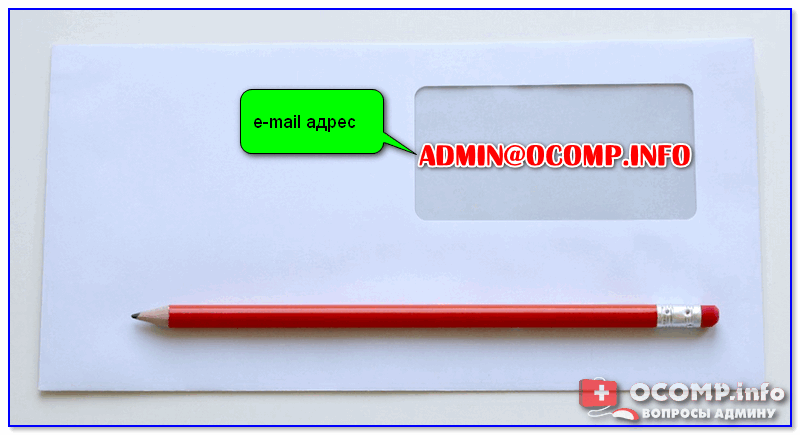
Пример e-mail адреса
Пару примеров правильного написания e-mail адресов:
Разберу каждую часть адреса подробнее:
Важно!
Никакие кавычки или дополнительные знаки при написании адреса электронной почты использовать не нужно ( пробелы между собачкой, логином и доменом — не используются)!
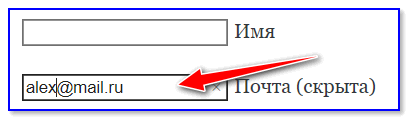
Вставка e-mail в форму
ШАГ 2: как завести себе почтовый ящик
Завести почту сегодня можно практически на любом крупном портале (👉 лучшие сервисы электро-почт).
Например, весьма неплохим выбором может стать 👉 почта от Яндекса.
Чтобы завести ящик, нужно-то:
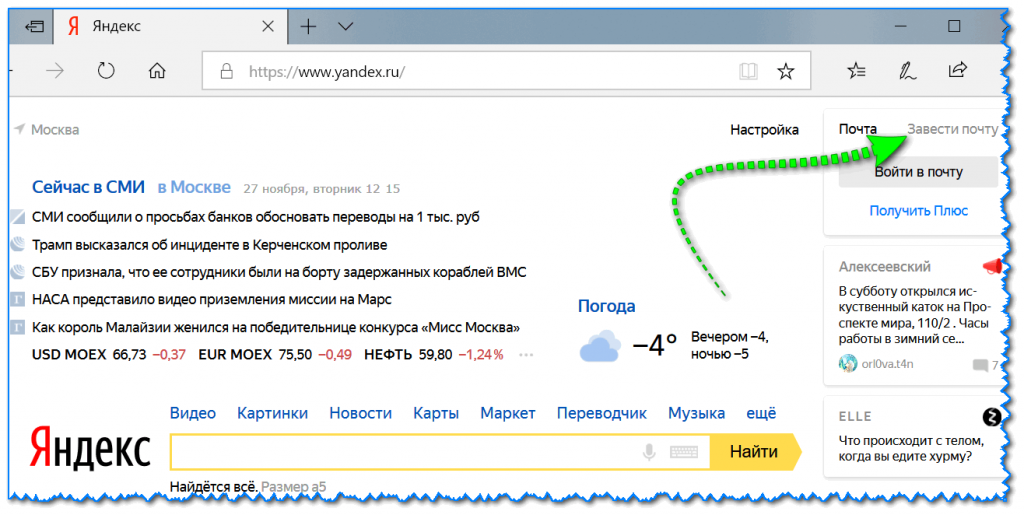
Завести почту на Яндекс
ШАГ 3: как отправить кому-нибудь письмо на e-mail
Так как выше в пример я взял Яндекс-почту, то и здесь уместно показать работу с ней.
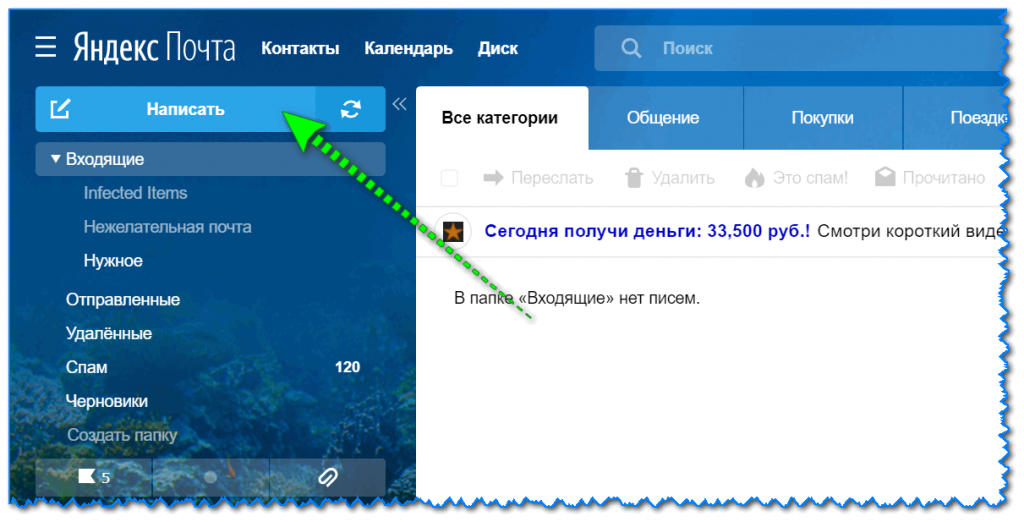
После того, как вы заведете себе ящик и войдете в него, пред вами предстанет достаточно простое меню. Для создания письма — достаточно кликнуть по кнопке «Написать» в верхнем углу.
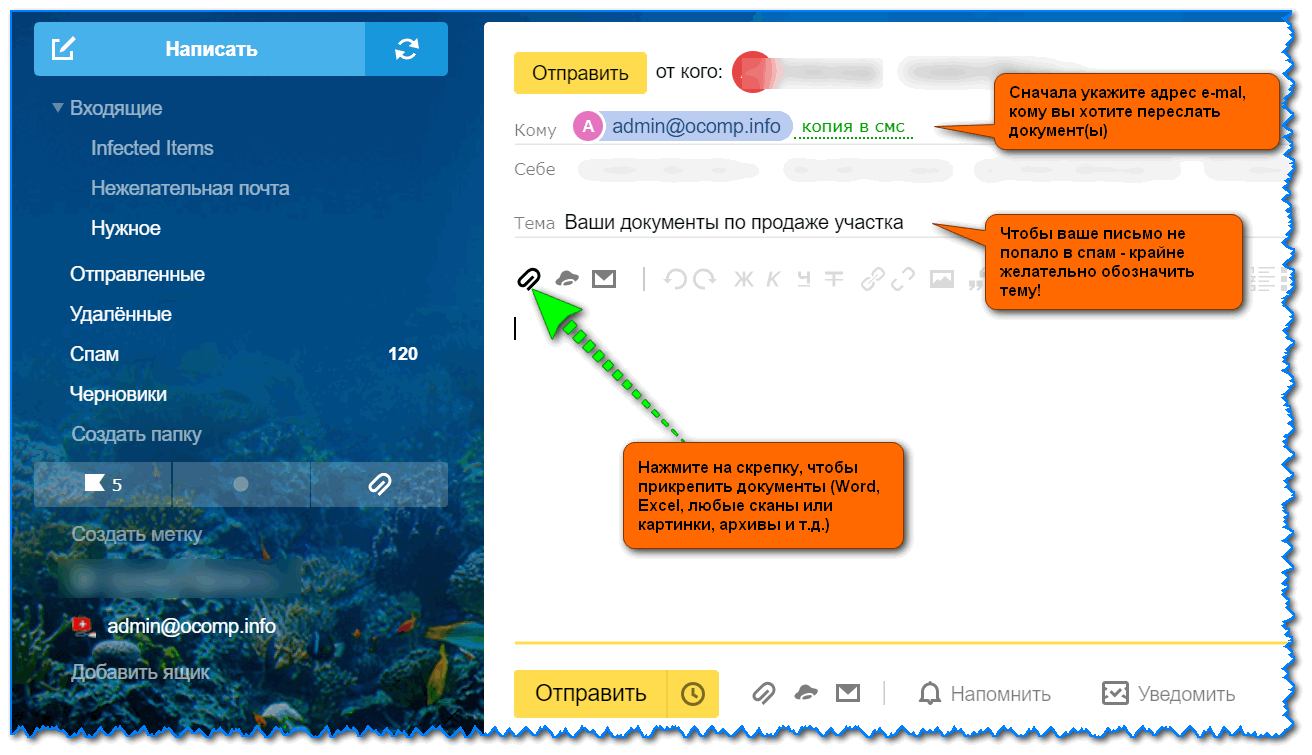
Прикрепление к письму документов
ШАГ 4: как сделать свой номер мобильного адресом почты
Весьма хорошим способом перестать путаться с написанием e-mail может стать одна функция Яндекс-почты — можно свой номер мобильного использовать в качестве адреса электро-почты!
Чтобы включить данную опцию, после регистрации в почте от Яндекса, зайдите в настройки личных данных и используйте функцию «Сделать адресом номер телефона» (см. скрин ниже, стрелками показано, куда нужно нажать). 👇
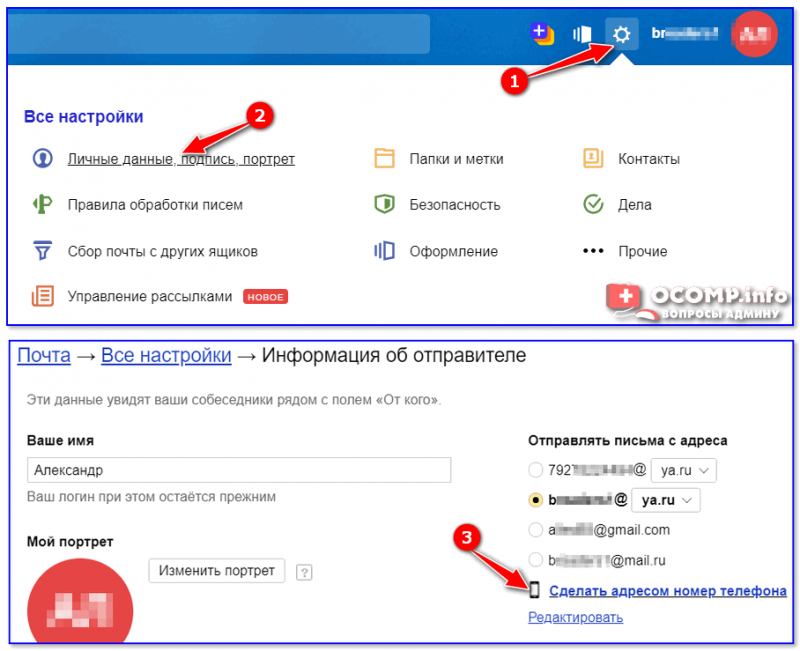
Сделать адресом номер телефона
После этого, вы сможете получать электронную почту как по адресу 79271234567@yandex.ru *, так и по своему прежнему (т.е., по сути, у вас будет 2 адреса e-mail, письма с которых будут поступать в один ящик!).
На сим сегодня всё. Дополнения приветствуются.
Адрес электронной почты позволяет обмениваться сообщениями в интернете с зарегистрированными в почтовых сервисах пользователями. Отправка писем осуществляется через email-серверы.
Содержание
Без адреса практически невозможно пользоваться никакими интернет-ресурсами, так как он требуется для идентификации личности.
История электронной почты
1965 год ознаменовал появление электронной почты. Сотрудники Массачусетского университета написали программу MAIL, которая позволила отправлять электронные письма, но только в пределах одного компьютера. Позже можно было вести переписки и на разных компьютерах. Адрес электронной почты состоял из имени пользователя и устройства, которое он использовал. Сложность состояла в том, что адиминистратор или отправитель должен был знать путь до компьютера получателя.
После того, как появилась система DNS, адрес электронной почты стал больше похож на современный, то есть включал доменное имя. Начали использовать серверы, доступ к которым был только у администраторов.
Почта обрела современный вид в середине 90-х годов, когда начал работать почтовый сервис Hotmail.
Как создать электронную почту
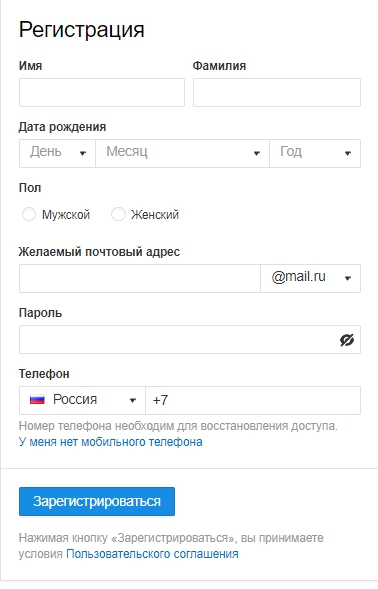
Зарегистрировать email адрес можно на бесплатных сервисах: Gmail, Mail.Ru, Яндекс.Почта, Ukr.net. Процесс регистрации — примерно одинаковый, включает заполнение нескольких полей и не займет больше пяти минут.
Функционал у них примерно одинаковый, поэтому пользователи предпочитают сервисы с самым удобным интерфейсом.
Недостатки почтовых сервисов
Из чего состоит email адрес
Любой email адрес состоит из имени пользователя, которое он придумывает самостоятельно, и адреса домена, отделенного знаком «@».

Параллельно можно использовать несколько электронных ящиков. Их можно синхронизировать для удобства, чтобы письма приходили на каждый email адрес.
Несмотря на все удобства, указанные выше почтовые сервисы несовместимы с email маркетингом. Их невозможно использовать для массовых рассылок. Например, Gmail ограничивает количество получателей ваших писем до 500 в день. Это необходимо для предотвращения рассылки спама. Если лимит будет превышен, аккаунт могут заблокировать на 24 часа.
Поэтому гораздо удобнее использовать сервис рассылок. В SendPulse вы можете отправлять 15 000 писем в месяц бесплатно, если в вашем списке рассылки не больше 500 подписчиков. Используйте готовые шаблоны для рассылок и следите за эффективностью писем.
Чтобы узнать, как отправить email рассылку в SendPulse, следуйте этой пошаговой инструкции.
Регистрация
Как создать аккаунт в Яндекс.Почте
Для доступа к Яндекс.Почте необходим Яндекс ID. Если у вас его нет, выполните следующие действия:
Вы можете в любой момент внести изменения в персональные данные, задать другой контрольный вопрос, указать альтернативные адреса электронной почты для связи с вами или отредактировать список номеров телефонов.
Как сменить логин
Как придумать надежный пароль
Хороший пароль — такой, который сложно угадать или подобрать.
Никогда и никому не сообщайте пароль, с помощью которого можно войти в ваш аккаунт. Чем больше людей знают ваш пароль, тем выше вероятность того, что его узнает злоумышленник.
Чтобы составить сложный пароль, используйте:
как прописные, так и строчные латинские буквы;
не допускаются только
Какие пароли ненадежные?
Что не стоит использовать в качестве пароля:
Пароли, которые вы уже используете на других сайтах или приложениях. Если кто-то узнал, например, ваш пароль к социальной сети, с этим паролем попробуют войти не только в Яндекс, но и в другие соцсети, почтовые сервисы, онлайн-банки.
Персональные данные, которые вы могли указать где-нибудь в интернете: имя, день рождения, номер паспорта и т. п. Даже девичью фамилию матери, которую, казалось бы, никто не знает, использовать не стоит.
Специальный почтовый адрес
Специальный почтовый адрес на Яндексе также будет полезен, чтобы повторно зарегистрироваться на сайте. Например, если вы забыли пароль от Яндекс ID на этом сайте и не можете его восстановить.
Номер телефона вместо логина
Каждый номер телефона может стать дополнительным логином только для одного аккаунта. При этом для каждого аккаунта можно подключить только один дополнительный логин — таким логином может стать только основной номер телефона.
Вводить номер телефона (только цифры, например 79871234567 ) везде, где требуется указать логин Яндекса.
Исключение — страница Восстановление доступа: на ней необходимо вводить именно тот логин, который вы придумали при регистрации.
Использовать адрес 79871234567@yandex.ru как почтовый алиас.
Особенности почты с дополнительным логином
Письма, отправленные на этот адрес, попадут в ваш ящик Яндекс.Почты. Адрес перестанет работать, если вы отключите дополнительный логин или отвяжете номер от аккаунта.
Если номер телефона перейдет к другому человеку, и новый владелец подключит его как дополнительный логин, электронный адрес также перейдет к нему. Как этого избежать:
Если вы потеряли SIM-карту, восстановите ее в салоне сотового оператора.
Если вы поменяли номер, отвяжите старый номер и привяжите новый на странице Телефонные номера.
Адрес электронной почты

Мария Смирнова-Матрос
Создайте рассылку в конструкторе за 15 минут. Отправляйте до 1500 писем в месяц бесплатно.
 Отправить рассылку
Электронная почта — это такой же важный инструмент связи, как и телефон. Электронная почта используется для общения по работе, для регистрации в социальных сетях и мессенджерах, для покупок в интернет-магазинах, для официальных запросов в госорганы.
Всего в мире более 4 млрд почтовых аккаунтов на 7,9 миллиардов населения Земли. Конечно, не у каждого жителя есть электронная почта, зато у некоторых пользователей по 5 электронных ящиков для разных целей.
В почтовой системе каждому пользователю присваивается индивидуальный адрес — email, который состоит из уникального имени пользователя почты, значка «@», обозначающего, что это email-адрес, и доменного имени.
Например, вот из каких частей состоит адрес электронной почты maria.matros@gmail.com:
Популярные почтовые провайдеры
Почтовые провайдеры — это компании (сервисы), которые организуют доставку и хранение почты:
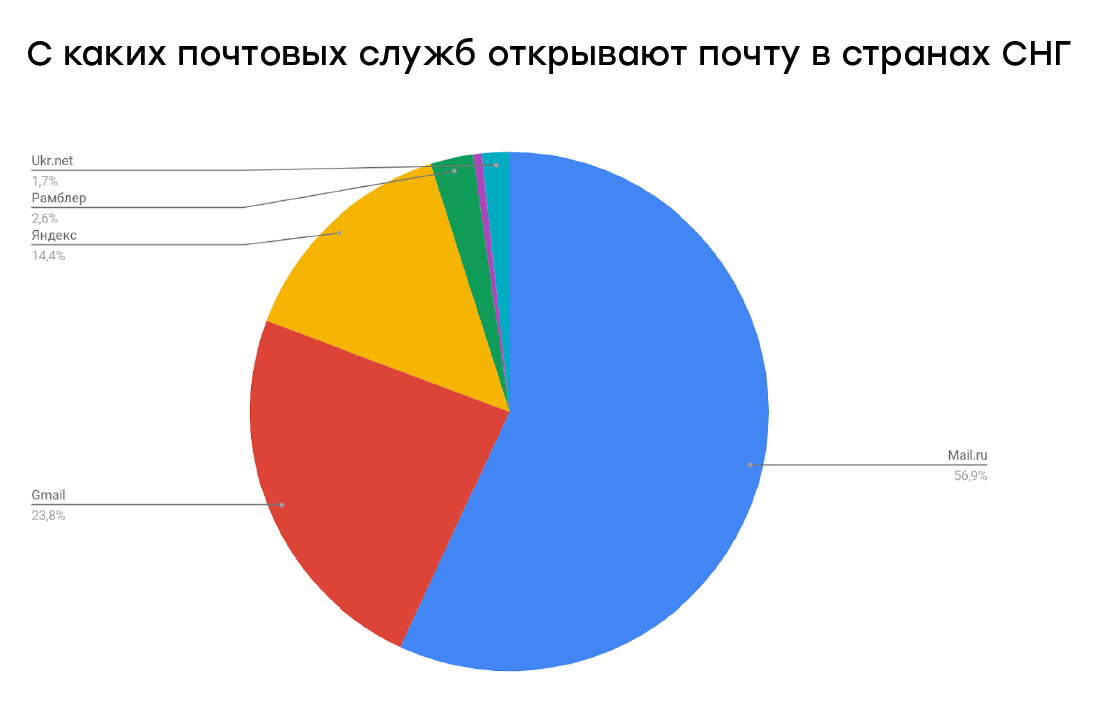
В каких почтовых программах читают почту в СНГ
Как правило, личную почту регистрируют на каком-то из этих провайдеров.
Как создать электронный ящик
Для создания электронной почты нужно уникальное имя пользователя, состоящее из латинских символов и пароль, защищающий почту. Уникальное имя пользователя + знак «@» + домен, к которому привязана почта — это и есть электронный адрес.
Все адреса электронной почты должны быть уникальными, чтобы точно идентифицировать получателя. Именно поэтому сейчас нельзя зарегистрировать почту, к примеру, ivan.ivanov@gmail.com — этот адрес уже занят каким-то пользователем. Но если ivan.ivanov удалит свой ящик на Gmail — имя снова будет свободно и вы сможете его занять.
На разных доменах может быть одинаковое имя пользователя. К примеру, mariia.matros@gmail.com и mariia.matros@unisender.com.
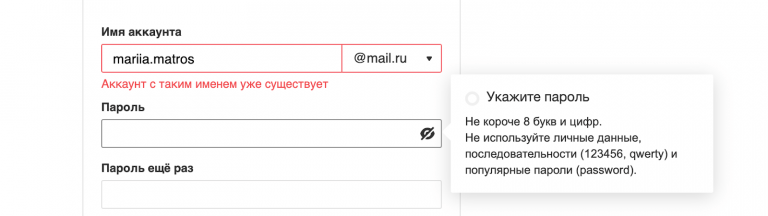
В почте можно использовать латинские буквы, символ нижнего подчеркивания «_», иногда точку. Символы, которые можно использовать, ограничены протоколами RFC, это общие правила использования символов в интернете. Почтовик, как правило, указывает, какие символы можно и нельзя использовать в логине. Недопустимые спец-символы почтовый сервис подчеркнет во время создания почтового ящика.

Вот ограничения по символам в Почте Mail.ru. У остальных провайдеров они примерно такие же.
Для примера создадим электронную почту на сайте Почта Mail.ru.
1. Заходим на главную Почта Mail.ru.
2. Выбираем «Создать ящик» возле окошка «Вход в почту».
3. Попадаем на главную страницу создания аккаунта в Почте Mail.ru.
4. Заполняем форму создания почтового ящика.
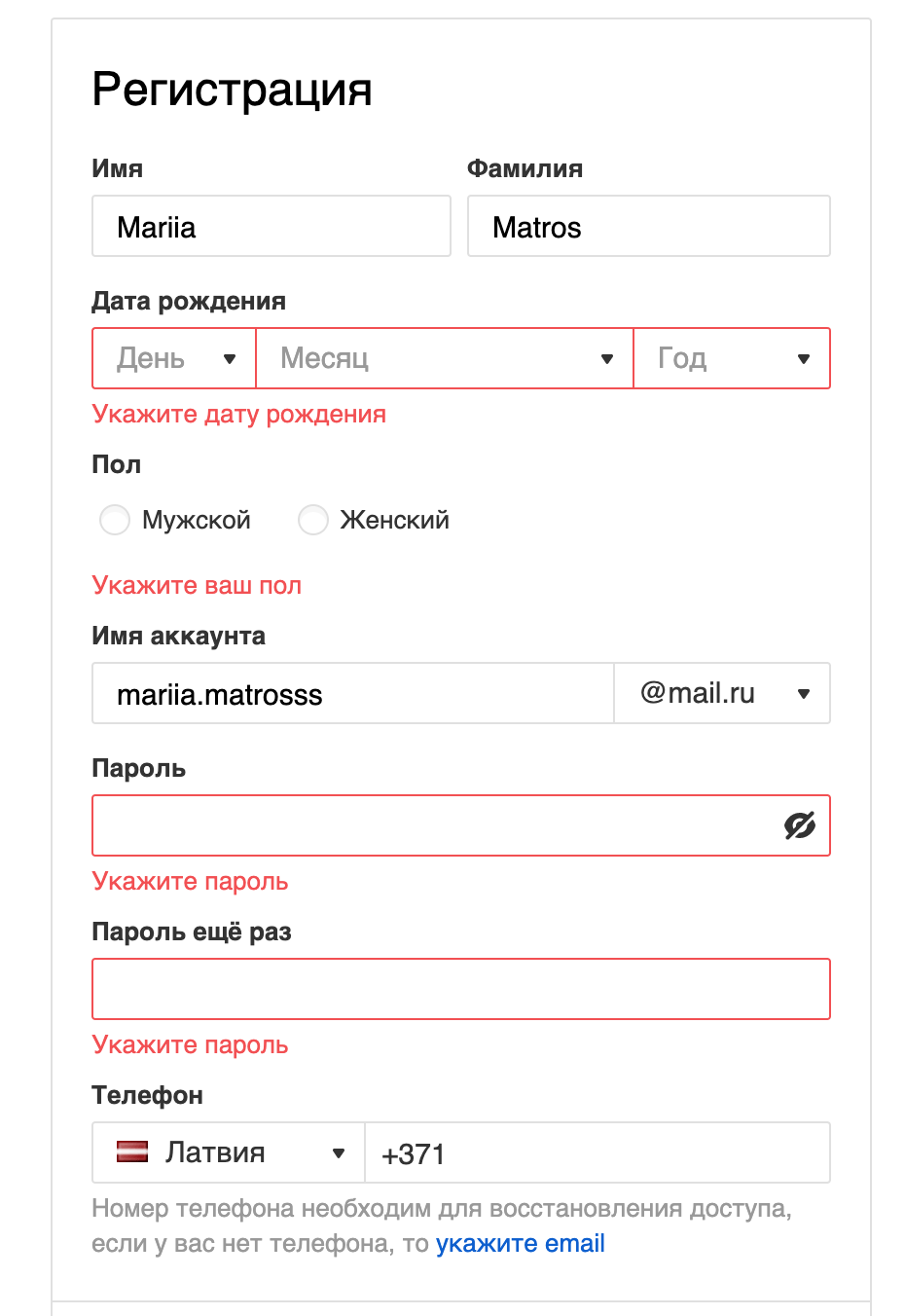
Форма регистрации Почты Mail.ru
5. Заходим в почту с помощью пары логин-пароль, которую ввели при регистрации.
6. Электронная почта готова. Вы можете указывать ее в формах регистрации, подписываться на рассылки — вам будут приходить письма.
Чтобы письма приходили, важно точно указывать адрес электронной почты. Если при заполнении почты опечататься хотя бы на один символ, почта придет другому человеку или вернется отправителю с сообщением «Не существует такого email-адреса».
Для создания почты достаточно пары логин-пароль. Но современные почтовые системы часто просят номер телефона или резервный электронный почтовый адрес, чтобы можно было восстановить доступ к почте, если пользователь забудет свой пароль. Также просят заполнить имя, пол, дату рождения, чтобы сервис идентифицировал пользователя, который регистрирует почту.
Имя будет указано в поле «Отправитель». Если это поле не заполнено, в поле «Отправитель» будет дублироваться адрес электронной почты.
Советы по выбору адреса личной электронной почты
Почта Mail.ru составила памятку о том, как организовать почту и как ею пользоваться.
Советы по созданию пароля для электронной почты
Пароль к электронной почте — один из самых важных паролей, так как получив доступ к почте, злоумышленники смогут сбросить пароли всех остальных сервисов и сайтов, которые зарегистрированы на эту почту. С одной стороны, пароль должен быть надежен, а с другой — его важно помнить.
Некоторые сайты создают дополнительные требования к паролям: не использовать пароли, которые уже были использованы, обязательно использовать и цифры, и буквы, и спецсимволы, использовать буквы разного регистра.
При регистрации почтовый сервис сам покажет дополнительные требования к созданию пароля.
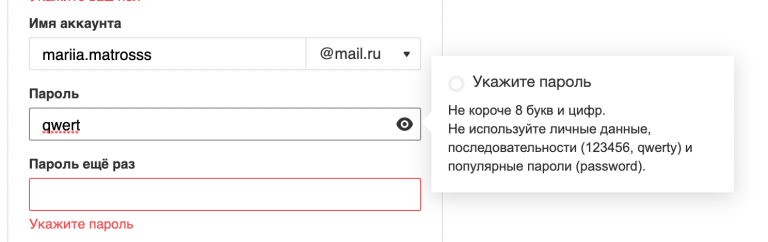
Вот что Почта Mail.ru думает о стандартном пароле qwert
Несколько советов от разработчиков из «Студии Касперского»:
Как узнать свой адрес электронной почты и пароль
Адрес электронной почты всегда можно посмотреть в личном кабинете почтового сервиса, а в «Настройках почты» изменить пароль. Как правило, пароль нельзя посмотреть, его можно только восстановить. Для этого нужно или ввести старый пароль, или ввести резервную электронную почту, или номер телефона. На почту или телефон придет временный пароль, с помощью которого можно зайти в аккаунт почты и в «Настройках» установить новый пароль.
При создании корпоративной электронной почты все эти задачи выполняет системный администратор, а сотрудник получает пару логин-пароль и может зайти в уже созданную почту. Читайте статью, о том, как сделать корпоративную почту на своем домене.
Как создать электронный ящик на Gmail
1.Зайти на главную страницу почтового сервиса Gmail.
2.Нажать на кнопку «Создать аккаунт».
3.Ввести имя, уникальный адрес почты и пароль.
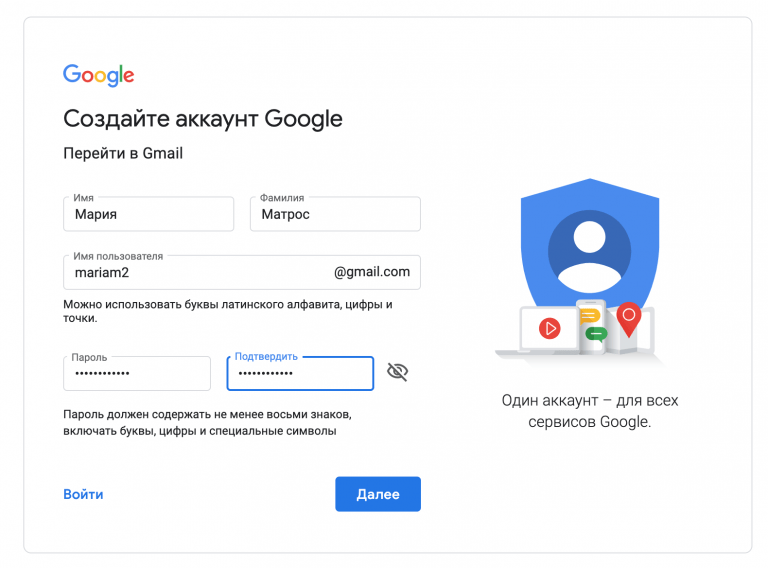
Первый экран создания почты Gmail
4.Ввести номер телефона или резервную почту. Это не обязательно, но без них не получится восстановить доступ к почте.
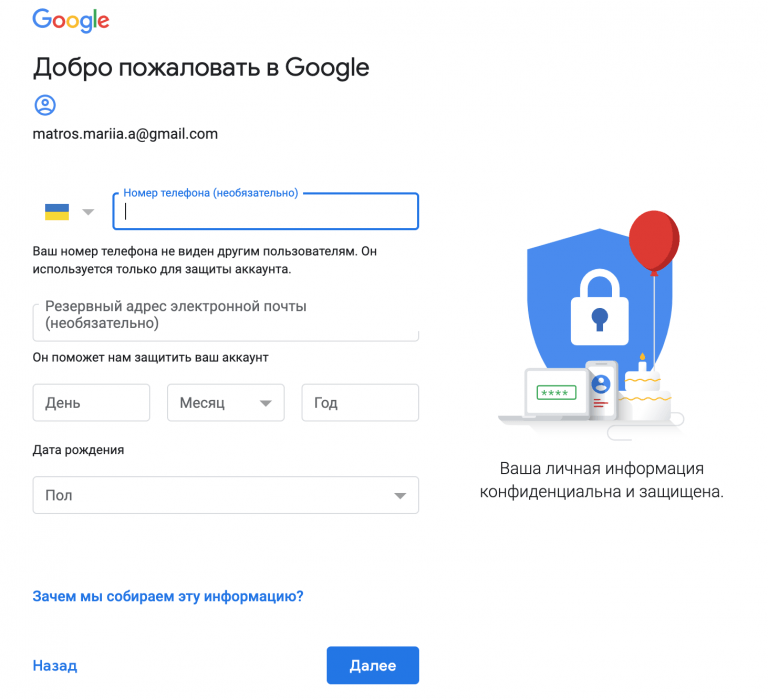
Заполнение резервных способов восстановления пароля в Gmail
5.Принять правила Политики конфиденциальности Gmail (без этого создать почту не получится).
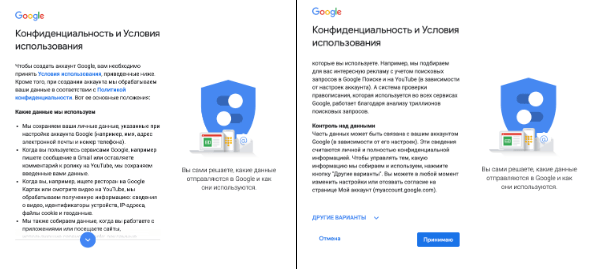
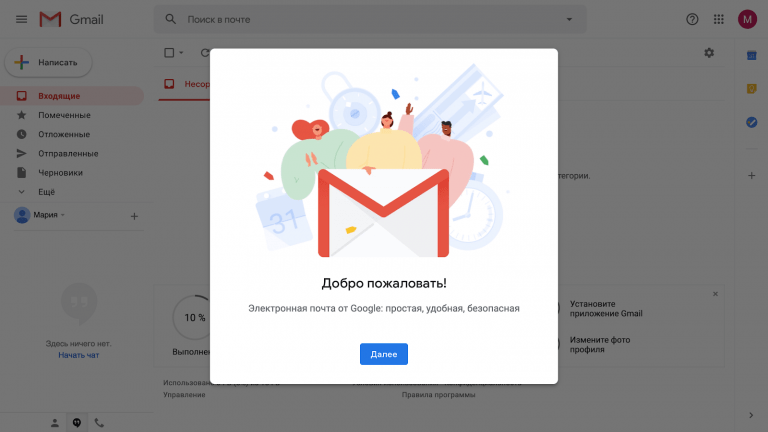
Важно. Google постоянно меняет внешний вид экрана создания почты, поэтому когда вы будете регистрировать почту, этот путь может выглядеть немного по-другому.
Как узнать свой адрес электронной почты
В этом уроке я расскажу, как узнать свою электронную почту. А также как в нее войти, если забыл адрес и пароль.
Как выглядит адрес электронной почты
Адрес электронной почты (email) – это название ящика в интернете. Такой ящик регистрируется на специальном почтовом сайте, на него поступают письма – текстовые сообщения и файлы. Также с него можно отправлять письма на другие адреса.
Он состоит из английских букв без пробелов. Может содержать цифры и некоторые знаки: точку, дефис, нижнее подчеркивание. Но эти знаки не могут присутствовать в качестве первого и последнего – в начале и в конце имени.
Адрес электронной почты состоит из трех частей:
Каждый ящик находится на определенном почтовом сайте. То есть чтобы в него зайти, нужно сначала открыть сайт, на котором находится ящик. Затем ввести логин и пароль, в результате чего откроются входящие письма.
Самые популярные почтовые сайты:
Как узнать свою почту
На компьютере
Способ 1: в личном кабинете
А еще полный адрес можно узнать, нажав на логин. Он будет указан в появившемся меню.

Кроме того, посмотреть название можно в личном кабинете – том месте, куда приходят письма. Для этого перейдите по ссылке mail.yandex.ru. В верхнем правом углу будет написан логин.

Если по нему щелкнуть, появится меню, где будет указан полный адрес.

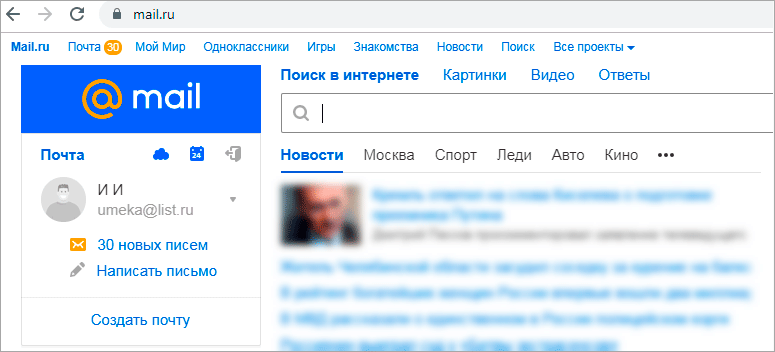
Или перейдите в личный кабинет – туда, куда приходят письма. Для этого нажмите на надпись «Почта». Адрес ящика указан в верхнем правом углу страницы.

Еще в этот раздел можно попасть по ссылкам: gmail.com или mail.google.com.

Загрузятся письма. Чтобы посмотреть название ящика, нажмите на значок с большой буквой (на нем может быть фотография) в верхней части страницы.

Способ 2: через менеджер паролей
Часто данные от ящика сохраняются в браузере (программе для интернета). Они записываются в специальное хранилище – менеджер паролей. Сейчас я покажу, как их найти в разных программах.
Google Chrome


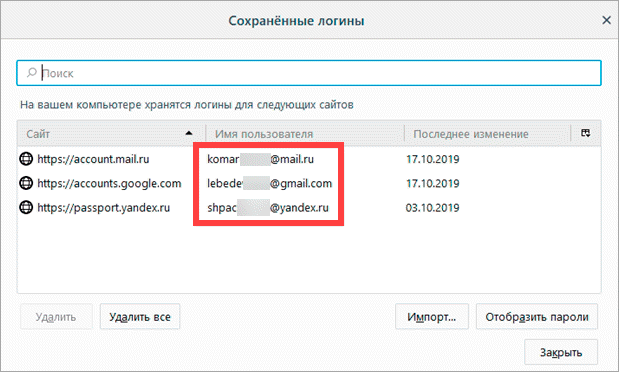
На картинки в примере видно, что сохранены названия трех ящиков на разных почтовых сайтах: gmail.com, mail.ru, yandex.ru.

Яндекс.Браузер


Mozilla Firefox


Opera


Прокрутите страницу вниз до раздела «Пароли и формы».


Способ 3: по подсказке браузера
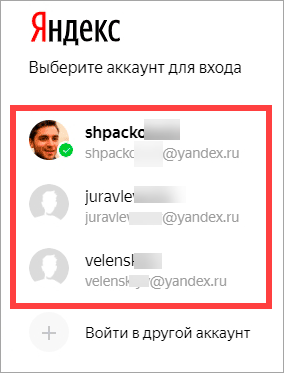
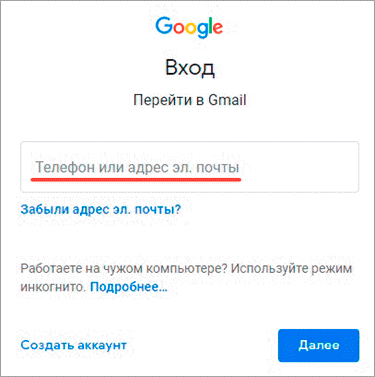
Если вы входили в почту на компьютере через браузер (программу для интернета), то он мог запомнить логин. Тогда достаточно щелкнуть в форме входа, и появится подсказка.

Способ 4: в почтовом клиенте
Почтовый клиент — это компьютерная программа, для сбора и отправки писем без использования браузера. Если вы в ней работаете с почтой, то там указан ящик.
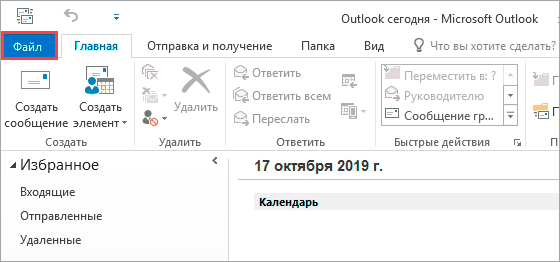


Запустите программу Mozilla Thunderbird. Обычно адрес ящика указан в левом верхнем углу клиента.

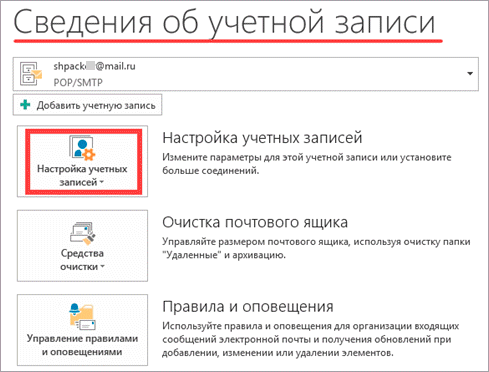
Если его там нет, нажмите на значок «три пунктира» в правом углу, выберите «Настройки» и «Параметры учетной записи».

Откроется окно настроек, где будет указан email.

Способ 5: через людей, которым отправляли письма

В некоторых случаях для этого нужно нажать на имя отправителя.

На телефоне
В мобильном приложении
На телефоне, как и на компьютере, существуют специальные почтовые программы. Они нужны для быстрой работы с письмами без браузера. Рассмотрим, как узнать свой адрес в наиболее популярных приложениях.


В мобильном браузере
Мобильный браузер – это программа для работы в интернете на телефоне. Самые популярные: Google Chrome, Safari, Mozilla Firefox, Opera, Яндекс.Браузер. Если вы через одну из этих программ входили в свою почту, то, возможно, адрес ящика там сохранился.
Если почта на Яндексе
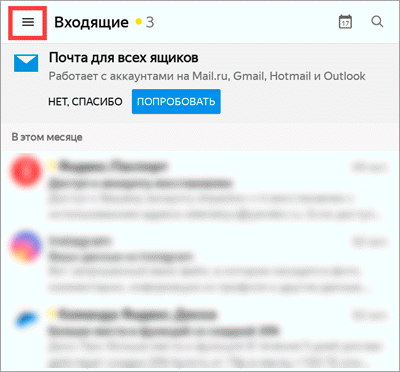
Перейдите на сайт mail.yandex.ru. Возможно, как только вы откроете сайт, появится ваш адрес. Если вместо этого открылся личный кабинет (входящие), то нажмите на значок «три пунктира» слева.

Появится меню, где будет указан email.

Если почта на Майле (mail.ru)
В мобильном браузере откройте сайт mail.ru. Обычно вверху страницы в разделе «Почта» написан email.
Также его можно посмотреть в самом ящике, если нажать на кнопку с изображением трех горизонтальных линий (вверху слева).

Появится меню, вверху которого будет написано название ящика.

Если ящик Gmail (Гугл)
Зайдите на сайт gmail.com. Нажмите на значок «три пунктира» слева.

Адрес будет показан вверху страницы.

В настройках телефона Андроид
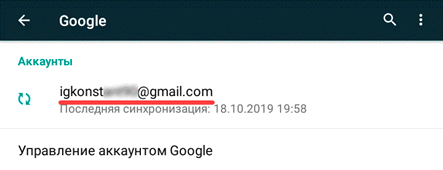
Название ящика Gmail (google) можно посмотреть в настройках телефона с системой Андроид. Ведь в таких телефонах нужно указывать Гугл аккаунт для полноценной работы системы и приложений.

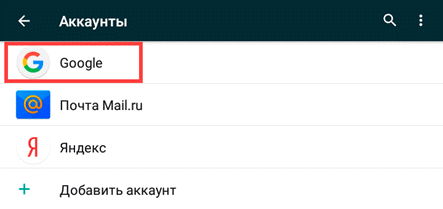
Появится добавленный в систему адрес.
Если забыл адрес и не получается войти
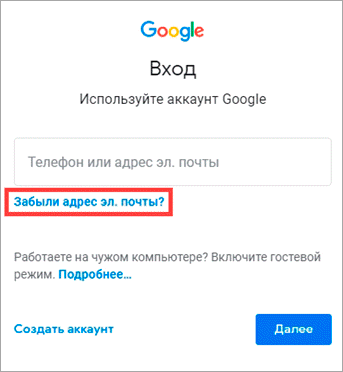
Практически во всех почтовых сервисах есть функция восстановления забытого ящика (логина). Покажу, как ей пользоваться в Яндекс и Гугле.
Яндекс

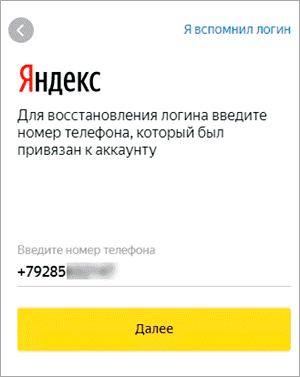
Затем нужно напечатать проверочное слово с картинки.
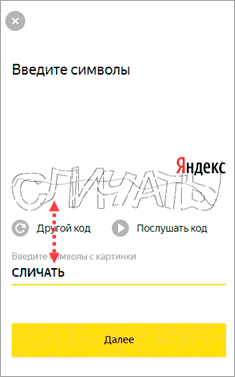

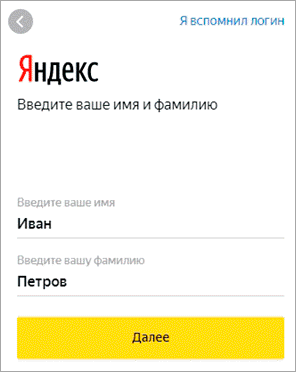
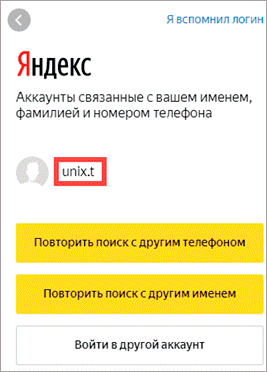
Добавьте к нему @yandex.ru и получите полное название ящика.
Gmail.com (google)

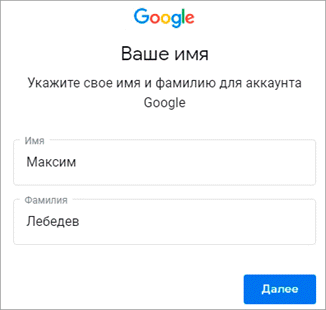
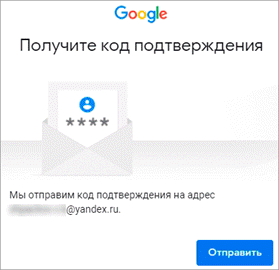
И напечатайте код, отправленный на телефон или резервный ящик.


Как посмотреть email в социальной сети
Если электронный адрес был когда-то добавлен в соцсеть, то его можно узнать в настройках страницы. Покажу, как его посмотреть в Одноклассниках, Вконтакте, Инстаграме и Фейсбуке.
Одноклассники
Войдите в свой профиль в Одноклассниках (ok.ru). Прокрутите страницу немного вниз и нажмите на пункт «Мои настройки» слева.

Если ящик добавлен, он будет написан во вкладке «Основное».

Вконтакте
Войдите в профиль Вконтакте (vk.com). Нажмите на свое имя в верхнем правом углу и выберите «Настройки».

Откроются параметры, где будет указано название ящика – если оно, конечно, было добавлено ранее.
В целях безопасности ВК скрывает часть символов. Но зато показывает начало логина и почтовый сайт. При помощи этих данных можно попробовать узнать адрес одним из предыдущих способов.

Или посмотреть его в подсказках браузера. Для этого откройте браузер в режиме инкогнито, зайдите на сайт vk.com и щелкните по пункту «Телефон или Email».

Инстаграм
Войдите в профиль Инстаграм (instagram.com). Нажмите на иконку человечка в правом верхнем углу. Затем щелкните по кнопке «Редактировать профиль».

Если в настройках страницы указан ящик, он будет написан в графе «Эл. адрес».

Зайдите на свою страничку в Facebook (facebook.com). Нажмите на имя вверху, затем перейдите в раздел «Информация».

Щелкните по пункту «Контактная и основная информация» слева. Нажмите на «1 электронный адрес скрыт из хроники» для отображения прикрепленного ящика.

Как найти email через поисковую систему
Поисковики Яндекс и Гугл ежедневно обходят и запоминают миллионы страниц интернета. Поэтому если ваш email был опубликован на одной из общедоступных страниц (сайте, форуме), возможно, его получится найти.
Покажу на примере поиска в Гугл:
Обновлено: 23.02.2020
Автор: Илья Курбанов


