
Найти группу в Дискорде
С помощью Дискорда общаться можно не только с друзьями, используя личные сообщения, но и на серверах. Каждый пользователь может создать собственную группу и пригласить туда знакомых пользователей.
Для этого они должны находиться в списке друзей. По желанию вы можете присоединиться к уже созданным. Сделать это можно несколькими способами.
Как пригласить друга на сервер
Если вы состоите в группе, то можете пригласить в нее любого пользователя. Для этого:
После этого вы сможете разместить ее через личные сообщения в Discord, разместив в социальной сети, на другом WEB ресурсе.
Приглашение распространяется на все голосовые и текстовые каналы, поэтому отдельно рассылать их для каждого не придется.
Как найти группу в Дискорде
Чтобы присоединиться к существующей группе, необходимо знать ее ID. Если вы администратор, то узнать его можно следующим способом:
Если прав администратора у вас нет, то ID можно узнать у другого участника.
Как зайти на сервер, зная эти параметры:
Если вы все сделали правильно, то сразу же появитесь в новой группе. Никакую другую информацию указывать не придется. По желанию администратор может присвоить вам роль, изменить цвет ника, выдать права для администрирования.
Перед тем как войти на сервер, учтите, что другие пользователи могут сразу заметить ваше появление. Особенно, если в группе установлен бот, которые приветствует новых участников.
Приглашения в Дискорд и ссылки
Специфика общения в приложении Discord заключается в том, что чтобы добавить нового друга на сервер или добавиться самому к новому серверу, необходимо получить/отправить специальное приглашение.
И именно о том, где взять ссылку на приглашение и как пригласить друга на сервер в Дискорде, мы и поговорим в данном обзоре.
Где взять ссылку?
Discord – популярный мессенджер, обладающий целым рядом функций, упрощающим общение в сети интернета. Эта программа изначально разрабатывалась для геймеров, ведь благодаря уникальному функционалу, пользователи могут, не выходя из своей любимой игры, продолжать вести переписку и общаться в онлайн-режиме.
Многие новички, которые только начинают постигать азы такого уникального мессенджера как Discord, не знают, как добавиться/добавить нового друга на свой сервер или же подключиться к чужому.
Сразу же хотелось бы отметить, что данная процедура происходит посредством специальных ссылок, которые являются неким маяком для перехода на нужный сервер.
Где же взять ссылку на приглашение в Discord?
Итак, чтобы отправить приглашение своему другу, необходимо выполнить следующие действия:
Вот собственно, и все манипуляции, которые потребуется провести пользователю, чтобы получить ссылку на приглашение в Discord.
Подводя итог
И в завершении нашего обзора, хотелось бы сказать следующее: Discord – программа с широким функционалом, и если вы сможете разобраться, как работает этот мессенджер, а это не составит особого труда, то ваше общение в сети интернета будет легким, качественным, комфортным и необремененным всевозможными всплывающими рекламами роликами.
Где взять ссылку на сервер в Discord и поделиться ею
Discord – специально разработанное программное обеспечение для геймеров, которые используют его при общении между собой. Приложение позволяет пользователям вступать в различные сообщества, которые действуют на серверах. Обратите внимание, чтобы зайти в Дискорд по ссылке, требуется научиться ее генерировать и передавать интересующим контактам. Процедура не вызывает сложностей, однако требует изучения определенных особенностей.

Что такое ссылка на Дискорд
Под определением «ссылка на Дискорд» подразумевается приглашение, которое формируется владельцем канала либо чата для последующего приглашения по ней друзей и знакомых вступить в интересующее сообщество с определенными параметрами.
Как правило, альтернативного варианта, нежели зайти в Дискорд по ссылке не существует. Это обусловлено политикой конфиденциальности, которой стараются придерживаться создатели серверов в программном обеспечении.
Как сделать ссылку на Дискорд
Чтобы скопировать ссылку на Дискорд сервер, пользователям изначально требуется ее создать. В зависимости от используемого типа устройства, последовательность действий может отличаться между собой. Поэтому целесообразно рассмотреть каждый вариант по отдельности.
С компьютера
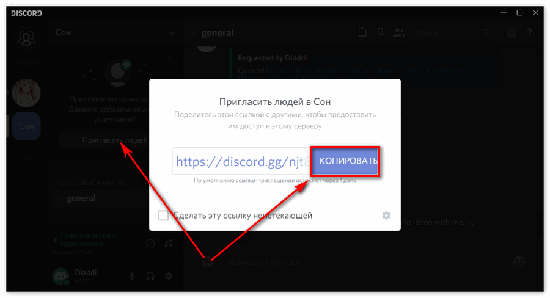
Интересующая ссылка на Дискорд аккаунт с помощью персонального компьютера создается в несколько этапов. Четкая последовательность действий подразумевает под собой:
Сразу после этого не возникает проблем найти группу в Дискорде по ссылке.
С телефона
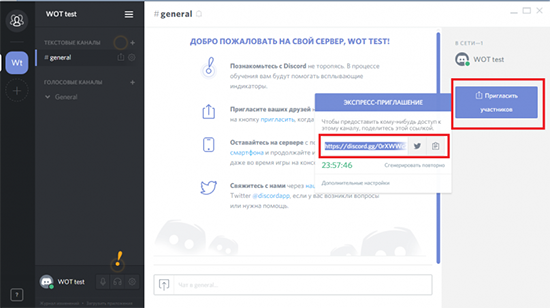
Обратите внимание, если пользователями создан сервер, последовательность действий при использовании мобильного телефона, не вызывает сложностей и подразумевает под собой:
Как сделать ссылку бесконечной
Обратите внимание, после разработки пользователями URL-адреса, ссылка действует в течение 24 часов с момента формирования. Однако предусматривается возможность делать бесконечную ссылку в Дискорде на сервер. Последовательность действий не вызывает сложностей и подразумевает под собой:
На начальном этапе требуется выполнить переход в интересующий сервер с последующей активацией функции приглашения пользователей.
После этого в разделе внесения настроек активируется опция формирования ссылки без срока действия.
На следующем этапе пользователь выполняет копирование имеющейся ссылки с последующей передачей.
Обратите внимание, при необходимости пользователи могут внести точечные дополнительные настройки.
Последовательность действий подразумевает под собой следующую инструкцию:
После авторизации в личном кабинете пользователь выполняет переход в категорию внесения изменений настроек. Обратите внимание, она расположена возле отметки о предоставлении бессрочного срока действия ссылки в программном обеспечении Дискорд.
Далее требуется указать временной отрезок, по истечении которого линк утрачивает актуальность.
На следующем этапе осуществляется определение предельного количества переходов по сформированной ссылке – допускается до 500 раз.
После этого пользователю требуется выполнить переключение тумблера о предоставлении временного участия в правую сторону при первой необходимости. Обратите внимание, сразу после перевода, участники, которые не смогли получить роли, будут исключены из состава сообщества в результаты истечения времени.
В завершении пользователям требуется сгенерировать интересующую ссылку в программном обеспечении с последующим использованием по назначению.
Как скинуть ссылку на Дискорд
По завершении процесса создания тематического сервера либо канала, пользователи приступают к процессу передачи уникальной ссылки с целью продвижения сообщества. Для этого разработчиками программного обеспечения создано несколько методов.
Обратите внимание, зачастую ссылка предоставляется остальным пользователям через аккаунты либо тематические группы в социальных сетях, форумы либо специализированные сервисы в интернете. Нередко принимается решение организовать рассылку по электронной почте. В качестве альтернативного метода выделяют передачу интересующих сведений во время прямого общения через многочисленные специализированные утилиты, к примеру, Ватсап, Вайбер и прочие.
Как войти по ссылке
По завершении процесса формирования уникальной ссылки тематического сервера в программном обеспечении, пользователям требуется четко понимать, какие действия следует предпринимать для входа. Инструкция не вызывает сложностей, однако необходимо четкое соблюдение:
Обратите внимание, после соблюдения представленной последовательности действий, пользователи популярного программного обеспечения могут добавить группу в перечень доступных для последующего подключения. В завершении необходимо внести персональные настройки микрофона и прочие параметры, чтобы обеспечить комфортную работу.
Почему не получается войти по приглашению
Многочисленные отзывы пользователей указывают на то, что встречаются ситуации, из-за которых невозможно выполнить переход по скопированному адресу местоположения тематического сообщества. В таком случае важно знать причины, чтобы исправить сложившиеся обстоятельства. Выделяют несколько вариантов развития событий:
Обратите внимание, в других ситуация проблем с формирование пригласительной ссылки не наблюдается. Достаточно соблюдать предоставленную последовательность действий, чтобы избежать возникновения негативных последствий. Дополнительно нужно учитывать имеющиеся особенности.
Как пользоваться Discord
Пандемия коронавируса по всему миру продолжается и люди сидят по домам. Некоторые из них тяжело переживают невозможность общаться с друзьями и родственниками. Именно по этой причине выросла популярность приложений для общения вроде Discord.
Discord имеет репутацию приложения-чата для геймеров на ПК. Хотя так и есть, оно подходит для общения пользователей любых категорий. Вы можете играть с друзьями, слушать музыку или общаться о чём угодно. Discord подойдёт в любом случае. Также здесь поддерживаются групповые видеозвонки с максимальным количеством участников 10 человек.
Поскольку программа была создана с прицелом на игры, лучше всего она подходит для компьютеров на Windows и Mac. Есть также мобильное приложение, но на компьютерах функциональность максимальная.
Как установить Discord
Если вы хотите использовать Discord на iPhone или Android, можно скачать его в магазине приложений App Store или Google Play Store. Если вы хотите работать на компьютере, нужно перейти по адресу Discord.gg и скачать версию для Windows или открыть в браузере.
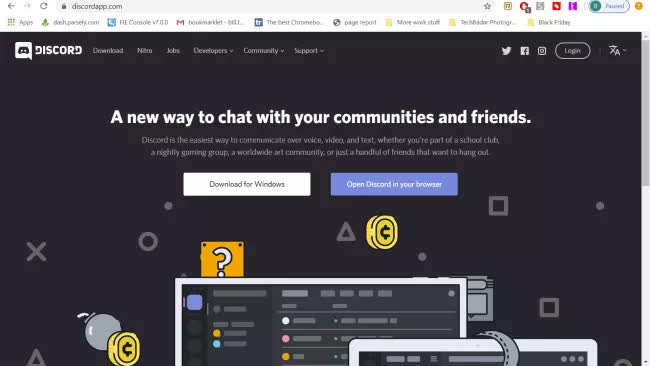
Варианта с браузером будет вполне достаточно. Тут есть некоторые ограничения. Например, вы не сможете транслировать видео в ваши каналы. Кроме того, есть качественное отдельное приложение, если вы не хотите пользоваться браузером, где обычно много открытых вкладок, которые тормозят компьютер.
Создание аккаунта
Когда вы скачиваете приложение или используете сервис в браузере, нужно создать учётную запись. На разных платформах это происходит с небольшими отличиями.
Когда вы запускаете сервис в браузере, появляется окно с предложением выбрать логин. Здесь нет проверки на то, занят выбранный вами логин в системе или нет.
После этого появится всплывающее окно с предложением подтвердить регистрацию, указав электронную почту и пароль. Это позволит присоединяться к серверам и хранить все ваши чаты.
Если вы собираетесь пользоваться Discord лишь временно, это вам не нужно.
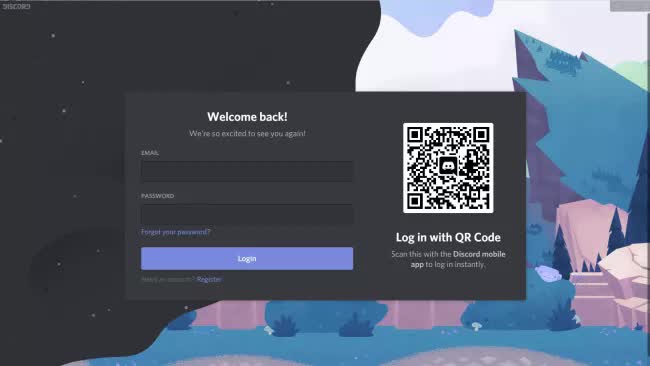
При запуске приложения появляется окно, где нужно указать электронную почту и пароль. Если у вас уже есть учётная запись и мобильное приложение, можно просканировать QR-код для входа в аккаунт.
Если у вас нет аккаунта, можно нажать на ссылку Регистрация под кнопкой Войти. Нужно будет ввести адрес электронной почты и выбрать логин и пароль. Потом необходимо пройти капчу. Наконец, вы попадаете на домашний экран Discord.
Если вы настраиваете приложение на мобильном устройстве, процесс такой же. Нужно выбрать логин и пароль. Позднее вы можете установить двухфакторную аутентификацию.
Присоединитесь к серверу или создайте его
Когда вы создаёте учётную запись и входите в приложение, оно выглядит пустым. Причина в том, что нужно присоединиться к серверу. Если вы знаете кого-то с сервером, попросите прислать ссылку-приглашение. После этого по ней вы подключаетесь к серверу.
Как найти и добавить друга в Дискорде
Дискорд объединяет пользователей и группы людей для общения на серверах и в сообщениях. Если вы ищете себе компанию для онлайн-игры, то эта программа отлично подойдет. Среди всех подобных программ она обрела наибольшую популярность у геймеров. Здесь можно создать собственную группу и пригласить друга на сервер. В Discord иногда возникают вопросы о том, как добавить нового друга и как отправлять приглашения в группы. В статье рассмотрены основные правила, связанные с добавлением серверов и людей.
Добавление друзей
При входе в программу возникают вопросы о том, как найти друга в Дискорде и как передать личные данные другому пользователю.
Как найти свои данные
Внизу с левой стороны находим настройки. Они представлены значком шестеренки.
Открывается новое окно. В данном списке выбираем «Моя учетная запись», где отображается имя в Дискорд и электронная почта. Их можно скопировать и отправить другу.
Как добавить друга
Перед тем, как найти человека в Дискорд, нужно узнать его ник с хештегом и четырехзначной числовой комбинацией (формат: tyrab#6543).
Обязательное условие: вводить имя друга без пробелов и с указанием знака решетки «#». Далее опишем, как пригласить друга в Дискорд на разных устройствах.
Через компьютер
Пошагово о том, как добавить в друзья в Дискорде через компьютер:
При успешной отправке запроса у друга появится уведомление зеленого цвета. Посмотреть статус запроса можно во вкладке «Запросы».
В мобильном приложении
Пример того, как добавить друга в Дискорде, воспользовавшись приглашением со смартфона. Для этого после входа в свой аккаунт нужно:
В Дискорде можно добавлять друзей, воспользовавшись функцией «Искать поблизости». Для этого нужно кликнуть на соответствующую кнопку.
После нажатия нужно дать разрешение программе на начало поиска.
Многие таким путем ищут пользователя для общения.
Как добавить себя на сервер
Для добавления пользователя на сервер, необходимо знать его адрес. Рассмотрим, куда ввести ссылку, которая содержит полученное приглашение с сервера в Дискорд через мобильное приложение и на ПК.
В обоих случаях ее формат — discord.gg/*имя сервера*.
Также можно сделать запрос только по нику. В рассматриваемом варианте это будет «TDAngf». То есть в строку будет вноситься только имя.
Через приложение
После открытия программы на телефоне совершаем следующие действия:
На компьютере
Чтобы вступить в группу проводим следующие действия:
Как пригласить друзей на сервер
В игру, открытую в личном аккаунте, можно приглашать друзей, отправляя им приглашение в виде ссылки. Также можно приглашать друзей на сервер. Рассмотрим, как добавить своего друга на сервер в Discord на компьютере и телефоне.
На компьютере
Найдите на панели, расположенной с левой стороны окна, сервер, для которого планируется создать приглашение. Нажмите на него правой кнопкой мыши.
При формировании запроса возможно изменение настроек ссылки. Для этого нужно нажать на ссылку, выделенную синим шрифтом под строкой поиска.
В открывшемся окне доступны настройки времени действия ссылки и количество переходов по ней.
В приложении
Пригласить в Дискорд участников собственного сервера можно следующим образом:
Заключение
В данной статье приведены способы добавления и приглашения друзей в Дискорд разными способами. Можно выбрать любой, который более удобный или простой в исполнении.


