
Что такое домен электронной почты
11 ноября 2017 Опубликовано в разделах: Азбука терминов. 45511



Адрес почтового ящика состоит из двух частей, где в первой указывается индивидуальное название, придуманное пользователем (логин), а во второй – сразу после символа @ — пишется название домена, которое является общим для всех электронных ящиков.
Например: у нас есть электронный адрес ivanov123@yandex.ru, где ivanov123 — уникальное индивидуальное название ящика, а yandex.ru – это доменное имя.
Если провести аналогию с реальным миром, то доменное имя можно сравнить с журналом «Вокруг Света», а каждый выпуск с уникальным индивидуальным именем (логин). Зная название и номер выпуска, можно без труда отыскать экземпляр в библиотеке или в архиве. То же самое и с электронной почтой.
Какие домены для электронной почты бывают
Некоторые популярны во всем мире (gmail.com), а некоторые только в странах СНГ (mail.ru).
Почта Яндекса
Сервис предлагает услуги: от возможности создать индивидуальный ящик для стандартного пользования до подключения почты к личному домену. «Яндекс:почта» бесплатный сервис, но стандартный функционал можно расширить за дополнительную плату. После регистрации выделяется 10 Гб для хранения писем. Если этого недостаточно, можно увеличить квоту за деньги.
При подключении яндекс почты открываются следующие возможности:
Явных недостатков в использовании домена не обнаружено. При технических сбоях и неполадках служба поддержки реагирует быстро. Кстати, если непонятна работа Яндекс, служба поддержки тоже ответит на все вопросы и разъяснит простым языком.
Почта Mail
Домен mail.ru относительно молодой в сравнении с сервисами Яндекса, Хотмэйла, Гугла. Кроме стандартных настроек почты, у сервиса есть облачное хранилище, возможность настроить услуги автоответчика для конкретных адресов или доменов. На мэил.ру также можно открыть электронную почту со своим доменом, во вкладке https://biz.mail.ru/mail/ абсолютно бесплатно.
Почта Google
Для хранения писем выделяется 30 гб дискового пространства. Сервис бесплатен, но есть платная возможность подключить почтовый сервис к личному домену.
Как зарегистрировать электронную почту со своим доменом
Служба хостинга может предоставить почтовые услуги своим клиентам. Но объем памяти стандартного хостингового пакета не превышает 10 Гб, а этого будет достаточно только для 20-50 пользователей. Поэтому для экономии памяти, вебмастера переносят ящики на внешние почтовые ресурсы. При увеличении объемов писем возникает необходимость увеличить рабочий функционал. В таких случаях работники крупных бизнес-порталов, переходят на внешний ресурс.
Домены бывают платными и бесплатными. Владельцам платных доступны дополнительные услуги и неограниченный объем памяти.
Что хостинги могут предложить владельцам электронной почты:
При обращении к провайдеру, сотрудники хостинга сами могут настроить систему.
Что дает использование внешних ресурсов при подключении электронного адреса (yandex.ru/mail.ru):
Регистрация электронной почты для личного домена
Рассмотрим подключение почтового сервиса на примере yandex.ru.
Перейдите по адресу https://business.yandex.ru/mail, авторизуйтесь и в центральной вкладке напишите имя своего домена.
Подтвердите, что вы владелец сайта. Для этого в текстовый документ скопируйте предложенный системой код, сохраните файл и вставьте его в корневую папку вашего ресурса. Подождите 10-15 минут для подтверждения.
Далее Яндекс попросит настроить МХ-записи. Для этого зайдите в личный кабинет хостинговой компании и найдите вкладку «DNS настройки». В открывшейся вкладке найдите «другие МХ-сервера», зайдите туда и поменяйте местами записи: удалите ту, что была, и вставьте ту, которую требует прописать Яндекс. Нажмите «ок» и электронная почта с доменным именем готова.
Гайд как настроить Яндекс почту со своим доменным именем
Привет! Каждому может понадобится почта со своим доменным именем. Предположим, что домен куплен у хостера Х, но он не обеспечивает должную отправку и прием писем: что-то попадает в спам.
Для решения этой проблемы мы можем прикрутить к Яндексу нашу почту.
Мы имеем: домен easypos.tech , который хостится у хостера Х, а также бесплатный сервис Яндекс-почта.
Скажу честно: у Яндекса бывают сбои в работе почты. У нас на практике это повлекло 2 часа простоя за полгода. Поэтому если Вам нужна непоколебимая стабильность – Вы можете воспользоваться и другими бесплатными почтовыми сервисами – например, от компании Google. Наш выбор пал на Яндекс, потому что это отечественный сервис, который работает вполне неплохо.
Для начала нам нужно перейти в раздел “Яндекс для бизнеса“, подраздел “Почта для бизнеса” и выбрать подходящий Вам тариф: нас интересует бесплатное использование.
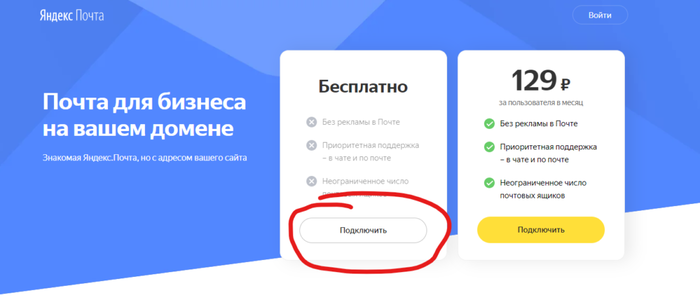
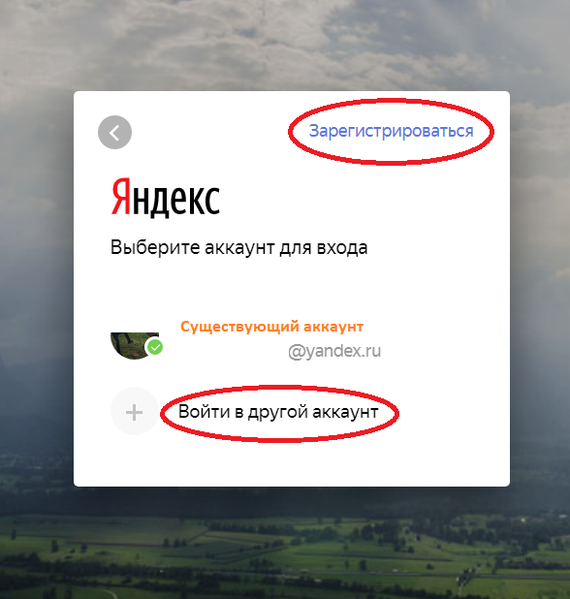
Далее Вам будет предложено авторизоваться. Если у Вас есть аккаунт – входим в него, если нет – жмём кнопку “Зарегистрироваться”.
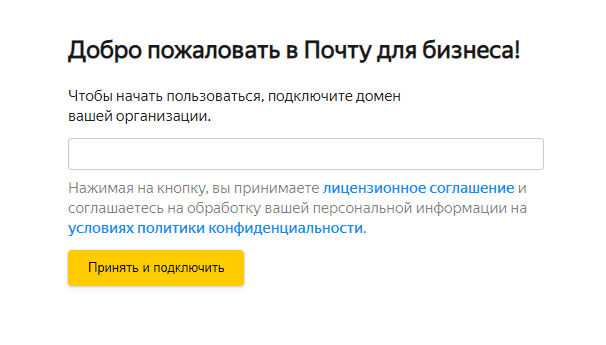
После авторизации введите свой домен. Мы указываем easypos.tech.
Теперь мы выбираем способ подтверждения домена. Есть три стандартных варианта: TXT-запись, код на странице, либо файл, который мы загружаем в директорию с сайтом. Мы выбираем первый вариант, самый простой. Здесь нам нужно нажать “Скопировать”.
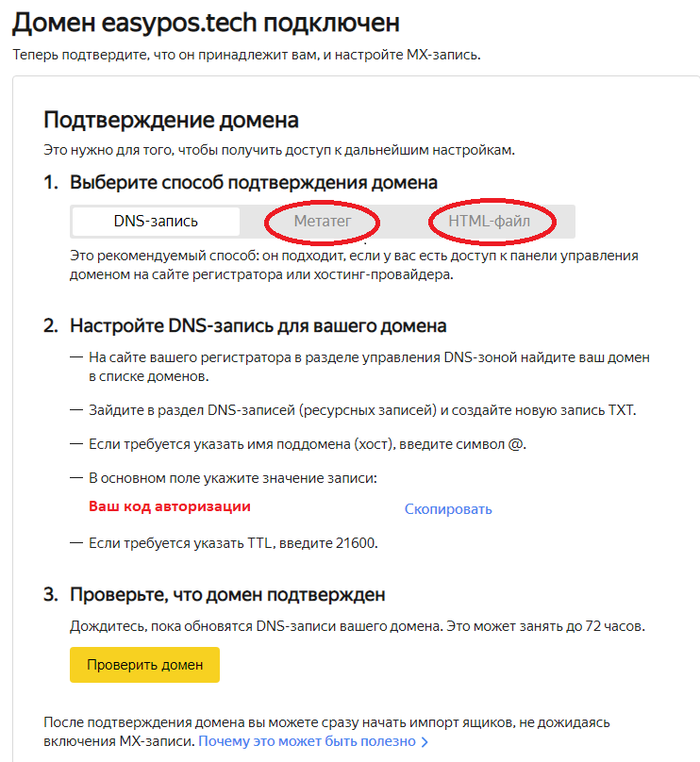
Теперь нам нужно добавить TXT-запись. Для этого идем к нашему хостеру в раздел доменов и добавляет запись согласно инструкции – Примеры TXT и MX.
Нажимаем “Проверить домен” и ждём, пока права на домен будут подтверждены.
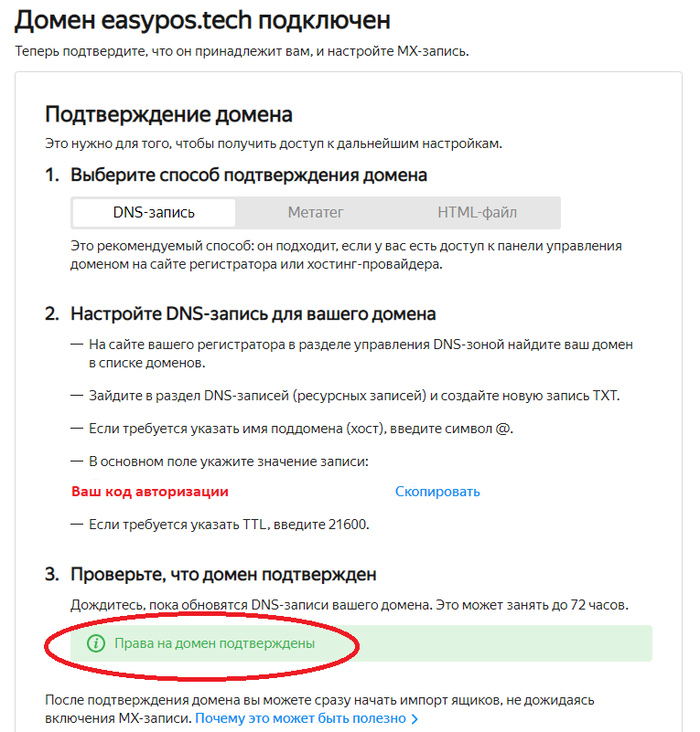
Теперь тоже самое предстоит сделать с MX-записью нашего домена.
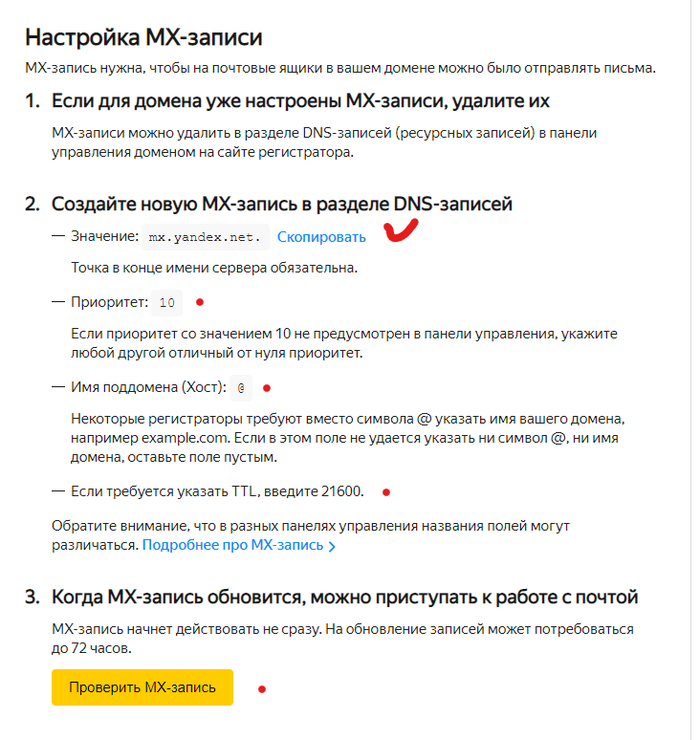
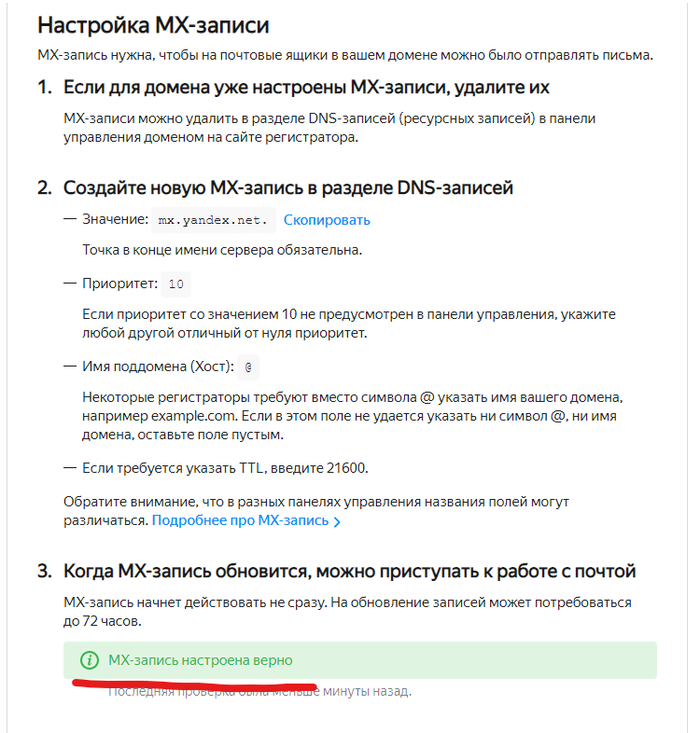
Готово! Теперь мы можем перейти в раздел “Яндекс Коннект” и в разделе “Админка” добавить сотрудника.
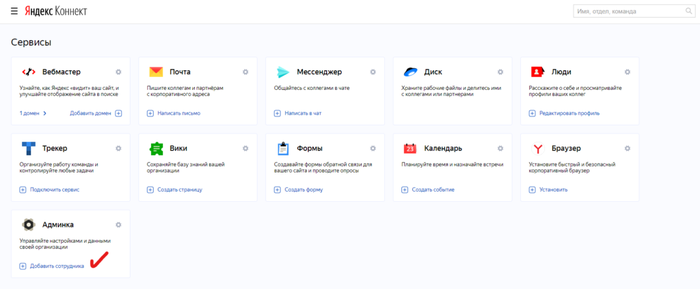
Здесь мы заполняем данные сотрудника.
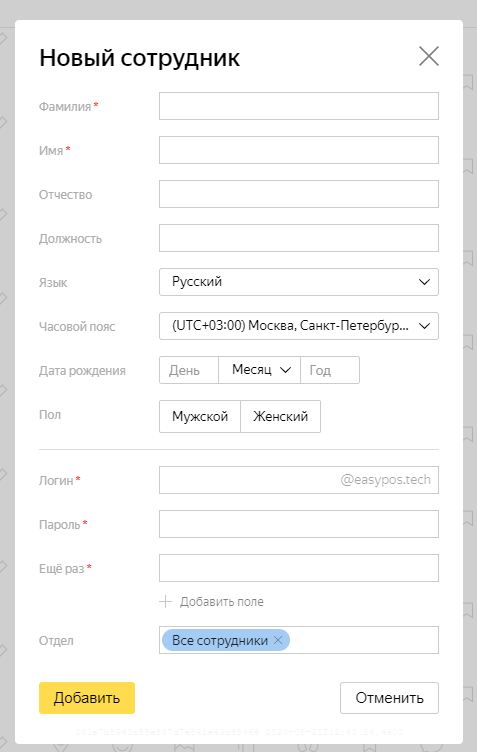
Готово! Теперь Ваш сотрудник может зайти в почтовый менеджер или на Яндекс почту и указать учётные данные для входа. Мы использовали приложение Почта в Windows 10. Если ваш почтовый сервис просит указать дополнительные настройки для сервера приёма и отправки писем, то вам следует указать следующее:
адрес почтового сервера — imap.yandex.ru ;
защита соединения — SSL;
адрес почтового сервера — smtp.yandex.ru ;
защита соединения — SSL;
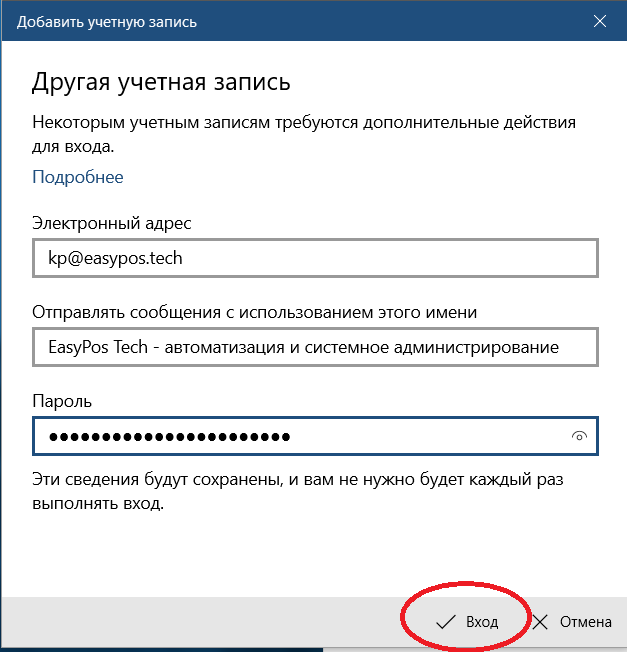
Я не призываю всех использовать Яндекс почту, но и не отговариваю. Ее в корпоративных средах используют многие. Это просто гайд о том, как ее настроить
Как завести корпоративную почту на своём домене

Блочный редактор писем, готовые шаблоны email, формы подписки и автоматизация. Запускайте email-рассылки, чтобы быть на связи со своими клиентами.

Где взять базу? Как сделать красивое письмо? Какие показатели смотреть? Расскажем об этом в бесплатном курсе из 16 писем. Татуировка в каждом письме!

Рассказываем про инструменты для email-рассылок. Обсуждаем лучшие примеры и механики. Говорим о деньгах. Публикуем вакансии.
Рассказываем, как создать и настроить корпоративный ящик для своего домена. Чтобы было удобнее, мы разбили статью на два раздела: теорию и практику.
Что такое корпоративная электронная почта
Почему вести рассылки лучше с корпоративной почты
Если вы отправляете email-рассылки, в качестве адреса отправителя вам нужен адрес на домене. Не рекомендуем использовать ящики на бесплатных почтовых доменах вроде @gmail.com или @yandex.ru.
В UniSender с такого адреса можно отправить на список до 50 адресов. Высока вероятность попадания в спам. Некоторые почтовые сервисы запрещают отправку писем с публичных доменов.
Решение — создать корпоративную почту. Её преимущества:
Сколько стоит корпоративная почта
Помощь в настройке почты
Если вам нужна помощь с созданием корпоративной почты, вы можете заказать услугу у Службы заботы о клиентах UniSender. Наши специалисты подключат домен к почте, добавят все нужные настройки и создадут почтовые ящики.
Какой почтовый сервис выбрать
Расскажем о трёх самых популярных.

На что смотреть при выборе сервиса
Интерфейс. Чтобы вам все было понятно и знакомо.
Набор сервисов. Чтобы всё нужное было под рукой.
Цена. Ну понятно.
Выбрали сервис — идём дальше.
5 шагов к созданию корпоративной почты
Почту надо не только завести, но и настроить. Чтобы без проблем отправлять и получать письма, не попадать в спам и иметь высокий рейтинг отправителя.
Шаг 1. Подтверждение домена
Сначала подтвердим, что домен принадлежит вам. О способах расскажем ниже.
Шаг 2. Добавление MX-записи
MX-записи указывают на серверы, обрабатывающие почту. На всякий убедитесь, что нет MX-записей, созданных раньше. Они будут конфликтовать.
Шаг 3. Добавление SPF-записи
SPF определяет список серверов, которые могут отправлять почту от имени домена. И снижает вероятность попасть в спам.
Шаг 4. Добавление DKIM-подписи
С помощью DKIM серверы-получатели проверяют, что письмо пришло от реального отправителя. DKIM повышает вероятность попадания писем во входящие.
Шаг 5. Добавление пользователей
Добавив все записи, можно создавать почтовые ящики, прописывать логины и пароли.
Что понадобится
Нам понадобится домен, который мы будем подключать к почте.
Пример домена
Мы зарегистрировали на reg.ru два домена – lionnet.org и lionnet.website.
Регистрируем домен на сайте reg.ru.
Для доступа к записям заходим в раздел «Доменные имена» и нажимаем на кнопку «Записи» для выбранного домена.
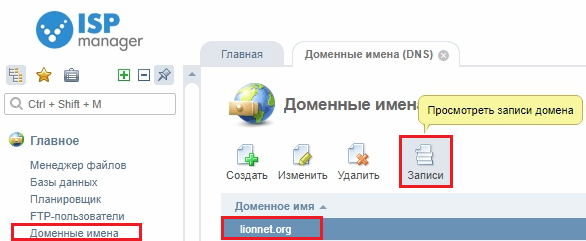
Тут можно создать, изменять и удалять записи с помощью кнопок.
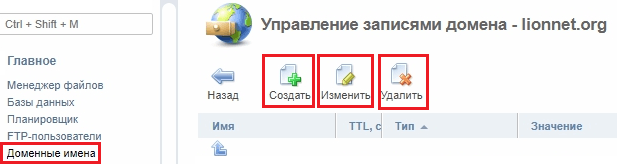
С теорией все. Перейдем к практике.
Создание корпоративной почты на Mail.ru


Дальше проходим все пять шагов:
Подтверждаем домен на Mail.ru
После того, как вы ввели свой домен в поле и нажали кнопку, появляется страница подтверждения домена. На ней вам надо подтвердить, что это и правда ваш домен и вы можете с него вести рассылки. Страница выглядит так.
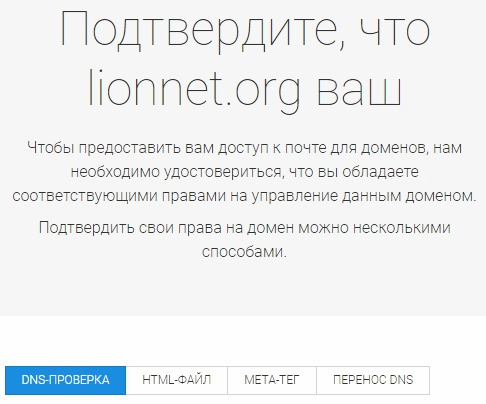
Вы видите, что есть 4 способа подтверждения.
Сейчас расскажем о каждом из них по порядку.
Способ 1 подходит, даже если у вас нет сайта или доступа к его редактированию, но понадобится доступ к редактированию записей DNS. Это простой вариант, достаточно будет добавить одну запись и дождаться обновления.
Способами 2 или 3 можно воспользоваться в случае, если сайт у вас есть и вы можете создавать и изменять файлы в нём.
Для способа 4 наличие сайта не обязательно, нужен доступ к DNS-зонам домена. После переноса DNS-записей на сервера Mail.ru, можно будет сразу же добавить записи MX, SPF, DKIM для почты Mail.ru в один клик и переходить к добавлению пользователей. Несмотря на простоту этого способа, выбирайте его только в том случае, если точно уверены, что готовы перенести DNS с вашего предыдущего хостинга и сможете внести изменения в DNS-записи в случае возникновения проблем.
Совет
Выбирайте перенос DNS (4-ый способ), только если готовы перенести DNS с предыдущего хостинга и сможете изменить DNS-записи при возникновении проблем.
Создание электронной почты со своим доменным именем
Всего пару десятилетий тому назад наличие личной электронной почты было для всех удивительным и необычным явлением. Сейчас же уже практически не встретишь такого человека, который не имел бы электронную почту.
В современные времена технического прогресса уже выделились и закрепились некоторые почтовые клиенты, которые стали основными из-за своей известности, удобства и простоты. В основном — это Яндекс, Mail.ru и Гугл.
Личный ящик со своим доменом носит термин «корпоративная почта». Создать такую почту можно буквально за пару минут. Создаётся такой сервер на самом хостинге.
Что такое и для чего нужно создавать
Потребность в личном электронном ящике остро возникает в случае наличия какого-нибудь бизнеса. В других случаях такой ящик тоже будет нелишним. Ведь каждый человек желает быть уникальным и чем-то отличаться среди других людей.
Преимущества электронного ящика со своим собственным ресурсом довольно много. Чуть ниже будут перечислены несколько самых основных фактов.
Пожалуй, самое главное и волнительное в создании электронного ящика со своим доменом — это выбор самого имени. Естественно, это личный выбор пользователя. Также это творческое, индивидуальное дело. Но всё-таки существует ряд советов, которых желательно придерживаться при создании имени.
Регистрация уникального домена почты бесплатно
Яндекс почта
Яндекс предлагает создание почты для ресурса, место на «Яндекс диске», размеров около 10 гигабайт. Созданный электронный ящик будет аналогичной по внешним признакам с бесплатной почтой от Яндекса.
Приступить к созданию электронного ящика со своим хостингом можно по этой ссылке https://connect.yandex.ru/pdd/.
Размер Яндекс. Диска можно будет увеличить (если объема 10 гигабайт на одного пользователя) будет недостаточно.
Начальная страница данного сервиса выглядит так:

Выбрав такой клиент под свой хостинг, пользователь, получает множество возможностей:
Выше представлены не все возможности и преимущества. На самом деле их намного больше. Но останавливаться на этом не имеет смысла.
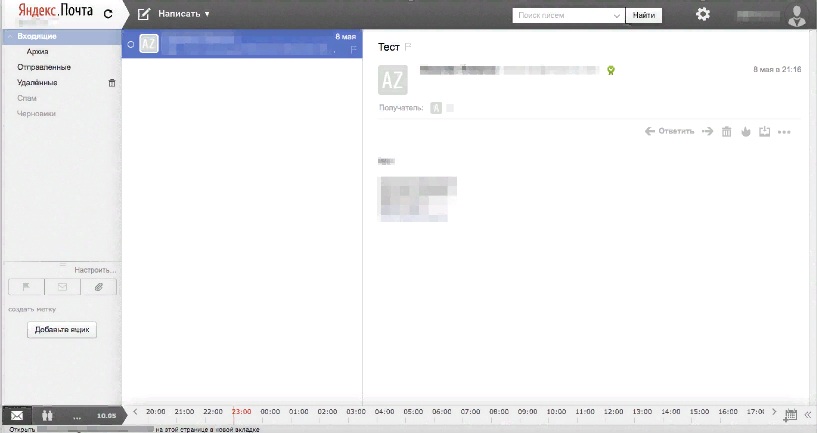
Интерфейс данного сервиса выглядит следующим образом:
Регистрация на данном сервисе проста, поэтому вызвать трудностей не должна. При переходе на главную страницу этого клиента в центре окна будет поле для заполнения (1), куда необходимо будет внести имя хостинга пользовательского сайта. После чего нажать на кнопку (2) «Подключить бесплатно».
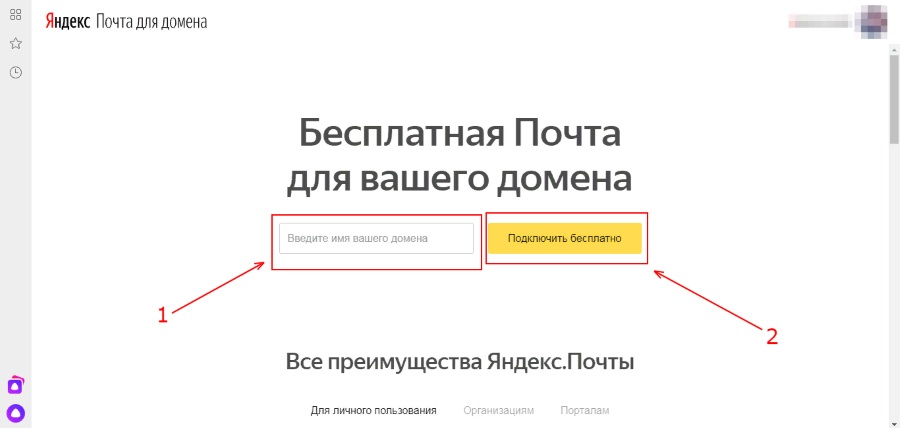
Чтобы пройти процедуру регистрации, обязательно нужно быть зарегистрированным на сервисе Яндекс. В противном случае ничего не получится.
После указания нужного ресурса владелец столкнется с тем, что его доменное имя не подтверждено.

Следующее, что нужно сделать – это выбрать способ подтверждения владения доменом и сделать это. Всего есть 4 метода подтверждения владения ресурса:

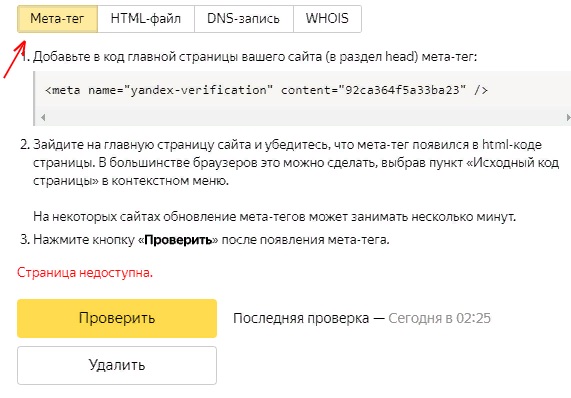
Если пользователь выбрал метод подтверждения ресура с помощью мета–тега, тогда ему нужно будет выполнить ряд действий, описанных в инструкции:
Для метода посредством с HTML–файлом действия будут уже другие:

Для метода с DNS–записью порядок действий уже будет свой:

Для способа с WHOIS процедуры будет такая:
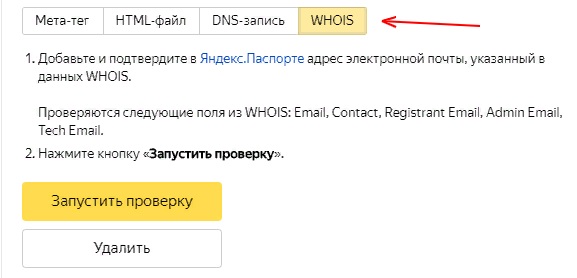
Затем пользователю останется лишь выполнить настройку MX записи.
После того как пользователь прошёл все шаги регистрации, у него будет свой собственный электронный ящик от Яндекс на своем домене.
Mail ru
Начать создание электронной почты со своим ресурсом можно, перейдя по ссылке: https://biz.mail.ru/
Данная платформа названа, как «Для бизнеса». Но это вовсе не означает, что обычным пользователям сюда вход закрыт.

Начальная страница данного сервиса выглядит так:
Данный сервис увидел свет значительно позже своего предшественника, про которого речь шла немного выше. Но известное имя и удобным интерфейс сделали своё дело, и данный сервис занял своё место в сердцах многих пользователей.
Ограничения для одного ресурса не очень строгие. Всего даётся в распоряжение 5 тысяч почтовых ящиков. А каждому владельцу присваивается по 25 гигабайтов, предназначенных для хранения различных файлов. Такой размер не является конечным. Увеличить количество гигабайтов можно, но это уже будет стоить денег.
Создавая почту со своим доменом на сервисе «Mail ru», перед пользователем открывает ряд следующих возможностей:
Выше перечислены не все возможности, которые может дать такой сервис. Но это одни из основных возможностей.
Интерфейс данного сервиса выглядит следующим образом:

При переходе на главную страницу данного проекта, необходимо найти и кликнуть по кнопке «Создать проект». С поиском данной кнопки проблем возникнуть не должно – она тут находится на каждом уровне скролла.

Именно на этом этапе пользователю будет интересно ознакомиться с функционалом и различными пакетами тарифов.
Всю эту информацию и многую другую можно найти, зайдя во вкладку «Тарифы» данного сайта.

Теперь необходимо найти данную строку, и вписать туда свои данные. То есть в окно ввода данных (1) вписать личный домен либо домен компании, а затем кликнуть по кнопке (2) «Подключить».

Теперь необходимо подтвердить владение своего домена. Сделать это можно тремя способами:

После выполненных действий нужно кликнуть по кнопке «Подтвердить», которая будет находиться внизу страницы.
После этого регистрацию можно считать завершенной.
Gmail ru
Сразу нужно отметить, что данный сервер от Google является платным, нежели ее предшественники.
Приступить сразу к созданию электронной почты можно, перейдя по ссылке: https://gsuite.google.com/
При подключении домена, на базовом пакете, пользователь получает около 30 гигабайта.
Стартовая страница данного сервиса выглядит так:
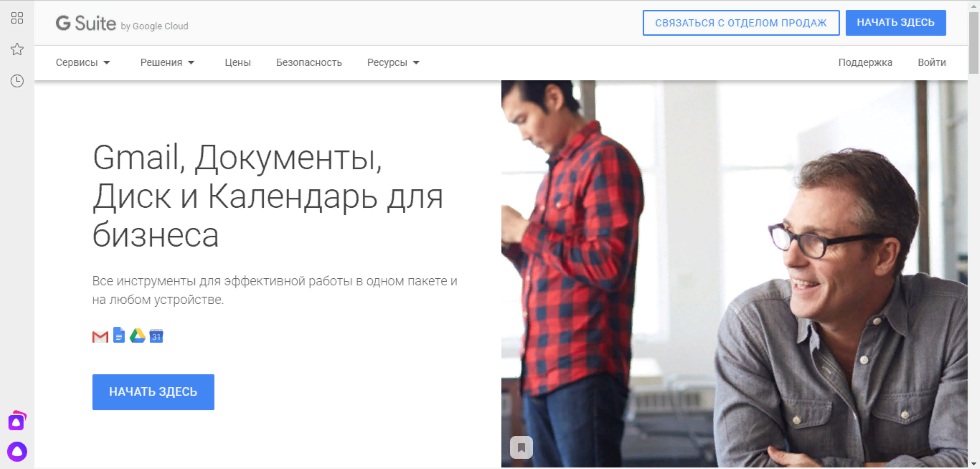
Остановив свой выбор на данном сервисе, пользователь получается ряд возможностей:
Интерфейс сервиса выглядит вот так:

Сама компания Гугл уже давно показала себя надежной и распространённой системой.
У данного сервиса присутствует пробный период (примерно 30 дней).
Порядок регистрации на данном сервисе не особо сложный. Для начала необходимо перейти на стартовую страницу данного сервиса и найти кнопку «Начать здесь». Её можно найти в правом верхнем углу, либо по центру слева.

После того как пользователь решил приступить к работе, он попадёт на такую страницу. Сюда необходимо внести свои данные.
В целом регистрация довольно простая, и не вызовет у пользователя каких-либо трудностей. На каждом шаге от пользователя будет требоваться ввести какую-либо информацию о себе.
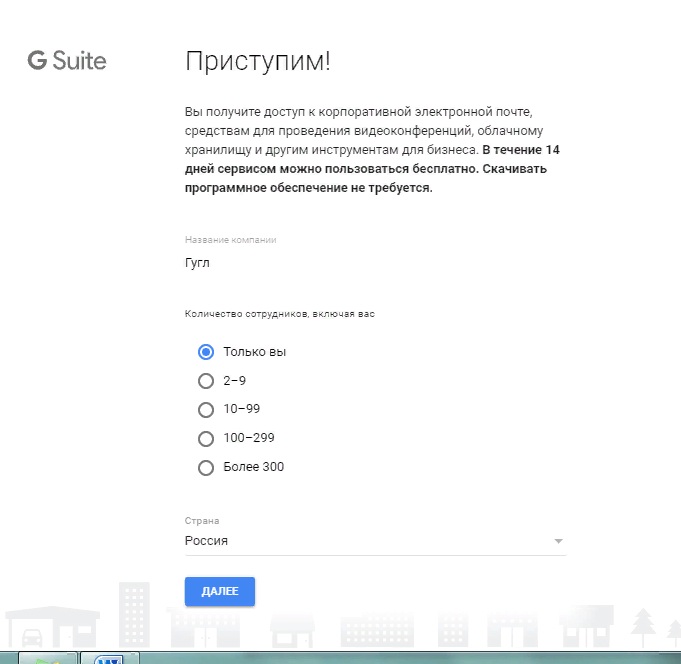
На следующем шаге вводим адрес электронной почты.

А затем и имя хостинга пользовательского сайта.

Теперь необходимо дать соглашение на использование нового хостинга для настройки пользовательской электронной почты.

На данном этапе регистрации нужно указать данные, которые будут использоваться для совершения входа в аккаунт gmail.

Теперь нужно поставить галочку и кликнуть на кнопку «Принять и создать аккаунт».

Что выбрать для создания корпоративной почты со своим доменом
Нет точного ответа, какой же почтовый сервис лучше выбрать для создания электронной почты, чтобы присутствовал свой домен. Учитывая функционал конкретных сервисов, которые были рассмотрены в данной статье, можно сказать, что каждый пользователь вправе выбирать сам. В зависимости от вкусов, предпочтений, удобства интерфейса пользователь выберет что-то «своё». Тем более что по своему функционалу данные сервисы не очень отличаются, и пользователь сможет создать свою доменную почту без затруднений.
Как создать корпоративную почту со своим доменом
В этой статье мы расскажем, в чем преимущества почты на своем домене и поделимся пошаговым руководством, как создать корпоративную почту со своим доменом в сервисах Яндекс, Mail.ru, Google Suite и Zoho.
Содержание
Что такое корпоративная почта
Корпоративная почта — это адрес электронной почты, который содержит имя домена вашей компании, например, в таком формате: name@yourbusiness.com.
Как назвать корпоративную почту
Используйте понятные имена для корпоративной почты, чтобы подписчик понимал от кого он получил письмо. Например:
А также не используйте цифры в имени email адреса. Это непрофессионально и такой адрес будет трудно запомнить.
Преимущества корпоративной почты для домена
Вот главные причины, почему лучше делать рассылки с почты на своем домене.
Повышение узнаваемости бренда
Корпоративная почта содержит доменное имя, которое почти всегда включает название компании. Поэтому каждый раз, когда подписчики получают письмо, они видят имя бренда — это повышает узнаваемость.
Обеспечение лояльности клиентов
Получив письмо от человека, email которого содержит название компании, клиент ассоциирует его с брендом. Пользователь понимает, что отправитель действительно работает в компании и больше доверяет ему.
Высокая доставляемость писем
Корпоративные домены используют DKIM и SPF, поэтому доставляемость во входящие будет выше, чем у писем, которые отправляются с общедоступных доменов.
Безопасность и контроль
Учетные записи корпоративной почты предоставляются с дополнительными параметрами безопасности, а в консоли администратора сервиса можно сменить пароль, создать или заблокировать аккаунт.
Рассмотрим пошаговые алгоритмы создания почты на корпоративном домене в сервисах Яндекс, Mail.ru, Google Suite и Zoho.
Бесплатные email рассылки
Создайте аккаунт в SendPulse и отправляйте до 15 000 писем бесплатно каждый месяц!
Как сделать корпоративную почту на Яндекс
Популярный в СНГ сервис предоставляет бесплатное использование тысячи корпоративных аккаунтов и 10 Гб хранилища. Вы можете работать с несколькими аккаунтами одновременно, распределять пользователей корпоративной почты по отделам и настроить SMS уведомления о новых письмах.
Шаг 1. Подключение домена
Войдите со своей учетной записью в Яндекс.Почта и перейдите в Яндекс.Почта для домена. Введите имя вашего домена и нажмите «Подключить бесплатно».
 Подключение домена на Яндекс.Почта для домена
Шаг 2. Подтверждение домена
Вы можете выбрать один из трех вариантов подтверждения домена: через META-тег, HTML-файл или DNS-запись. Рассмотрим вариант подтверждения домена через DNS-запись.
Скопируйте значение, которое предложит Яндекс.
Выбор вариантов подтверждения домена Яндекс.Почта для домена
Создайте в панели управления DNS вашего домена новую TXT-запись и вставьте скопированное значение. Подождите пока применятся изменения для домена и запустите проверку.
Шаг 3. Добавление MX-записи
В разделе «Профиль организации» на Яндекс перейдите в подраздел «Управление DNS» и скопируйте MX-запись.
MX-запись Яндекс.Почта для домена
Перейдите в панель управления DNS вашего домена, создайте новую MX-запись и вставьте скопированное значение.
Добавление MX-записи в панель управления DNS домена
Шаг 4. Добавление SPF-записи
В панели управления доменом создайте TXT-запись с такими значением: v=spf1 include:_spf.yandex.net
Если планируете отправлять рассылки через сервис SendPulse, заодно добавьте в запись параметр: mxsspf.sendpulse.com. Таким образом, полная запись будет иметь такой вид: v=spf1 include:_spf.yandex.net include:mxsspf.sendpulse.com
Шаг 5. Добавление DKIM-подписи
Чтобы добавить DKIM-подпись для вашего домена, в интерфейсе Яндекс зайдите в раздел «Почта» и откройте вкладку «DKIM-подписи». Скопируйте указанное значение подписи.
DKIM-подпись Яндекс.Почта для домена
Перейдите в панель управления DNS вашего домена, создайте новую TXT-запись и вставьте скопированное значение подписи.
Добавление DKIM-подписи в панель управления DNS домена
В течение 72 часов записи обновятся и письма будут отправляться с указанной DKIM-подписью.
Как настроить корпоративную почту на Mail.ru
Mail.ru для корпоративной почты предлагает пользователям удобное меню, быстрый поиск по письмам и настройку автоответов. Дополнительным плюсом будет защита от «Лаборатории Касперского».
У Mail.ru для корпоративной почты есть платная версия — от 30$ за 100 пользователей и выше. В платной версии вы также получаете доступ к сервису по API.
Войдите в свою учетную запись Mail.ru и подключите свой домен на Mail.ru для бизнеса.
Шаг 1. Подтверждение домена
Самый простой способ — это DNS-проверка. Скопируйте значение, которое вам выдаст сервис. Затем создайте новую TXT-запись в панели управления DNS вашего домена и вставьте скопированное вами значение.
Выбор вариантов подтверждения домена в Mail.ru для бизнеса
После добавления нажмите «Подтвердить».
Шаг 2. Добавление MX-записи
В DNS-панели создайте новую MX-запись и скопируйте значения, предложенные сервисом. После добавления нажмите «Проверить все записи».
MX-запись Mail.ru для бизнеса
Для обновления записей может понадобиться несколько часов. Если MX-записи добавлены правильно, вы увидите такой текст:
Подтверждение того, что MX-записи добавлены правильно
Шаг 3. Настройка SPF-записи
В панели управления DNS создайте TXT-запись со значением: v=spf1 include:_spf.mail.ru
Если вы планируете использовать этот домен для отправки рассылок с помощью SendPulse, добавьте в запись параметр сервиса. Полная запись будет в таком виде: v=spf1 include:_spf.mail.ru include:spf.sendpulse.com
Шаг 4. Добавление DKIM-записи
Скопируйте значения DKIM-записи, которые предлагает сервис. Затем создайте в панели управления DNS вашего домена новую TXT-запись и вставьте значения.
DKIM-подпись Mail.ru для бизнеса
Как создать корпоративную почту на Google Suite
Еще один популярный сервис для корпоративной почты — G Suite от Google. Сервис платный, цена за использование стартует от 5$ в месяц за одного пользователя. Но есть и пробный период — 14 дней.
Создав корпоративную почту на G Suite, вы сможете управлять мобильными устройствами пользователей: отслеживать местонахождения и запрашивать пароль для удаления данных. Это пригодится, если будет утерян гаджет с важной корпоративной информацией.
Вы можете читать письма и сохранять черновики без подключения к интернету, удалять и добавлять пользователей, создавать группы и применять настройки безопасности, например, двухэтапную аутентификацию.
Шаг 1. Добавление домена
На главной странице Google Suite нажмите «Нажать здесь».
Главная страница Google Suite
Затем введите имя компании, укажите количество сотрудников и страну.
Заполнение информации о компании в Google Suite
Заполните контактную информацию. Укажите имя и действующий адрес почты в Gmail.
Форма для контактной информации в Google Suite
Рассмотрим настройку корпоративной почты для существующего домена.
Варианты подключение домена к Google Suite
Укажите домен, имя пользователя, пароль и выберите тарифный план.
Шаг 2. Подтверждение домена
В Google Suite есть четыре варианта подтверждения домена: через TXT-запись, через добавление мета-тега, через MX-запись или путем загрузки HTML-файла. Рассмотрим вариант подтверждения домена через добавление MX-записи.
Удалите все старые МХ-записи в DNS-панели управления доменом. Затем создайте новые MX-записи в панели управления DNS, скопируйте значение предложенные G Suite и вставьте их в созданные MX-записи.
MX-запись Google Suite
Сохраните добавленные МХ-записи в DNS-панели вашего домена и нажмите «Подтвердить право собственности на домен и настроить почту» в панели подтверждения домена в Google Suite.
Последний шаг в подтверждении домена в Google Suite
Шаг 3. Добавление SPF-записи
В DNS-панели вашего домена создайте TXT-запись с такими значениями: v=spf1 include:_spf.google.com
all. А чтобы использовать этот домен для отправки рассылок в SendPulse, SPF-запись должна быть в таком виде: v=spf1 include:_spf.google.com include:spf.sendpulse.com
Добавление SPF-записи в панель управления DNS-домена
Шаг 4. Добавление DKIM-подписи
В консоли администратора G Suite перейдите по разделам «Приложения» → G Suite → Gmail → «Аутентификация электронной почты». Выберите домен и нажмите «Создание новой записи».
Создание новой DKIM-записи в Google Suite
В появившемся окне длину ключа и префикс выберите по умолчанию и нажмите «Создать».
Выбор префикса и длины ключа DKIM Google Suite
Скопируйте сгенерированное значение TXT от Google и перейдите в DNS-панель вашего домена.
Созданное значение DKIM-записи Google Suite
В DNS-панели создайте TXT-запись и вставьте скопированную запись.
Добавление DKIM-записи Google Suite в DNS-панель домена
Вернитесь к настройкам Gmail и нажмите «Начать аутентификацию».
Запуск проверки DKIM-записи
Проверка записи может занимать до 48 часов.
Настройка корпоративной почты на Zoho
Для Украины, где Mail.ru и Яндекс недоступны, есть вариант создать корпоративную почту бесплатно с помощью Zoho. Сервис позволяет создать 5 бесплатных учетных записей для бизнеса, каждая с 5 ГБ памяти. Если у вас нет корпоративного домена для бизнес-почты, можете его купить в Zoho. Также этот сервис предоставляет почтовый хостинг для одного домена.
Шаг 1. Добавление домена в Zoho Mail
Создайте свою учетную запись на Zoho Mail и перейдите в Zoho Workplace, чтобы создать почту для домена. Выберите бесплатный тариф, а затем отметьте «Sign up with a domain I already own» и укажите свой домен.
Добавление домена в Zoho Mail
Шаг 2. Подтверждение домена
Выберите поставщика услуг размещения DNS для вашего домена. Если вашего поставщика не будет в предложенном списке Zoho, выберите «Другие».
Выбор поставщика услуг размещения DNS домена
Из методов подтверждения домена выберите Метод TXT. Скопируйте предложенное значение, перейдите в панель управления DNS, создайте TXT-запись и вставьте значение, которое вы скопировали. Нажмите перейти к проверке TXT.
TXT-значение Zoho Mail для подтверждения домена
Укажите желаемое имя пользователя и создайте аккаунт.
Добавление имени пользователя в Zoho Mail
Шаг 3. Настройка MX-записи для Zoho
Скопируйте значения, предложенные Zoho, в панели управления DNS создайте три MX-записи и вставьте скопированные значения. После этого нажмите «Подстановка MX», а затем «Далее».
MX-записи Zoho Mail
Шаг 4. Настройка SPF-записи для Zoho
В панели управления DNS создайте TXT-запись со значениями, которые предлагает сервис Zoho.
SPF-запись Zoho Mail
Чтобы использовать этот домен для отправки рассылок через SendPulse, добавьте в запись необходимый параметр: v=spf1 include:_spf.zoho.eu include:spf.sendpulse.com
Шаг 5. Настройка DKIM-записи для Zoho
В панели настройки SPF/DKIM перейдите к настройке DKIM.
Настройка DKIM-подписи Zoho Mail
Выберите нужный домен, а затем «+Добавить селектор». Укажите имя селектора и нажмите «Сохранить». Сервис Zoho сгенерирует TXT-значение DKIM-записи. Скопируйте это значение, а затем в панели управления DNS создайте новую TXT-запись и вставьте скопированное значение. После этого нажмите «Проверить».
TXT-значение DKIM-подписи Zoho Mail
Подтверждение DKIM-записи может занять до 40 минут.
Подведем итоги
Чтобы создать почту на своем домене вам нужно:
Создав корпоративную почту для домена, вы получаете уникальные адреса для всех отделов компании, сможете расширить узнаваемость бренда и повысить доставляемость рассылок. А также корпоративная почта для домена позволит вам использовать сервис SendPulse для отправки разных типов рассылок.


