Дополнительные адреса почты
На странице Адреса электронной почты перечислены все добавленные вами адреса, а также:
Ваши почтовые алиасы (адреса с вашим логином на всех доменах Яндекса закрепляются за вами при регистрации). Почтовые алиасы удалить нельзя. Подробнее о почтовых алиасах читайте в Справке Яндекс.Почты.
Адреса с вашим номером телефона — если вы используете номер телефона как логин.
Дополнительные адреса почты помогают восстановить доступ к вашему аккаунту: если вы забудете пароль, просто укажите подтвержденный адрес и на него придет письмо с инструкциями. Яндекс также использует дополнительные адреса, чтобы отправлять вам оповещения о подозрительной активности в вашем аккаунте, изменении номера телефона и прочих важных событиях.
Как добавить адрес почты
Если для аккаунта включена двухфакторная аутентификация, Яндекс попросит дополнительно ввести одноразовый пароль из приложения Яндекс.Ключ.
Дополнительные адреса почты
На странице Адреса электронной почты перечислены все добавленные вами адреса, а также:
Ваши почтовые алиасы (адреса с вашим логином на всех доменах Яндекса закрепляются за вами при регистрации). Почтовые алиасы удалить нельзя. Подробнее о почтовых алиасах читайте в Справке Яндекс.Почты.
Адреса с вашим номером телефона — если вы используете номер телефона как логин.
Дополнительные адреса почты помогают восстановить доступ к вашему аккаунту: если вы забудете пароль, просто укажите подтвержденный адрес и на него придет письмо с инструкциями. Яндекс также использует дополнительные адреса, чтобы отправлять вам оповещения о подозрительной активности в вашем аккаунте, изменении номера телефона и прочих важных событиях.
Как добавить адрес почты
Если для аккаунта включена двухфакторная аутентификация, Яндекс попросит дополнительно ввести одноразовый пароль из приложения Яндекс.Ключ.
Чтобы удалить адрес, наведите на него курсор мыши и нажмите появившийся значок  .
.
Дополнительные адреса почты
На странице Адреса электронной почты перечислены все добавленные вами адреса, а также:
Ваши почтовые алиасы (адреса с вашим логином на всех доменах Яндекса закрепляются за вами при регистрации). Почтовые алиасы удалить нельзя. Подробнее о почтовых алиасах читайте в Справке Яндекс.Почты.
Адреса с вашим номером телефона — если вы используете номер телефона как логин.
Дополнительные адреса почты помогают восстановить доступ к вашему аккаунту: если вы забудете пароль, просто укажите подтвержденный адрес и на него придет письмо с инструкциями. Яндекс также использует дополнительные адреса, чтобы отправлять вам оповещения о подозрительной активности в вашем аккаунте, изменении номера телефона и прочих важных событиях.
Как добавить адрес почты
Если для аккаунта включена двухфакторная аутентификация, Яндекс попросит дополнительно ввести одноразовый пароль из приложения Яндекс.Ключ.
Дополнительные адреса почты
На странице Адреса электронной почты перечислены все добавленные вами адреса, а также:
Ваши почтовые алиасы (адреса с вашим логином на всех доменах Яндекса закрепляются за вами при регистрации). Почтовые алиасы удалить нельзя. Подробнее о почтовых алиасах читайте в Справке Яндекс.Почты.
Адреса с вашим номером телефона — если вы используете номер телефона как логин.
Дополнительные адреса почты помогают восстановить доступ к вашему аккаунту: если вы забудете пароль, просто укажите подтвержденный адрес и на него придет письмо с инструкциями. Яндекс также использует дополнительные адреса, чтобы отправлять вам оповещения о подозрительной активности в вашем аккаунте, изменении номера телефона и прочих важных событиях.
Как добавить адрес почты
Если для аккаунта включена двухфакторная аутентификация, Яндекс попросит дополнительно ввести одноразовый пароль из приложения Яндекс.Ключ.
Чтобы удалить адрес, наведите на него курсор мыши и нажмите появившийся значок .
Добавление или удаление адресов электронной почты для почтового ящика в Exchange Центре администрирования
Ознакомьтесь с новым центром администрирования Exchange! Этот опыт является современным, интеллектуальным, доступным и более лучшим. Персонализация панели мониторинга, управление перекрестной миграцией клиентов, улучшение функции Группы и другие. Попробуйте прямо сейчас!
Для одного почтового ящика можно настроить несколько адресов электронной почты. Такие дополнительные адреса называют прокси-адресами. Прокси-адреса позволяют пользователям получать электронную почту, отправляемую на другой адрес электронной почты. Любые сообщения электронной почты, адресованные пользователю на прокси-адрес, доставляются на основной адрес электронной почты, который также называется основным SMTP-адресом или обратным адресом по умолчанию.
Если вы используете Microsoft 365 или Office 365 для бизнеса, следует добавить или удалить адреса электронной почты для почтовых ящиков пользователей в добавлении другого псевдонима электронной почты для пользователя
Дополнительные задачи управления, связанные с управлением получателями, см. в таблице «Документация получателей» в получателях в Exchange Online.
Что нужно знать перед началом работы
Предполагаемое время для завершения каждой процедуры: 2 минуты.
Для выполнения этой процедуры (процедур) необходимы соответствующие разрешения. Чтобы узнать, какие разрешения вам нужны, см. в статье «Получатели» в разрешении функций в Exchange Online.
Сведения о ярлыках клавиатуры, которые могут применяться к процедурам в этой статье, см. в статье Клавишные ярлыки для центра администрирования Exchange клавиатуры.
Процедуры в этой статье показывают, как добавлять или удалять адреса электронной почты для почтового ящика пользователя. Можно использовать сходные процедуры для добавления или удаления адресов электронной почты у других типов получателей.
Вы можете использовать аналогичные процедуры для добавления или удаления адресов электронной почты, которые используют плюс адреса. Дополнительные сведения о плюс-адресов см. в дополнительных сведениях о plus Addressing.
Добавление адреса электронной почты в почтовый ящик пользователя
Используйте новый центр администрирования Exchange (EAC) для добавления адреса электронной почты
В новом EAC перейдите к почтовым ящикам > получателей.
В списке почтовых ящиков пользователей щелкните почтовый ящик, в который необходимо добавить адрес электронной почты. Отображается экран для выбранного почтового ящика пользователя.
В настройках почтовых ящиков > адреса электронной почты щелкните ссылку Управление типами адресов электронной почты.
Отображается экран отображения типов адресов управления адресами электронной почты. Вы можете просмотреть все адреса электронной почты, связанные с этим почтовым ящиком пользователя. Каждый тип адреса электронной почты имеет один ответ по умолчанию. Адрес ответа по умолчанию отображается жирным шрифтом.
На странице Адрес электронной почты основной SMTP-адрес отображается жирным шрифтом в списке адресов и прописными буквами SMTP в столбце Тип.
Тип SMTP используется для адреса электронной почты по умолчанию. Вы также можете добавить настраиваемые адреса в почтовый ящик. Дополнительные сведения см. в подразделе «Изменение свойств почтового ящика пользователя» в разделе Manage user mailboxes.
Введите новый SMTP-адрес в адрес электронной почты: * _ поле, а затем нажмите _ ОК. Новый адрес выводится в списке адресов электронной почты для выбранного почтового ящика.
Если вы хотите сделать этот адрес ответным, вы можете выбрать этот адрес.
Чтобы сохранить изменения, нажмите кнопку Сохранить.
Использование классического EAC для добавления адреса электронной почты
В классическом EAC перейдите к почтовым ящикам > получателей.
На странице свойств почтового ящика нажмите кнопку Адрес электронной почты.
На странице Адрес электронной почты основной SMTP-адрес отображается жирным шрифтом в списке адресов и прописными буквами SMTP в столбце Тип.
Тип SMTP используется для адреса электронной почты по умолчанию. Вы также можете добавить настраиваемые адреса в почтовый ящик. Дополнительные сведения см. в подразделе «Изменение свойств почтового ящика пользователя» в разделе Manage user mailboxes.
Введите новый SMTP-адрес в поле Адрес электронной почты, а затем нажмите кнопку ОК.
Новый адрес выводится в списке адресов электронной почты для выбранного почтового ящика.
Чтобы сохранить изменения, нажмите кнопку Сохранить.
Использование Exchange Online PowerShell для добавления адреса электронной почты
Адреса электронной почты, связанные с почтовым ящиком, содержатся в свойстве EmailAddresses для почтового ящика. Так как он может содержать несколько адресов электронной почты, свойство EmailAddresses называется многоценным свойством. Следующие примеры показывают различные способы изменения многозначного свойства.
В этом примере показывается добавление SMTP-адреса к почтовому ящику Dan Jump.
В этом примере показано, как добавить несколько SMTP-адресов в почтовый ящик.
Дополнительные сведения об использовании этого способа для добавления и удаления значений многозначных свойств см. в разделе Modifying Multivalued Properties.
Здесь показан другой способ добавления адреса электронной почты для почтового ящика путем указания всех адресов, связанных с этим почтовым ящиком. В этом примере danj@tailspintoys.com адрес, который требуется добавить. Остальные два адреса электронной почты уже существуют. Адрес с квалификатором, чувствительным к делу, является SMTP основным smTP-адресом. В этой команде необходимо указать все адреса электронной почты для почтового ящика. Иначе адрес в команде перезапишет существующие адреса.
Дополнительные сведения о синтаксисе и параметрах см. в разделе Set-Mailbox.
Удаление адреса электронной почты из почтового ящика пользователя
Использование нового EAC для удаления адреса электронной почты
В новом EAC перейдите к почтовым ящикам > получателей.
В списке почтовых ящиков пользователей щелкните почтовый ящик, из который необходимо удалить адрес электронной почты. Отображается экран для выбранного почтового ящика пользователя.
В настройках почтовых ящиков > адреса электронной почты щелкните ссылку Управление типами адресов электронной почты.
В списке адресов электронной почты выберите адрес, который необходимо удалить, а затем нажмите значок Удалить.
Чтобы сохранить изменения, нажмите кнопку Сохранить.
Использование классического EAC для удаления адреса электронной почты
В классическом EAC перейдите к почтовым ящикам > получателей.
На странице свойств почтового ящика нажмите кнопку Адрес электронной почты.
Чтобы сохранить изменения, нажмите кнопку Сохранить.
Использование Exchange Online PowerShell для удаления адреса электронной почты
В этом примере показано, как удалить адрес электронной почты из почтового ящика Janet Schorr.
В этом примере показано, как удалить несколько адресов из почтового ящика.
Дополнительные сведения об использовании этого способа для добавления и удаления значений многозначных свойств см. в разделе Modifying Multivalued Properties.
Кроме того, можно удалить адрес электронной почты, пропустив его в команде для задания всех адресов электронной почты для почтового ящика. Пусть почтовый ящик Janet Schorr имеет три адреса электронной почты: janets@contoso.com (основной SMTP-адрес), janets@corp.contoso.com и janets@tailspintoys.com. Чтобы удалить адрес janets@corp.contoso.com, нужно запустить следующую команду.
Поскольку адрес janets@corp.contoso.com был пропущен, он удаляется из почтового ящика.
Дополнительные сведения о синтаксисе и параметрах см. в разделе Set-Mailbox.
Используйте Exchange Online PowerShell для добавления адресов электронной почты в несколько почтовых ящиков
Вы можете добавить новый адрес электронной почты в несколько почтовых ящиков одновременно с помощью Exchange Online PowerShell и отдельного запятой файла значений (CSV).
Этот пример импортирует данные из C:\Users\Administrator\Desktop\AddEmailAddress.csv, который имеет следующий формат.
Выполните следующую команду, чтобы использовать данные в CSV-файле для добавления адреса электронной почты для каждого почтового ящика, указанного в CSV-файле.
Имена столбцов в первой строке этого CSV-файла ( Mailbox,NewEmailAddress ) выбраны произвольно. Что бы вы ни использовали для имен столбцов, убедитесь, что вы используете те же имена столбцов в Exchange Online PowerShell.
Возникли проблемы? Обратитесь за помощью к участникам форумов Exchange. Посетите форумы в Exchange Online или Exchange Online Protection.
Дополнительные адреса
Вы можете вести переписку с друзьями и коллегами, используя разные адреса отправки. Для одного случая выберите ваш основной почтовый адрес на Яндексе, для другого — один из почтовых алиасов, а для третьего — ваш адрес на другом сервисе (например, Gmail или Mail.Ru).
Почтовые алиасы
Когда вы регистрируетесь на Яндексе, вы получаете следующие почтовые адреса:
Дополнительные адреса являются алиасами вашего основного почтового адреса.
Алиасы необходимы, чтобы сохранить уникальность вашего логина. Если вы зарегистрировались на Яндексе в Украине, другой пользователь в Казахстане, Беларуси или России не сможет создать клон вашего почтового ящика с таким же логином.
Также вы можете использовать свой номер телефона в качестве алиаса.
Красивый адрес почты
Когда вы подключите красивый адрес, он станет алиасом вашего основного почтового адреса на Яндексе. Новый адрес будет использоваться по умолчанию для отправки всех писем. При этом можно будет зайти в свой почтовый ящик под обоими адресами.
Если подписка закончится, красивый адрес будет вам доступен еще 30 дней — и вы можете успеть возобновить подписку. Спустя 30 дней красивый адрес отключится.
Как подключить
На одного пользователя можно подключить один красивый адрес почты.
Как отключить
Подключить красивый адрес заново можно, но не раньше, чем через полгода. А если вы захотите подключить красивый адрес на том же домене, нужно чтобы домен был свободен.
Если у вас остались вопросы о красивом адресе почты, напишите нам через форму внизу страницы.
Почтовые адреса на других сервисах
Если вы хотите, чтобы письмо для получателя пришло с вашего адреса электронной почты на другом сервисе (например, Gmail или Mail.Ru), добавьте этот адрес на странице Адреса электронной почты и подтвердите доступ к нему. После подтверждения вы сможете выбрать в поле От кого не только алиас вашего адреса на Яндексе, но и адрес почты на другом сервисе.
Если даже при корректно настроенном сборщике у вас не получается отправлять письма с адреса на другом почтовом сервисе, это значит, что правила безопасности этого сервиса запрещают отправлять письма через другие почтовые сервисы, в том числе и через Яндекс.Почту.
Выбрать, с какого адреса отправлять письма
Вы можете выбрать, с какого адреса отправлять письма, в разделе настроек Информация об отправителе. Этот адрес будет использоваться по умолчанию для всех писем. Также он будет отображаться в правом верхнем углу страниц Яндекс.Почты при нажатии на имя и портрет пользователя.
Для конкретного письма
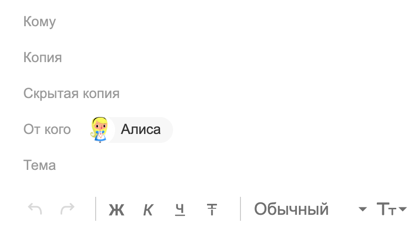
Можно выбрать адрес отправки на странице создания письма. Выбранный адрес будет использоваться только для этого конкретного письма.
Дополнительные адреса
Вы можете вести переписку с друзьями и коллегами, используя разные адреса отправки. Для одного случая выберите ваш основной почтовый адрес на Яндексе, для другого — один из почтовых алиасов, а для третьего — ваш адрес на другом сервисе (например, Gmail или Mail.Ru).
Почтовые алиасы
Когда вы регистрируетесь на Яндексе, вы получаете следующие почтовые адреса:
Дополнительные адреса являются алиасами вашего основного почтового адреса.
Алиасы необходимы, чтобы сохранить уникальность вашего логина. Если вы зарегистрировались на Яндексе в Украине, другой пользователь в Казахстане, Беларуси или России не сможет создать клон вашего почтового ящика с таким же логином.
Также вы можете использовать свой номер телефона в качестве алиаса.
Красивый адрес почты
Когда вы подключите красивый адрес, он станет алиасом вашего основного почтового адреса на Яндексе. Новый адрес будет использоваться по умолчанию для отправки всех писем. При этом можно будет зайти в свой почтовый ящик под обоими адресами.
Если подписка закончится, красивый адрес будет вам доступен еще 30 дней — и вы можете успеть возобновить подписку. Спустя 30 дней красивый адрес отключится.
Как подключить
На одного пользователя можно подключить один красивый адрес почты.
Как отключить
Подключить красивый адрес заново можно, но не раньше, чем через полгода. А если вы захотите подключить красивый адрес на том же домене, нужно чтобы домен был свободен.
Если у вас остались вопросы о красивом адресе почты, напишите нам через форму внизу страницы.
Почтовые адреса на других сервисах
Если вы хотите, чтобы письмо для получателя пришло с вашего адреса электронной почты на другом сервисе (например, Gmail или Mail.Ru), добавьте этот адрес на странице Адреса электронной почты и подтвердите доступ к нему. После подтверждения вы сможете выбрать в поле От кого не только алиас вашего адреса на Яндексе, но и адрес почты на другом сервисе.
Если даже при корректно настроенном сборщике у вас не получается отправлять письма с адреса на другом почтовом сервисе, это значит, что правила безопасности этого сервиса запрещают отправлять письма через другие почтовые сервисы, в том числе и через Яндекс.Почту.
Выбрать, с какого адреса отправлять письма
Вы можете выбрать, с какого адреса отправлять письма, в разделе настроек Информация об отправителе. Этот адрес будет использоваться по умолчанию для всех писем. Также он будет отображаться в правом верхнем углу страниц Яндекс.Почты при нажатии на имя и портрет пользователя.
Для конкретного письма
Можно выбрать адрес отправки на странице создания письма. Выбранный адрес будет использоваться только для этого конкретного письма.
Дополнительные адреса
Вы можете вести переписку с друзьями и коллегами, используя разные адреса отправки. Для одного случая выберите ваш основной почтовый адрес на Яндексе, для другого — один из почтовых алиасов, а для третьего — ваш адрес на другом сервисе (например, Gmail или Mail.Ru).
Почтовые алиасы
Когда вы регистрируетесь на Яндексе, вы получаете следующие почтовые адреса:
Дополнительные адреса являются алиасами вашего основного почтового адреса.
Алиасы необходимы, чтобы сохранить уникальность вашего логина. Если вы зарегистрировались на Яндексе в России, другой пользователь в Казахстане, Беларуси или Украине не сможет создать клон вашего почтового ящика с таким же логином.
Также вы можете использовать свой номер телефона в качестве алиаса.
Красивый адрес почты
Когда вы подключите красивый адрес, он станет алиасом вашего основного почтового адреса на Яндексе. Новый адрес будет использоваться по умолчанию для отправки всех писем. При этом можно будет зайти в свой почтовый ящик под обоими адресами.
Если подписка закончится, красивый адрес будет вам доступен еще 30 дней — и вы можете успеть возобновить подписку. Спустя 30 дней красивый адрес отключится.
Как подключить
На одного пользователя можно подключить один красивый адрес почты.
Как отключить
Подключить красивый адрес заново можно, но не раньше, чем через полгода. А если вы захотите подключить красивый адрес на том же домене, нужно чтобы домен был свободен.
Если у вас остались вопросы о красивом адресе почты, напишите нам через форму внизу страницы.
Почтовые адреса на других сервисах
Если вы хотите, чтобы письмо для получателя пришло с вашего адреса электронной почты на другом сервисе (например, Gmail или Mail.Ru), добавьте этот адрес на странице Адреса электронной почты и подтвердите доступ к нему. После подтверждения вы сможете выбрать в поле От кого не только алиас вашего адреса на Яндексе, но и адрес почты на другом сервисе.
Если даже при корректно настроенном сборщике у вас не получается отправлять письма с адреса на другом почтовом сервисе, это значит, что правила безопасности этого сервиса запрещают отправлять письма через другие почтовые сервисы, в том числе и через Яндекс.Почту.
Выбрать, с какого адреса отправлять письма
Вы можете выбрать, с какого адреса отправлять письма, в разделе настроек Информация об отправителе. Этот адрес будет использоваться по умолчанию для всех писем. Также он будет отображаться в правом верхнем углу страниц Яндекс.Почты при нажатии на имя и портрет пользователя.
Для конкретного письма
Можно выбрать адрес отправки на странице создания письма. Выбранный адрес будет использоваться только для этого конкретного письма.
Дополнительные адреса
Вы можете вести переписку с друзьями и коллегами, используя разные адреса отправки. Для одного случая выберите ваш основной почтовый адрес на Яндексе, для другого — один из почтовых алиасов, а для третьего — ваш адрес на другом сервисе (например, Gmail или Mail.Ru).
Почтовые алиасы
Когда вы регистрируетесь на Яндексе, вы получаете следующие почтовые адреса:
Дополнительные адреса являются алиасами вашего основного почтового адреса.
Алиасы необходимы, чтобы сохранить уникальность вашего логина. Если вы зарегистрировались на Яндексе в России, другой пользователь в Казахстане, Беларуси или Украине не сможет создать клон вашего почтового ящика с таким же логином.
Также вы можете использовать свой номер телефона в качестве алиаса.
Красивый адрес почты
Когда вы подключите красивый адрес, он станет алиасом вашего основного почтового адреса на Яндексе. Новый адрес будет использоваться по умолчанию для отправки всех писем. При этом можно будет зайти в свой почтовый ящик под обоими адресами.
Если подписка закончится, красивый адрес будет вам доступен еще 30 дней — и вы можете успеть возобновить подписку. Спустя 30 дней красивый адрес отключится.
Как подключить
На одного пользователя можно подключить один красивый адрес почты.
Как отключить
Подключить красивый адрес заново можно, но не раньше, чем через полгода. А если вы захотите подключить красивый адрес на том же домене, нужно чтобы домен был свободен.
Если у вас остались вопросы о красивом адресе почты, напишите нам через форму внизу страницы.
Почтовые адреса на других сервисах
Если вы хотите, чтобы письмо для получателя пришло с вашего адреса электронной почты на другом сервисе (например, Gmail или Mail.Ru), добавьте этот адрес на странице Адреса электронной почты и подтвердите доступ к нему. После подтверждения вы сможете выбрать в поле От кого не только алиас вашего адреса на Яндексе, но и адрес почты на другом сервисе.
Если даже при корректно настроенном сборщике у вас не получается отправлять письма с адреса на другом почтовом сервисе, это значит, что правила безопасности этого сервиса запрещают отправлять письма через другие почтовые сервисы, в том числе и через Яндекс.Почту.
Выбрать, с какого адреса отправлять письма
Вы можете выбрать, с какого адреса отправлять письма, в разделе настроек Информация об отправителе. Этот адрес будет использоваться по умолчанию для всех писем. Также он будет отображаться в правом верхнем углу страниц Яндекс.Почты при нажатии на имя и портрет пользователя.
Для конкретного письма
Можно выбрать адрес отправки на странице создания письма. Выбранный адрес будет использоваться только для этого конкретного письма.