
Как зарегистрироваться в ЕИС. Инструкция и чек‑лист для регистрации
Поставщики, которые хотят участвовать в госзакупках в 2021 году, должны зарегистрироваться в ЕИС. Пройти регистрацию поможет наша статья с чек-листом и краткой инструкцией.

иллюстратор — Марго Федосеева
Зачем нужна регистрация в ЕИС
С 2020 года для участия в государственных торгах нужно зарегистрироваться в Единой информационной системе закупок. ЕИС — это портал zakupki.gov.ru, на котором публикуют информацию о тендерах по 44-ФЗ и 223-ФЗ: планы-графики закупок, документацию, сведения об участниках и заказчике, протоколы торгов.
Регистрация в ЕИС позволяет участвовать в закупках по 44-ФЗ, тендерах по капремонту 615-ПП и закупках по 223-ФЗ, организованных только для малого и среднего бизнеса (субъектов МСП). Зарегистрировавшиеся в системе поставщики автоматически получают аккредитацию на всех восьми федеральных ЭТП:
ЕИС дает аккредитацию только в секциях закупок по 44-ФЗ. В остальных случаях нужно получить аккредитацию отдельно на каждой площадке.
Регистрация в ЕИС и последующая аккредитация на восьми ФЭТП бесплатны. Они действуют три года, потом автоматически закончатся. Заявку на повторную регистрацию в системе можно отправить не раньше, чем за полгода до окончания предыдущей. При этом если до конца регистрации останется меньше 3 месяцев, то участвовать в госзакупках не получится — нужно будет обновить регистрацию.
Например, компания получила регистрацию в декабре 2019 года. Она сможет обновить регистрацию только в июле 2022 года. При этом в сентябре 2022 года она не сможет участвовать в госзакупках — до окончания регистрации останется три месяца.
Когда нужно зарегистрироваться
Регистрацию в ЕИС можно будет пройти в любой момент, но сделать это лучше за несколько дней или недель до планируемого тендера. Все этапы регистрации займут от 2 до 16 дней, и пока они не завершатся, вы не сможете подать заявку на участие.
Как долго проходить регистрацию
Регистрация в ЕИС проходит в четыре этапа:
Формально, чтобы зарегистрироваться в ЕИС, нужно до 16 рабочих дней. Но можно успеть и за 1-3 дня, если у вашего руководителя и компании уже есть профили на Госуслугах, все учредительные документы юрлица в порядке и система закупок работает без сбоев.
Что понадобится для регистрации. Чек-лист.
Перед тем, как проходить регистрацию в ЕИС, проверьте, что у вас есть все необходимое:
Этап 1. Регистрируем руководителя компании на Госуслугах
Первому лицу компании нужно создать подтвержденный аккаунт на Госуслугах. Для этого он должен заполнить на портале личные данные, а также подтвердить личность одним из нескольких способов, например, воспользоваться КЭП руководителя.
Получить электронную подпись для торгов можно в удостоверяющем центре СКБ Контур. Электронная подпись 3.0 дает доступ к закупкам на 374 площадках, включает в себя консультации экспертов по торгам и бесплатный перевыпуск подписи.
Этот этап должен пройти именно руководитель, а не коммерческий директор, бухгалтер или другой уполномоченный сотрудник. Потому что далее для регистрации понадобится именно аккаунт руководителя.
Также подтвержденные учетные записи на Госуслугах понадобятся сотрудникам, которые будут заниматься госзакупками.
Этап 2. Создаем профиль компании на Госуслугах
После того, как Госуслуги подтвердят учетную запись руководителя, нужно создать профиль компании или индивидуального предпринимателя. Для этого в личном кабинете руководителя нужно нажать на «Фамилию И.О.» в правом верхнем углу страницы и в открывшемся окне выбрать ссылку для создания профиля юрлица.
В профиль компании можно добавить сотрудников, которые смогут управлять карточкой организации на Госуслугах и в ЕИС. Сделать это можно на вкладке «Сотрудники». Понадобится ввести данных сотрудников и назначить им полномочия и права, например, возможность подавать заявки или подписывать контракты.
Если не добавите сотрудников сразу при прохождении регистрации, то сможете сделать это позже. Однако при добавлении постарайтесь не ошибиться в правах, которыми наделяете сотрудников. Если они будут назначены неверно, то сотрудник не сможет попасть в ЕИС, а исправление ошибок займет время.
Сведения в профиле компании Госуслуги могут проверять до пяти суток. Только после того, как профиль компании подтвердят, вы сможете выполнить следующий шаг.
Этап 3. Регистрируем компанию в ЕИС
Когда у руководителя и компании есть профили на Госуслугах, можно переходить к созданию аккаунта в ЕИС. Процесс пройдет в два шага — настройка компьютера и создание учетной записи компании.
Настраиваем рабочее место
Чтобы работать в ЕИС, нужно настроить компьютер по инструкции:
Чтобы настроить компьютер было проще, можете воспользоваться бесплатным веб-диском для установки программ от удостоверяющего центра СКБ Контур. Он поможет установить некоторые необходимые компоненты.
Когда рабочее место будет правильно настроено, то при входе в ЕИС — в личный кабинет участника закупок — вас перебросит на сайт Госуслуг.
Если этого не произошло или появились ошибки «Неподдерживаемый протокол», «Не удается отобразить страницу», «Этот сайт не может обеспечить безопасное соединение» — компьютер настроен неверно, нужно проверить настройки по инструкции от ЕИС. Если все настройки выполнены правильно, но ошибки все равно появляются, то нужно сообщить в техподдержку портала.
Создаем профиль участника закупок в ЕИС
После настройки компьютера можно регистрироваться ЕИС. Эту процедуру должен проходить руководитель организации — понадобится его сертификат электронной подписи.
Нужно войти в личный кабинет участника закупок с помощью данных из профиля руководителя на Госуслугах. Выбрать тип участника закупок — юрлицо, ИП или физлицо. Разрешить ЕИС взять данные организации с портала Госуслуг. К этому моменту профиль компании на Госуслугах должен быть проверен, иначе ЕИС не сможет зарегистрировать ее, а только создаст профиль физлица — руководителя.
Проверить анкету компании. Часть данных в ней заполняются автоматически, например, название организации, адрес, ОГРН, ИНН и КПП, выписка из ЕГРЮЛ или ЕГРИП. Их нужно проверить на корректность и наиболее распространенные ошибки: указан недействующий руководитель или неверные даты регистрации компании, не загружена выписка из ЕГРЮЛ.
Заполнить пустые поля в анкете. Например, указать часовой пояс, контакты и максимальную сумму для заключения контракта. Также нужно прикрепить учредительные документы: устав и решение об одобрении крупных сделок.
После этого руководитель должен зарегистрировать себя в ЕИС — указать контакты, проверить должность, полномочия и ФИО. Также можно зарегистрировать сотрудников, работающих с торгами в компании, — для этого они должны быть «привязаны» к аккаунту компании на Госуслугах.
На финальном этапе регистрации нужно вновь проверить все внесенные данные организации и сотрудников. Если все верно, то заявку на регистрацию в ЕИС можно подписывать КЭП и отправлять.
Этап 4. Получение аккредитации на площадках
Теперь заявка компании отправлена в ЕИС. Система должна проверить ее и, если все верно, внести организацию в Единый реестр участников закупок (ЕРУЗ). Обычно этот процесс проходит всего за один день.
После этого информация из ЕРУЗ распространится на восемь федеральных ЭТП — тогда ваша компания получит аккредитацию на всех площадках госзаказа. На деле этот процесс может затянуться на пять рабочих дней. Когда аккредитация будет завершена, некоторые площадки отправят вам на почту письмо. Но это сделают не все, поэтому нужно будет самостоятельно проверить статус аккредитации в ЕРУЗ.
Пока интеграция с реестром не окончится, вы не сможете зайти ни на одну из восьми ФЭТП. Поэтому процедуру регистрации советуют проходить заранее — за одну-две недели до участия в закупке.
После интеграции нужно прикрепить электронную подпись на торговые площадки. Часть площадок — Сбербанк-АСТ, РТС-Тендер, ЗаказРФ, РАД, ЭТП ГПБ — скорее всего, подгрузят подпись автоматически. Вручную прикрепить КЭП нужно на ТЭК-Торг, НЭП и ЕЭТП.
После этого можно участвовать в госзакупках на любой федеральной ЭТП.
Если наша статья не ответила на ваши вопросы, воспользуйтесь подробной инструкцией от ЕИС. Только предупреждаем, она достаточно объемна. Если вы не готовы проходить регистрацию самостоятельно, можете обратится за помощью к экспертам отдела сопровождения торгов СКБ Контур — они зарегистрируют вас в ЕИС.
Ответим на вопросы
Регистрация и работа в ЕИС и ЕРУЗ
1. Единый реестр участников закупок (ЕРУЗ)
2. ЕИС для заказчиков по 223-ФЗ
Также мы предоставляем платные консультационные услуги по регистрации в ЕИС и ЕРУЗ, регистраци электронной подписи на площадках, настройке рабочего места, помощи в торгах и работе на государственных порталах. Подробнее можно узнать в прайс-листах УЦ АО «ПФ «СКБ Контур» и ООО «Сертум-Про».
1. Единый реестр участников закупок (ЕРУЗ)
Регистрация
Чтобы участнику закупок зарегистрироваться в Едином реестре участников закупок на сайте ЕИС и получить аккредитацию 8 ЭТП госзаказа нужно выполнить следующие условия:
* Для включения входа по Электронной подписи:
Инструкции и материалы по регистрации на ЕИС (zakupki.gov.ru) находятся на странице «Документы — Материалы для работы в ЕИС»
По вопросам работы на портале Госуслуги и ЕИС, а также ошибкам, не связанным с СКЗИ КриптоПро CSP или электронной подписью, обратитесь в техническую поддержку.
Контакты ТП Госуслуг:
— телефоны: 8 (800) 100-70-10, +7 (499) 550-18-39
— e-mail: support@gosuslugi.ru
Контакты ТП ЕИС:
— Тел. многоканальный: 8-800-600-90-89; 8-495-739-25-83
— Е-mail: help-eruz@zakupki.gov.ru, helpdesk@zakupki.gov.ru
— Форум: http://zakupki.gov.ru/forum/forums/list.page
— Факс: 8(499) 811-03-33
Передача функций по участию в закупках и администрирования другим сотрудникам
После регистрации сотрудника на портале Госуслуги в качестве сотрудника организации, руководитель заходит в раздел личного кабинета ЕРУЗ «Пользователи организации» и определяет полномочия каждого из них.
2. ЕИС для заказчиков по 223-ФЗ
Регистрация
Для регистрации в качестве заказчика по 223-ФЗ:
* Для включения входа по Электронной подписи:
Инструкции и материалы по регистрации на ЕИС (zakupki.gov.ru) находятся на странице «Документы — Материалы для работы в ЕИС»
По вопросам работы на портале Госуслуги и ЕИС, а также ошибкам, не связанным с СКЗИ КриптоПро CSP или электронной подписью, обратитесь в техническую поддержку.
Контакты ТП Госуслуг:
— телефоны: 8 (800) 100-70-10, +7 (499) 550-18-39
— e-mail: support@gosuslugi.ru
Контакты ТП ЕИС:
— Тел. многоканальный: 8-800-600-90-89; 8-495-739-25-83
— Е-mail: help-eruz@zakupki.gov.ru, helpdesk@zakupki.gov.ru
— Форум: http://zakupki.gov.ru/forum/forums/list.page
— Факс: 8(499) 811-03-33
Передача функций по размещению заказов и администрированию другим сотрудникам
Дополнительно к пунктам 1-5:
6. Зарегистрируйте сотрудников как физических лиц.
7. Добавьте сотрудников к организации на сайте Госуслуг (www.gosuslugi.ru).
Эти действия необходимо проделать от имени юридического лица.
8. Зайдите в личный кабинет сайта госзакупок во вкладку «Не зарегистрированы» и в разделе «Управление пользователями организации» отметьте все необходимые права у того или иного сотрудника.
Как правильно зарегистрироваться в ЕИС и аккредитоваться на ЭТП

С 1 января 2019 года для участников торгов вводится обязательная регистрация в ЕИС. Объясняем, как и когда нужно зарегистрироваться в системе, какие документы для этого потребуются и каких ошибок следует избегать.
В августе 2018 года в Федеральный закон от 05.04.2013 № 44-ФЗ о контрактной системе были внесены значительные изменения. Если раньше для участия в электронных процедурах поставщику нужно было приобрести неквалифицированную электронную подпись, зарегистрироваться на шести электронных торговых площадках и заново проходить аккредитацию каждые три года, то сейчас достаточно один раз пройти регистрацию в Единой информационной системе (ЕИС).
Теперь, как только участник проходит регистрацию в ЕИС, он автоматически аккредитуется и на электронной площадке.
Сейчас с ЕИС связаны восемь электронных площадок:
Осуществлять аккредитацию на каждой площадке отдельно не нужно — достаточно один раз пройти регистрацию в ЕИС.
Согласно Постановлению Правительства РФ от 01.07.2016 № 615, для участия в закупках по 44-ФЗ, по 223-ФЗ (для МСП) нужно пройти регистрацию в ЕИС и иметь квалифицированную электронную подпись (КЭП). Чтобы участвовать в заявке, нужно также открыть спецсчет и внести плату за победу (для победившего поставщика).
«Бумажными» остаются закупки:
Стоит ли сейчас переходить на новую систему регистрации?
Прямо сейчас регистрироваться нужно:
Если срок аккредитации истечет меньше чем через три месяца, оператор торговой площадки заблокирует возможность подать заявку.
Банки готовы пойти на уступки, если у заявителя есть аккредитация хотя бы на одной федеральной торговой площадке. В этом случае регистрация в ЕИС не потребуется, и пользователь сможет открыть специальный счет для обеспечения заявки.
Можно не торопиться с регистрацией:
Если все четыре условия соблюдены, можно зарегистрироваться в ЕИС в течение года.
С 1 января 2020 года регистрация в ЕИС станет обязательной. К этому времени нужно успеть зарегистрироваться, причем желательно выделить на процедуру минимум 11 рабочих дней. Это идеальный срок, в который можно уложиться, если правильно заполнить формы, прикрепить необходимые документы и тщательно проверить данные.
Как только регистрация в ЕИС пройдена, информация об участнике поступает на федеральные торговые площадки.
Правила регистрации поставщиков в ЕИС
В Постановлении Правительства от 30.12.2018 № 1752 сформулированы следующие принципы регистрации:
Процедура регистрации проходит в три этапа:
Регистрация в ЕИС и ЕСИА Госуслуг, анализ и подготовка заявки, отправка заявки на ЭТП, участие в аукционе, жалоба в ФАС, подписание контракта и другие услуги.
Проверка ПО и регистрация на портале госуслуг
На сайте ЕИС можно скачать файлы для настройки ПО. Также можно пройти бесплатную диагностику на сайте удостоверяющего центра СКБ Контур. Она укажет, как устранить неполадки на конкретном компьютере.
Как только ПО подготовлено, можно зарегистрироваться или авторизоваться на госуслугах. Лучше всего заходить на сайт с помощью КЭП — это облегчит дальнейшее участие в закупках.
Подключить электронную подпись можно в личном кабинете в разделе «Настройки учетной записи», а настроить вход с помощью КЭП — в разделе «Безопасность».
Подтвердив учетную запись, нужно добавить в личном кабинете организацию — индивидуального предпринимателя, юридическое лицо, орган государственной власти или госорганизацию. ИП нужно дополнительно внести персональные данные, ИНН ОГРНИП либо наименование, юридическому лицу — ИНН и ОГРН юрлица.
ФНС проверит форму за 1-5 рабочих дней. Если электронная подпись привязана к личному кабинету, пользователь получит уведомление о результатах проверки.
Регистрация участника
Эта форма состоит из трех этапов:
1. Регистрация участника закупки
На сайте ЕИС в правом верхнем углу пользователю нужно зайти в личный кабинет участника закупок и просмотреть уведомление системы о настройке ПО. После этого нужно перейти на портал госуслуг, предпочтительнее с помощью электронной подписи.
Зарегистрироваться в ЕИС можно в качестве нового участника закупок или представителя участника закупок, уже зарегистрированного в ЕИС, если у организации есть филиалы.
Регистрируя нового участника, нужно выбрать тип организации — физическое лицо или ИП, юридическое лицо, филиал юридического лица РФ, юридическое лицо иностранного государства, аккредитованный филиал или представительство иностранного юридического лица.
Как только тип организации выбран, система переведет пользователя с госуслуг на форму юридического лица. Если добавлено несколько организаций, нужно выбрать из списка нужную, предоставить новой организации право доступа и подтвердить свои действия электронной подписью.
В качестве типа организации должно быть указано юридическое лицо или ИП. Если организация на госуслугах не добавлена, а пользователь сразу перешел к регистрации в ЕИС, не дождавшись проверки, в типе организации будет указано физическое лицо.
Те данные, которые уже заполнены, нужно проверить. Это, например, наименование, адрес организации, ОГРН, ИНН и КПП, дата постановки на учет в налоговой, наличие в едином реестре МСП, выписка из ЕГРЮЛ.
Другие данные придется заполнить. В частности, внести максимальную сумму для заключения контракта по результатам электронных процедур и часовой пояс.
Также нужно прикрепить учредительные документы — устав и решение об одобрении крупных сделок.
Чтобы заполнить поля с контактной информацией, следует активировать курсор «указать данные документа, удостоверяющего личность».
2. Регистрация пользователя
Нужно проверить заполненные данные и внести недостающие (ФИО, должность, полномочия пользователя, e-mail и номер телефона).
3. Регистрация пользователей организации
Уполномоченное лицо нужно дополнительно зарегистрировать на госуслугах, тогда его можно будет добавить вместо генерального директора и зарегистрировать в качестве представителя участника закупок.
После регистрации пользователей организации на экране появляется форма со всеми внесенными ранее данными. Их нужно проверить, после этого можно подписать и отправить форму.
В течение одного рабочего дня информация поступит на все электронные торговые площадки. На следующий день пользователю останется только проверить, аккредитована ли организация на каждой из восьми площадок.
Чтобы зарегистрировать уполномоченное лицо на госуслугах, нужно сначала зарегистрировать директора и добавить организацию, после внести уполномоченное лицо и наделить его правами администратора. Затем то же самое можно сделать в ЕИС.
На госуслугах нужно создать отдельный личный кабинет для директора и для уполномоченного лица. В дальнейшем заходить можно будет через второй личный кабинет.
Если после прохождения регистрации в компании поменялся директор, электронную подпись нужно поменять на портале госуслуг.
Распространенные ошибки
1. На госуслугах зарегистрирован не тот сотрудник
Представлять организацию без доверенности может директор или руководитель, который регистрируется как физическое лицо, или генеральный директор.
Заполнять данные за директора и подписывать документы его электронной подписью другой сотрудник не имеет права — это будет считаться прямым нарушением Федерального закона от 06.04.2011 № 63-ФЗ. Электронной подписью может пользоваться только то лицо, на которое она оформлена.
2. ПО не соответствует требованиям ЕИС
Если пользователь воспользовался файлами настройки ЕИС или бесплатной диагностикой удостоверяющего центра, но ему не удалось зарегистрироваться, можно попробовать сделать следующее:
3. Проблемы с ЕГРИП и ЕГРЮЛ
В этих случаях нужно составить обращение в ЕИС, дождаться, когда вопрос будет решен, и заново пройти второй этап регистрации. Загрузить ЕГРИП и ЕГРЮЛ самостоятельно невозможно.
Если выписка загрузилась, но в ней указан неверный КПП или адрес не соответствует организации, нужно составить обращение и в ЕИС, и в налоговую, к которой прикреплен пользователь. Это может случиться, если новые данные еще не поступили в налоговую.
Если вы не хотите самостоятельно регистрироваться в ЕИС, можно воспользоваться услугами сторонних организаций, например, отделом сопровождения торгов СКБ Контур.
Не пропустите новые публикации
Подпишитесь на рассылку, и мы поможем вам разобраться в требованиях законодательства, подскажем, что делать в спорных ситуациях, и научим больше зарабатывать.
Обращение в службу технической поддержки Официального сайта ЕИС

Обращение в службу технической поддержки Официального сайта ЕИС
1. Необходимо заполнить форму запроса ниже (обязательные поля отмечены *).
2. Выполнить определение сервера ЕИС (инструкция), добавить к запросу дату, время воспроизведения ошибки и полученное значение сервера.
3. При обращении по вопросам Официального сайта ЕИС ( в части 223-ФЗ ) необходимо сформировать файл dxdiag.
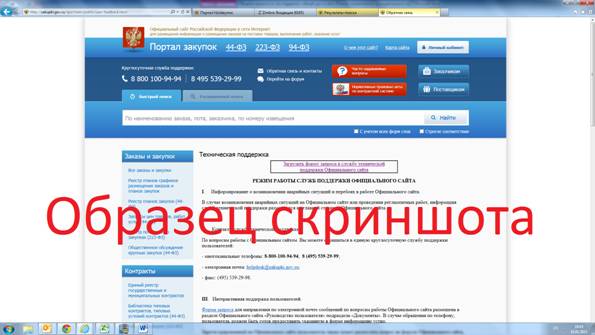
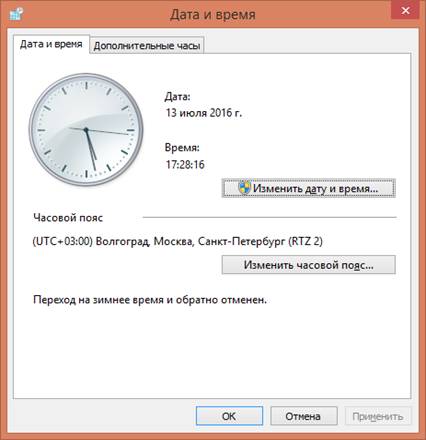
4. Внимание! В случае обращения в службу поддержки с какой-либо проблемой или ошибкой необходимо в обязательном порядке прикрепить снимки экрана (скриншоты) с действиями, которые привели к проблеме или ошибке, и снимки экрана (скриншоты) с проявлением ошибки или проблем, а также скриншот часового пояса.
5. Заполненную форму следует направить на адрес *****@***gov. ru
ФИО* контактного лица (должность)
[Введите Фамилию, Имя и Отчество]
Контактный адрес электронной почты*
[Введите адрес электронной почты]
Контактный телефон (факс)
[Введите контактный телефон, факс]
ТОФК, в котором получен ЭЦП
[Укажите Территориальный орган Федерального Казначейства]
[Введите наименование Вашей организации]
ИНН организации* (КПП)
[Введите ИНН Вашей организации]
Уникальный учетный номер организации (СПЗ)
Система, в которой происходит работа*
[Выберите систему ЕИС – 44-ФЗ или 223-ФЗ]
[Выберите тип обращения]
[Выберите подсистему ЕИС из списка]
Дата и время возникновения ошибки по московскому времени*
[Выберите дату возникновения ошибки]
Информация о параметрах рабочего места*
[Выберите Операционную Систему]
[Выберите Операционную Систему]
[Выберите Операционную Систему]
[Выберите Операционную Систему]
Файл сертификата (*.cer) в заархивированном виде (вложить в данную форму, либо приложить в качестве вложения к письму)
Краткое описание обращения*
Подробное описание обращения (точная последовательность действий, пошаговые скриншоты, описание системных ошибок, предложения на усовершенствование)*
Дополнительные сведения на усмотрение пользователя (наличие проблем с Крипто Про CSP, наличие повторяемости проблемы у других пользователей организации, воспроизведение ошибки на другом рабочем месте или под другой ЭПЦ и др.)
В случае обращения по процедурам размещения заказа, сведений о контрактах обязательно указать: реестровые номера всех извещений/контрактов с которыми возникли ошибки
II. Инструкция для определения сервера.
Для Internet Explorer версии 10 и ранее:
1. В текущей сессии в личном кабинете в браузере (Internet Explorer) на вкладке «Сервис» выбрать пункт «Средства разработчика» (кнопка F12);
3. После выполнения этих действий в браузере появится новая вкладка с информацией о файле “cookie” в виде таблицы. Информация о сервере ООС указана в 3-ем блоке снизу.
4. Скриншот таблицы из файла “cookie” с информацией о сервере, а также дату и время воспроизведения ошибки необходимо приложить к запросу.
Для Internet Explorer версии 11:
1. Открыть Средства разработчика (F12);
2. Выбрать Сеть (Ctrl+4);
3. Нажать «Включить сбор сетевого трафика (F5)»;
4. Произвести необходимые действия для воспроизведения ошибки (средства разработчика можно закрыть);
5. Открыть средства разработчика (F12);
6. Выбрать Сеть (Ctrl+4);
7. Выбрать «ПОДРОБНОСТИ» (вторая строчка сверху);
8. Выбрать «Файлы Cookie» (в третьей строчке сверху);
9. Сохранить значение из открывшейся таблички во второй строке (скриншот для IE 11):
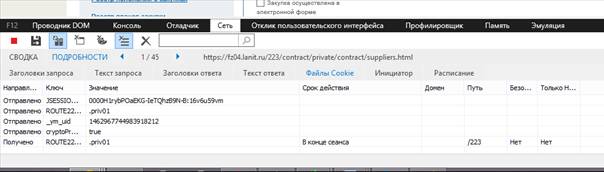
10. Скриншот таблицы из файла “cookie” с информацией о сервере, а также дату
и время воспроизведения ошибки необходимо приложить к запросу.
III. В случае если Ваш запрос затрагивает вопросы работы Официального сайта ЕИС (в части 223-ФЗ), то после заполнения формы запроса потребуется файл «dxdiag«, который можно сохранить следующим образом:
2. В командной строке выполнить команду dxdiag;
4. Сохранить в файл (нажав на кнопку «Сохранить все сведения»).
IV. Скриншоты пошаговых действий для удобства можно вложить в файл формы запроса ниже.
Пример скриншот часового пояса
V. Заполненную форму следует направить на адрес *****@***gov. ru


