
Как сбросить Андроид-планшет до заводских настроек
Все наши гаджеты, к сожалению, время от времени выходят из строя. Устройство начинает тормозить, появляются проблемы с включением или выключением и прочие системные неполадки. Практически все они устраняются простым сбросом настроек гаджета до заводских. Самой популярной и распространённой мобильной операционной системой в мире является ОС Android от компании-гиганта Google. Открытость этой операционной системы приводит к более частому возникновению разного рода ошибок и неполадок. В этой статье подробно рассмотрим, как сделать сброс до заводских настроек планшета на Android.
Для начала необходимо понимать, что нет никакой разницы планшет у вас или смартфон. Так что все действия, описанные для планшета, подходят и для смартфонов.
 Основные способы сброса настроек подходят для всех Android устройств
Способы сброса к заводским настройкам
Первый способ — сброс в режиме восстановления. Такой подход наиболее актуален в случае, когда ваше устройство вообще не удаётся включить или же вы не можете разблокировать его. Делается это следующим образом. Планшет должен быть выключен. Чтобы попасть в режим восстановления, необходимо воспользоваться специальной комбинацией клавиш. В зависимости от модели гаджета, эта комбинация может быть разной. Попробуйте такие варианты:
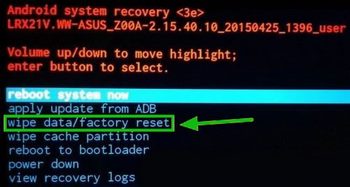
Когда вы попадёте в режим восстановления, перейдите к пункту «wipe data/factory reset». Для перемещения используйте клавиши изменения громкости, выбор осуществляется с помощью кнопки питания. В самых новых моделях может быть доступно сенсорное управление. Далее нажмите «Yes – delete all user data». Выбрав этот пункт, вы подтверждаете полное удаление данных из памяти планшета (увы, без этого никак). И после этого нажмите «reboot system now». Запустится процедура очистки и перезапуска, которая займёт около минуты. После этого вы получите «чистый» и рабочий планшет, будто вы только что принесли его из магазина.

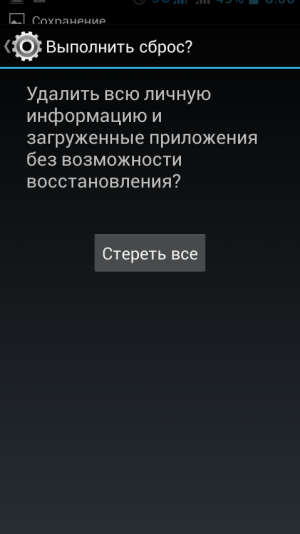
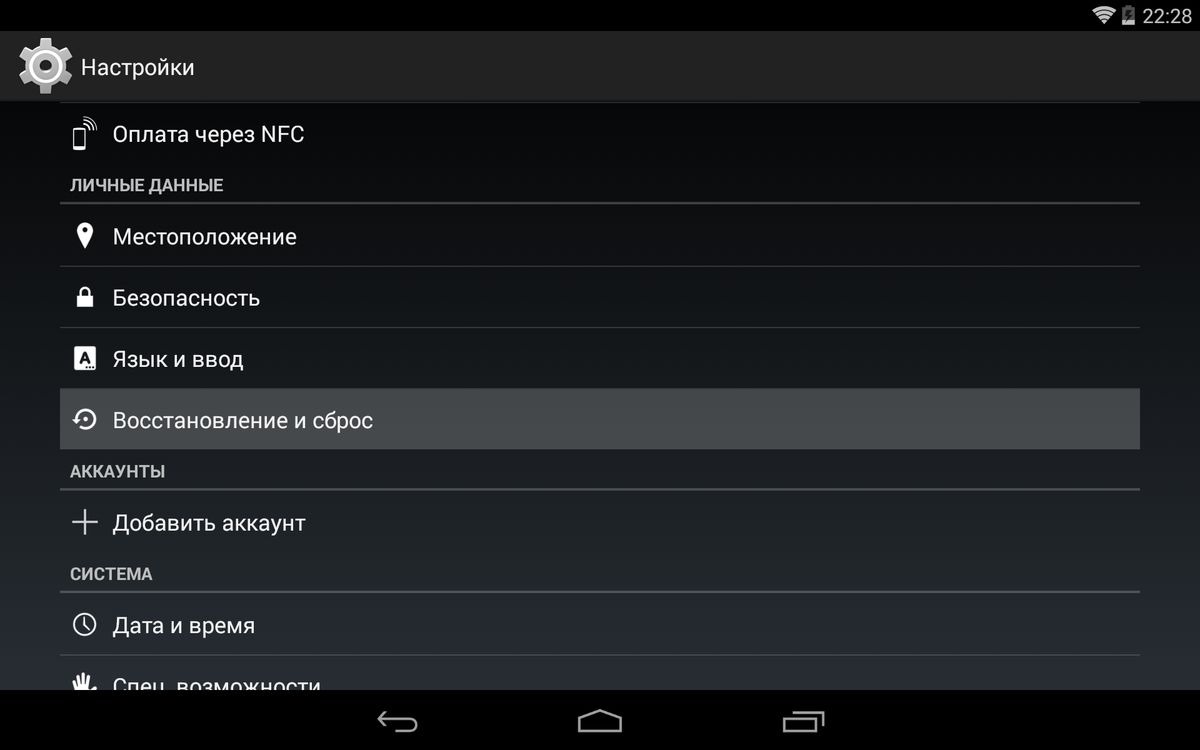
Второй способ хорош в том случае, если у вас есть доступ к меню планшета, тогда можно сделать сброс прямо через настройки. Предварительно рекомендуется сделать резервное копирование устройства. Перейдите к меню настроек и в разделе «Личные данные» выберите «Восстановление и сброс». Далее нажмите «Сброс настроек». На следующем экране вас предупредят о том, какие именно данные будут стёрты из памяти планшета. Тапните по кнопке «Сбросить планшетный ПК», а после – «Стереть всё». Ожидайте некоторое время, пока процедура не будет завершена. В результате у вас на руках будет полностью готовый к работе планшет.

Третий способ — самый простой и быстрый. Всё, что нужно — ввести специальный код в режиме набора номера телефона. Этот вариант, к сожалению, подойдёт не для всех устройств. Всё зависит от производителя. Ниже приведён перечень самых распространённых кодов, которые вы можете использовать:

С помощью этих кодов вы сможете быстро выполнить сброс планшета на Android до заводских настроек.
Как вы можете убедиться, откатить Андроид-устройство к заводским настройкам можно очень просто и быстро. Весь процесс отнимет у вас не более пяти минут, а в результате вы получите «чистый», корректно работающий планшет. Пишите в комментариях, помогла ли вам эта статья, делитесь с другими пользователями собственным опытом и советами по восстановлению смартфонов и планшетов на Android, задавайте любые интересующие вопросы по рассмотренной теме.
Как правильно сделать сброс до заводских настроек Android?

В этой инструкции мы расскажем Вам как сбросить смартфон на базе Android до заводских настроек, а также остановимся на вопросе о том, как правильно подготовить гаджет и сохранить всю необходимую информацию, перед ее случайным удалением.
Что такое сброс настроек Андроида и зачем это делают?
Многие из нас сталкивались с проблемой постоянных зависаний устройства, возникновением глюков прошивки, потери связи и т.д. Чтобы избавиться от подобных трудностей, на помощь приходит сброс заводских настроек гаджета на Андроид. Что это означает? Обнуление настроек устройства позволяет восстановить заводские характеристики прошивки, что в дальнейшем положительно сказывается на быстродействии устройства и отсутствии дополнительных «Глюков».
Какие файлы и данные следует предварительно сохранить, перед обнулением настроек?
Существует огромное количество способов сброса настроек на андроид до заводских, но единственное, что их объединяет – тотальное удаление всех файлов и данных с памяти устройства. Поэтому, следует заблаговременно позаботиться о важных для Вас медиа-файлах и контактной информации, заметках и прочих документах, которые Вы хотели бы сохранить. Как правильно это сделать, читайте далее.
Правильный бэкап контактов и записной книжки на андроид
Начнем с предварительного сохранения и переноса контактов, «куда по дальше» от нашего гаджета. Самый простой способ – скопировать контакты на сим карту. Сделать это легко, следуя нашей инструкции. Зайдите в меню контактов и выберите пункт «Импорт/Экспорт». В появившемся окне, осуществите экспорт контактов на любой удобный для Вас носитель: SIM-карту или SD устройство хранения данных.
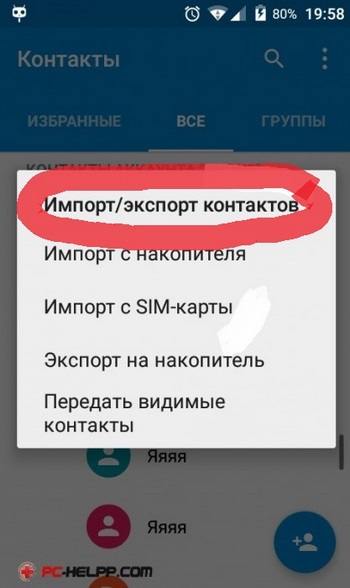
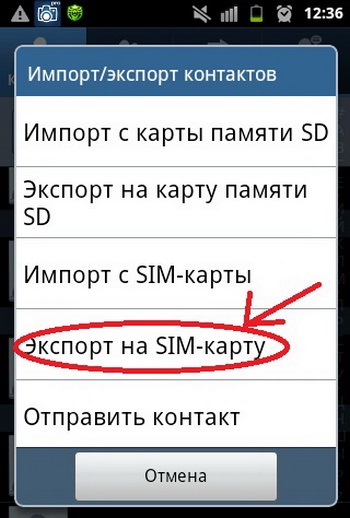
Самый надежный способ, это переписать Ваши контакты в записную книжку, но, у нас «На дворе», эра технологий и гаджетов, такой вариант подойдет не для каждого. Советуем воспользоваться эффективным и действенным методом по бэкапу контактов на андроид – синхронизировать данные с аккаунтом Google или его облачным хранилищем. Кроме контактов, сервис облачного хранилища, предлагает Вам синхронизировать СМС сообщения, заметки и записи календаря с любого Android устройства.
Для начала Вам следует зарегистрироваться в сервисе Гугл, попросту создайте новый аккаунт или авторизуйтесь в старом. Подробно рассказывать не будем об этом, так как такие простейшие действия не нуждаются в комментариях. Расскажем Вам о правильной синхронизации необходимой информации с серверами Google.
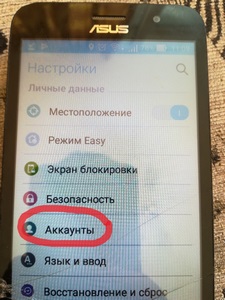
Переходим в настройки телефона, раздел «Аккаунты». Выбираем аккаунты «Google». В открывшемся окне будет несколько пунктов
Безопасность и вход;
В верхнем углу экрана устройства, появится Ваша учетная Запись (аккаунт Гугл), тапаем по нему.
После проделанных действий появится окно с предложением вариантов синхронизации. Ставим галочки напротив нужных нам пунктов. Если Вы желаете провести ручной бэкап данных на сервер Гугл, нажмите на круговые черные стрелочки, как это показано на скриншоте.
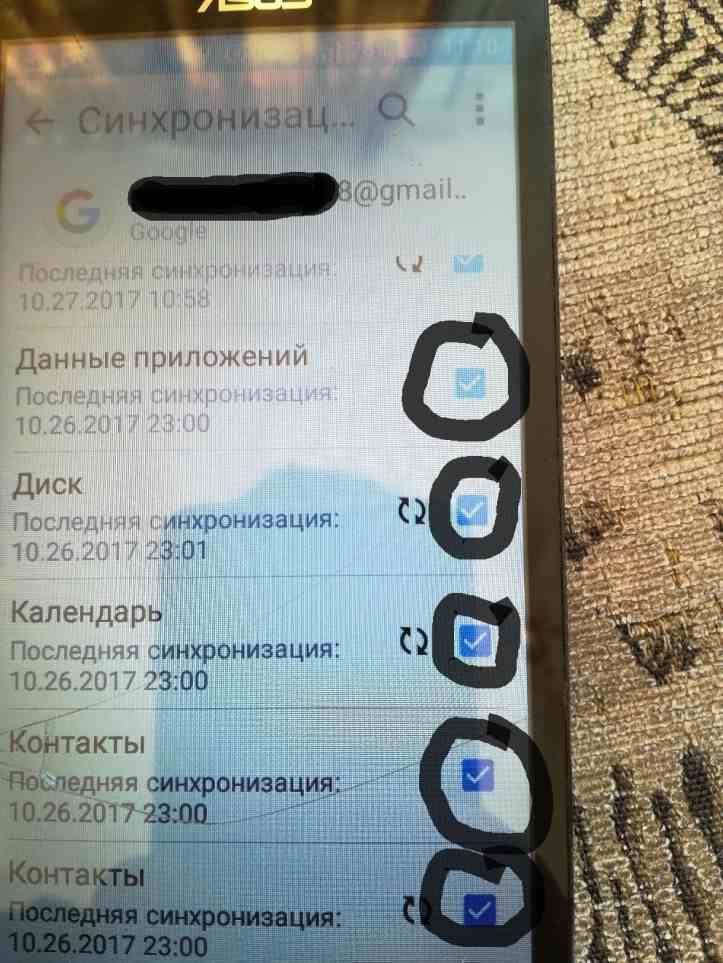
Поздравляем Вас! Необходимая информация и данные были загружены на сервер Google и синхронизированы с Вашим аккаунтом. После сброса настроек устройства, Вам не составит труда восстановить записную книжку или заметки смартфона.
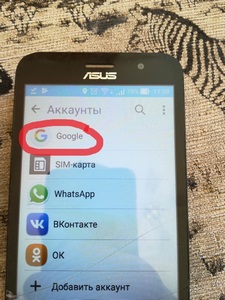
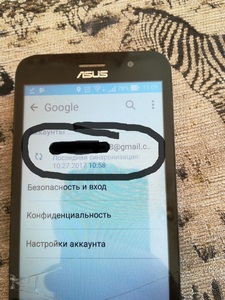
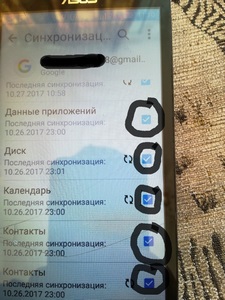
Делаем быстрый бэкап фотографий, видео, музыки и документов на андроиде.
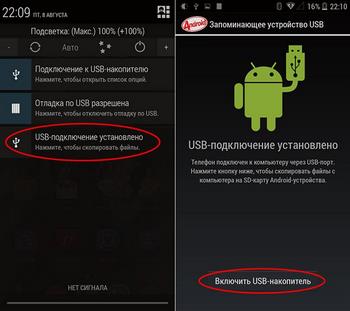
Простой способ – подключить устройство через USB шнур к компьютеру и передать на него необходимую информацию. Есть небольшой нюанс – не все телефоны синхронизируются с ПК в режиме «Флэшки». В момент подключения гаджета к компьютеру, выберите режим «Использовать как USB – накопитель».
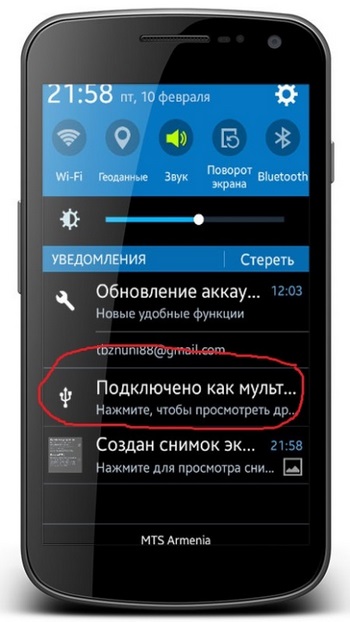
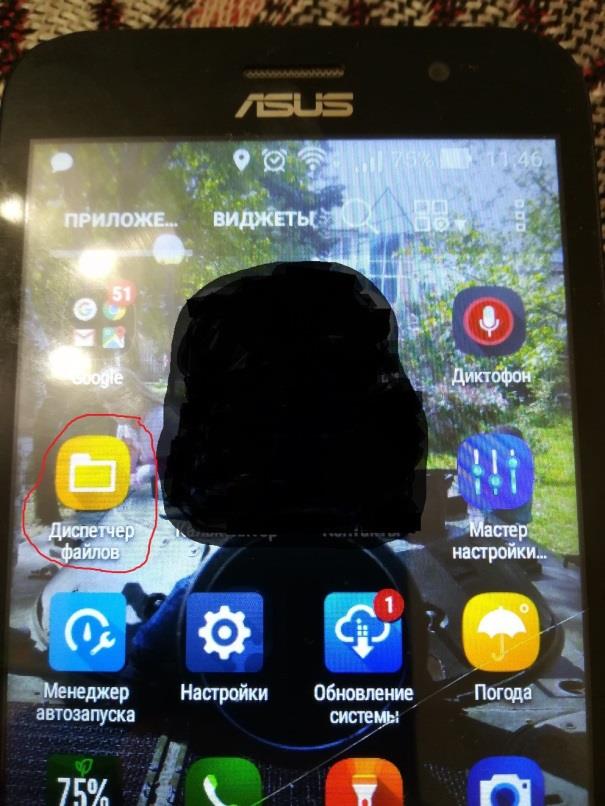
Второй способ бэкапа необходимых файлов, это перенос их из памяти устройства на флэш-карту. Откройте диспетчер файлов.
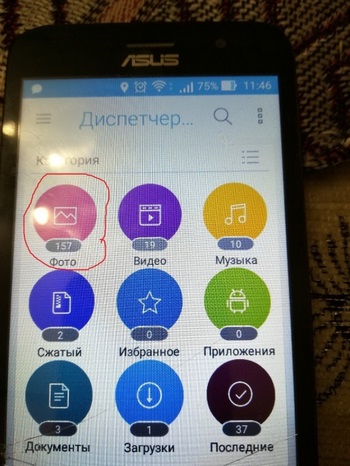
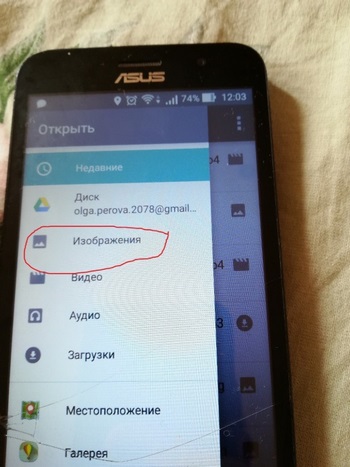
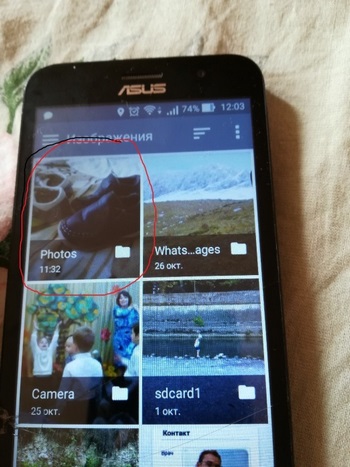
В окне диспетчера, выберите фотографии, которые находятся в памяти телефона. SD карта отображается в другом месте (sdcard1).
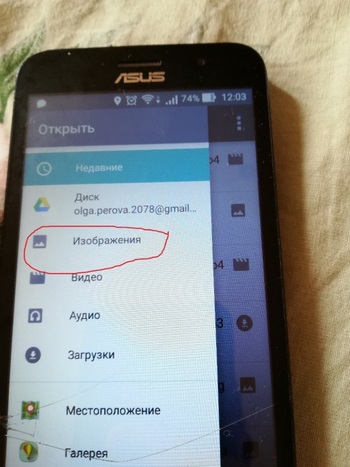
Отмечайте фотографии, которые необходимо перенести на флешку (зажмите пальцем на нужном файле, пока не появится галочка).
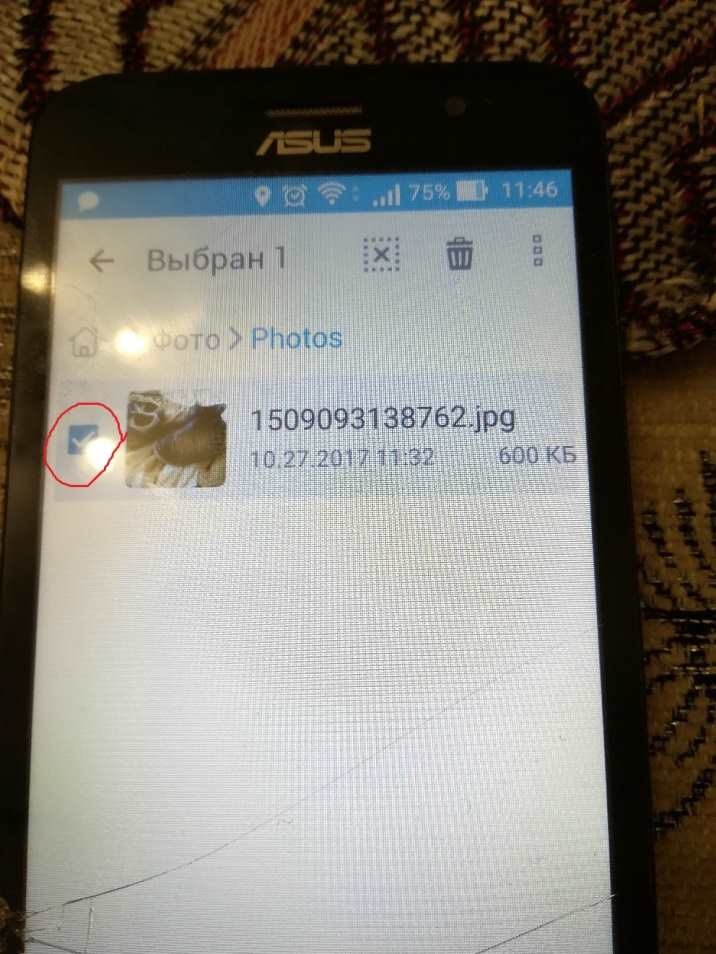
В правом верхнем углу расположена кнопка «Меню». Если Вам необходимо выбрать несколько файлов, нажмите «Выбрать все», чтобы не тратить время на выделение каждой фотографии. На следующем шаге тапните по пункту «Переместить» и укажите SD карту, как конечную точку расположения Ваших файлов. Чтобы не запутаться, можно создать дополнительную папку, нажав (+) и сохранить данные в нее.
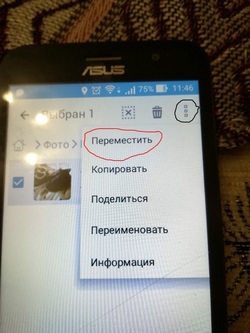
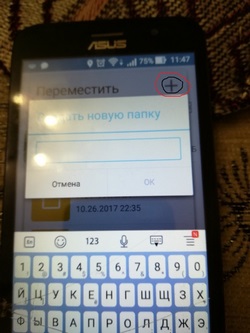
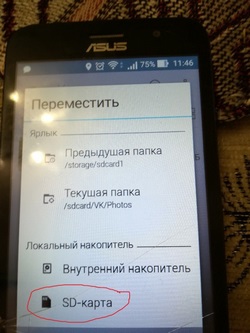
Сделайте тоже самое с видео, музыкой и документами, если для Вас эти файлы важны.
Третий способ сохранения данных на Andorid перед сбросом его настроек – использование облачных хранилищ. Алгоритм действий ничем не отличается от предыдущего пункта, все, что Вам нужно сделать, это скачать с плей маркета дополнительные приложения: Гугл Диск, Яндекс Диск и т.д. Мы советуем Вам использоваться Gogle Drive, т.к. он автоматически синхронизируется с данными Вашего аккаунта, после сброса настроек на гаджете.
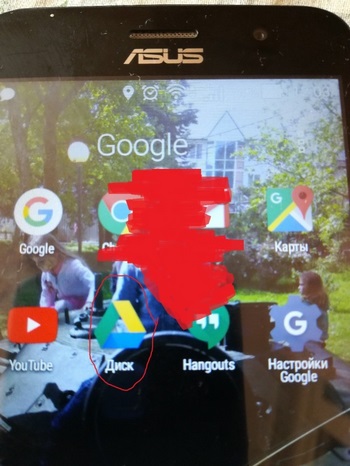
Заходим в Google Drive, нажимаем «+» и выбираем «Загрузить».
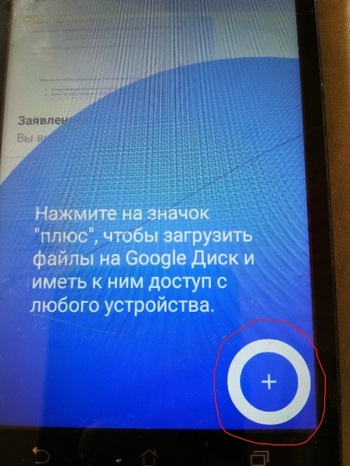
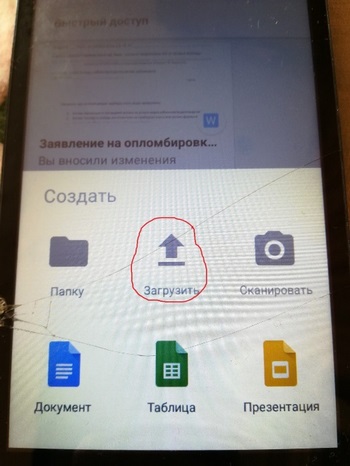
Отмечаем изображения и папку для загрузки в облачное хранилище. Проделайте описанные действия с остальными медиа данными.
Подробная инструкция по сбросу настроек Андроида до заводских
Первый и самый простой способ осуществить сброс настроек — это воспользоваться стандартным меню телефона, т.к. сам аппарат будет Вам подсказывать, что следует делать. Для начала Вам следует зайти в меню смартфона и найти раздел «Настройки». Как правило, это «Шестеренка».
Совет! Опытные пользователи могут сказать, что на каждом Андроид устройстве, пошаговый сброс настроек отличается алгоритмом и последовательностью действий. На самом деле это не так. «Стоковый» или «Стандартный Android» не отличаются стратегией сброса настроек и данных.
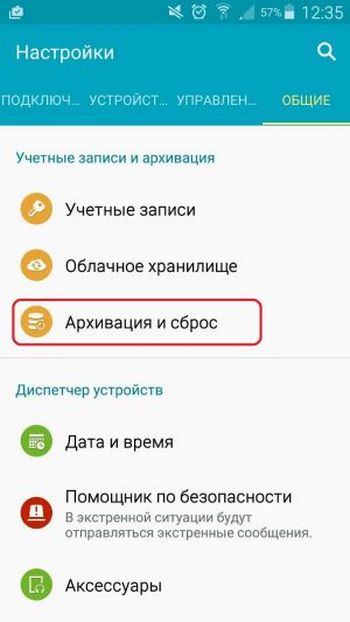
Например, если у Вас Samsung смартфон, вместо пункта меню «Восстановление», присутствует «Архивация и сброс».
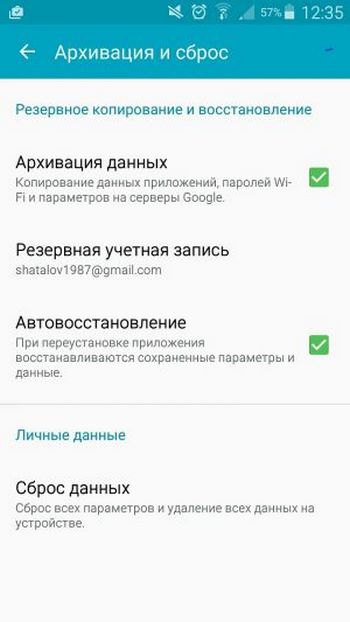
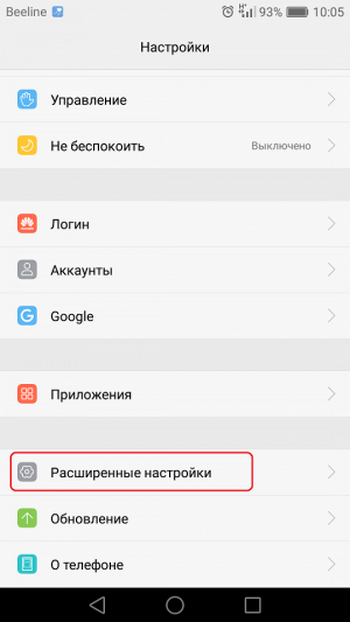
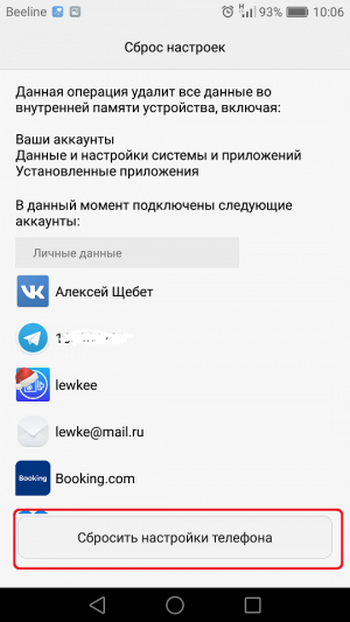
После успешного завршения сброса, работоспособность гаджета будет на высота, а вы навсегда забудете о глюках и притормаживаниях процессора.
Второй способ сброса настроек, это использование секретных кодов, которыми в основном пользуются мастера по ремонту смартфонов. Но, даже самый просто пользователь может без проблем воспользоваться любым из них. Для этого нам понадобиться нажать кнопку «Выхова» и когда появятся наэкранные цифры, следует набрать «Секретный код».
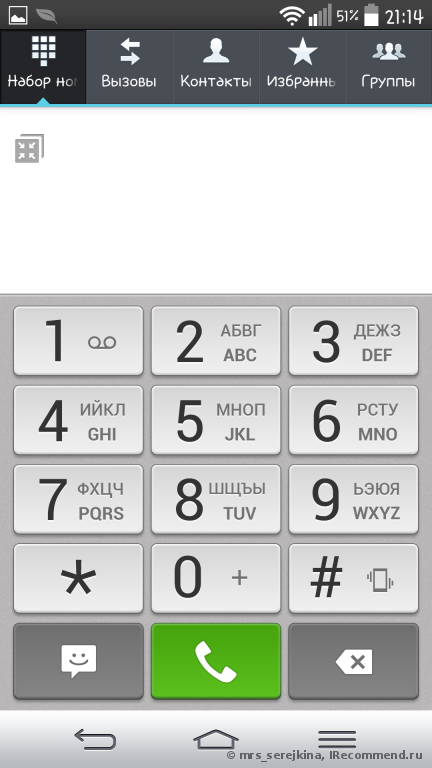
*#*#7780#*#*-с этим кодом произойдет сброс настроек. Удалятся приложения,остальные данные остануться.
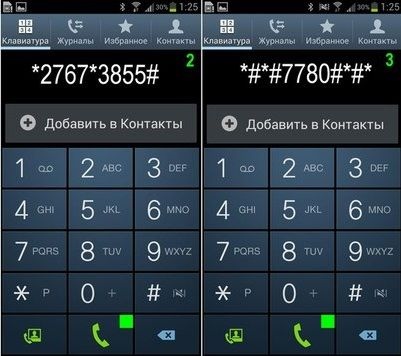
Hard Reset или жесткий сброс настроек Android.
Третий способ является самым интересным. Он создан для пользователей, у которых основное хобби – обновление прошивок на Андроид устройстве. Это сброс настроек через Recovery. Так называемый «Жесткий метод» или «Factory reset». Присутствуют нюансы и тонкости, о которых мы расскажем Вам подробнее и постараемся ответить на все вопросы в комментариях к статье.
Этот способ «Обнуления», как правило происходит при выключенном экране устройства, с использованием определенной комбинации клавишь.
Для справки! Обязательно зарядите устройство не менее 80%.
Приступим. Выкючите устройство.
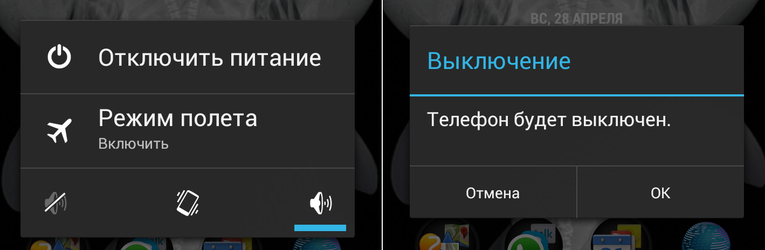
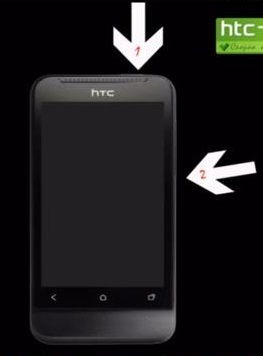
У каждого производителя Android смартфона отличается комбинация клавишь для ввода устройства в режим «Recovery». Советуем заранее ознакомиться с возможными варианты, о которых мы сейчас расскажем Вам. Как правило, существует базовая комбинация: Кнопка громкости вниз (-) и кнопка ВКЛ/Выкл устройства. Зажмите их до появления рекавери (как изображение на фотографии ниже).
Если у вас смартфон от Самсунг без кнопки ДОМОЙ (кнопка «Home»), то зажимаем клавишу громкости (+) и ВКЛ/ВЫКЛ устройства.
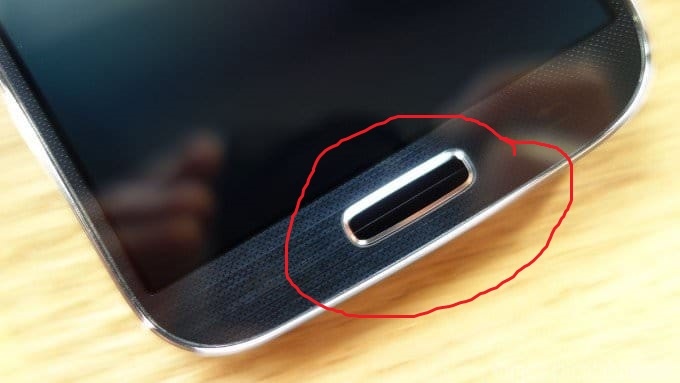
В другом случае, если «Home» присутствует, сочетание клавиш будет следующим: одновременно нажмите и держите «+», «Home» и «Вкл/Выкл». Как только появится надпись Samsung, отпустите нажатые кнопки.
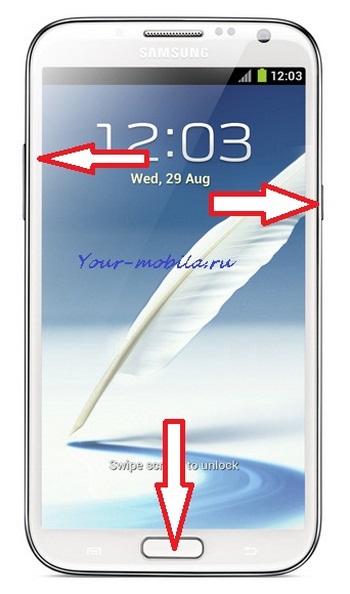
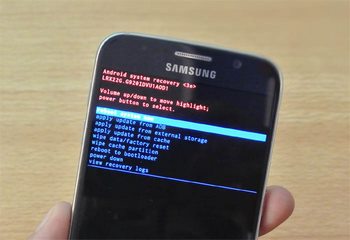
У некоторых моделей LG следует нажать (-) и кнопку «ВКЛ/ВЫКЛ»), но после появления логотипа кнопку питания следует отпустить и нажать еще раз.
На телефонах SONY определенного типа, следует нажать одновременно (-), (+) и кнопку «ВКЛ/ВЫКЛ».
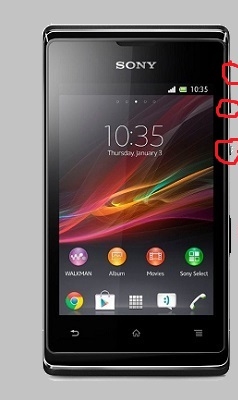
После наших действий, меню «Recovery» будет выглядеть примерно так, как показано на фотографии ниже.
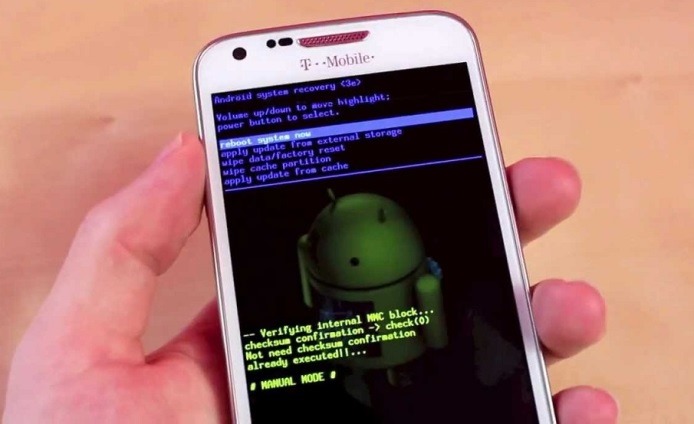
Далее Вам следует перемещаться по меню Рекавери при помощи кнопок громкости и выбрать пункт «wipe data/factory reset» или «Clear eMMC», «Clear Flash». Выбор производится с помощью ВКЛ/ВЫКЛ. Выбираем нужный пункт и нажимаем «yes» или «yes — delete all user data». После того, как телефон завершил жесткий сброс, выбираем пункт «Reboot System Now» (перезагрузка системы). На этом процесс «Hard Reset» можно считать завершенным.
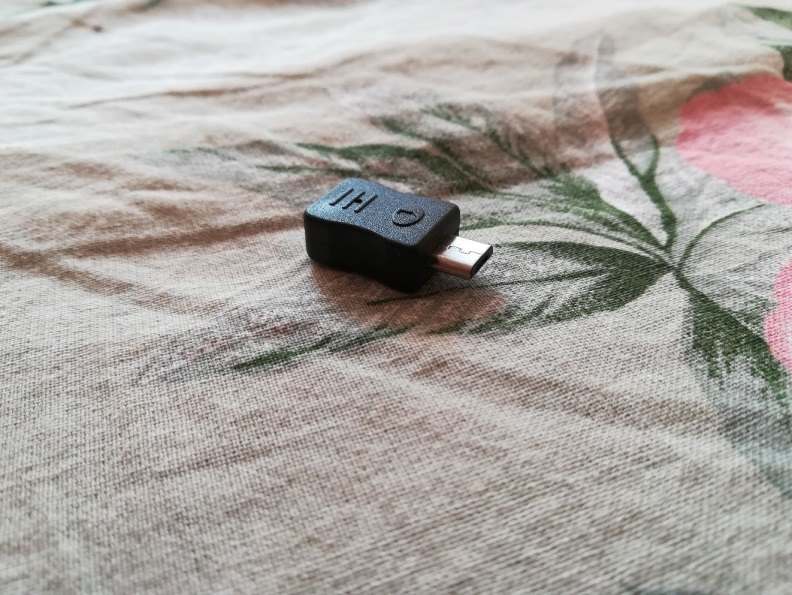
Отдельным пунктом мы выделили ситуацию, в которую могут попасть владельцы Samsung устройств. Случается, так, что гаджет не заходит в режим «Recovery». В этом случае Вам поможет адаптер «Джинг». Он вставляется в разъем гнезда зарядки и в течении 3 секунд вводит смартфон в режим Recovery.
Восстанавливаем контакты и необходимые файлы после полного сброса настроек.
Выводы
В этой инструкции мы рассмотрели наиболее популярные способы сброса настроек на Андроид смартфонах. Перед тем, как удалить информацию или сделать «жеский сброс», старайтесь подготовить бэкап данных или синхронизировать устройство с Google аккаунтом.
Если у Вас остались вопросы, задавайте их в комментариях к этой статье.
Как осуществить сброс Android устройства до заводских установок
С Android смартфоном может случиться разное: установил не ту программу – возник конфликт ПО, скачал не тот файл – вирус выключил доступ к системе. Даже только что купленные устройства могут выдавать различные сбои и проблемы.
В настоящее время есть несколько способов вернуть планшет обратно к заводским настройкам. У каждого из них есть свои тонкости на разных девайсах, поэтому я постараюсь максимально подробно осветить их. А значит мои советы подойдут не только, к примеру, под lenovo (леново) и asus (асус), но и под устройства других производителей. Каждый нюанс я постараюсь уточнять в тексте.

Восстановить потерянные данные после сброса
Еще пару слов хотелось бы сказать о бэкапах. Замечаю, что многие не знают об этой возможности и могут бездумно сделать Hard Reset Lenovo или гаджета другого производителя, а потом удивляться: “Где кнопка для входа в мой любимый мессенджер? Что делать с удаленными файлами?”
Осуществив сброс настроек на планшете, вы подтверждаете удаление абсолютно ВСЕХ файлов на внутренней памяти, приложений, картинок, видео, установок системы, и возвращаете девайс в первозданный вид. Сохранятся только файлы до этого перенесённые на SD-карту.
Если вам хочется сохранить данные, перед тем, как восстановить заводские настройки, уделите минутку тому, чтобы сделать их бэкап (резервную копию) на сторонний сервис. Или же можно воспользоваться бэкап программами: Titanium Backup или Nandroid backup. Для их использования вам понадобятся root права. Если вы решаете, как сбросить гаджет к заводским настройкам, по причине того, что девайс не включается, тут поможет Хард Ресет через Recovery – особый режим для работы с системой. В нем мы сможем и отформатировать планшет, и сделать бэкап, чтобы затем восстановить данные после их сброса – об этом напишу ниже.

Сброс до заводских за счет использования настроек системы
Это, пожалуй, наиболее простой способ, поэтому его я распишу первым. Если у вас работает сенсорный экран и вы имеете доступ к настройкам, осуществить сброс будет элементарно:
Recovery режим
Настройки на планшете поможет сбросить режим Recovery – в нем можно сделать бэкап и перезапустить гаджет в случае, если у вас нет возможности нормально запустить его и выполнить действия, описанные в инструкции выше соответственно не заходя в Settings.
Перед тем, как восстановить заводские настройки, стоит потратить немного времени на то, чтобы сделать резервную копию файлов устройства.
Конечно, если вас не волнует такой аспект, как сохранение данных, спокойно пропускайте этот этап и читайте как все удалить с гаджета и вернуть планшет к исходному состоянию. Но, думаю, большинству будет интересно, как сделать backup перед тем, как почистить планшет.
В режим заходим последовательными действиями: сначала выключаем устройство, ставим его на зарядку (для создания резервной копии потребуется какое-то время, а потому без заряда батареи ваш девайс ничего провернуть не сможет. Оставьте хотя бы 50% аккумулятора). Теперь можно спокойно форматнуть внутреннюю память.
Дальше нужно будет включить рекавери, а это делается по-разному на разных моделях. Например, когда у меня еще был планшет Леново, для исправления данной проблемы помог второй вариант из перечисленных ниже. Поэтому пробуйте разные комбинации стандартных клавиш:
После этих действий, должен запуститься своеобразный bios, в котором можно переключаться между пунктами только с помощью стандартных клавиш уменьшения и увеличения громкости, а выбирать пункт – кнопкой снятия блокировки.

Бэкап за счет функционала Recovery
Для бэкапа, нужно найти и выбрать пункт Backup and restore. На разных моделях может называться по-разному, так что просто ищите что-то похожее. Дальше выберите Backup (может потребовать подтверждения) и ждите, пока закончится создание резервной копии. Чтобы в дальнейшем вернуть удаленные с гаджета файлы, в Backup and restore выберете Restore.
Форматирование памяти в Recovery
Для того, чтобы отформатировать устройство, ищите пункт Wipe data/Factory reset и нажимайте на него. Далее ищите Delete all data или что-то похожее (Delete user data). Далее следует окошко с подтверждением очистки устройства от файлов (Yes). Затем нужно будет еще раз подтвердить.
Теперь ждите – девайс очистится сам и вернет состояние памяти к тому, в котором она была в самом начале пользования. После всего этого выбираем пункт Reboot System Now, чтобы гаджет перезапустился. Если вы делали резервную копию, вернуть ее можно через пункт в Recovery mode (описано выше).

Заключение
Ну что ж, я рассказал самые простые способы очистить память таблета и вернуть его состояние к заводскому. Описать все в рамках одной статьи очень сложно, поэтому если вам известны другие способы, – пишите о них в комментариях к статье. Также, если у вас остались какие-либо вопросы по одному из методов, пишите – я постараюсь на все ответить.
Видео-инструкция
Как на планшете сбросить настройки до заводских
Один из самых популярных вопросов при возникновении каких-либо неполадок с планшетным компьютером: как сбросить планшет до заводских настроек?
Это универсальная функция, которая решает почти любую проблему, которая связана с операционной системой или программным обеспечением.

Перед тем, как сбросить планшет на заводские настройки, нужно знать, что это действие удалит абсолютно все пользовательские данные. Останется лишь заводской софт.
Поэтому рекомендуется сохранить файлы на облако, на компьютер или создать точку восстановления. После сброса до заводских параметров останется лишь восстановить необходимые данные.
Сброс планшета на заводские настройки для Андроид

Для того, как сбросить настройки на любом мобильном устройстве под управлением операционной системы Android, существует несколько методов.
Благодаря разнообразию способов сброса планшета владельцы таких девайсов могут вернуться к изначальным параметрам даже в случае определенных неполадок. Например, разбитый экран или выключение через несколько секунд после активации планшетного компьютера.
Клавиши
Пожалуй, самый эффективный метод вернуть заводское состояние мобильного устройства — это хард ресет.
Он осуществляется через специальное меню восстановления и идеален в ситуациях, когда у пользователя нет возможности сделать стандартный сброс через настройки планшетного компьютера.
Принцип совершения hard reset одинаков для любого мобильного устройства под управлением операционной системы Android.
Но есть разница в кнопках, которые нужно нажимать и удерживать для открытия меню восстановления, через которое и производится жесткий сброс. Поэтому я рекомендую загуглить название модели своего планшета с припиской “меню восстановления” или “recovery menu”.
Готово. Через меню восстановления можно совершать и другие действия, например, создавать точку восстановления.
Сброс в меню
Этот тип сброса осуществляется через настройки на планшете и считается стандартным методом.
Как и в случае с возвращением к изначальным параметрам через меню восстановления, данный способ тоже выполняется одинаково везде, но названия разделов, вкладок, пунктов и кнопок может быть разное.
Также эти отличия зависят от версии операционной системы Андроид, от бренда планшета и от наличия начинки (например, EMUI).
Специальный код

Под специальным кодом подразумевается определенная USSD-команда, набор которой скидывает систему до изначального состояния. Данная команда представляет собой символы с цифрами, которые нужно ввести в меню набора номеров, а затем осуществить “звонок”.
Конкретный код для обнуления разный в зависимости от бренда мобильного устройства.
Как правило, таких USSD-команд 2-3 штуки у каждой компании. Например, у Самсунг это *#*#7780#*#, *2767*3855#, *#*#7378423#*#* (для Дигмы и некоторых других брендов действуют эти же коды)..
С помощью компьютера
Есть возможность осуществить возвращение к состоянию по умолчанию через компьютер.
Данный метод явно сложнее и комплекснее трех предыдущих, но может пригодиться в случае, когда планшетный компьютер почти не работает и сделать что-то через него не представляется возможным.

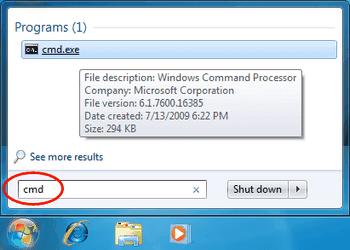
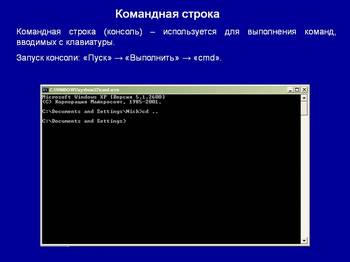
Этот способ требует наличия программного обеспечения Android Debug Bridge (ссылка на скачивание) на компьютере. Софт нужно распаковать и установить, а затем посмотреть, есть ли в программе файл под названием “adb”, который должен находиться в папке “platform-tools”.
Если этого файла нет, необходимо запустить исполняемый файл SDK-Manager, который содержится в папке “Android-sdk-windows” в установленной программе. После этого требуется открыть еще 2 исполняемых файла там же: Android SDK Tools и Android SDK Platform-tools.
Теперь можно переходить к инструкции:
Данный способ актуален при заблокированном или неисправном аппарате.
Перепрошивка

Технически перепрошивка и сброс до заводских настроек разные вещи, но и то, и другое, являются обнулением девайса.
Различие перепрошивки от возвращения к начальным параметрам в том, что она меняет всю операционную систему, а не просто сбрасывает ее. Таким образом можно поставить на планшетник новую версию Андроида или наоборот, откатиться до старой.
Инструкция по переустановке операционной системы была не раз указана мной в других статьях.
Здесь лишь отмечу, что браться за такое дело стоит только опытным пользователям Андроид, которые осознают, что делают. Также понадобится компьютер и скачанный файл с нужной и подходящей прошивкой.
Для Windows
Для операционной системы Windows есть 2 способа для того как сделать сброс: через настройки и с помощью биоса.
Через меню
Стандартным методом считается возвращение к изначальным параметрам через меню в операционной системе. Это можно сделать только если планшетный компьютер исправен и позволяет перейти в настройки.
После этого начнется возврат к начальной версии системы, а затем планшет перезагрузится и включится будучи обнуленным.
Сброс клавишами
Под сбросом клавишами подразумевается переустановка операционной системы через BIOS. Для этого способа понадобится подключенная клавиатура и адаптер OTG-USB, к которому подключена флешка с образом прошивки.
Сброс iPad до заводских настроек
Сброс Айпада осуществляется через настройки
iPad перезагрузится обнуленным.
Как сбросить, если забыл графический ключ
Если пользователь забыл пароль, то ему понадобится знать, как сбросить планшет до заводских настроек. При этом подойдет способ без перехода в настройки.
Для Андроида это метод через меню восстановления, для Windows переустановка через флешку, для Айпада обнуление через iTunes.


