
Что делать, если тормозит ArchiCAD?

Причин, по которым ArchiCAD может, попросту говоря, тормозить или же вообще отказываться выполнять какие-либо функции, может быть множество. Ниже мы вместе попробуем разобраться в них. Ведь знание проблемы – это уже полпути к ее решению.
Итак, что нужно делать, чтобы не допустить торможения ArchiCAD?
Первым распространённым методом для профилактики лагов является разделение отдельного объекта на слои. Это поможет на время скрывать временно ненужные части. Это будет плюсом как в вашей работе, ведь вы не будете путаться во множестве наслоившихся элементов, да и компьютеру будет проще справиться с поставленной задачей.
Во-вторых, старайтесь использовать простые объекты. Не нужно мучиться с навороченными 3D – фигурами, если для этого нет особой необходимости.
Также помните, что для работы вам понадобится новейшие модели компьютеров, ведь старые могут просто-напросто не справиться с задачами такого типа. Для этого убедитесь в том, что на вашем компьютере, как минимум, стоит процессор Core i7 и, желательно, видеокарта NVIDIA GTX и, как бы это парадоксально не звучало, но ноутбуки типа MacBook Air будут слишком слабенькими для подобных задач. Поэтому постарайтесь со всей серьезностью отнестись к выбору марки производителя и мощности рабочего компьютера. Не забывайте обновлять ArchiCAD, ведь множество возникающих во время работы проблем могут быть связаны именно с устаревшей базой или ошибками в Архикаде. В этом случае файлы обновления, также называемые хотфиксами, немедленно устраняют проблемы. Более того, у вас не возникнут трудности с обновлением, ведь указанные файлы можно самостоятельно скачать в Интернете.
Не забывайте обновлять ArchiCAD, ведь множество возникающих во время работы проблем могут быть связаны именно с устаревшей базой или ошибками в Архикаде. В этом случае файлы обновления, также называемые хотфиксами, немедленно устраняют проблемы. Более того, у вас не возникнут трудности с обновлением, ведь указанные файлы можно самостоятельно скачать в Интернете.
Помните, соблюдение этих несложных правил намного продлит работу ArchiCAD.
Что делать, если навигация в 3D медленная?
Одной из причин медленной навигации в 3Dможет быть использование вами слишком сложных объектов. Также не перегружайте покрытия, используя в них слишком большие текстуры.
Для экономии памяти, сохраняйте готовые модели как библиотечные объекты. В этом случае вы в разы упрощаете работу Архикаду, ведь ему намного проще справиться с морфом, уже существующим в библиотеке.
Для ускорения работы ограничивайте выделенную область для работы. Для этого выделяйте объекты с помощью бегущей рамки.
Не забывайте фильтровать элементы. Для этого вам потребуется хотя бы скрывать временно ненужные части при помощи команды фильтрации или же отсечения.
О различных типах замедлений в разных ArchiCAD
Если у вас возникла какая-либо проблема, вы можете рассмотреть ее в разделе справки ArchiCAD. Такой раздел является общим для любой версии ArchiCAD. Некоторые из этих проблем могут быть устранены указанными выше хотфиксами, некоторые же не уберутся сами, пока вы об этом не позаботитесь.
Если же вы так и не можете найти решение возникшей проблемы, вы можете поискать дополнительную информацию на сайте ArchiCAD WIKI.
Что делать, если вы нечаянно закрыли файл ArchiCAD,
Что делать, если вы нечаянно закрыли файл ArchiCAD,
не сохранив изменения
Если вы нечаянно выбрали «Не сохранять», закрывая файл командой Закрыть из меню Файл, то, выполнив следующие действия, вы можете вернуться к последней автоматически сохраненной версии файла:
1. НЕ ЗАКРЫВАЙТЕ ArchiCAD.
2. Откройте Диспетчер Задач Windows нажав одновременно клавиши Ctrl+Alt+Del.
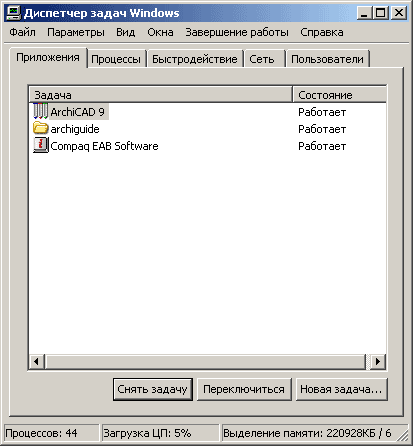
3. На вкладке Приложения подсветите ArchiCAD,
4. и щелкните на кнопке «Снять задачу».
Примечание: Если у вас одновременно работают несколько ArchiCAD-ов, подсветите ту строку, в которой кроме названия программы ничего больше нет (т.е. отсутствуют имена файлов, открытых в программе); либо закройте все оставшиеся ArchiCAD-ы, кроме того, в котором вы случайно закрыли проект.
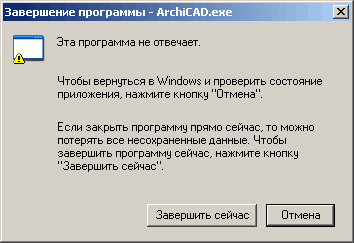
5. После этого на экране появится еще одно диалоговое окно — сообщение о том, что программа не отвечает. Щелкните на кнопке «Завершить сейчас».
6. Если появится сообщение «Отправке отчета об ошибке в Microsoft» — не отправляйте отчет.
7. Еще раз запустите ArchiCAD.
8. ArchiCAD при запуске проверяет последнюю версию автоматического сохранения файла, с которым работала программа перед своим аварийным завершением. ArchiCAD спросит — открывать или нет эту последнюю версию файла, содержащуюся в папке Автосохранение (выберите Открыть).
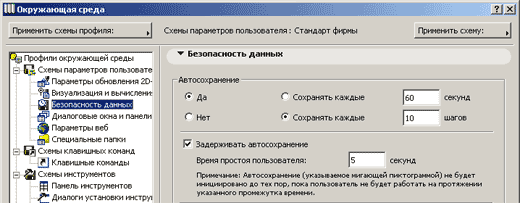
Примечание: разумеется, режим Автосохранения должен быть включен (Параметры>Окружающая среда>Параметры окружающей среды>Схемы параметров пользователя>Безопасность данных).
Последнее обновление статьи: 16 сентября 2004 г.


