
Как войти в личный кабинет в Битрикс24
Вход в Битрикс24
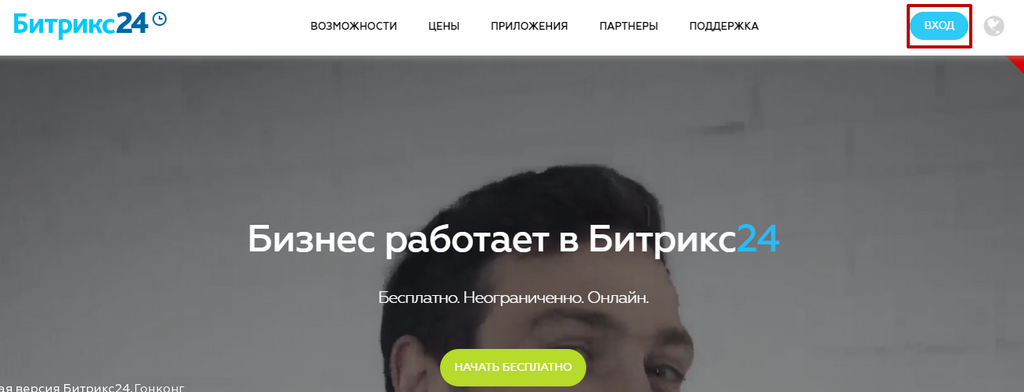
Итак, на сайте Битрикс24 в правом верхнем углу нажимаем кнопку «Вход». Дальше появится окно, где также следует нажать «Войти». Введите вашу почту (которую указывали при регистрации в сервисе) и пароль.
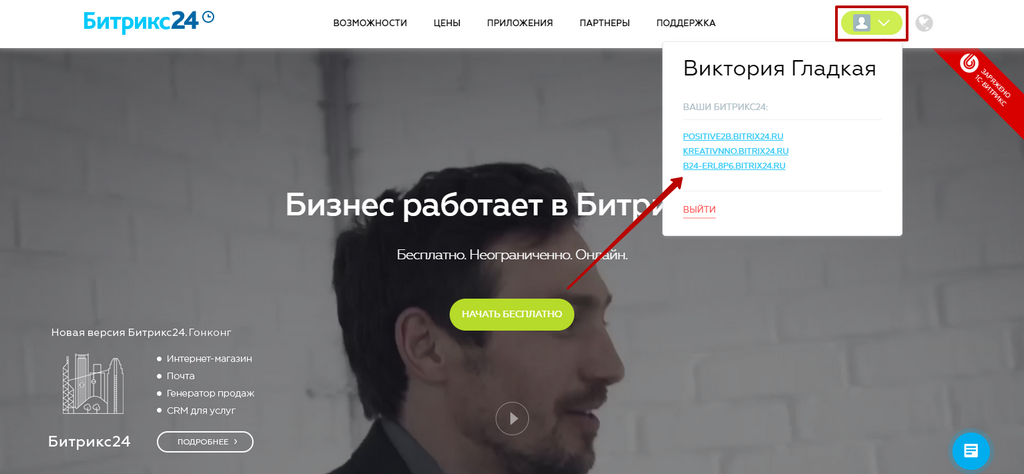
После этого вы увидите список ваших порталов. Достаточно щелкнуть мышкой по нужному и произойдет вход в систему.
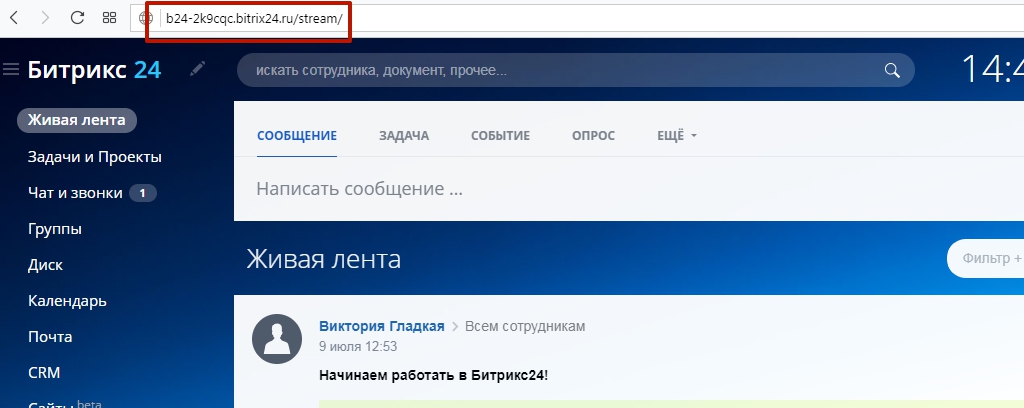
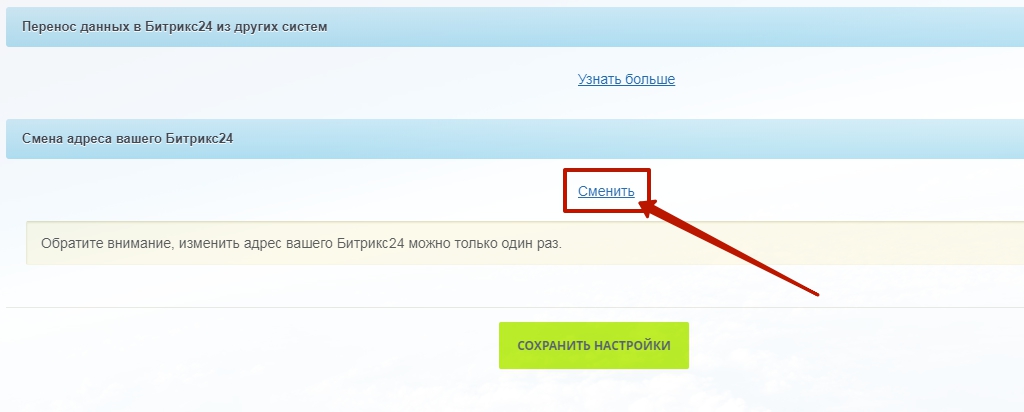
Нужно в левом меню выбрать «Настройки», дальше в настройках портала пролистать вниз к блоку «Смена адреса вашего Битрикс24» и там нажать кнопку «Сменить».
Откроется окно, в котором нужно будет ввести новый адрес для портала. После этого не забудьте сохранить изменения.
Если забыли пароль.
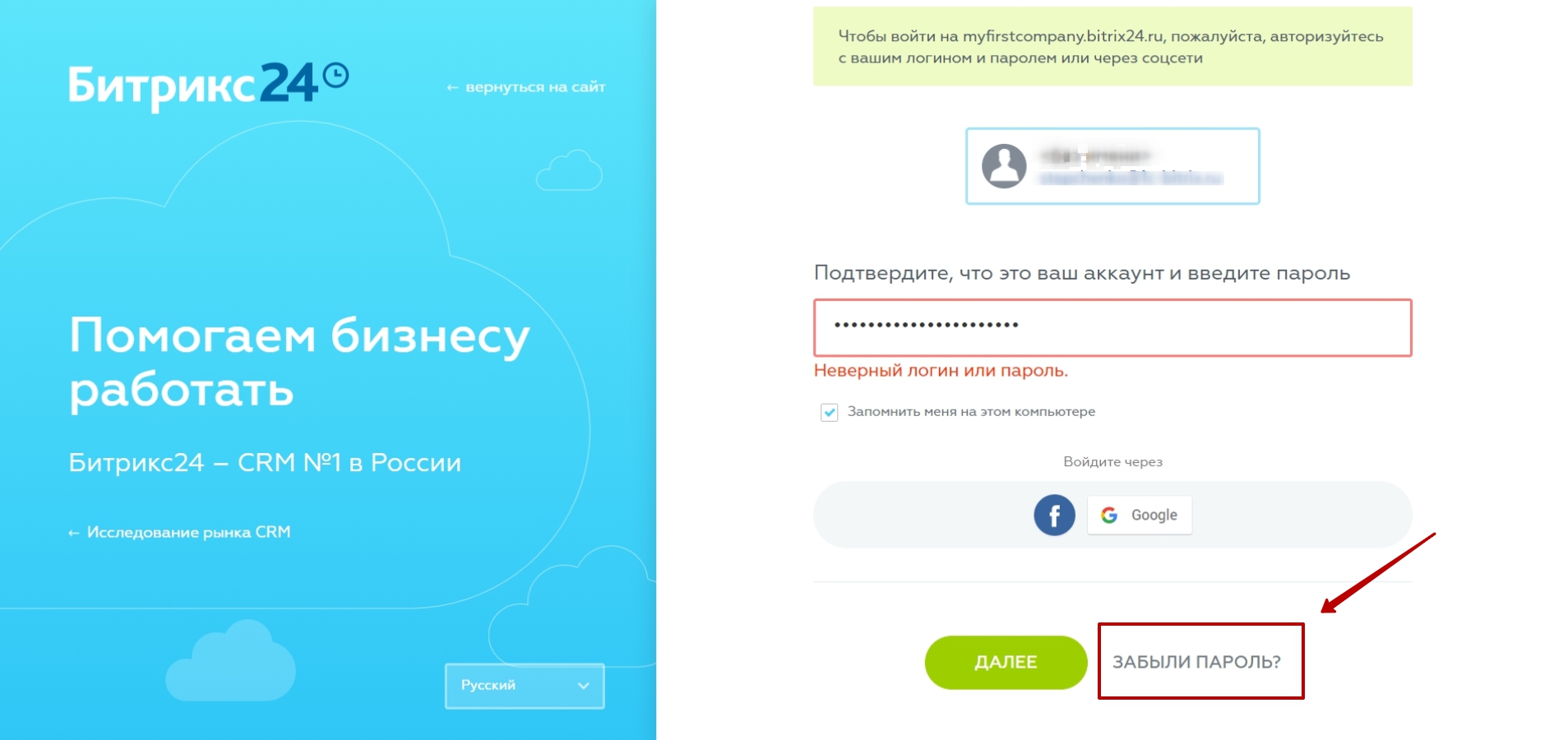
В случае, если вы обнаружили, что не помните свой пароль, на этапе ввода логина/пароля можно нажать кнопку «Забыли пароль».
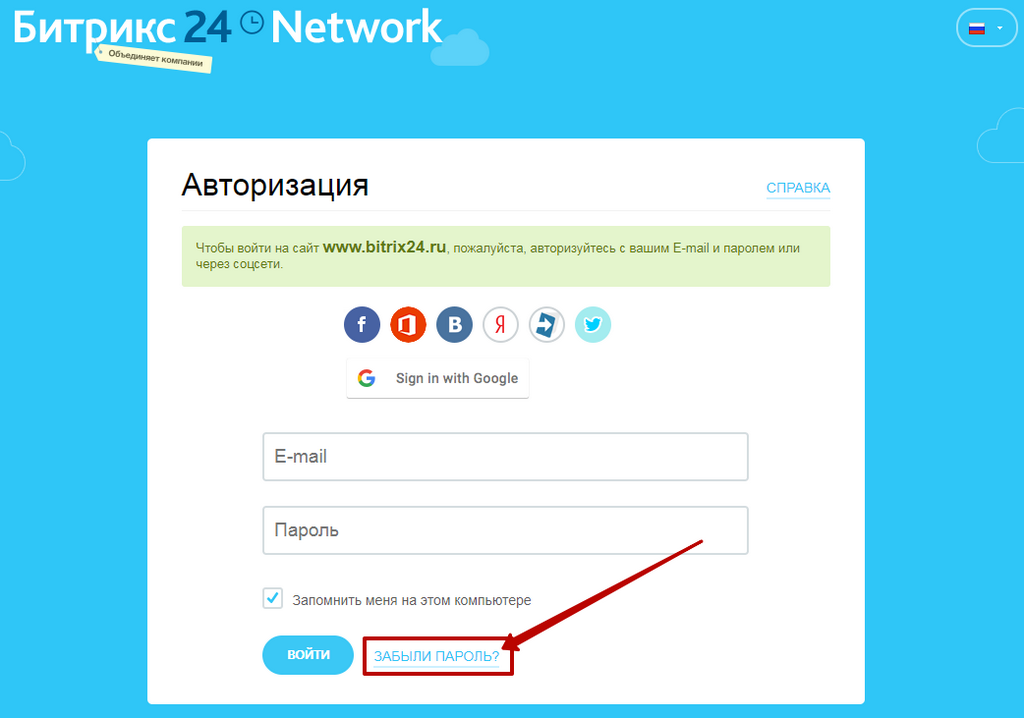
Откроется окно, где нужно указать вашу почту (которую использовали при регистрации в Bitrix24). После этого вам придет письмо с ссылкой. После перехода по ссылке вы сможете указать новый пароль.
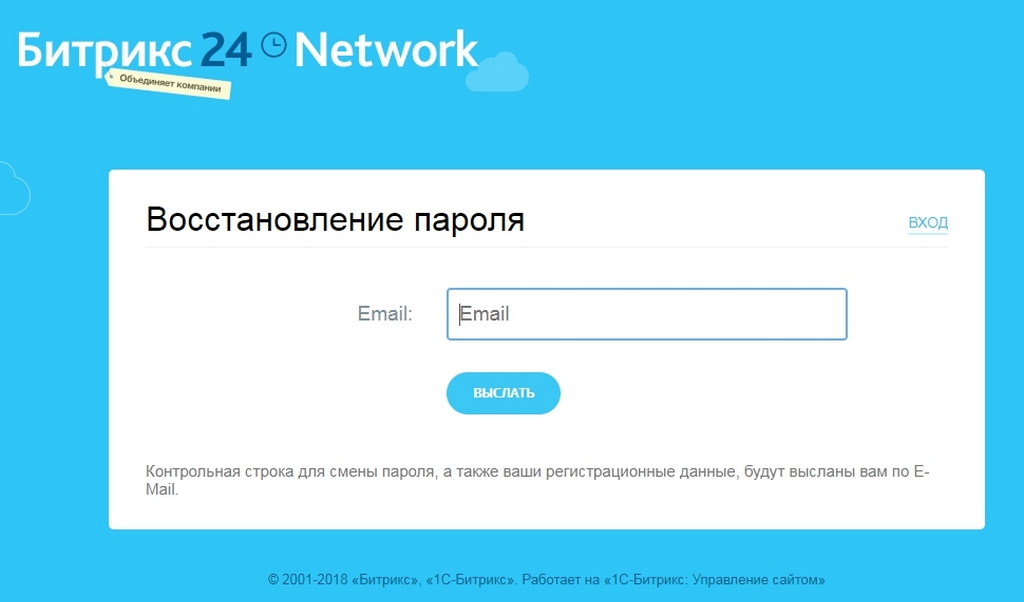
Как сменить пароль
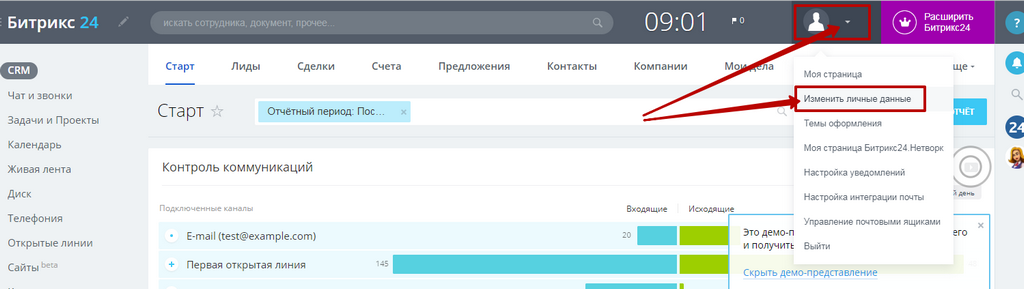
При желании, после авторизации, вы можете поменять почту и пароль. Для этого на портале в правом углу возле фото нужно открыть меню и выбрать команду «Изменить личные данные».
Далее нажимаете кнопку «Редактировать мой Битрикс24.Паспорт».
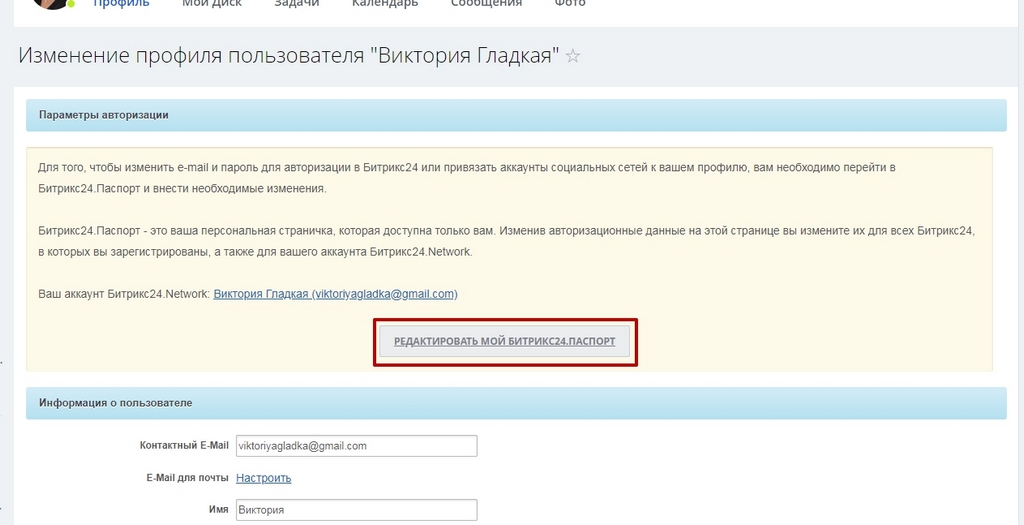
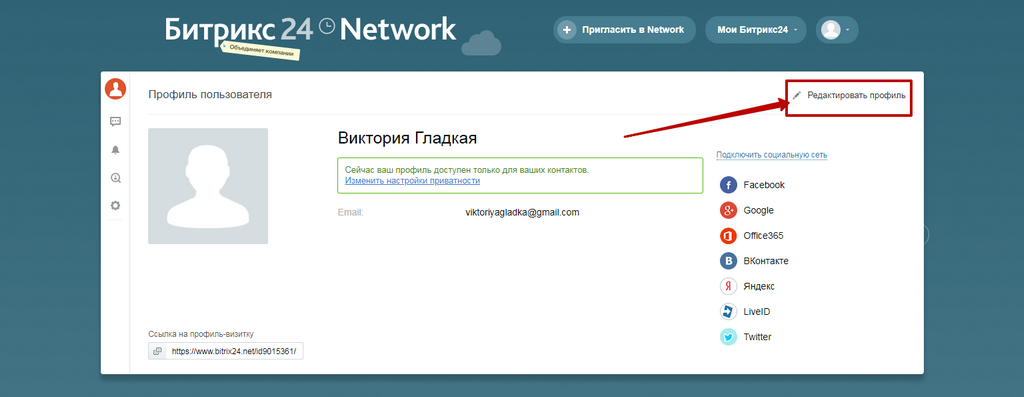
Откроется страница вашего профиля в Битрикс24.Network. Также на страницу профиля в Битрикс24 Нетворк можно попасть непосредственно по ссылке https://www.bitrix24.net/#profile (Битрикс24.Network всегда доступен по адресу www.bitrix24.net ).
Нажимаете кнопку Редактировать профиль.
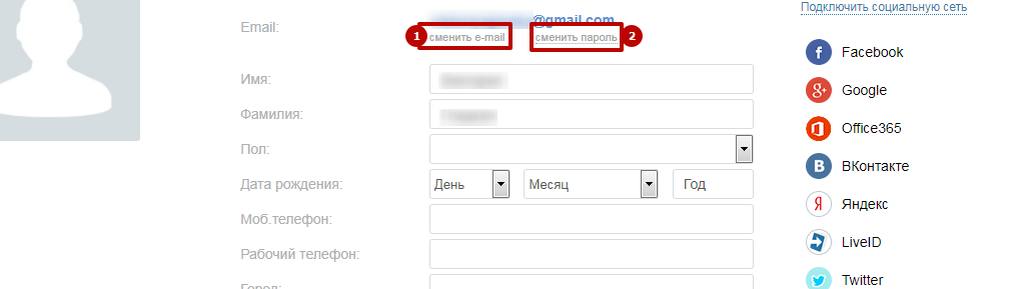
После этого на странице увидите две кнопки: 1 – для смены e-mail, 2 – для смены пароля.
Как войти на свою страницу в Битрикс24
Иногда у пользователей возникают сложности с тем, как перейти на свою страницу в Битрикс24 – тоесть страницу, где указаны личные данные, такие как ФИО, должность и т.д.
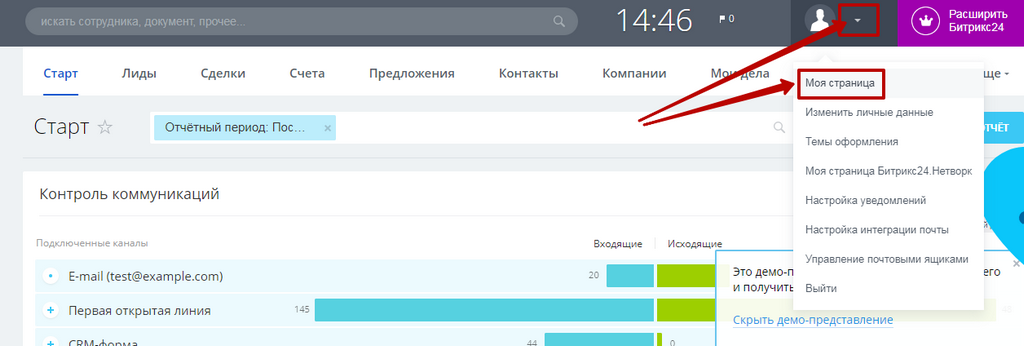
Чтобы попасть на эту страницу, нужно открыть выпадающее меню рядом с фото (в правом верхнем углу) и выбрать пункт «Моя страница».
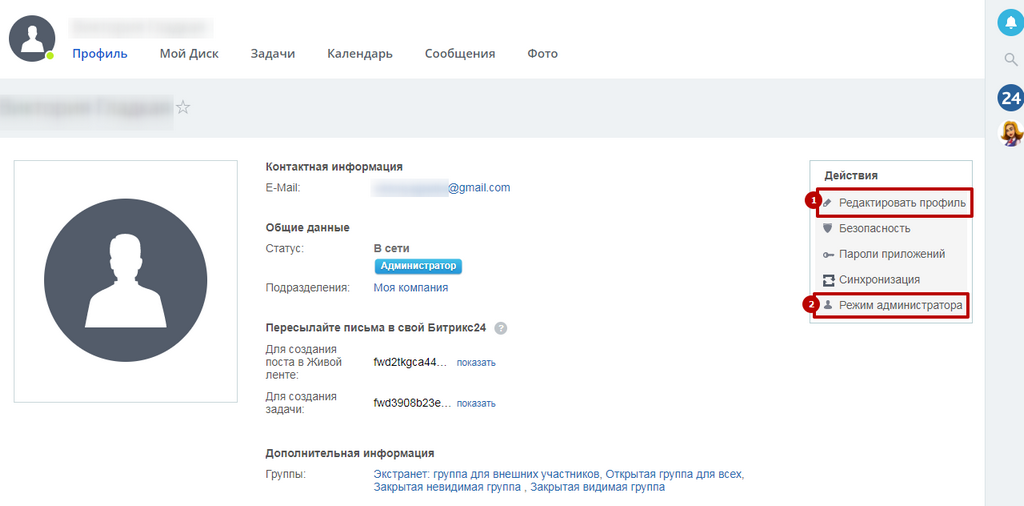
Вы попадете на страницу своего профиля. При необходимости можно отредактировать указанные там данные (1). Кстати, включить режим администратора (если у вас есть права) можно здесь же, достаточно нажать кнопку «Включить режим администратора» (2).
Режим администратора предполагает доступ к нескольким разделам портала, которые недоступны в обычном режиме, в частности, настройкам портала.
Как узнать свой адрес битрикс24?
Как войти в свой битрикс24?
Если у вас уже есть свой Битрикс 24, то для входа в личный кабинет достаточно перейти на сайт bitrix24.net и ввести свой email и пароль в форму справа. Там же есть кнопка «забыли пароль?» для восстановления доступа. После ввода пароля вы попадете на страницу вашего единого аккаунта.
Где найти адрес Битрикс?
Если вы забыли адрес свой страницы Битрикс24, попробуйте найти ее в журнале браузера. В современных браузерах, например в Microsoft Edge и Google Chrome, его можно вызвать нажатием клавиш Ctrl+H, адрес страницы Битрикс 24 имеет вид https://ваш_портал. bitrix24.ru.
Как выгрузить Лиды из Битрикс?
Чтобы выгрузить лиды из Битрикс24:
Как в битрикс24 уволить сотрудника?
Уволить пользователя может только администратор. Перейдите в профиль сотрудника и нажмите кнопку Уволить. Также это можно сделать на странице Компания — Сотрудники. Найдите нужного пользователя, кликните по меню рядом с ним и выберите команду Уволить.
Как увидеть все задачи в битрикс24?
Где найти все мои задачи? Для просмотра своих задач в Битрикс24 нужно зайти на страницу «Избранное» — «Задачи» в левом меню портала. Первые 4 вкладки отображают задачи в зависимости от того, какую роль в них вы выполняете: наблюдатель, ответственный, постановщик или соисполнитель.
Как поставить задачу в битрикс24?
Откройте раздел Задачи и проекты, в левом верхнем углу и нажмите на кнопку Добавить задачу.
Как удалить себя из Битрикс?
ru/bitrix/admin/. Затем перейти в раздел Настройки ㄧ Пользователи ㄧ Список пользователей. В правом меню слева от сотрудника выбрать «Удалить». Если при удалении возникла ошибка, проверьте и отвяжите от сотрудника все имеющиеся на нем задачи.
Как пригласить человека в Битрикс?
Чтобы пригласить ваших коллег, можно нажать на зеленую кнопку «Добавить» в левом верхнем углу и выбрать пункт «Приглашение сотрудникам». Также на страницах «Живая лента» и «Структура компании» справа есть специальная синяя кнопка «Пригласить сотрудников».
Как войти в Битрикс с телефона?
Приложение доступно как для iOS, так и для Android. Заходим в App Store или Play Market, в поиске вводим Bitrix24 и нажимаем кнопку установить. Заходим в приложение и авторизуемся. Авторизация в облачной версии немного отличается от авторизации в коробочной.
Как загрузить свои контакты в битрикс24?
Чтобы выгрузить контакты из CRM нужно перейти в Контакты ㄧ режим «Список». Сначала выбираем, какие поля должны отображаться в режиме список. Для этого нажимаем на иконку шестеренки слева и ставим галочки напротив пунктов, которые должны отобразиться в списке. Указываем в поле «Участвуют в экспорте» значение «Да».
Для чего настраивается общий доступ на диске?
Пункт «Общий доступ» позволяет вам поделиться файлом или папкой с другими пользователями, подключив к их дискам этот файл или папку. Иными словами, «Общий доступ» — это «расшаривание» файла/папки. И такие папки/файлы также будут видны в дисках тех, на кого были «расшарены» эти папки/файлы.
В чем отличие чатов для которых указана опция закрепить диалог?
В чем отличие чатов, для которых указана опция «Закрепить диалог»? В таком чате сохраняется история переписки. Такой чат отображается всегда вверху списка чатов. В такой чат нельзя добавлять новых сотрудников.
Можно ли сохранить задачи и элементы CRM уволенного сотрудника?
Всех остальных сотрудников можно только уволить, при этом, уволенный сотрудник не числится в лицензии. За уволенным сотрудником могут быть закреплены задачи, элементы crm, в которых участвуют и другие пользователи. Поэтому полное удаление сотрудника не выполняется для того, чтобы сохранить все его данные.
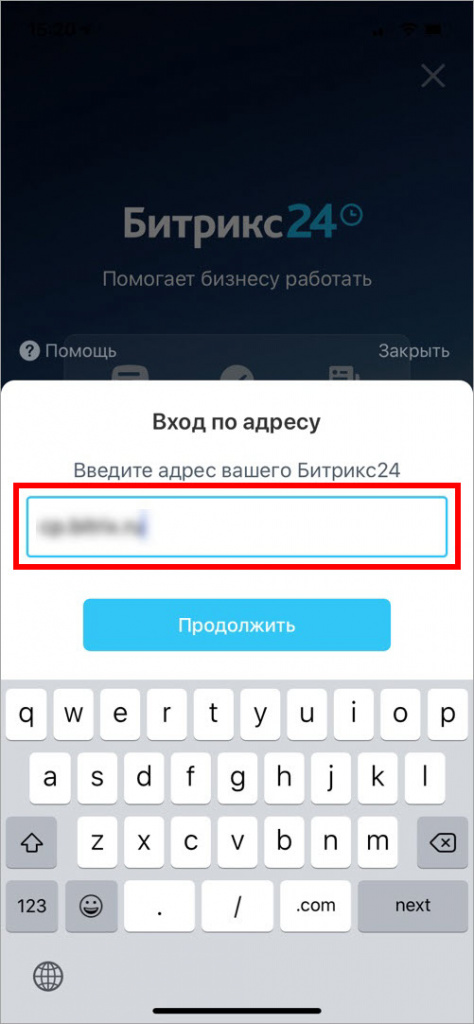
Как войти по адресу в Битрикс24 с телефона

Вход по адресу может потребоваться, если у вас коробочная версия Битрикс24. Но для облачных Битрикс24 также этот способ подходит.
Введите адрес вашего Битрикс24
Если вы не знаете адрес вашего Битрикс24, уточните у ответственного в вашей компании. Либо укажите тот адрес, который знаете – система сама подскажет, верный он или нет.
Адрес Битрикс24 можно вводить как с https://, так и без.
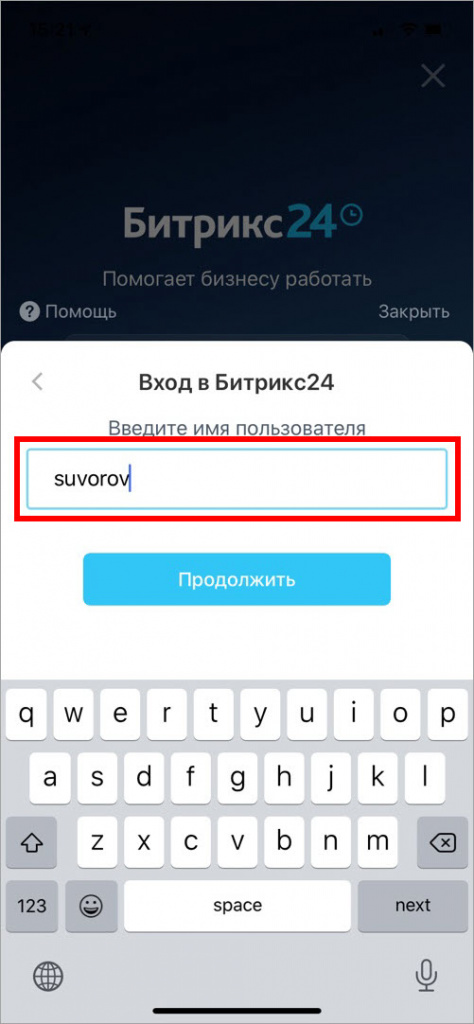
Введите имя пользователя
Имя пользователя в коробочном Битрикс24, чаще всего, является простым логином (например, состоит из вашего имени и фамилии), но также может быть и почтовым адресом – это зависит от того, как вы были зарегистрированы в системе.
Имя пользователя в облачном Битрикс24 – это или почтовый адрес, или номер мобильного телефона, или авторизация через соцсервисы (Facebook, ВКонтакте, Google, Яндекс, Apple ID). Если все эти данные привязаны к учетной записи Битрикс24, то вход возможен по любому из них.
Если вы не помните логин, обратитесь к администратору вашего Битрикс24.
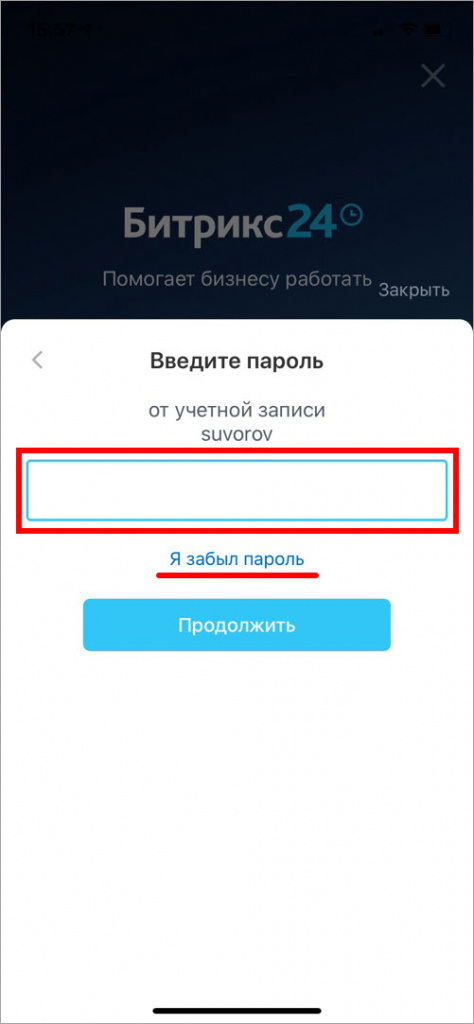
Введите пароль от учетной записи
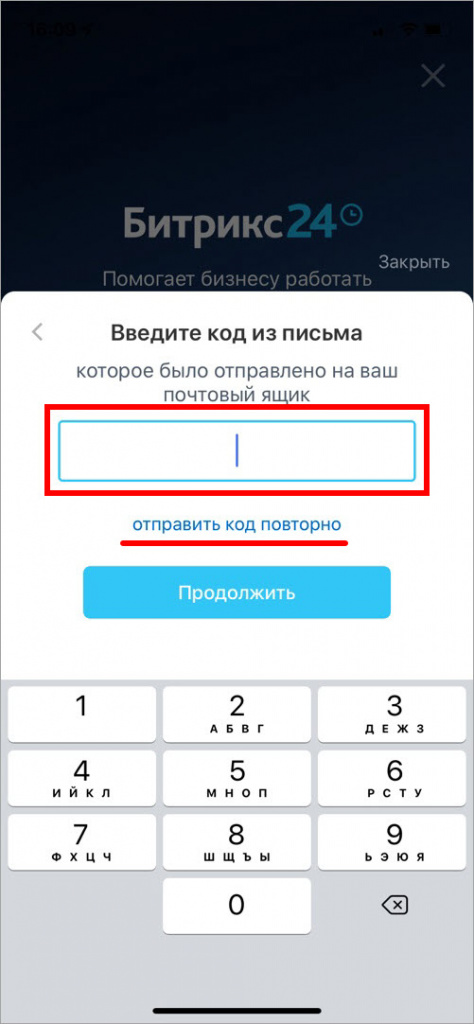
Введите код из письма
Вам придет письмо с 6-значным кодом на почту, с которой вы зарегистрированы в Битрикс24. Код нужно ввести в специальное поле.
Если вы не знаете, какая почта привязана к вашей учетной записи в Битрикс24, или не имеете к ней доступа – обратитесь к администратору вашего Битрикс24.
Если письмо с кодом не приходит, проверьте папку Спам в почтовом ящике – возможно, письмо ошибочно попало туда. Также вы можете запросить код повторно.
Введите код Bitrix OTP
В целях безопасности администратор вашего Битрикс24 может включить дополнительную защиту – вам нужно ввести 6-значный одноразовый код. Без ввода этого одноразового кода вы не сможете войти в ваш Битрикс24.
Вход в Битрикс24. Авторизация
Вход в Битрикс24
Вход предназначен для тех, кто:
Если вы хотите создать новый – нажмите сюда
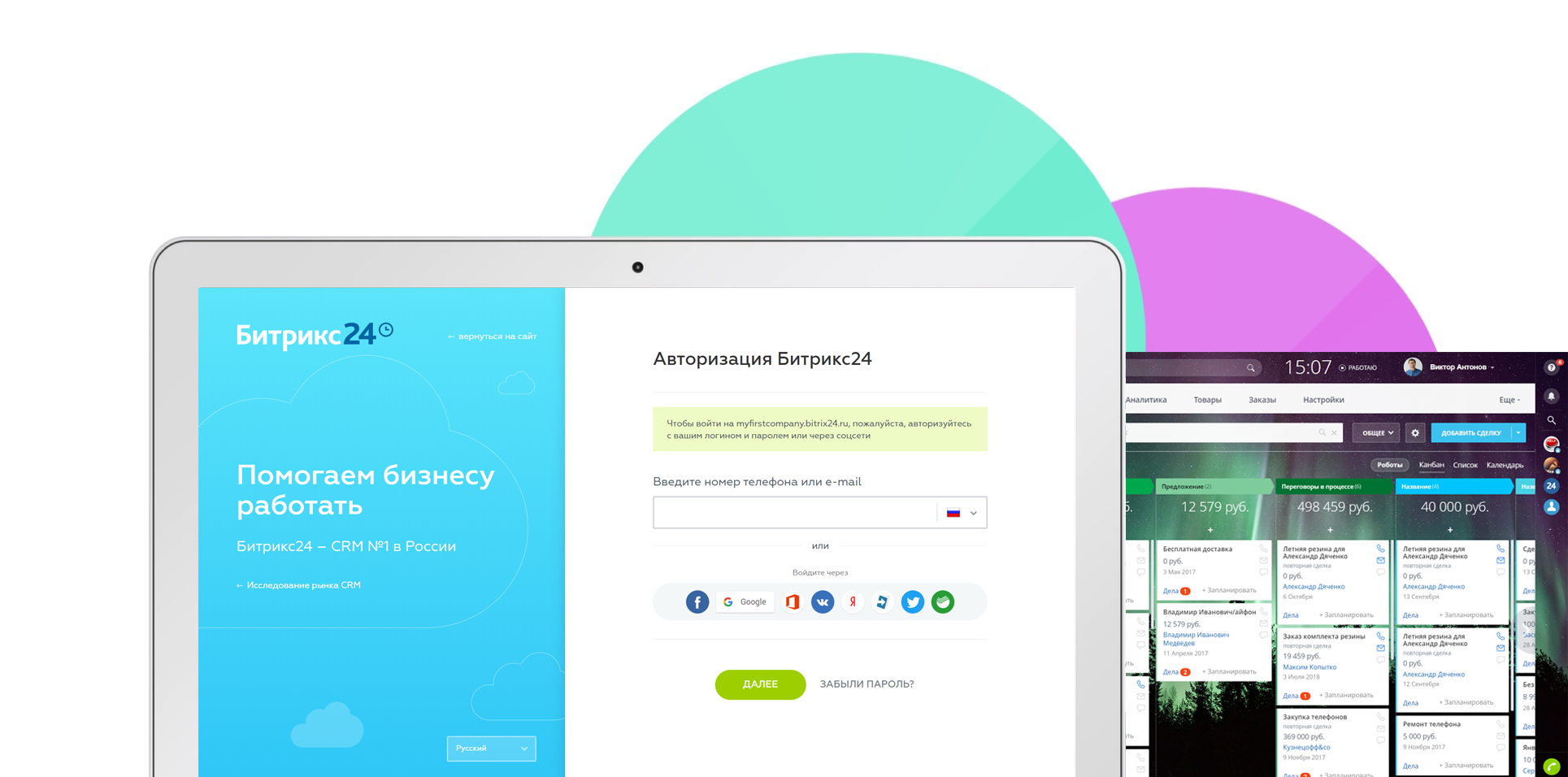
Онлайн-офис
Битрикс24 – это онлайн-офис отдельной компании (проекта). Авторизация (вход) в разные Битрикс24, как и вход на территорию различных компаний, может отличаться друг от друга.
В нашем случае это зависит главным образом от того, каким из нескольких возможных способов вы получили доступ в этот Битрикс24.
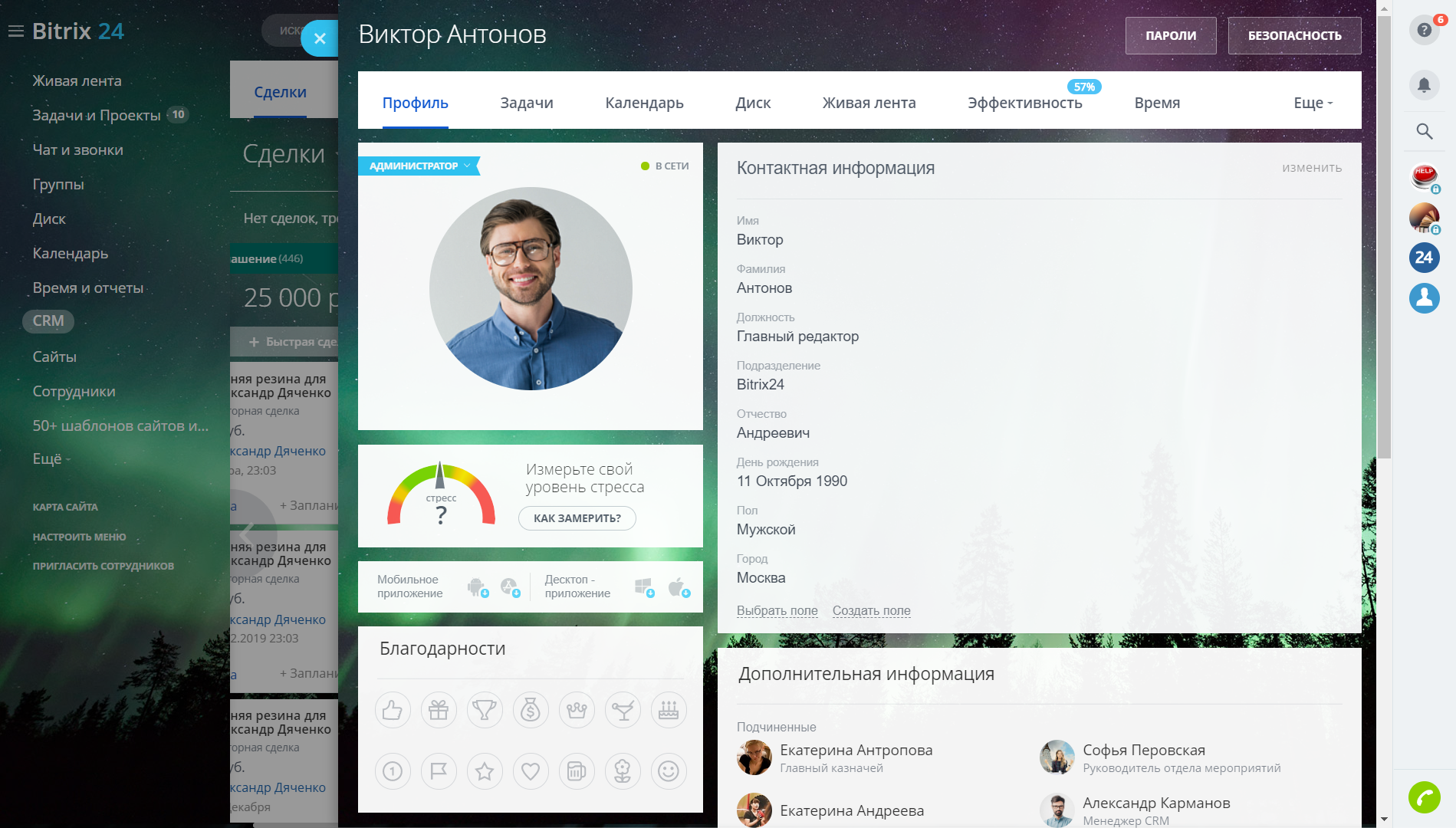
1. Если вы сами регистрировали аккаунт.
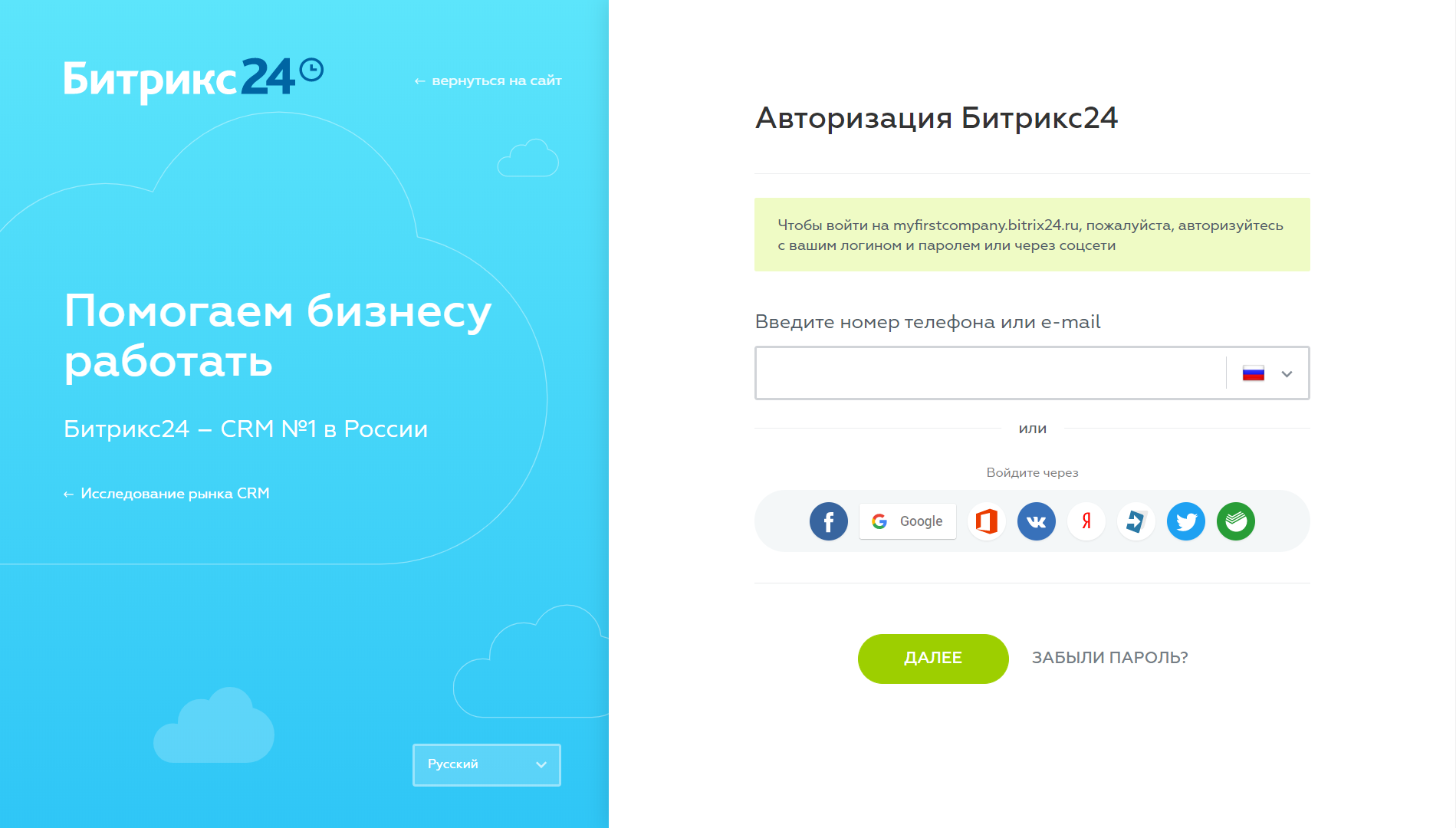
2. Если вам пришло приглашение от коллеги.
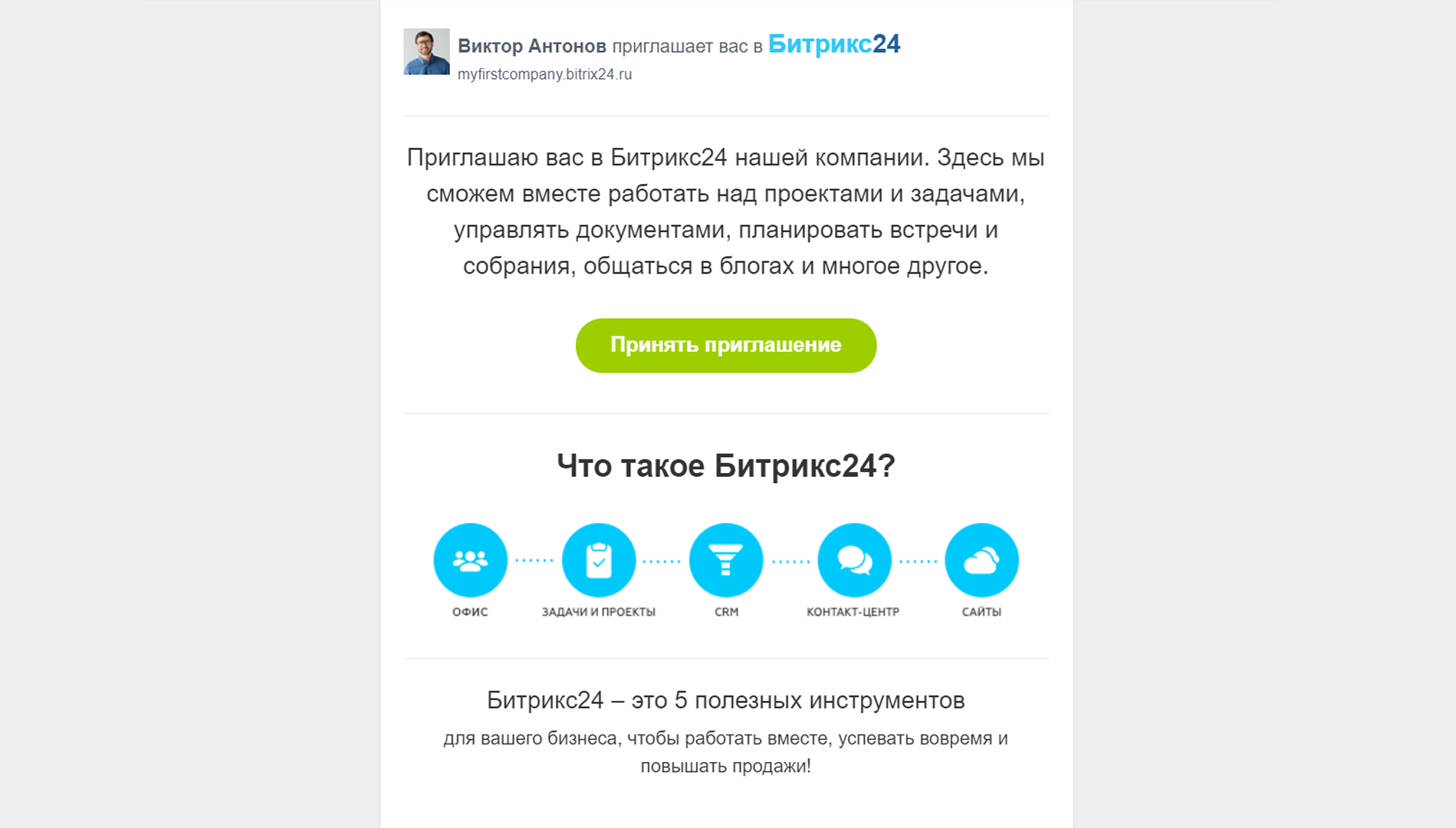
Вы забыли пароль?
Воспользуйтесь кнопкой «Забыли пароль?» и если при регистрации вы использовали
email: укажите его и на этот адрес придёт письмо со вашими регистрационными данными. Подробнее
телефон: на ваш телефон направят код активации и вы сможете сменить пароль.
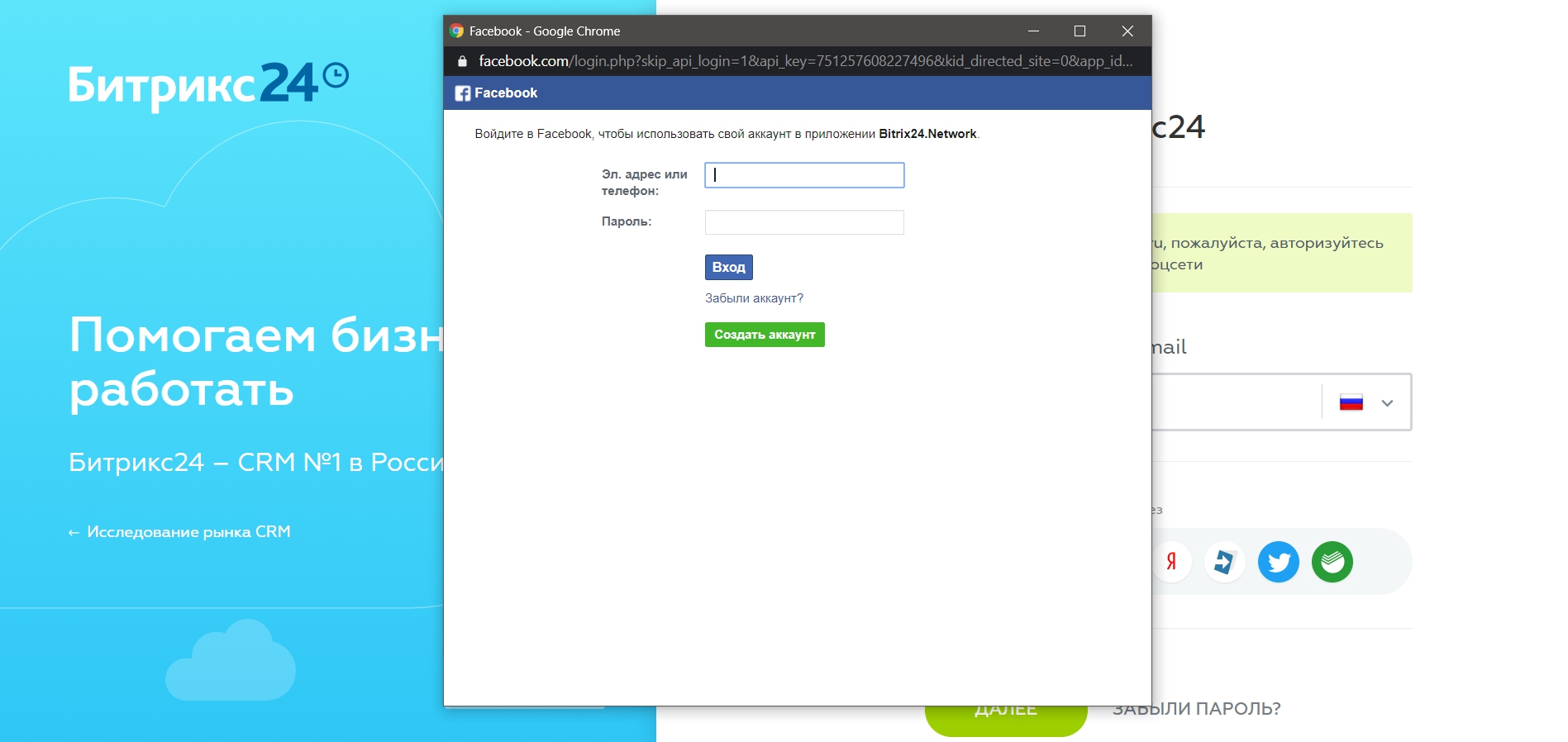
Если вы регистрировались, через соцсети, то входите через виджет (логотип соцсети) и вводите логин/пароль вашего аккаунта. Если вы забыли пароль, то восстановите его сможете напрямую через соцсеть. О других возможных проблемах – здесь

Данный веб-сайт использует аналитические и технические cookie-файлы. Аналитические cookie-файлы используются для того, чтобы определить из какой страны или с какой веб-страницы пользователь перешел на веб-сайт, а также какие действия он производит на веб-сайте Технические cookie-файлы необходимые для надлежащего функционирования некоторых функций данного веб-сайта, таких как возможность использования чата в реальном времени. Отключение этих cookies-файлы приведет к отключению доступа к этим функциям и ухудшению качества работы веб-сайта.
Файлы cookie данных типов могут быть включены или отключены в этом плагине.
Almat.su (Almat.pro)
Блог Алмата Жандаулетова

Как получить реквизиты/адрес в CRM в Битрикс24
Сегодня я расскажу как работать с реквизитами компании в CRM Битрикс24.
В 16.х версии Битрикса24 в модуле CRM адреса компании и контактов начали храниться в реквизитах.
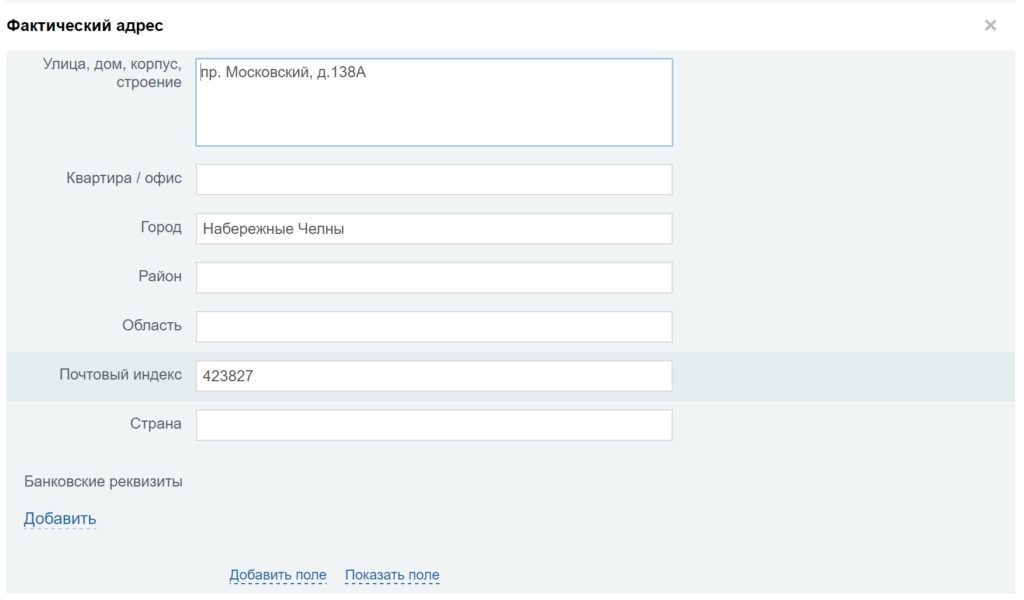 Блок с адресом в Битрикс24
Предания гласят, что в ранних версиях Битрикса24
Сейчас адреса перенесены в реквизиты и методом CCrmCompany::GetByID($companyId) уже нельзя делать выборку адресов. Как видите в массиве все по нулям.
Как же получить реквизиты компании?
Для этого нужен класс \Bitrix\Crm\EntityRequisite().
Пример для компании:
Создаем экземпляр обьекта и через метод getList делаем выборку. Про фильтрацию поговорим подробнее.
То есть предыдущий пример мы могли записать как
Такая запись более читабельна и предпочтительней. Идем дальше…
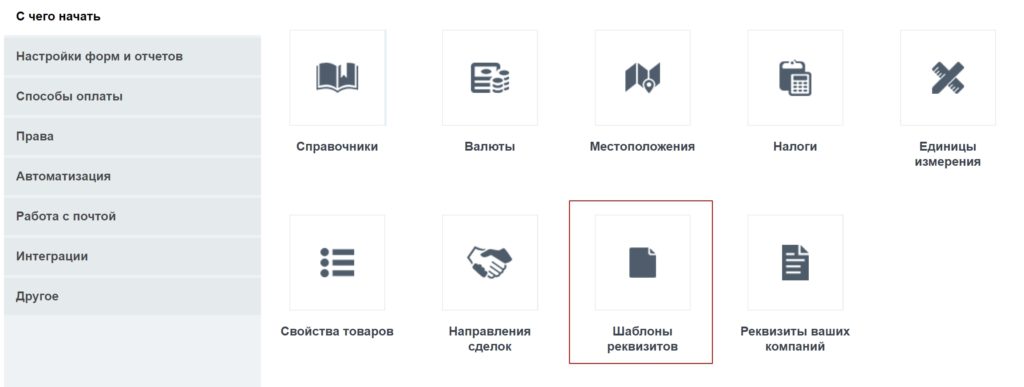
Например, вы хотите получить реквизиты «ИП» определенной компании. Для этот в фильтр нужно добавить параметр «PRESET_ID».


