
Как в браузере Яндекс добавить сайт в доверенные
Встроенные в интернет-обозреватели системы защиты иногда по каким-то непонятным причинам блокируют доступ к вполне себе безопасным веб-страницам. Это ситуация довольно неприятная, но, к сожалению, весьма распространенная. Поэтому сегодня мы и поговорим о том, как добавить сайт в надежные узлы в Яндекс.Браузере, рассмотрим и обратную ситуацию.
Инструкция
Разработчики обозревателя добавили необходимый функционал, для вызова которого предусмотрена следующая пошаговая инструкция:
А здесь начинается самое интересное. Пространство разделено на множество параметров, к которым могут обращаться интернет-ресурсов после перехода. Это, так называемое, меню надежных узлов, легко подстраивающееся под желания пользователя. Вам следует кликнуть по кнопке «Настройки…» под нужным пунктом. Затем нажать «Добавить» в открывшейся форме в разделе «Разрешена». После этого ввести ссылку на одобренный сайт и кликнуть «Добавить».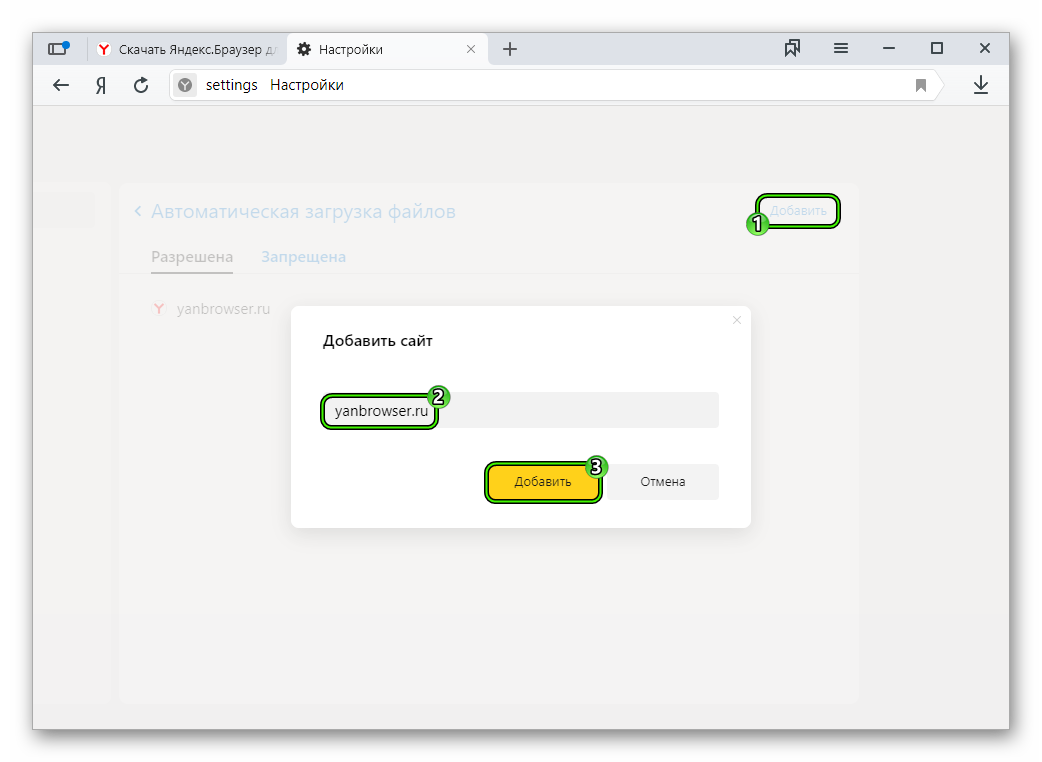
И это действие нужно произвести со всеми требуемыми пунктами. Причем, если изначально всплывающие окна были запрещены для всех ресурсов, то они все равно будут отображаться у добавленных в исключение.
Дополнение
Ранее мы разобрались, где настраиваются надежные узлы в Яндекс.Браузере. Но там же вы можете сделать обратно действие – запретить каким-либо интернет-ресурсам доступ. Для этого следуйте по предложенному ранее алгоритму, но переходите на вкладку «Запрещена», а не «Разрешена».
Как добавить сайт в доверенные узлы Internet Explorer?

Практически у каждого пользователя интернета есть свои любимые сайты, которые вы часто посещаете, которым вы полностью доверяете, да и полностью уверены в том, что они будут безопасны для вашего компьютера.
Но зачастую, при стандартных настройках браузера, IE всячески мешает вам работать на таких сайтах. Он начинает выдавать кучи уведомлений, предупреждений, запрещает выполнять некоторые действия, ссылаясь на недостаточную безопасность. Иногда это имеет смысл, однако, в большинстве случаев, всё это безосновательно, а посещение и работа с сайтом не принесут вам никакого вреда.
Думаю, мало кому хочется, чтобы браузер всячески ограничивал вас: мешал скачивать файлы, переходить по ссылкам, выдавал ошибки безопасности, либо же ошибки сертификатов. Чтобы этого не происходило, вам следует добавить сайты в доверенные сайты Interent Explorer. Важно отметить тот факт, что некоторые сайты, для их корректной работы, требуют добавления в доверенные узлы.
Итак, разобравшись с тем, что такое доверенные узлы, мы переходим к самому важному вопросу. Как добавить сайт в Internet Explorer?
Для этого необходимо нажать на шестеренку в верхнем правом углу браузера, выбрать “Свойства браузера, перейти в раздел “Безопасность”, нажать “Надежные сайты” и кликнуть по кнопке “Сайты”

В этом разделе вы можете добавить надёжный сайт в Internet Explorer. После этого сайт получит расширенные полномочий и сможет функционировать без каких – либо ограничений. Однако стоит помнить, что следует выбирать такие сайты очень осторожно. Помимо этого, сайты могут подвергаться хаккерским атакам. Но если он окажется у вас в списке доверенных, то его посещение, как и работа с ним, могут повредить вашей безопасности. Поэтому стоит с осторожностью пользоваться этой функцией.
Добавление веб-сайта в список надежных узлов Internet Explorer
Часто некоторые веб-сайты не отображаются в браузере Internet Explorer должным образом. Особенно если Internet Explorer запущен в режиме усиленной безопасности. В этом случае для корректной работы веб-сайт должен быть добавлен в список надежных сайтов. О добавлении ресурса в список надежных узлов и пойдет речь в данной статье.
0. Оглавление
1. Добавление сайта в список надежных узлов и настройка зоны
Итак, у нас есть некоторый веб-сайт, который необходимо добавить в список надежных узлов Internet Explorer. Пусть этим ресурсом будет опубликованная на WEB-сервере база данных «1С:Предприятие», имеющий адрес http://10.1.83.111/DemoAccounting. При попытке запуска данного сайта в браузере Internet Explorer, в зависимости от текущих настроек браузера увидим пустой белый экран, или же сообщение о том, что данный веб-сайт блокируется конфигурацией усиленной безопасности Internet Explorer.

Для добавления адреса в список надежных сайтов, кликнем по иконке в виде шестеренки, расположенной в верхнем правом углу окна Internet Explorer и в появившемся меню выберем пункт «Свойства браузера» (Internet options).

В Internet Explorer версии 6, данный пункт можно найти в меню «Сервис» (Tools) — «Свойства браузера» (Internet options).

В открывшемся окне перейдем на вкладку «Безопасность» (Security), выберем в списке зон для настройки параметров безопасности зону «Надежные сайты» (Trusted sites) и нажмем расположенную ниже кнопку «Сайты» (Sites). Откроется список надежных сайтов для текущего пользователя Windows. Снимем флаг «Для всех сайтов этой зоны требуется проверка серверов (https)» (Require server verification (https:) for all sites in the zone), если веб-сайт работает не по защищенному протоколу https, затем впишем имя ресурса в поле добавления узла и нажмем расположенную слева кнопку «Добавить» (Add).

После чего адрес нашего ресурса должен появиться в списке надежных веб-сайтов. Закрываем окно нажав «Закрыть» (Close).

Затем можно настроить уровень безопасности для зоны «Надежные сайты». В частности, для корректной работы «1С:Предприятие» требуется отключить блокирование всплывающих окон для данного ресурса. Для этого нажмем кнопку «Другой…» (Custom level…) расположенную в группе «Уровень безопасности для этой зоны» (Security levels for this zone).

Откроется окно настройки параметров безопасности (Security Settings) для зоны надежных сайтов. Среди прочих настроек, которые также доступны для изменения, найдем в дереве пункт «Блокировать всплывающие окна» (Use Pop-up Blocker) в группе «Разное» (Miscellaneous) и установим переключатель в положение «Отключить» (Disable). После чего попытаемся сохранить изменения нажав «ОК».

Подтвердим желание изменить настройку для этой зоны, нажав «Да» (Yes) в появившемся окне-предупреждении.

Закрываем все окна нажав последовательно «Применить» (Apply) и «ОК». После чего обновляем страницу и без ограничений работаем с требуемым веб-ресурсом.

2. Общие настройки безопасности
В общем случае, для работы системы «1С:Предприятие» через web-браузер Internt Explorer, в браузере для конечного web-сайта должны быть установлены следующие параметры безопасности:
Смотрите также:
IIS (Internet Information Services) – один из немногих штатных инструментов Windows, которым можно пользоваться, не ища более приемлемых альтернатив от других разработчиков. Веб-сервер IIS с поддержкой языка PHP можно использовать…
Как добавить сайт в доверенные в браузере Google Chrome
Антивирусные программы часто блокируют ресурсы, определяя им статус опасных и ненадежных, поэтому для их открытия необходимо добавить сайт в доверенные в Chrome. При новом открытии предупреждение не будет появляться, и пользователь сможет совершенно спокойно попасть на нужную страницу.
Что такое доверенные (безопасные) узлы?
С помощью опции безопасные узлы можно ограничить доступ к опасным сайтам и ресурсам, которые могут стать причиной поражения компьютеров вирусами и мошенниками.
Если сайт определить в настройках, как безопасный, то при его открытии система не будет выдавать предупреждение.
Но не стоит присваивать всем подряд ресурсам статус надежности, если в этом не уверенности. Часто из-за таких действий система в дальнейшем страдает от вирусов и шпионских приложений.
Перед тем, как присвоить сайту статус надежности, необходимо проверить его и убедиться, что после посещения страниц или скачивания информации не пострадает система, установленная на устройстве.
Только после такой проверки ресурс можно добавить в список доверенных.
Как добавить сайт в доверенные
Существует 2 наиболее распространенных способа, как добавить надежный узел в Google Chrome.
С помощью меню браузера
Для того, чтобы добавить ресурс в список доверенных сайтов, первоначально открывают сам браузер Гугл Хром, а далее следуют простой инструкции.
Аналогичным образом можно настроить и ресурсы, доступ к которым будет закрыт.
С помощью адресной строки
Чтобы добавить отдельный сайт в список доверенных во время его открытия поступают следующим образом:
После внесения корректировок в настройки изменения сохраняются автоматически, перезагрузка браузера не требуется.
С помощью панели управления
Для того, чтобы добавить сайт в список доверенных используют общее меню операционной системы «Пуск», где открывают «Панель управления»
Добавить в безопасную зону можно конкретный сайт, а можно использовать маску, например, «*.seasonvar.ru». В результате надежными будут считаться все поддомены с таким названием.
Добавление любимого ресурса в список доверенных узлов очень удобно для его дальнейшего использования. Но прежде, чем выполнить процедуру нужно убедиться в безопасности ресурса, иначе может пострадать вся система из-за вирусов или действий мошенников.
Добавление получателей сообщений электронной почты в список надежных отправителей
Сообщения, полученные с адресов электронной почты и из доменов, которые перечислены в списке надежных отправителей, независимо от содержимого никогда не будут отнесены к спаму. Вы можете добавить свои контакты и других отправителей в список надежных отправителей, чтобы подтвердить, что вы всегда будете получать их сообщения в свой почтовый ящик.
По умолчанию адреса электронной почты в контактах Outlook считаются безопасными отправителями фильтра нежелательной почты, но вы можете изменить этот параметр. Сообщения от надежных отправителей никогда не перемещаются в папку нежелательной почты.
При использовании учетной записи Microsoft Exchange Server, почтовые ящики в глобальном списке адресов также считаются безопасными отправителями. Это не относится к контактам и почтовым ящикам в списке адресов gal.
Когда вы отправляете сообщение человеку или организации, которых нет в списке контактов Outlook, адрес электронной почты получателя не добавляется в список надежных отправителей. Это означает, что если получатель ответит на сообщение, его ответ может быть перемещен в папку Нежелательная почта.
Чтобы добавить людей в свой список надежных отправителей, сделайте следующее.
На вкладке Главная щелкните элемент Нежелательные, а затем — Параметры нежелательной почты.
На вкладке Надежные отправители установите флажок Автоматически добавлять людей, которым отправляется почта, в список надежных отправителей.
Щелкните значок Почта и откройте вкладку Главная.
В группе Удалить щелкните элемент Нежелательные и выберите пункт Параметры нежелательной почты.
На вкладке «Надежные отправитые» разберемся, что не только можно доверять письмам от адресатов из моего контакта.
Когда вы отправляете сообщение человеку или организации, которые не контакт outlook, по умолчанию адрес электронной почты получателя не добавляется в список надежных отправителей. Это означает, что если получатель ответит на сообщение, его ответ может быть перемещен в папку Нежелательная почта.
Чтобы убедиться в том, что получатели сообщения (даже если они не являются контактами Outlook) находятся в списке надежных отправителей, сделайте следующее.
На вкладке Главная в группе Удалить щелкните элемент Нежелательные и выберите пункт Параметры нежелательной почты.
На вкладке «Надежные отправитые» выберите «Автоматически добавлять людей, отправленных по электронной почте, в список надежных отправителей».
Адреса электронной почты, указанные в списке контактов, считаются безопасными фильтром нежелательной почты, если выбран параметр «Доверять письмам от адресатов из списка контактов» (значение по умолчанию). Однако иногда сообщения могут отправляться получателям, которые не указаны в списке контактов. Такие адреса получателей по умолчанию не считаются безопасными. Если вы хотите, чтобы эти адреса считались безопасными, сделайте следующее:
В меню Сервис выберите команду Параметры.
На вкладке Настройки в разделе Электронная почта щелкните Нежелательная почта.
Откройте вкладку Надежные отправители.
Выберите «Автоматически добавлять людей, отправленных по электронной почте, в список надежных отправителей».


