Добавление дополнительного IP
Для добавление дополнительного IP-адреса на сервер необходимо выполнить описанные ниже шаги.
Шаг 1. Добавление IP на VDS
После выделения IP-адреса в панели управления вам необходимо физически добавить этот адрес на сервер. Сделать это вы можете двумя способами, используя предложенные ниже команды.
Вариант 1: с помощью пакета iproute2
Замените 92.53.X.X на корректный IP-адрес:
Замените 2a03:6f00:4::X.X на корректный IPv6-адрес:
Также необходимо указать default route для IPv6, если вы не сделали этого раньше. В примере ниже указан шлюз для адреса из подсети 2a03:6f00:4::X.X/64, замените его на нужное вам значение (например, для адреса 2a03:6f00:5:1::X.X необходимо указать шлюз 2a03:6f00:5:1::1, и т.д.).
Вариант 2: с помощью утилиты ifconfig
Замените 92.53.X.X на корректный IP-адрес:
Замените 2a03:6f00:4::X.X на корректный IPv6-адрес:
Шаг 2. Добавление IP в конфигурацию сервера
После добавления IP-адреса на VDS необходимо добавить этот адрес в конфигурацию сервера, чтобы после перезагрузки он был добавлен автоматически.
Ubuntu 14.04, 16.04 / Debian 8, 9
Откройте файл /etc/network/interfaces :
Добавьте в него следующие строки (замените 192.168.X.X на нужный IP):
Откройте файл /etc/network/interfaces :
Добавьте в него следующие строки (замените адрес и шлюз (gateway) на нужные значения):
Ubuntu 18.04, 20.04
Необходимо отредактировать файл /etc/netplan/01-netcfg.yaml:
Строго под строкой dhcp4: yes добавьте в него следующую строку, заменив 192.168.X.X на ваш IP:
Итоговый вариант будет выглядеть примерно так:
Обратите внимание! Необходимо соблюдать иерархичность структуры; каждый новый уровень директив должен начинаться с двух пробелов (не отступов Tab).
Необходимо отредактировать файл /etc/netplan/01-netcfg.yaml:
Строго под строкой dhcp4: yes добавьте следующие строки, указав ваш IP и соответствующий шлюз:
Итоговый вариант будет выглядеть примерно так:
Обратите внимание! Необходимо соблюдать иерархичность структуры; каждый новый уровень директив должен начинаться с двух пробелов (не отступов Tab).
Если необходимо добавить одновременно IPv4- и IPv6-адреса, их можно указать друг за другом в строке addresses, например:
CentOS 6, 7
Создайте файл ifcfg-eth0:1 следующей командой:
Добавьте в него следующие строки (замените 192.168.X.X на нужный IP):
Откройте файл /etc/sysconfig/network-scripts/ifcfg-eth0 :
Как добавить IP на сервер
После того, как вы заказали дополнительный IP-адрес, его нужно добавить на VDS и перезагрузить сервер, используя VMmanager.
Содержание
Добавление через ISPmanager
Для IPv6-адреса панель потребует ввести дополнительные данные (маску и шлюз), которые также могут определиться автоматически:
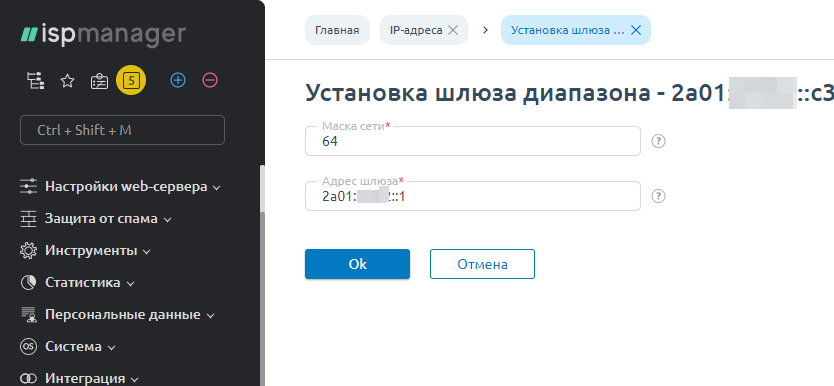
После добавления адреса перезагрузка панели или сервера не требуется.
Добавление без ISPmanager
Если у вас нет панели управления, добавить IP-адрес нужно вручную.
Будьте внимательны, ошибка при настройке может привести к потере доступа к VDS по сети. Если такое случится, воспользуйтесь VNC для получения доступа.
Маску и шлюз для IP-адреса можно узнать, написав запрос в техподдержку.
Debian/Ubuntu
Откройте в текстовом редакторе файл /etc/network/interfaces и в конец файла добавьте следующие строки
После выполнения этих действий сервер нужно перезагрузить. Если всё было сделано верно, добавленные IP автоматически появятся на сетевом интерфейсе.
Ubuntu 18
Для добавления дополнительного адреса IPv4 «192.168.0.11» с маской сети «255.255.255.0» приведите строки
Для добавления дополнительного адреса IPv6 «2a01:230:X:X::X» с маской сети «64» и шлюзом «2a01:230:X:X::1» приведите строки
CentOS
Перейдите в директорию /etc/sysconfig/network-scripts/ и создайте/измените файл ifcfg-eth0
Перейдите в директорию /etc/sysconfig/network-scripts/ и создайте в ней файл ifcfg-eth0:N, в который впишите следующее
Добавьте в файл /etc/sysconfig/network-scripts/ifcfg-eth0 строки, если добавляете первый IPv6-адрес:
Для последующих IPv6-адресов добавляйте в /etc/sysconfig/network-scripts/ifcfg-eth0 строки:
После выполнения этих действий сервер нужно перезапустить, если все было сделано верно, IP адреса автоматически появятся на сетевом интерфейсе.
Windows
На примере ОС Windows-Server-2019.
Зайдите на сервер по RDP.
1. Откройте Server Manager (слева внизу):  2. Откройте сетевые соединения:
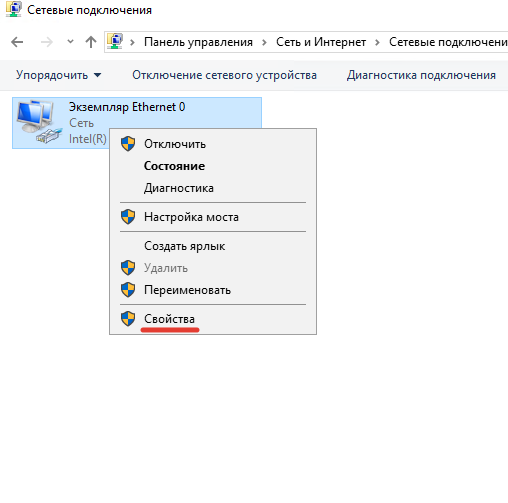
 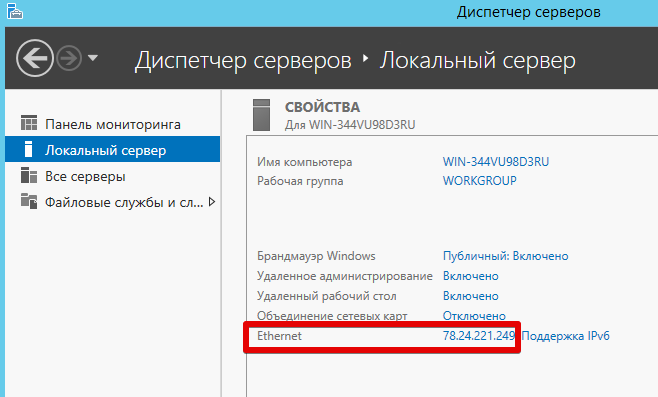 3. Кликните правой кнопкой мыши по соединению, откроется меню, нажмите на «Свойства».
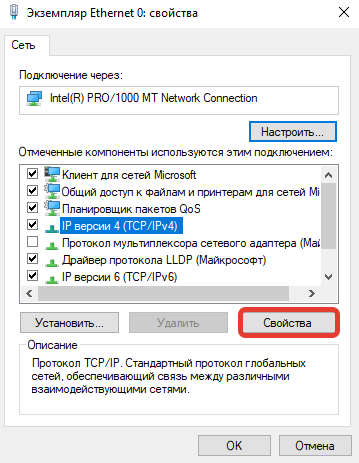
  4. Далее выделите TCP/IPv4 и нажмите ниже кнопку «Свойства» (для добавления IPv6 выделяете TCP/IPv6).
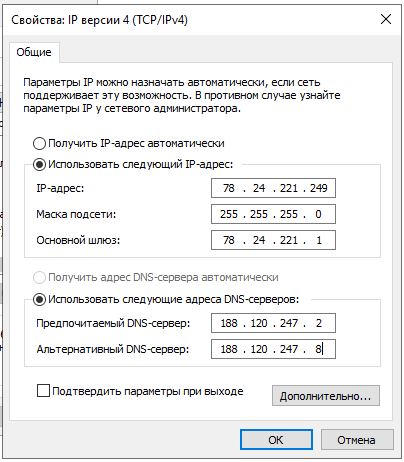
  5. У вас уже прописан основной IP-адрес, поэтому далее нажмите кнопку «Дополнительно».
  6. Далее кнопка «Добавить».
 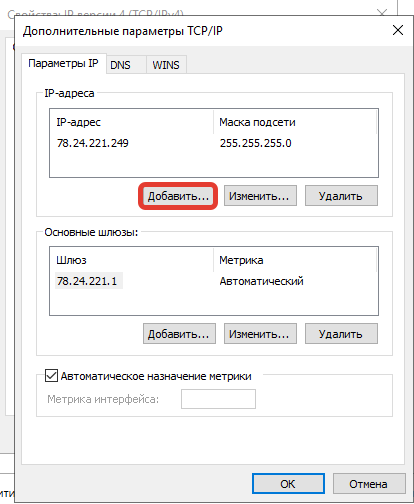 7. В окошке впишите IP-адрес и маску.
 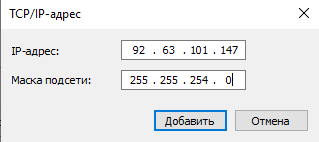 8. Если добавляете IPv6, то на шаге 4 выбираете TCP/IPv6 и затем вводите данные, как указано на примере:
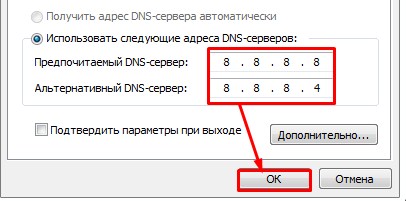
В качестве DNS для IPv6 можно указать DNS Google:
2001:4860:4860::8888 и 2001:4860:4860::8844
Как установить статический IP-адрес вручную на Windows
Интернет устроен по принципу непрерывного обмена данными между устройствами. Чтобы устройства могли находить друг друга в сети и взаимодействовать, были придуманы IP-адреса. IP-адрес (от англ. Internet Protocol) — это уникальный идентификатор компьютера, сервера или другого устройства в интернете.
В статье мы расскажем о том, какие типы IP существуют, и покажем, как указать IP адрес вручную на компьютере с ОС Windows 7, 8.1 и 10.
Типы IP-адресов
Любое устройство в интернете имеет два IP-адреса:
Чтобы связаться с устройствами из глобальной сети, компьютер обращается по локальной сети к сетевому адаптеру (маршрутизатору или роутеру). Адаптер преобразует внутренний IP во внешний с помощью технологии NAT (Network Address Translation). Затем он ищет нужный сервер в интернете и передает ему запросы компьютеров. Сервер обрабатывает запросы и отправляет ответы на внешний IP-адрес. После этого адаптер сопоставляет, какому внутреннему IP соответствует тот или иной внешний адрес, и передаёт ответ нужному компьютеру по локальной сети.
Таким образом, чтобы получить ответ из глобального интернета, компьютер должен сначала обратиться к посреднику — маршрутизатору. Компьютер и маршрутизатор взаимодействуют внутри локальной сети с помощью внутренних адресов. А маршрутизатор и устройства из глобальной сети — с помощью внешних адресов.
Внешний и внутренний IP могут быть как статическими, так и динамическими.
Динамический IP — это адрес, который компьютер получает при каждой регистрации в сети. Такой адрес закрепляется за устройством только на время. Динамический адрес может измениться сразу после перезагрузки компьютера. Как только компьютер подключается к интернету, за ним закрепляется тот или иной свободный адрес из общей базы адресов. Когда он прекращает работу в интернете, адрес освобождается и закрепляется за новым появившемся в сети устройством. Если компьютер снова захочет подключиться, он получит новый IP, который достанется ему от другого, покинувшего сеть компьютера. С помощью динамических адресов функционирует большая часть устройств в интернете.
Статический IP — это фиксированный адрес отдельной линии в интернете. Он позволяет зафиксировать один адрес за одним компьютером на длительное время. В начале развития интернета такой тип адресов закреплялся за всеми устройствами. Со временем количество устройств в сети увеличилось в десятки тысяч раз и уникальных адресов перестало хватать на всех. Теперь статический адрес можно получить только у интернет-провайдера за плату.
Для чего нужен статический IP
Статический IP используют для настройки доступа к устройству как из внешней сети, так и внутри локальной. Статический IP позволяет:
Статический IP устанавливают вручную. Для этого нужно заказать IP у своего интернет-провайдера, а затем настроить его.
Как настроить статический IP в Windows 7, 8.1 и 10
В операционной системе Windows можно установить статический айпи адрес четырьмя способами:
Мы покажем два самых универсальных способа установки — через командную строку и через сетевые подключения.
Способ 1. Через командную строку
В поисковую строку введите «cmd» и нажмите Ок:
Как присвоить IP-адрес компьютеру
Компьютеру или другой сетевой машине для идентификации в сети присваивается IP-адрес. Такая спецификация нужна для понятного взаимодействия компьютеров в одной сети. Хочу отметить тот факт, что для регистрации ПК в локальной сети и в интернете используются два разных IP-адреса. При этом компьютер может работать одновременно в локалке и выходить в интернет. Назначать IP-адрес можно вручную или автоматически. Укажу способы, как присвоить IP-адрес компьютеру.
Настройка компьютера подключенного к маршрутизатору
При подключении компьютера к маршрутизатору (с помощью кабеля или по Wi-Fi), последний имеет специальную функцию, позволяющую автоматически присваивать локальный IP-адрес ПК. Функция называется DHCP-сервер (DHCP- протокол динамической конфигурации сетевого узла).
Чтобы IP-адреса автоматически назначались подключенным к маршрутизатору устройствам:
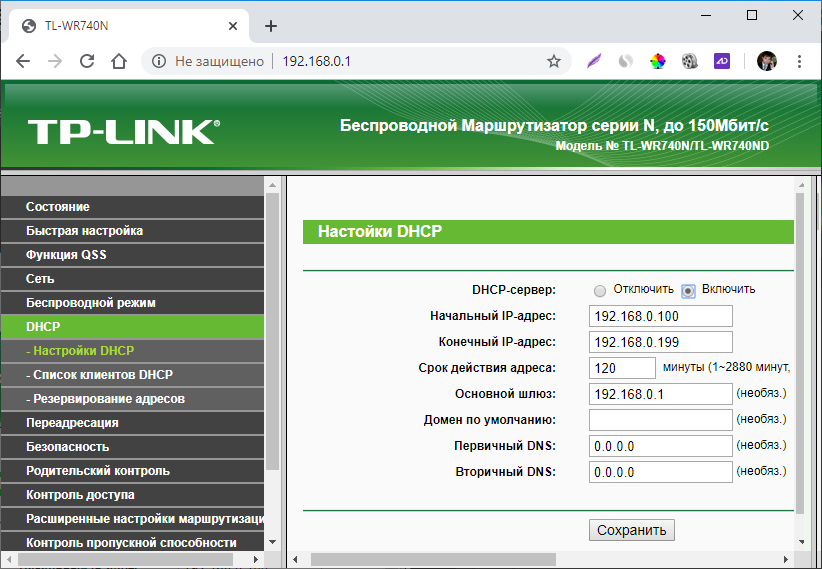
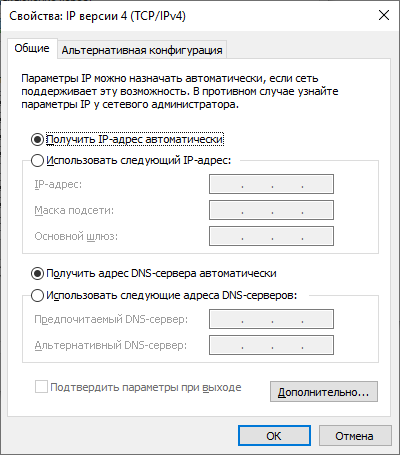
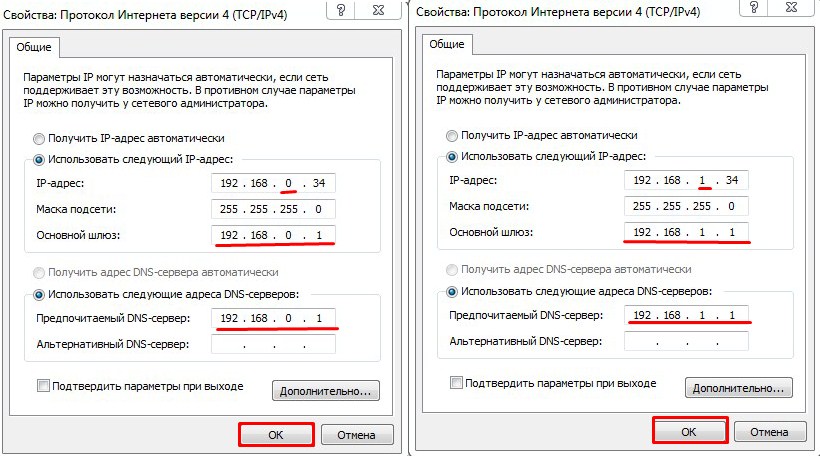
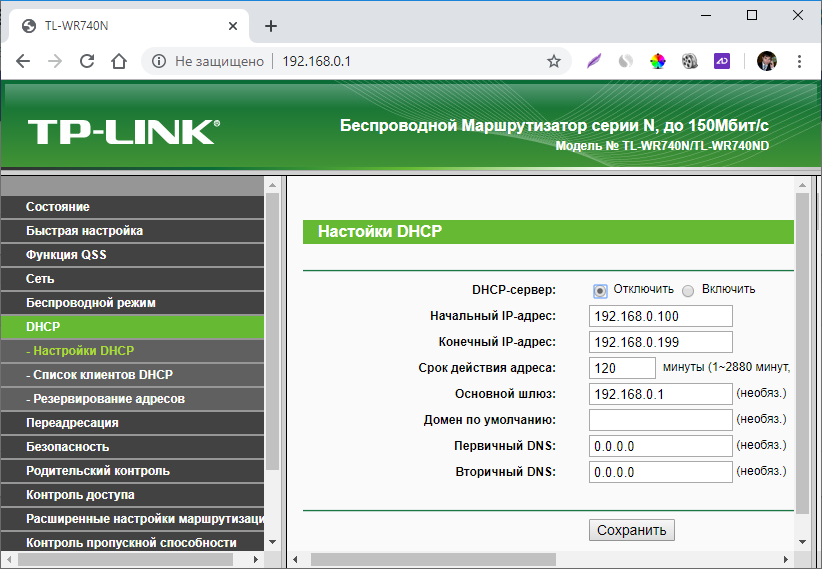
Для присвоения айпи ПК вручную, нужно сделать все ровно наоборот – выключить DHCP-сервер и в свойствах TCP/IPv4 указать параметры вручную. Инструкция:
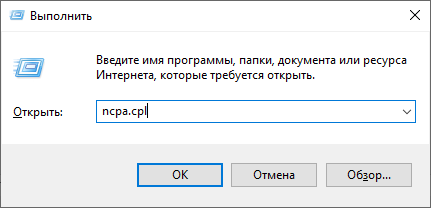
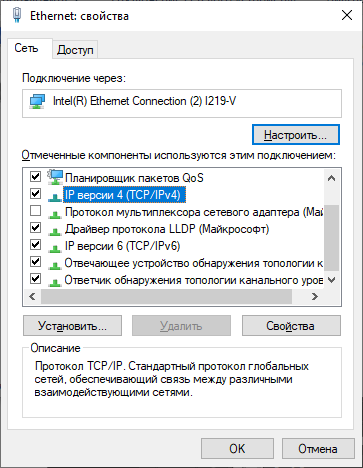
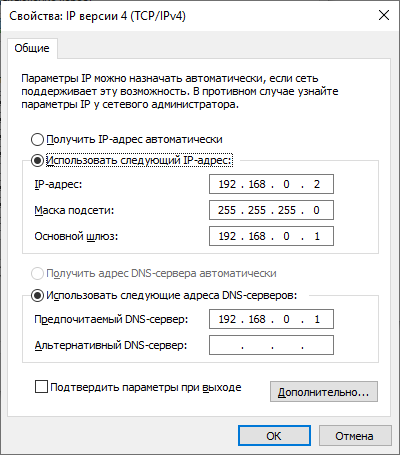
Настройка компьютера не подключенного к маршрутизатору
Если компьютер подключен к маршрутизатору, то чаще всего маршрутизатор выступает в качестве основного устройства для объединения нескольких устройств в единую сеть. Если исключить маршрутизатор, то главным, так называемым «localhost» будет этот компьютер. Настройка довольно проста:
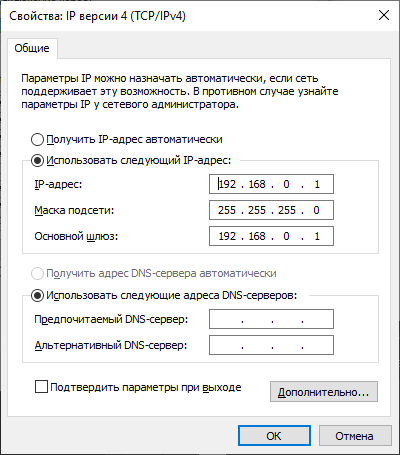
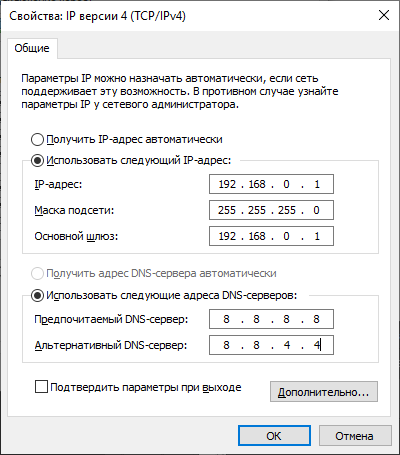
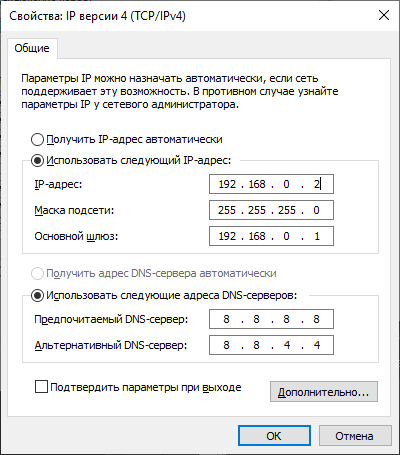
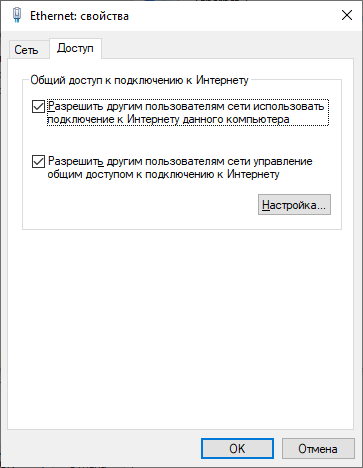
И последнее. Если у первого компьютера есть доступ в интернет, он может поделится этим доступом с первым. Для этого в свойствах адаптера выберите вкладку «Доступ» и активируйте две указанные опции.
Присвоение IP-адреса ПК для выхода в интернет
В локальной сети можно присваивать и менять IP-адреса как угодно. Но регистрацией в глобальной сети управляет провайдер. Поэтому здесь накладываются некоторые ограничения. Поставщик услуг для регистрации в интернете основного устройства (ПК или маршрутизатора) использует динамический (сменный при переподключении) или статический (постоянный) IP-адрес.
Динамический автоматически генерируется при коннекте и на него повлиять мы не можем.
Статический можно приобрести у провайдера (обычно за отдельную плату) и присвоить компьютеру для выхода в интернет. Все необходимые настройки при этом выполняет провайдер. От вас же требуется договориться с ним об оказании этой услуги.
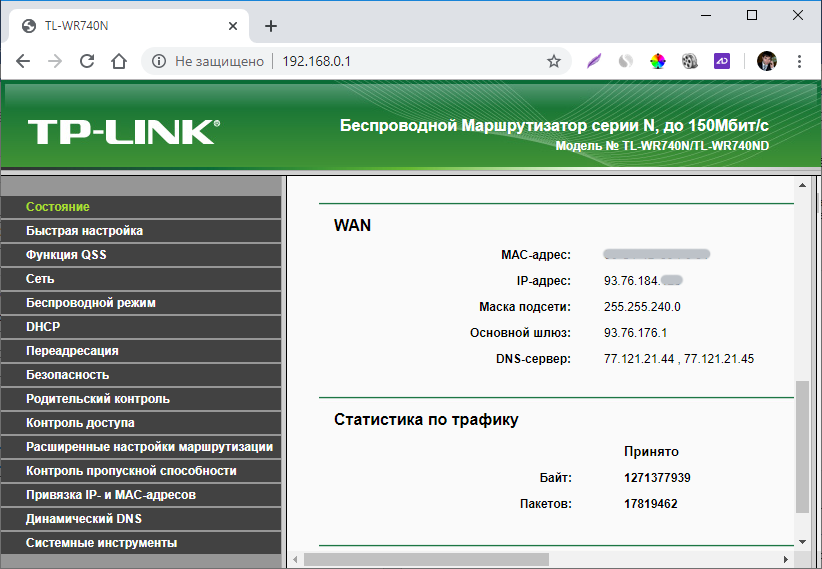
В случае отсутствия данной услуги у провайдера, для некоторых целей может подойти DDNS.
Все устройства в локальной сети используют один и тот же IP-адрес для выхода в интернет, присваиваемый маршрутизатору или главному компьютеру. Чтобы обойти это ограничение, можно воспользоваться услугами VPN или прокси-сервера.
Настройка IP адреса вручную: как и где установить и прописать
Добро пожаловать на наш портал. Сегодня речь пойдёт о ручном настройке IP адреса. Как правило эта функция скрыта в потаенных уголках сетевой конфигурации. Давайте сначала разберёмся для чего это вообще нужно делать и в каких случаях это поможет решить некоторые проблемы.
Когда-то давно провайдера выдавали всем своим пользователям статические IP. То есть клиенту нужно было при подключении по проводу прописать: АйПи, маску, шлюз и DNS сервером. Сейчас бесплатно для обычно пользователя статику получить очень сложно.
Также если у вас дома стоит роутер, который раздаёт Wi-Fi с интернетом на локальные устройства, можно прописать сетевую конфигурацию вручную. Иногда это помогает при подключении к маршрутизатору, когда на нём отключена функция DHCP, которая автономно раздаёт эти настройки на все подключенные аппараты.
Как вручную прописать параметры IP адреса в Windows 7, XP и 10? Если вы подключены к маршрутизатору, то нужно сначала узнать его адрес, а уже потом лезть в настройки. Об этом я также напишу чуть ниже. Если подключение идёт напрямую от провайдера к компьютеру, то настройки указаны в договоре от компании. Но это нужно делать, если тип подключения – «статический ай пи».
Узнать IP роутера
ПРИМЕЧАНИЕ! Если вы подключены через интернет не через роутер, то перейдите к следующей главе.
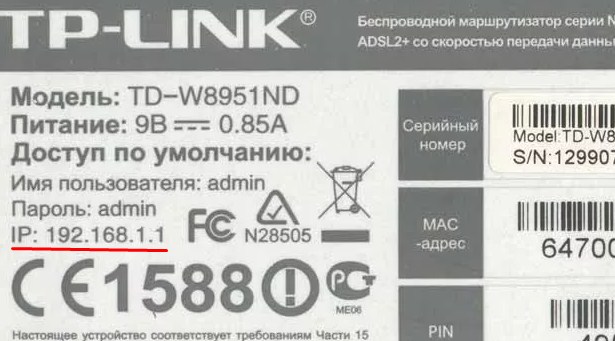
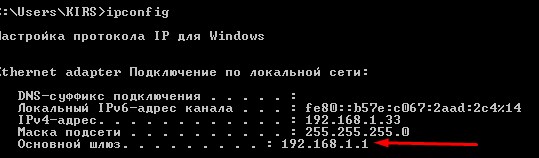
Также можно узнать адрес шлюза через командную строку. В ней прописываем команду «ipconfig» и смотрим в строку «Основной шлюз». Теперь, когда мы узнали адрес, идём настраивать сетевое подключение.
Как настроить в Виндовс
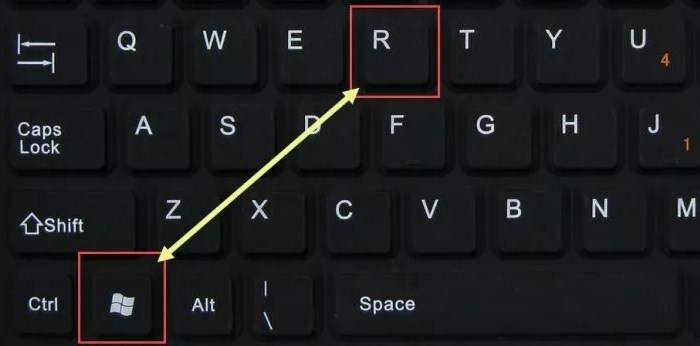
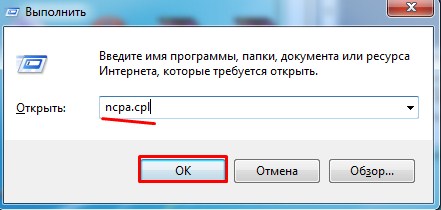
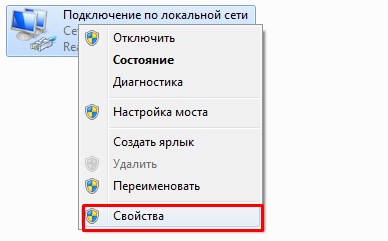
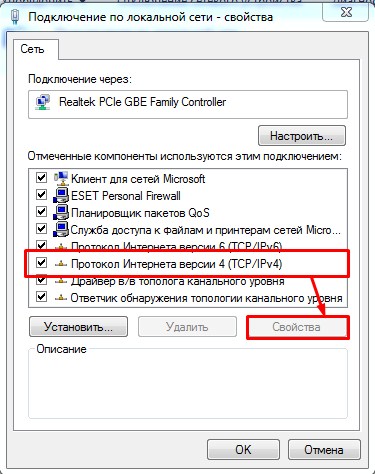
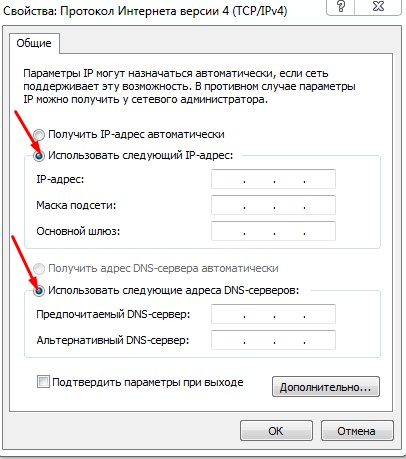
ПРИМЕЧАНИЕ! Если вы подключены по проводу от провайдера, то вписывайте значение исходя из договора. Там должны быть указаны все данные установки статического IP-адреса.