
Как настроить статический IP-адрес в Ubuntu Server 20.04
Содержание:

Настройка сети в Ubuntu Server 20.04 LTS осуществляется через утилиту Netplan.
NetPlan — это инструмент для управления настройками сети, представленный в Ubuntu начиная с версии 17.10 и выше.
Определение сетевых интерфейсов
Определите все доступные сетевые интерфейсы используя команду ip или lshw :
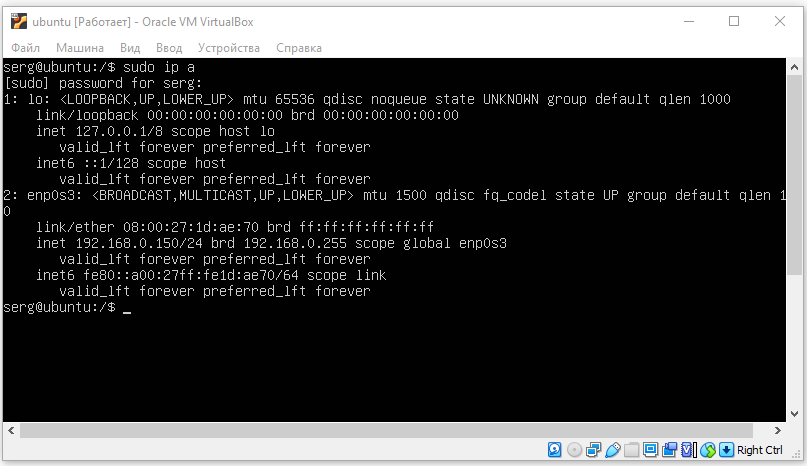
У меня уже настроен IP адрес: 192.169.0.150. Я изменю его.
Настройки локальной сети
Отредактируйте файл конфигурации netplan который находится в директории /etc/netplan/ :
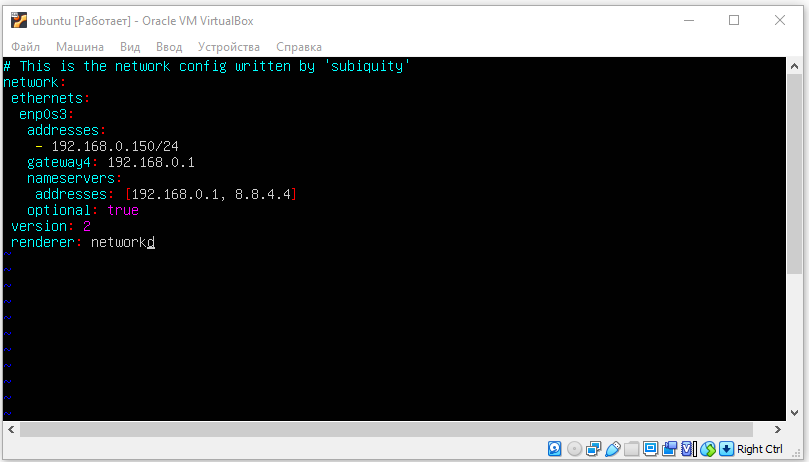
Здесь придётся прописать всё ручками, если у вас ещё нет доступа по SSH. У меня этот файл уже редактировался, мне необходимо изменить только IP адрес.
Основные настройки:
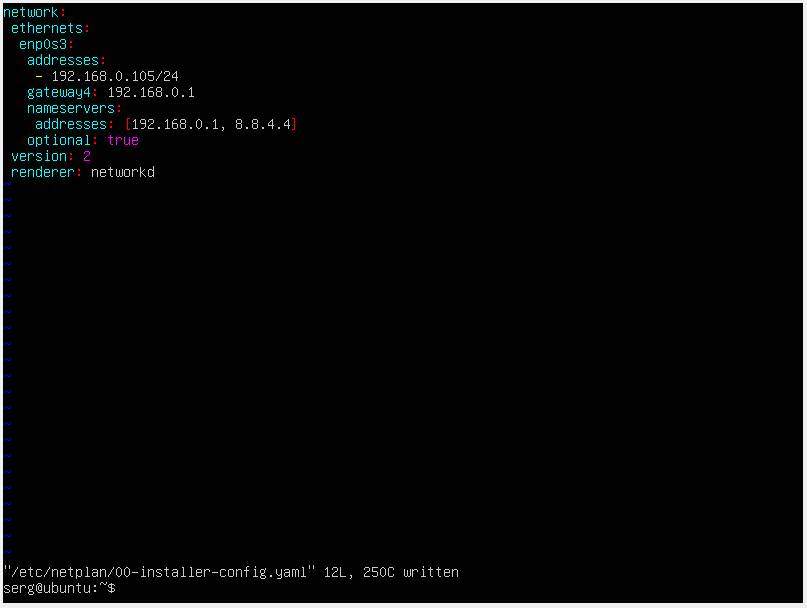
Мои настройки:
ВАЖНО!
Обратите внимание на пробелы! Именно пробелы должны быть, а не табуляция. Если у вас после сохранения файла не появилась ошибка типа: Error while loading /etc/netplan/00-installer-config.yaml, то файл отредактирован правильно с точки зрения его синтаксиса.
Если есть необходимость передать управление сетевыми устройствами утилите NetworkManager:
Настройки беспроводной сети
Добавьте новый файл конфигурации в каталог /etc/netplan/ :
Отредактируйте файл конфигурации беспроводной сети с динамическим ip-адресом (DHCP):
Для беспроводной сети в которой используются статические ip-адреса подойдет следующая конфигурация:
Применение конфигурации
Использование netplan для генерации необходимой конфигурации:
Применение конфигурации netplan:
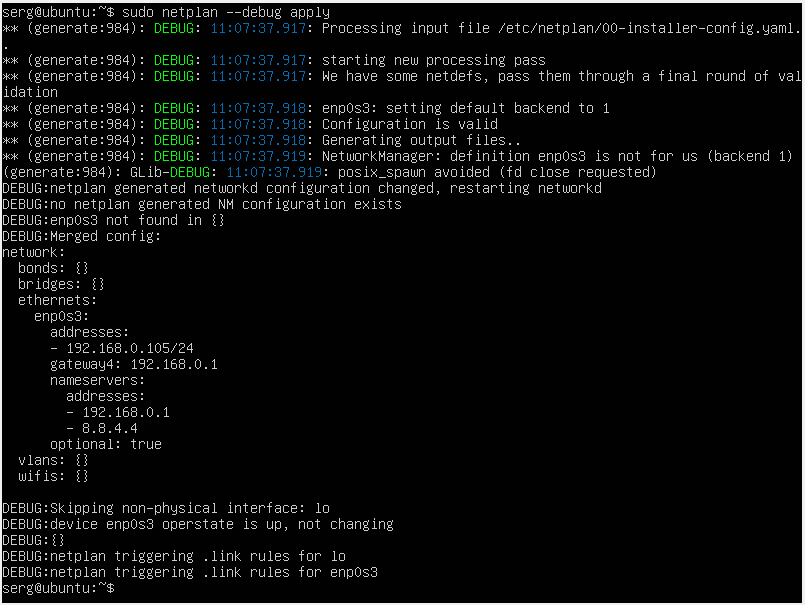
Далее рекомендуется перезапустить интерфейсы или перезагрузить сервер:
Подключение по SSH
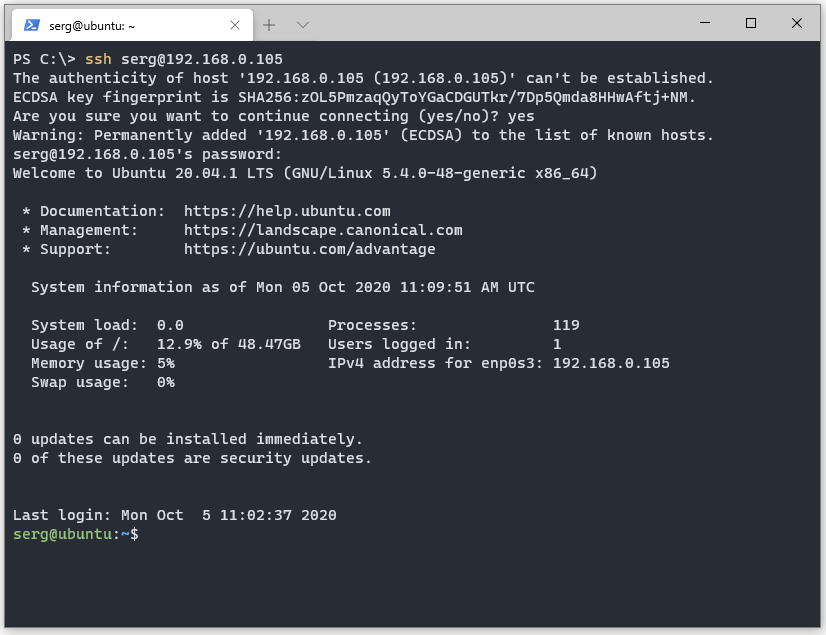
В Windows PowerShell:
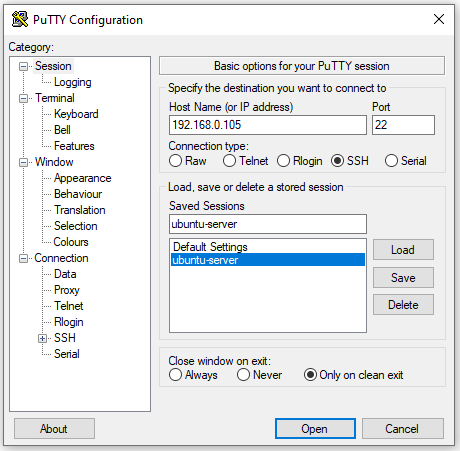
Используем Putty. Указываем IP адрес и задаем имя сессии, жмём Open:
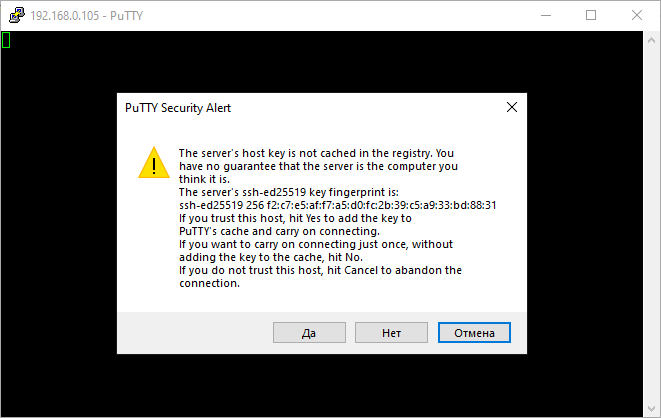
При первом подключении к серверу мы увидим сообщение. Жмём ДА.
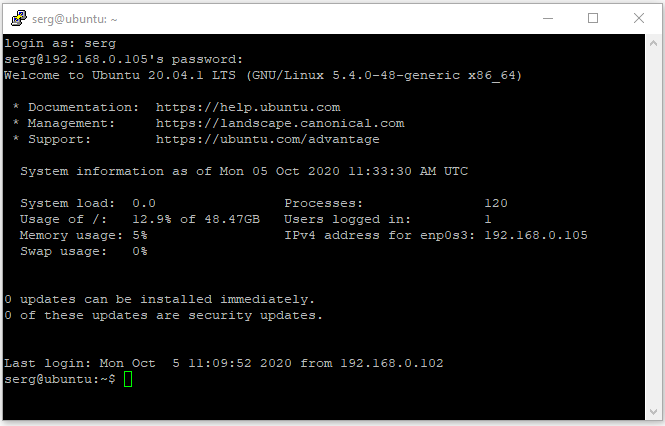
Вводим имя пользователя и пароль. Если всё прошло успешно, увидим:
На этом настройка статического IP-адреса в Ubuntu Server 20.04 LTS закончена.
Пример конфигурации
Пример, который показывает большинство доступных функций:
Как настроить сетевой статический IP-адрес в Ubuntu 20.04 | 18.04

Как настроить сетевой статический IP-адрес в Ubuntu 20.04 | 18.04
Это краткое руководство показывает студентам и новым пользователям, как настроить статический или фиксированный IP-адрес в Ubuntu 20.04 | 18.04.
Как правило, IP-адреса назначаются динамически, и вам, вероятно, не потребуется назначать фиксированные IP-адреса.
Однако в определенных ситуациях вам может потребоваться настроить статические IP-адреса на некоторых машинах, которые не будут получать IP-адреса динамически от DHCP-серверов.
Начиная с выпуска Ubuntu 17.10, NetPlan теперь это инструмент настройки сети по умолчанию для управления настройками сети, заменяющий файл конфигурации / etc / network / interfaces, который использовался в предыдущих версиях.
Netplan в настоящее время поддерживает два средства визуализации NetworkManager и Systemd-networkd.
NetworkManager в основном используется на настольных компьютерах, в то время как Systemd-networkd используется на серверах без графического интерфейса.
Когда вы используете NetworkManager в качестве средства визуализации, вы будете использовать графический интерфейс NetworkManager для управления интерфейсами.
Ниже приведен пример файла для сетевого интерфейса, использующего networkd в качестве средства визуализации с использованием DHCP. Networkd использует командную строку для настройки сетевых интерфейсов.
Вы должны увидеть аналогичный DHCP-сервер для серверов, подобных приведенному ниже:
На настольных компьютерах вы можете увидеть что-то вроде следующего:
Статические IP-адреса с Networkd
Чтобы настроить статический IP-адрес с помощью нового инструмента NetPlan на сервере Ubuntu, файл должен выглядеть примерно так, как показано ниже.
Выполните следующие команды, чтобы открыть файл конфигурации сети.
Затем измените значение dhcp4 на no, затем настройте детали статического IP-адреса, включая адреса DNS и шлюза.
Когда вы закончите редактировать файл, сохраните его и выйдите.
Вы должны убедиться, что файл соответствует стандартам отступа кода YAML. Если отступ, вероятно, не будет, вы получите сообщение об ошибке.
Выполните приведенные ниже команды, чтобы применить изменения.
Чтобы убедиться, что ваши изменения применимы, выполните приведенные ниже команды, чтобы просмотреть подробные сведения о конфигурации IP-адреса.
Он должен отображать похожие строки, подобные приведенной ниже:
Шаг 2. Настройте статические IP-адреса на рабочем столе

Это откроет настройки конфигурации сети GNOME. Щелкните значок шестеренки.

Затем выберите «Вручную для метода IPv4» и настройте IP, сеть, шлюз и / или DNS-адреса. Нажмите Применить, чтобы сохранить изменения.

Вот как настроить статические IP-адреса в системах Ubuntu.
Чтобы узнать больше о Netplan, посетите этот сайт.
Это краткое руководство показало студентам и новым пользователям, как настроить статический или фиксированный IP-адрес в системах Ubuntu.
Если вы обнаружите какую-либо ошибку выше, пожалуйста, используйте форму комментария ниже, чтобы сообщить.
Как задать ip адрес в Linux
По умолчанию в большинстве дистрибутивов Linux, ip адрес устанавливается автоматически, по протоколу DHCP, независимо от того какой тип соединения используется, будь то проводной интернет или беспроводное подключение к точке доступа Wifi или даже USB модем. Но если необходимо вы можете задать ip адрес Linux вручную. Это может понадобиться если вы хотите использовать статический ip адрес чтобы сеть запускалась быстрее при старте системы.
Есть несколько способов ручной настройки ip адреса в системе Linux, все можно сделать с помощью терминала или в графическом интерфейсе. Мы будем рассматривать только ipv4 адреса, и поговорим о том, как настроить статический ip, который будет присваиваться сетевому интерфейсу автоматически, а также как установить ip для сетевого интерфейса с помощью утилиты ip.
Как узнать IP, шлюз и маску?
Вы не можете установить любой IP для своего компьютера. Есть определенный диапазон значений, которые можно использовать. Ваш новый ip адрес должен быть в той же сети, что IP адрес роутера, который представляет из себя шлюз в сеть. Также, если вы задаете IP вручную, то нужно указать и другие параметры, которые система раньше получала по DHCP. И перед тем как переходить к настройке давайте рассмотрим откуда взять эти данные.
Обычно, в локальных сетях адрес находится в одном из следующих диапазонов:
Они все зарезервированы для локальных сетей и их использование не должно вызвать конфликтов с общим интернетом, таким образом сначала надо узнать адрес шлюза. Но со шлюзом все немного сложнее. Это ваш маршрутизатор. Очень важно указать шлюз правильно, иначе компьютер не сможет получить доступ к сети. Посмотреть текущий адрес шлюза можно командой:
ip route show match 0/0

Маска подсети используется чтобы отделить локальную часть ip адреса, которая меняется, от статической. Сейчас в большинстве случаев применяется значение 255.255.255.0, которое означает изменение только последней цифры. Теперь, когда вы знаете откуда брать все значения, рассмотрим как установить ip адрес Linux.
Настройка ip адреса в Ubuntu
Настройкой сети в Ubuntu по умолчанию занимается специальная служба networking, конфигурация которой находятся в файле /etc/network/interfaces. Стандартные настройки с использованием динамического получения ip адреса по DHCP выглядят следующим образом:

В этом примере настраиваются два интерфейса, lo и eth0. Нас будет интересовать только строчка, касающаяся проводного соединения eth0, она тут одна:
iface eth0 inet dhcp
Отредактируйте конфигурацию как показано ниже, нужно закомментировать строчку получения ip по DHCP и добавить вместо нее настройку статического ip адреса, подсети, и шлюза:
sudo vi /etc/network/interfaces
auto lo
iface lo inet loopback
# iface enp24s0 inet dhcp
auto enp24s0
iface enp24s0 inet static
address 192.168.0.65
netmask 255.255.255.0
gateway 192.168.0.1
dns-nameservers 8.8.8.8,8.8.4.4

Более подробно настройка сети Ubuntu через терминал описана в отдельной статье. Настройте параметры в соответствии с вашими параметрами сети. Затем перезапустите сетевые службы чтобы изменения вступили в силу без перезагрузки компьютера:
sudo systemctl restart networking
Чтобы убедиться что все установлено правильно используйте утилиту ip.
ip addr list | grep enp24s0

Настройка IP адреса в CentOS
В системах, основанных на дистрибутиве RedHat, файлы настройки сети немного отличаются. Тут за начальную настройку сети отвечает фреймворк Wiched. Настройки получения IP адреса хранятся отдельно для каждого сетевого интерфейса в файлах /etc/sysconfig/network-scripts/ifcfg-имя_интерфейса, например, enp2s0. Настройки статического ip для сетевого адаптера с адресом enp2s0 будут выглядеть следующим образом:
sudo vi /etc/sysconfig/network-scripts/ifcfg-enp2s0
DEVICE=»enp2s0″
BOOTPROTO=»static»
NM_CONTROLLED=»yes»
ONBOOT=»yes»
TYPE=»Ethernet»
IPADDR=192.168.0.65
NETMASK=255.255.255.0
GATEWAY=192.168.0.1
DNS1=»8.8.8.8″
Чтобы изменения вступили в силу перезапускаем сеть:
sudo systemctl restart networking
Готово, настройка ip адреса linux с помощью стандартных средств системы завершена и вы можете дальше использовать свой компьютер.
Настройка статического IP адреса в nmcli
Сетевой конфигуратор NetworkManager сейчас используется практически повсеместно. Если нужно настроить IP в терминале вы можете использовать утилиту nmcli. Сначала смотрим доступные подключения. Для этого выполните:
Допустим, что необходимое вам подключение называется Проводное соединение 2. Тогда осталось установить IP адрес, шлюз и DNS сервер:

nmcli con mod «Проводное соединение 2» ipv4.addresses 192.168.1.64/24
nmcli con mod «Проводное соединение 2» ipv4.gateway 192.168.1.1
nmcli con mod «Проводное соединение 2» ipv4.dns «8.8.8.8»
Затем надо сообщить утилите, что IP адрес будет настраиваться вручную:
nmcli con mod «Проводное соединение 2» ipv4.method manual
В этом примере IP адрес задается немного по другому. Сначала идёт выбранный ip адрес, а затем маска в формате /24. Это аналог записи 255.255.255.0, только короче.
Настройка IP в графическом интерфейсе
Разберемся ещё как изменить IP адрес через графический интерфейс. Для этого кликните по значку сети в правом верхнем углу экрана, затем выберите любое сетевое подключение и кликните по пункту Параметры соединения:

В открывшемся окне параметров нажмите значок шестеренки напротив нужного соединения, например, Проводное:

Перейдите на вкладку IPv4 и напротив пункта Метод IPv4 выберите Вручную. Появится несколько полей, которые надо заполнить. Заполните IP адрес, маску и шлюз:

Затем чуть ниже пропишите DNS. Когда всё будет готово нажмите кнопку Применить.
Настройка IP адреса с помощью утилиты ip
Если вам не нужно настраивать статический ip при загрузке, а необходимо только один раз задать ip адрес linux через терминал, то можно использовать утилиту ip. Включите интерфейс, если он выключен:
sudo ip link set eth0 up
Сначала нужно изменить IP и маску сети:
sudo ip addr add 192.168.0.65/255.255.255.0 dev eth0
Затем добавить шлюз:
sudo ip route add default via 192.168.0.1
Готово, теперь ваша сеть должна работать. Только эти настройки будут работать до первой перезагрузки.
Выводы
Вот и все. В этой статье мы рассмотрели как выполняется настройка ip адреса linux. Все это может показаться сложным, но если хорошо разобраться, то смена ip linux уже не будет вызывать таких проблем. Если у вас остались вопросы, спрашивайте в комментариях!
На завершение, видео о том что значат цифры ip адреса и зачем они нужны:
Ubuntu Server 20.04 и 18.04 – Установка статического IP

Есть в 20й и 18й версии сервера один момент, с непривычки понятный не каждому. Теперь, для того чтобы без лишних телодвижений поменять сетевые настройки необходимо править файлик в каталоге /etc/netplan/. В Ubuntu Server 20.04 – установка статического IP, стандартное действие проделываемое практически с каждым сервером. Вы можете либо выдавать адрес серверу через DHCP, избегая необходимости лезть в настройки сети сервера. Но в случае если DHCP сервер упал, работа может встать до его повторного введения в строй. Поэтому более разумно, если у вашего сервера только один Ethernet порт, настраивать на нем статический IP адрес, не забывая при этом настраивать резервирование на DHCP сервере.
Слышали ли вы ранее о netplan? Далеко не факт. Это средство настройки сетевых интерфейсов, впервые появившееся в убунту начиная с версии 17.10. Эта утилита пришла на замену файлу /etc/network/interfaces, который ранее применялся настройки интерфейсов.
Ubuntu Server 20.04 и 18.04 – Установка статического IP
Данные которые мы будем настраивать
Узнаём имя нашего интерфейса
 Как видим, имя нашего порта ens160. Его имя так же может варьироваться от ситуации к ситуации.
Изменяем файл настроек netplan
Так выглядят стандартные настройки интерфейса, сразу после установки сервера, когда при установке выбирается dhcp
Нам необходимо привести настройки к следующему виду:

Применяем изменения
Теперь осталось только применить изменения
Так же если вы не уверены на 100% в правильности своих настроек, сначала можно использовать sudo netplay try. Эта команда применит настройки и если всё правильно, выдаст запрос на их сохранение. Если на этот запрос не ответить в течении 2х минут, настройки вернутся к изначальному состоянию. Минус этого способа, если вы конфигурируете сервер например по сети через ssh, то смена IP адреса – приведет к разрыву соединения, и ответить на запрос о подтверждении настроек вы уже не сможете. Но вы сможете подключиться к серверу по его новым реквизитам, убедиться что всё работает, и по истечении 2х минут, когда настройки сбросятся на старые, применить их окончательно.
Данные нехитрые манипуляции позволят нам настроить статический IP адрес сервера, который будет сохранен после перезагрузки.
Как настроить статический IP-адрес в Ubuntu 18.04
How to Configure Static IP Address on Ubuntu 18.04
В этом руководстве мы объясним, как настроить статический IP-адрес в Ubuntu 18.04.

Обычно IP-адреса назначаются динамически DHCP-сервером маршрутизатора. Установка статического IP-адреса на вашем компьютере с Ubuntu может потребоваться в различных ситуациях, например при настройке переадресации портов или запуске медиа-сервера в вашей сети.
Настройка статического IP-адреса с помощью DHCP
Netplan
Netplan использует файлы конфигурации в синтаксисе YAML. Чтобы настроить сетевой интерфейс с помощью Netplan, вам необходимо создать описание YAML для этого интерфейса, и Netplan сгенерирует необходимые файлы конфигурации для выбранного вами инструмента визуализации.
Netplan в настоящее время поддерживает два средства визуализации NetworkManager и Systemd-networkd. NetworkManager в основном используется на настольных компьютерах, а Systemd-networkd используется на серверах без графического интерфейса.
Настройка статического IP-адреса на сервере Ubuntu
Команда распечатает список всех доступных сетевых интерфейсов. В этом случае имя интерфейса ens3 :
Откройте файл конфигурации YAML в текстовом редакторе :
Прежде чем изменять конфигурацию, давайте вкратце объясним код.
Приведенная выше конфигурация также включает renderer тип. По умолчанию, если вы установили Ubuntu в режиме сервера, средство визуализации настроено для использования networkd в качестве серверной части.
При редактировании файлов YAML убедитесь, что вы следуете стандартам отступа кода YAML. Если в конфигурации есть синтаксические ошибки, изменения не будут применены.
После этого сохраните и закройте файл и примените изменения с помощью:
Проверьте изменения, набрав:
Вот и все! Вы назначили статический IP-адрес своему серверу Ubuntu.
Настройка статического IP-адреса на рабочем столе Ubuntu
Настройка статического IP-адреса на настольных компьютерах Ubuntu не требует технических знаний.
На экране «Действия» найдите «сеть» и щелкните значок «Сеть». Это откроет настройки конфигурации сети GNOME. Щелкните значок шестеренки.

Откроется диалоговое окно настроек сетевого интерфейса:

В разделе «Метод IPV4» выберите «Вручную» и введите свой статический IP-адрес, сетевую маску и шлюз. После этого нажмите кнопку «Применить».

Теперь, когда вы настроили статический IP-адрес, откройте свой терминал либо с помощью Ctrl+Alt+T сочетания клавиш, либо щелкнув значок терминала и проверьте изменения, набрав:
На выходе будет показан IP-адрес интерфейса:
Вывод
Вы узнали, как назначить статический IP-адрес на вашем компьютере с Ubuntu 18.04


