
Как узнать и поменять MAC-адрес в роутере: наша инструкция
Для регистрации абонентов и предоставления доступа в интернет провайдеры используют привязку к MAC-адресу сетевого устройства. Такая процедура необходима как для идентификации клиента, так и для правильной работы протокола Ethernet. Чтобы облегчить жизнь абонентам и службе поддержки провайдеров, была придумана функция клонирования MAC адресов.
Зачем это нужно?
Определение
Подробно о том, как узнать MAC маршрутизатора, читайте здесь.
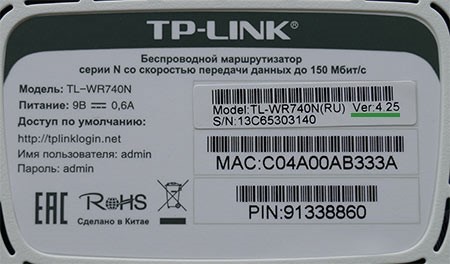
Быстрый и легкий способ определения физического адреса маршрутизатора – посмотреть его на развороте корпуса. Он указан на наклейке, как MAC, вместе с остальной информацией.
Клонирование через админ-панель
Как клонировать идентификатор роутера, рассказывается в следующем видео:
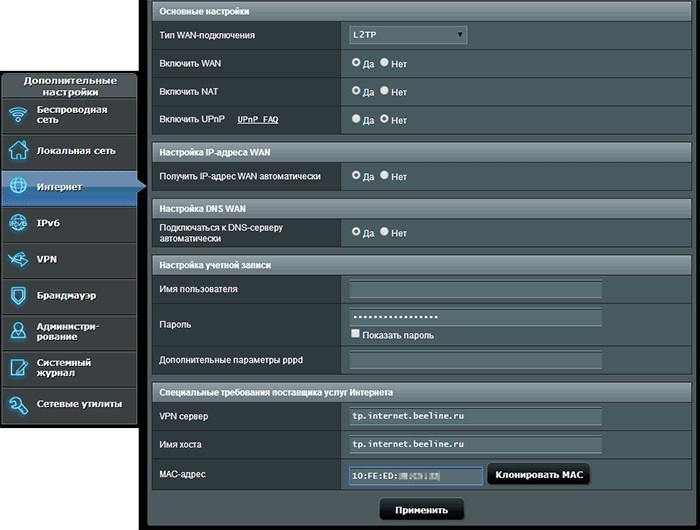
Для этого понадобится подключенный к роутеру по сети компьютер. У различных производителей сетевых устройств данная функция может размещаться в различных местах веб-интерфейса.
D-Link
Популярные модели DIR-615, DIR-300 и прочие роутеры D-Link позволяют клонировать физический адрес в разделе «Сеть» – «WAN».
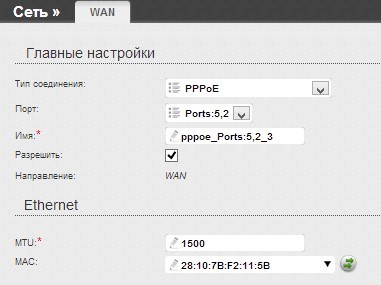
Чтобы попасть в этот раздел, нужно нажать «Расширенные настройки» или «Настройка вручную» на основной странице веб-интерфейса.
Zyxel Keenetic
Прописывать идентификатор нужно в разделе «Интернет» — «Подключение».
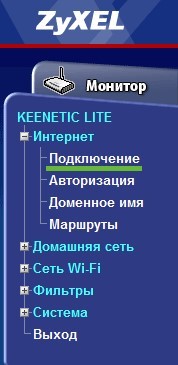
Далее в поле «Использовать MAC–адрес» выберите «Введенный».
TP-Link
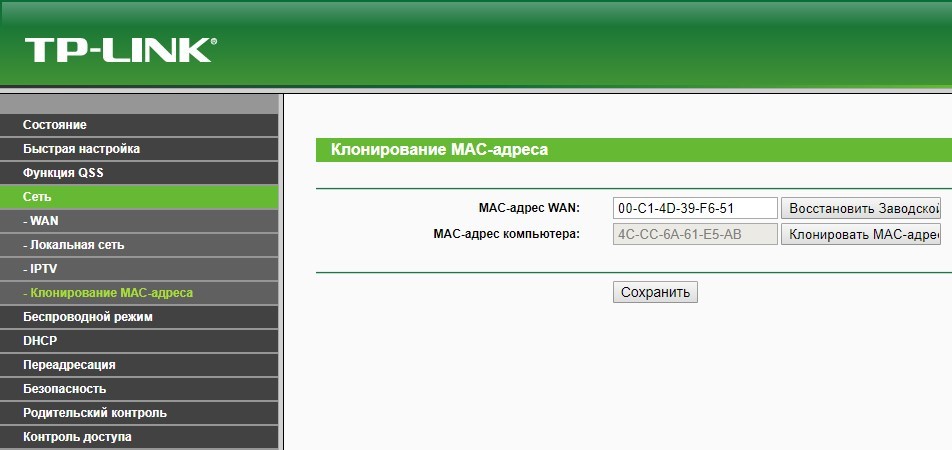
Вы всегда сможете откатиться к реальному физическому адресу, нажав «Восстановить заводской».
Изменение для сетевой карты
Дополнительно можно клонировать MAC-адрес компьютера (автоматически прописав его в первом поле), с которого вы управляете в админке, если привязка к интернету сделана провайдером по физическому адресу сетевой карты ПК. Можно поступить наоборот, и прописать MAC маршрутизатора в свойствах сетевой карты.
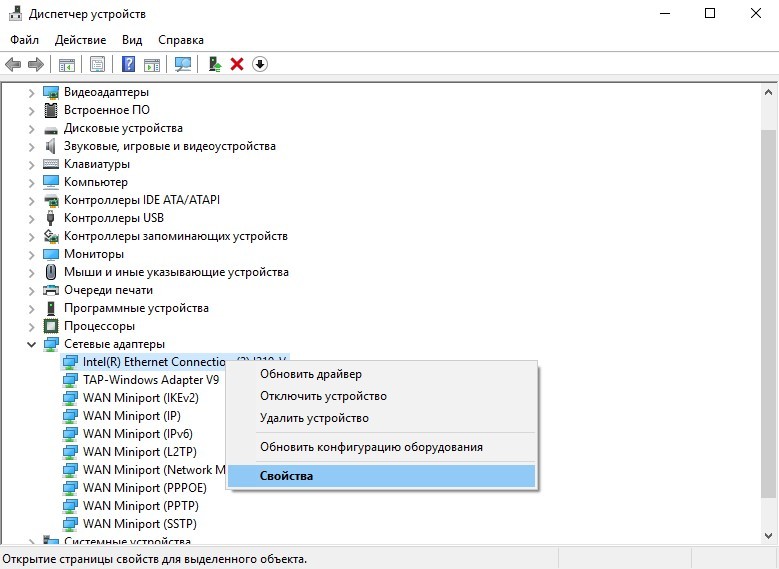
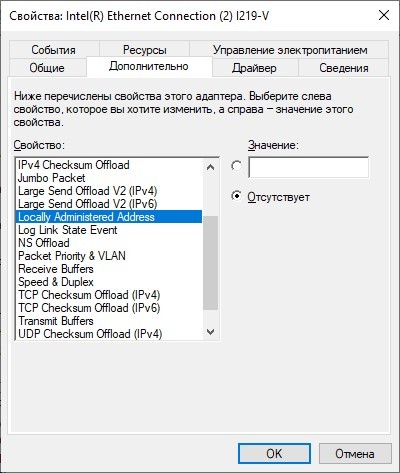
Это понадобится, если временно нужно подключить кабель от провайдера не к маршрутизатору, а напрямую к компьютеру. Клонирование в операционной системе Windows 10 происходит следующим образом:
Заключение
Замена MAC-адреса проводится в панели администратора роутера и не вызывает сложностей. Так как провайдеры продолжают делать привязку к физическому идентификатору сетевого оборудования, функция клонирования MAC помогает использовать один зарегистрированный физический адрес для любого устройства, которому нужно предоставить интернет напрямую, подключившись от Ethernet-кабеля провайдера.
Всем привет! Сегодня я расскажу вам – как изменить MAC-адрес компьютера, а точнее сетевой карты, которая используется в глобальной или локальной сети. Например, в моем случае это было нужно, когда я прикупил себе другую сетевуху, а мой провайдер использовал привязку с помощью физического адреса.
В интернете до сих пор идут холи-вары по поводу того – а можно ли вообще изменить MAC-адрес сетевой карты или вообще какого-то устройства? Могу ответить неоднозначно: и да, и нет. На самом деле физический MAC-адрес, который вшит внутрь изменить очень сложно, для этого нужно специальное оборудование. Но в системе Windows чаще всего используется программный MAC-адрес сетевой карты, и его как раз и можно сменить. Этого вам должно хватить для большинства задач.
ПОМОЩЬ СПЕЦИАЛИСТА! Если при прочтении вам что-то будет непонятно, или возникнут трудности, то вы всегда можете обратиться ко мне в комментариях, и я вам с радостью помогу.
Посмотреть текущий физический адрес
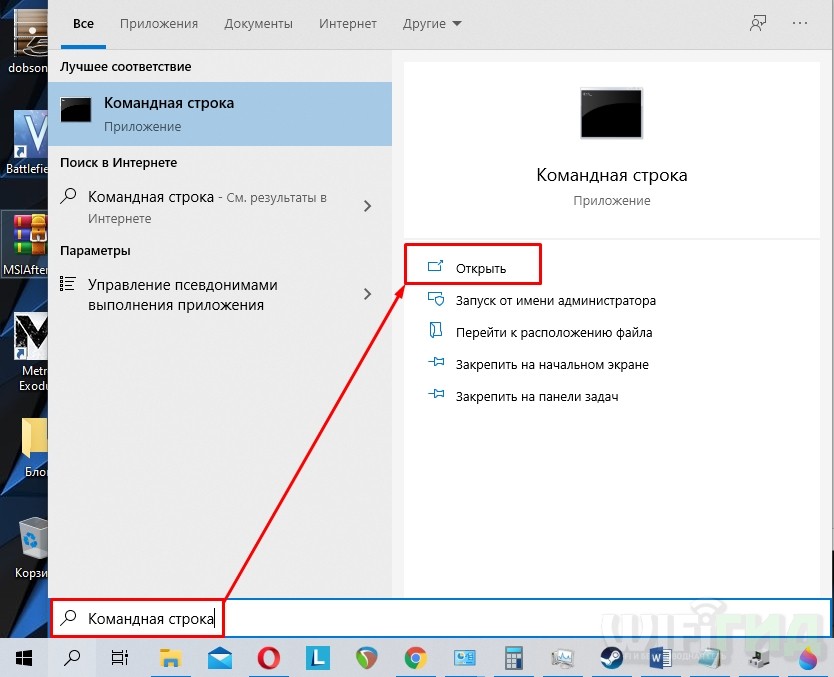
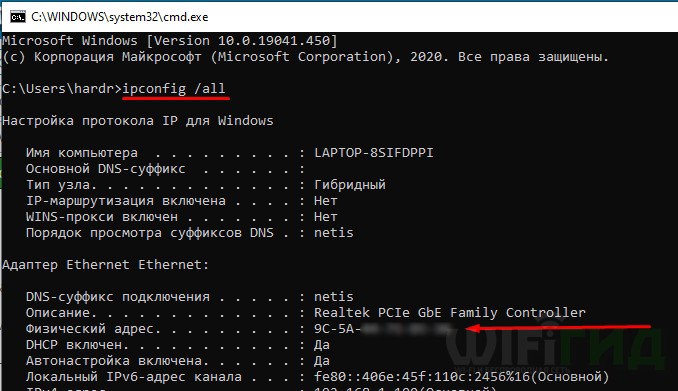
Прежде чем мы начнем, нужно посмотреть, какой у нас сейчас стоит адрес. Запустите командную строку. Для этого введите название утилиты в поисковой строке Windows 7, 8, 8.1 или 10.
Ipconfig /all
Теперь смотрим в раздел «Адаптер Ethernet» — это и есть ваша сетевая карта. Нам нужна строчка «Физический адрес». Запоминаем это значение, чтобы далее произвести подмену адреса.
Через «Диспетчер устройств»
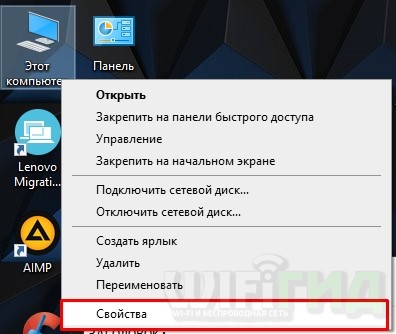
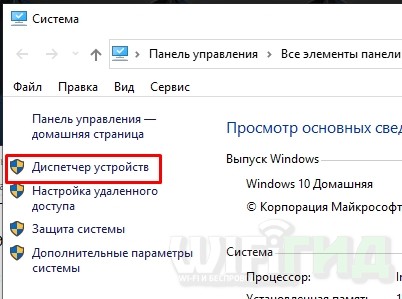
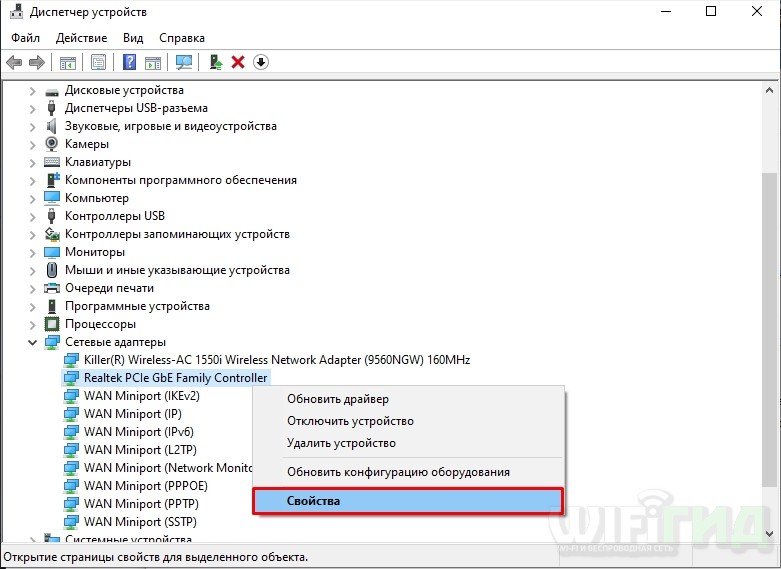
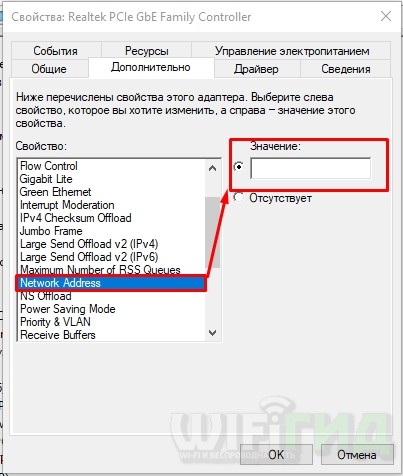
Сразу скажу, что не на всех карточках так можно поменять адрес, но проверить его достаточно просто, аналогично через консоль. Можно попробовать перезагрузить комп, если значение остается старым. Если смена MAC-адреса не произошла, то изменение можно выполнить на уровне операционной системы в реестре Windows.
Через реестр
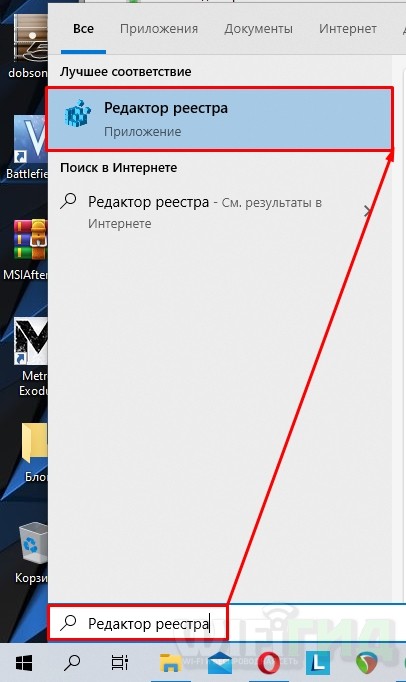
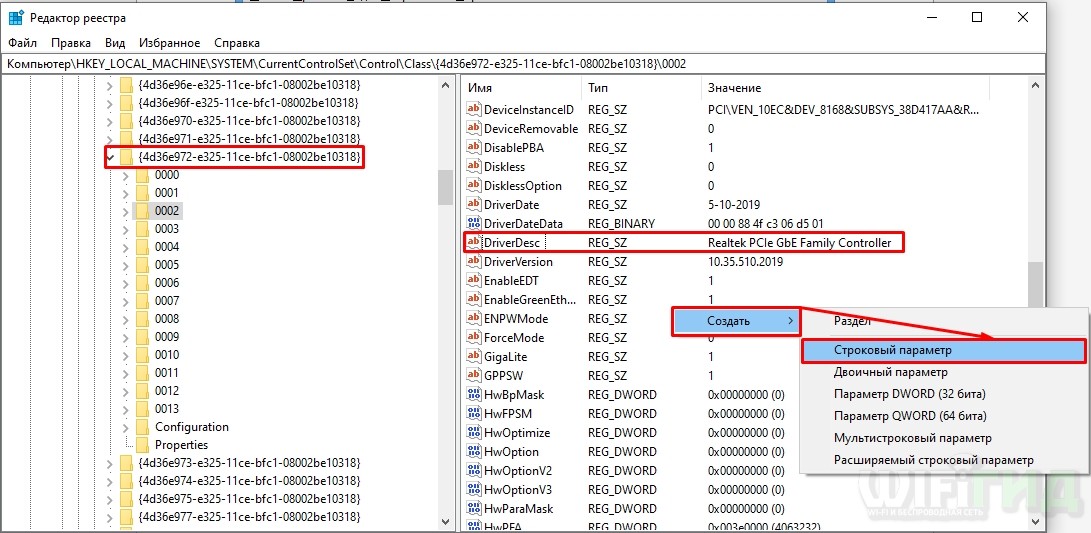
HKEY_LOCAL_MACHINE\SYSTEM\CurrentControlSet\Control
Как узнать и изменить mac-адрес компьютера и других устройств
Что такое Mac-адрес. Почему у одного компьютера их может быть несколько
Мак-адрес (mac address) — это индивидуальный 12-значный код, который получает каждый сетевой интерфейс или устройство еще на фабрике. Он служит для идентификации девайса в сети при получении и отправке информации. Именно по маку сетевая карта получает IP (за определение IP по известным Mac-адресам и наоборот в сетях Ethernet отвечают протоколы ARP и RARP). А если нет IP, не будет и Интернета.
Компьютера и ноутбука под Windows

К сожалению, этот вариант применим только к активным сетевым подключениям. Узнать mac-адрес интерфейса, который в настоящее время не используется, он не позволяет. Но это можно сделать вторым методом — через командную строку.
В окне консоли отобразится весь список сетевых интерфейсов компьютера, и возле каждого из них будет показан его физический адрес. Главное — разобраться, что с чем связано.
iMac и Macbook
Первый способ — через сетевые настройки:
Второй способ узнать mac на Маке — через терминал. Здесь тоже достаточно выполнить одну-единственную команду: ifconfig. Физический адрес адаптера отображается в строке «ether«.
Роутера
Простейший способ узнать mac WAN-интерфейса роутера — перевернуть его днищем вверх. В 90-95% случаев вы найдете нужные сведения на этикетке.
Физические адреса других интерфейсов, как правило, несложно отыскать в настройках. Так, продукты TP Link отображают их на первой же странице:
Asus RT-N тоже:
На прочих прошивках Asus и на других моделях роутеров сведения о маке могут находиться в иных местах, например, в разделах настройки беспроводной и проводной сетей.
Телефона и планшета
На мобильных гаджетах Apple (iOS) сведения о mac-адресах находятся в настройках, конкретнее — в разделе «Основные» и «Об этом устройстве«. В примере на скриншоте ниже они подписаны как «Адрес Wi-Fi» и «Bluetooth«.
Как изменить Mac-адрес
Windows
На ПК и ноутбуках под управлением Windows для изменения mac достаточно средств самой системы. Но при условии, что эту возможность поддерживает драйвер сетевого адаптера.
Порядок действий:
Если в списке свойств нет вышеуказанного параметра, значит, драйвер адаптера не поддерживает изменение.
Инструкция выглядит так:
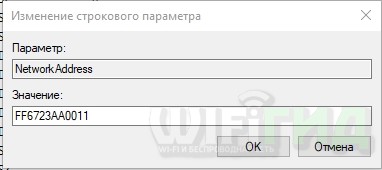
Reg add «HKLM\SYSTEM\Setup\Upgrade\NetworkDriverBackup\Control\Class\<4d36e972-e325-11ce-bfc1-08002be10318>\####» /v NetworkAddress /t REG_SZ /d 000000000000 /f
Вместо «####» и «000000000000» необходимо подставить ваши данные:
«####» — это подпапка реестра вида 0000, 0001, 0002 и т. д. В таких подпапках хранятся параметры сетевых интерфейсов — каждого в своей. Чтобы узнать, в какую из подпапок производить запись, придется открыть их в реестре и в списке значений найти упоминание имени нужного сетевого адаптера. Такого же, как в диспетчере устройств.
Кстати, изменить mac на компьютере с Windows можно и в BIOS, но только с помощью специального сервисного софта, который не предназначен для простых пользователей.
Mac OS X
Вместо нулей после слова «ether» напишите новый адрес, разделяя пары символов двоеточиями.
Android
Чтобы сменить mac-адрес на телефоне или планшете под Android, необходимы права root и специальный софт. Для устройств на базе процессоров MediaTek удобно использовать бесплатную сервисную утилиту MTK Engineering Mode.
Второй способ изменения мака доступен владельцам девайсов на процессорах других производителей, но, к сожалению, и он работает не на всех устройствах. Кроме того, придется установить платную утилиту Root Explorer.
Роутеры
Методика клонирования физического адреса на аппаратах разных марок и моделей почти одинакова. Отличия лишь в интерфейсе прошивки.
Чтобы изменить интересующий параметр на роутере TP-link (в качестве примера приведен интерфейс прошивки Archer C20), откройте раздел «Сеть» и «Клонирование MAC-адреса«. Пропишите в показанном на скриншоте поле новое значение и нажмите «Сохранить«.
Как опознать производителя устройства по маку
Физический адрес сетевого девайса — отнюдь не произвольный набор символов, а что-то вроде паспорта, который содержит в себе сведения о носителе. В частности, информацию о том, какая компания его выпустила.
Услуги определения производителя по mac предоставляют различные интернет-сервисы. Ниже приведен их неполный список:
Пользоваться такими сервисами проще простого: вставляем в поле известный адрес и жмем «Проверить«. Через 1-2 секунды на экране отобразится примерно такая картина:
Как видно на скриншоте, это устройство марки TP-Link, произведенное в Китае.
Узнаём MAC адрес сетевой карты, меняем на другой
 Как-то я уже писал как сменить IP адрес, но каждая сетевая карта в компьютере также имеет свой уникальный физический MAC-адрес. Он нужен для точной идентификации устройства в сети и иногда используется для привязки компьютера к логину в системе. Например, провайдеры домашнего интернета используют MAC адреса для привязки к логину клиентов так, чтобы никто с другого компьютера не смог воспользоваться вашим логином.
Это нужно ради безопасности, но иногда приходится подключать кабель интернета к другому сетевому интерфейсу. Например, часто подключают к роутеру или к внешней сетевой карте, поставленной на замену сгоревшей от грозы плате. В этом случае MAC адрес вашего компьютера поменяется, и интернет может перестать работать. Есть два варианта дальнейшего развития событий:
Узнаём текущий MAC-адрес сетевой карты
Старый адрес лучше сохранить, для этого есть несколько вариантов, выбирайте какой нравится.
Через панель управления Windows 7/8/10

в появившемся окошке нажать «Сведения»
«Физический адрес» — это и есть MAC адрес:
Кстати, попасть «Центр управления сетями и общим доступом» можно разными способами, например, кликнув правой кнопкой по иконке сети в системном трее:
А в Windows 8/10 кликаем по значку вая-фая:
Через командную строку
Нажимаем «Win + R» и пишем в поле ввода «cmd»
Далее в чёрном окне пишем команду:
В ответ получим полную информацию об имеющихся сетевых адаптерах. В списке нужно найти свою карту по названию (выделено красным):
Там также перечислены виртуальные устройства и обычно они начинаются на «Туннельный адаптер…» или в описании есть «TAP-Win32…». На них не смотрим, ищем только реальную сетевую карту. Как правило, о ней больше всего информации, а в названии написано «Адаптер беспроводной локальной сети» (для Wi-Fi), «Подключение по локальной сети — Ethernet адаптер» (для кабеля), Realtek Ethernet, VIA adapter и другие. В любом случае, MAC-адрес прописан в параметре «Физический адрес».
Кстати, чтобы скопировать текст в буфер обмена из командной строки нужно выделить нужный текст и кликнуть по нему правой кнопкой. Выделение пропадёт, а текст окажется в буфере обмена.
Как изменить MAC адрес адаптера
Для этого я вам тоже предложу два способа.
В настройках сетевой платы
Идём уже по знакомому пути в «Центр управления сетями», кликаем по подключению и в окошке жмём «Свойства»
Далее находим ту карту, MAC-адрес которой нужно изменить. У меня на скриншоте есть несколько соединений, но нужно мне только одно, т.к. остальные отключены:
Кликаем по ней правой кнопкой и выбираем «Свойства». В следующем окне жмём «Настроить» под названием карточки:
Теперь переходим на вкладку «Дополнительно» и ищем в списке «Сетевой адрес» или «Физический адрес» (также возможны варианты «Локально администрируемый MAC-адрес», «Network Address» и «Locally Administered Address»), ставим переключатель на поле ввода и вставляем туда нужный MAC-адрес.
Чтобы вернуть всё назад, просто поставьте как было.
С помощью специальных программ
Пригодится, если в настройках вашей сетевой карты нет нужных параметров.
Technitium MAC Address Changer
В главном окне программы выбираем сетевую карту:
macshift
Самая простая программа называется «macshift».
Работает из командной строки и не требует установки. Чтобы изменить MAC адрес запускаем утилиту с такими параметрами:
где цифры «Имя соединения» — смотрим в окне «Сетевые подключения». У меня называется «Realtek», у вас возможно будет «Подключение по локальной сети»:
Ryll MAC Changer
Так как работать в командной строке не очень удобно, есть другая программа «Ryll MAC Changer» с графическим интерфейсом, но она требует установки.
Единственное окно программы выглядит просто:
В линуксе(Ubuntu) нужно ввести три команды:
ifconfig eth0 down
ifconfig eth0 hw ether 02:01:02:03:04:08
3. Поднимаем сетевой интерфейс:
где цифры замените на свои.
Для FreeBSD можно использовать следующий алгоритм:
1. Сначала нужно выключить сетевой интерфейс em2 (или xl0):
ifconfig em2 ether 02:a2:34:08:d30:c0
где меняем значения на свои
3. И снова включаем сеть em2:
4. Чтобы наши изменения остались после перезагрузки, нужно прописать строчку в /etc/rc.conf :
Пару слов про роутеры
Комментарии ( 32 )
внутренний это который зашит в прошивке. Он становится по умолчанию при установке Windows и его мы не меняем.
при установке винды? то есть при переустановке он опять поменяется чтоли?
конечно, мы же просто меняем настройку, а не перепрошиваем карту
хотя может это левая инфа
Заметил, что значения адресов в «окошке» другие чем выдаёт команда getmac? Видио, последняя выдаёт «внутреннй» адрес?
у меня выдаёт такой же, может на другой адаптер смотрите?
А как долго должна новая настройка сохраняться — до перезагрузки?
У меня вроде адаптор Broadcom 802.11n. Проперть называется Locally Administered Mac Address. Устанавливаю на неё своё value, но адаптеру ни холодно ни жарко — при наведении на окошко Connect using мыши появляется прежнее значение. На раутере тоже разницы не видно …
Если я, допустим, выхожу в интернет из аэропорта, то АНБ может по МАСу узнать что это именно я?
да. Можно поменять на Wi-Fi только если вторым символом будут 2, 6, A или E, например 12:ff:ff:ff:ff:ff подойдёт
Спасибо, это сработало. Использовал MacMakeUp.exe.
Сделал всё, что ты указано, но к сожалению так ничего и не получилось..
Физический адрес не меняется…
Определенный для подключения DNS-суффикс:
Описание: Realtek PCIe GBE Family Controller
Физический адрес: BC-AE-C5-CD-62-57
DHCP включен: Нет
Маска подсети IPv4: 255.255.255.0
Служба NetBIOS через TCP/IP включена: Да
странно, у вас какой Windows?
Спасибо за подробную инструкцию, но к сожалению на йоте Wi-Fi модем 4G LTE не удается через «Ryll MAC Changer», с перезагрузкой адаптера тоже пробовал, не подходит, может какие то еще есть варианты смены MAC адреса компьютера?
других вариантов не встречал
наверное больше не получилось ввести потому что надо вводить без пробелов. Количество пунктов настроек может отличаться в разных случаях, это нормально, и зависит как от карты, так и от драйверов
Спасибо, хорошая статья!
Алексей, у меня на вкладке https://it-like.ru/wp-content/uploads/2013/08/kak_izmenit_mac_adres_kompyutera.jpg отсутствует параметр «Сетевой адрес / Физический адрес». Как его вернуть назад (у меня Windows 10)?
это зависит от драйверов сетевой карты, используйте другие способы
Значит совсем никак-никак нельзя вернуть? 🙁 А где вообще в реестре хранится МАС-адрес компьютера, чтобы хотя бы была возможность вручную заменить?
ну я же показал прогу, которая умеет сама
Меня интересует с «научной» точки зрения. Всегда боюсь, что с твикером что-то пойдёт не так (научена горьким опытом) и хочу иметь запасной вариант. Поэтому и обратилась к Вам, Алексей, ведь Вы-то точно знаете, где в системе хранится МАС.
где-то видел в сети, поиск поможет, если в научных целях)
На самом деле МАС-адрес зашит в аппаратную часть. Во внешних сетевых МАС хранится в EEPROM в 99%. На старых десктопных матерях во внешнем EEPROM, на новых — так же как в буках, в БИОСе или самой микросхеме LAN. Естественно это не правило, всегда бывают исключения.
При смене МАС-адреса в Windosw на самом деле реальный МАС-адрес не меняется, просто Windosw начинает эмулировать другой МАС-адрес.
В МАС-адресе первые три байта (6 цифр) это код производителя и версия чипа, остальные три байта (другие 6 цифр) просто порядковый номер, и весь МАС не должен быть нулевым. Поэтому менять первые 6 цифр категорически не рекомендуется, что бы не получить некорректный МАС-адрес. Отсюда получается, как описывают свои случаи пользователи, у тех, кто ввел некорректный МАС, то он продержится только до перезагрузки, а те, кто ввел корректный МАС, то он продержится до переустановки Windows.
Что бы окончательно и беповоротно поменять МАС-адрес, его надо менять в прошивке.
На сайте ASRock есть специальные утилиты для замены МАС-адреса в прошивке карты:
https://www.asrock.com/support/download/mactool.asp
Страница постоянно обновляется, добавляются новые утилиты.
Огромное спасибо ASRock за то, что выкладывает все эти спецутилиты в широкий доступ.
Утилиты работают из-под DOS.
Для чипов Intel:
Сменить MAC-адресс:
EEUPDATE /NIC=XX /MAC=XXXXXXXXXXXX
Где NIC=XX — номер порта, MAC=XXXXXXXXXXXX — новый MAC-адресс
Для чипов Realtek:
— Находите утилиту для вашего чипа, например 8136
— Вводите: PG8136.EXE /efuse /nodeid ХХХХХХХХХХХХ (где ХХХХХХХХХХХХ — новый Мас-адрес, без пробелов)
Если несколько карт, то может понадобиться номер порта (NIC).
MAC-адрес
MAC-адрес – идентификатор производителя. Подробно расскажем об этом значении, а также покажем, как просматривать и менять его при необходимости.
Что такое Мас-адрес.Почему у одного компьютера их может быть несколько
MAC-адрес – неповторимый цифро-буквенный код, присваиваемый оборудованию ещё на заводе. Он используется для идентификации в сети при работе с информацией. MAC-адрес сетевой карты (и другого оборудования) автоматически не меняется (в отличие от IP) – его даже называют аппаратным.
MAC-адрес есть у любого девайса, способного выходить в Интернет. Такой код используют некоторые провайдеры для ограничения доступа к сети – запуск Интернета возможен лишь с устройства, чей MAC-адрес заранее прописан поставщиком услуг. Для обычного пользователя MAC-адрес требуется лишь при первой настройке Интернета.
ПК способен иметь сразу 3-4 Мас-адреса – их число зависит от адаптеров. Например, компьютер или ноутбук, который оснащён Ethernet и беспроводным адаптером, имеет сразу два MAC-адреса.
Как узнать MAC-адрес устройств
Узнать MAC-адрес компьютера можно во всех ОС множеством методов – о том, как узнать MAC-адрес ноутбука или любого адаптера расскажем далее.
Windows

Позже будет рассказано, как ещё посмотреть MAC-адрес.
Узнать MAC-адрес Imac и macbook
В ПК от Apple посмотреть MAC-адрес можно через терминал или параметры подключений. В случае с сетевыми настройками алгоритм таков:
В случае с терминалом всё ещё проще – запустите его из списка утилит и вставьте команду ifconfig. Под адрес устройства отведена отдельная строка со словом «ether».

Ещё один вариант того, как узнать MAC-адрес, связан с использованием сводки данных по ОС:
MAC-адрес роутера
Если MAC-адрес через этикетку определить не удалось, придётся использовать веб-интерфейс, предназначенный для настройки роутера. Адрес, логин и пароль для входа также нанесены на нижней части роутера – если их нет, попробуйте найти данные по модели роутера.

Обычно сведения отображаются или на стартовой странице, или в одном из разделов настроек. Посмотреть MAC-адрес роутера по тому же алгоритму, что и MAC-адрес сетевой карты, не получится.
MAC-адрес телефона и планшета
Android
У смартфонов и планшетов тоже есть MAC-адрес. В ситуации с Android определить MAC-адрес можно по такому алгоритму:
Расположение данных в разных версиях Android и видах оболочек может отличаться, однако смысл тот же – откройте «О телефоне» и поищите там.
Откройте «Настройки», перейдите в «Основные», разверните «Об этом устройстве» и взгляните на пункт «Адрес Wi-Fi».
 Инструкция актуальна и для iPhone, и для iPad.
Узнать MAC-адрес через список подключений
Посмотреть MAC-адрес через специальный интерфейс можно по такой инструкции:
Способ применим только в случае, если ищется MAC-адрес работающего устройства. Если возникнет необходимость получить код неиспользуемого оборудования (например, карта), перейдите в этом же интерфейсе в «Свойства», а не в «Состояние», и наведите курсор на название – код всплывёт автоматически.

Как видно, MAC-адрес не прячется от пользователя – найти его можно множеством методов. О том, как узнать MAC-адрес компьютера Windows 7 – далее.
Как найти MAC-адрес через командную строку
Выявить MAC-адрес через командную строку можно в удобной форме за несколько секунд:
Предложенные команды везде, начиная с устаревшей XP.
Как изменить MAC-адрес
Чтобы изменения применились, ПК придётся перезапустить. Подобные действия можно провернуть и через BIOS, но для этого придётся применять специализированный софт.
Видеоинструкция
MAC-адрес OS X
В Mac OS MAC-адрес узнать можно через терминал – в этом же интерфейсе код можно поменять. Используется простейшая команда вида «sudo ifconfig en0 ether 11:11:11:11:11:11», где все единицы меняются на новый MAC-адрес.

Для применения изменений перезагрузите ПК.
Сменить MAC-адрес роутера
Клонирование – процесс смены MAC-адреса для роутера. Нажатием одной кнопки в браузере для большинства роутеров можно заменить текущий код на MAC-адрес сетевой карты, либо на любой другой по желанию.
Например, у маршрутизаторов «TP-Link» все действия выполняются в соответствующей вкладке. Восстановление заводских значений также производится нажатием одной кнопки.

О том, как попасть в интерфейс, рассказывалось ранее – узнать канал и входные сведения поможет проверка корпуса маршрутизатора.
Как опознать производителя устройства MAC-адресу
MAC-адрес сетевой карты – нечто вроде серии и номера паспорта. Код позволяет узнать, какая компания произвела используемое устройство. Для определения можно прибегать к помощи следующих популярных онлайн сервисов:
Все сервисы работают по такой же инструкции.


