
Как узнать ip адрес камеры?
Ip-камера – это устройство, передающие видеоизображение используя IP-протокол.
С целью передачи данных видеокамера использует подключение LAN/WAN. LAN – это локальная сеть, WAN сеть интернет. Для передачи изображения другому устройству, требуется ip-адрес, который присваивается сетевому устройству под названием ip-камера. В статье разберем основные способы определение адреса.
Определяем айпи адрес камеры видеонаблюдения

Определяем айпи с помощью программ
С Ip-камерой, практически всегда идет программа, которая может быстро найти ее в сети. Если такой программы не было, ее можно скачать на веб-сайте производителя устройства.
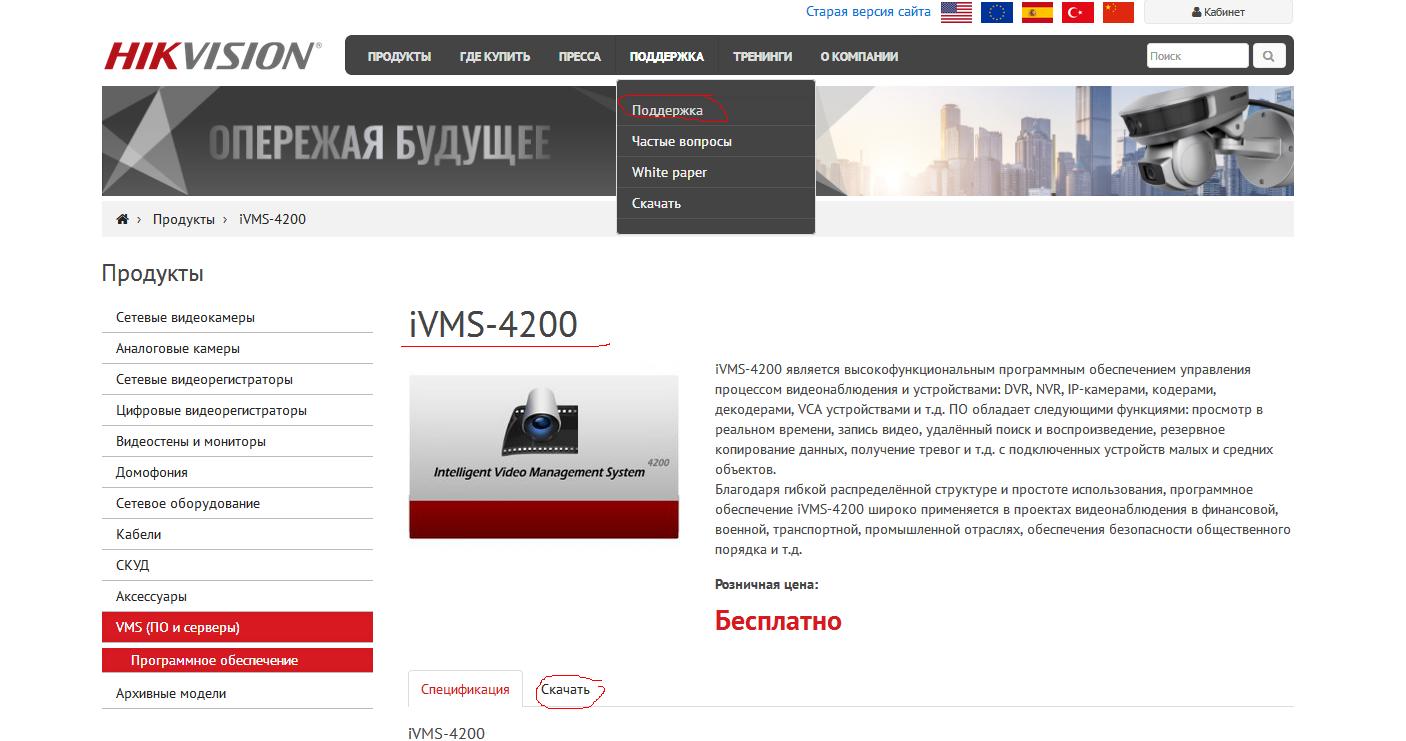
Пример интерфейса iVMS-4200 смотреть ниже. ПО легче использовать для видеонаблюдения. В iVMS-4200 можно записывать видео, смотреть в реальном времени, делать бэкапы, сброс настроек и другие параметры.

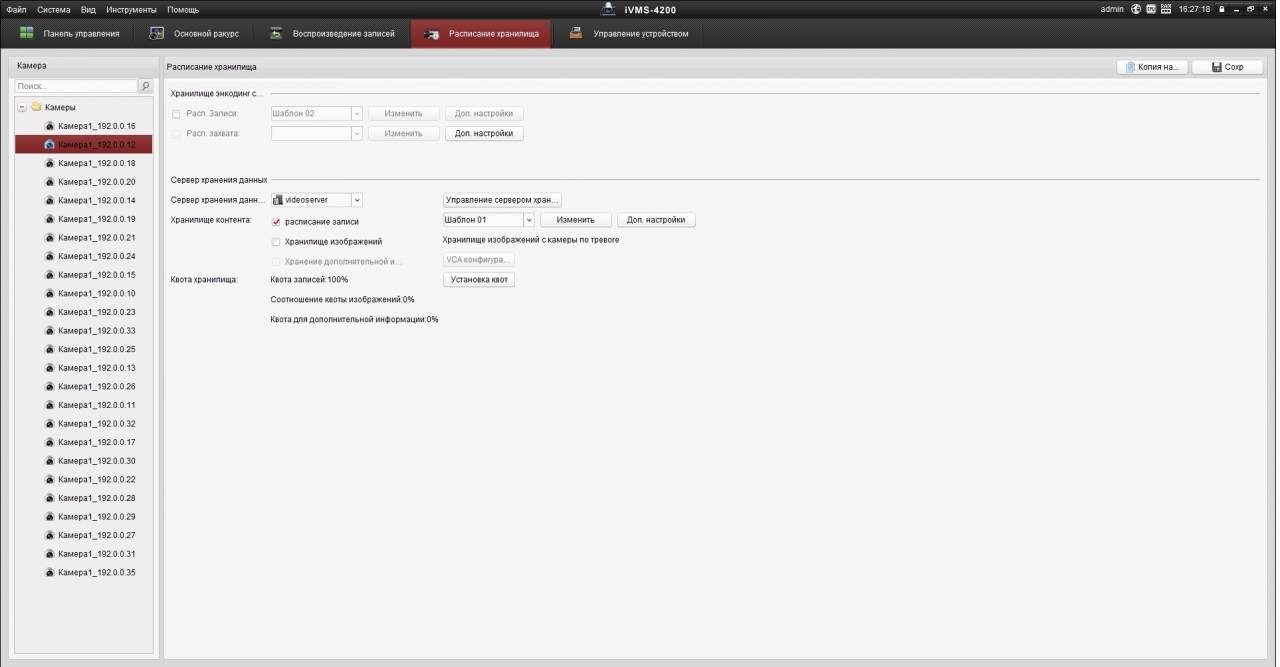
В iVMS-4200, чтобы узнать ip-address нужно перейти на вкладку «Расписание хранилища». Слева будет список камер и ip-адрес.
Бывает так, что у видеокамеры нет официального ПО, лучше использовать для поиска ip-камер в сети универсальные программы, которые обычно называются “сканеры”. Пример такого сканера Angy IP Scanner, который дает возможность узнать IP в сети LAN. ПО работает под windows, linux, mac.
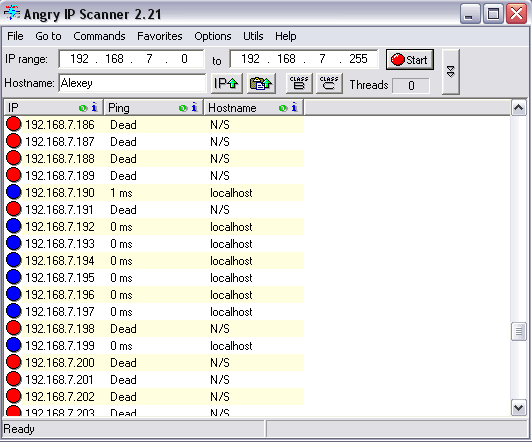 ПО не нужно устанавливать, при первом запуске она покажет краткую информацию на английском языке, потому что на русском интерфейса нет.
В главном меню следует указать диапазон адресов, которые можно посмотреть в инструкции. Если вы не хотите искать этот диапазон, можете ввести универсальные 192.168.0.0 – 192.168.255.255.
Запустите сканирование, нажмите на кнопку start, Angy IP Scanner покажет все айпи адреса, которые можно разделить на две группы.
Доступные ip-адреса – отмечены синим кружком. Недоступные – отмечены красным кружком. Достаточно лишь посмотреть какого цвета кружок.
Есть и другая программа, которая поможет определить ip-address, TCPnetView. Интерфейс на русском языке. Запустите TCPnetView и нажмите F5. Кроме айпи адреса она выведит на экран: Мас-адрес, имя хоста, сетевой ресурс, комментарий к ресурсу.
Смотрим видео как узнать ip-адрес камеры видеонаблюдения:
Определяем ip-address с помощью командной строки
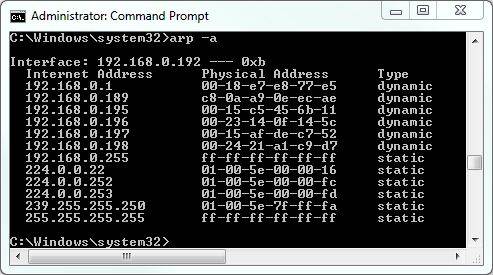
Существует способ, при котором определить IP можно через cmd( командную строку windows). Не требуется запускать сканеры.
На выходе, получите список ip-адресов, которые подключены к компьютеру.
Рекомендации по подключению
Не подключайте к компьютеру сразу несколько ip-камер, так как у них может возникнуть конфликт. Потому что по умолчанию, у многих ip устройств одинаковые ip адреса.
Чтобы этого не произошло, измените стандартный ip-address. Подключив каждую ip-камеру по отдельности, зайти в веб-интерфейс и поменять настройки.
Как узнать IP-адрес камеры видеонаблюдения
IP-камера представляет собой цифровое устройство, которое передает данные в цифровом формате, используя при этом протокол IP.
Для передачи данных чаще всего применяется подключение формата LAN (Local Area Network) и WAN (Wide Area Network). В первом случае это локальная вычислительная сеть, а во втором глобальная вычислительная сеть – Интернет.
Чтобы передать изображение с камеры на другое устройство, необходим специальный IP-адрес. Он может присваивается сетевому устройству в автоматическом режиме по протоколу DHCP или в ручном,то есть вводится руками (обычно в веб-интерфейсе).
Стоит рассмотреть основные методики, которые дают возможность найти айпи адрес используемой видеокамеры.
Узнаем при помощи инструкции или официального сайта разработчика
Самый простой способ, позволяющий опередить IP-адрес по умолчанию, — воспользоваться инструкцией, которая присутствует в комплекте с оборудованием. Помимо этой информации, здесь указана маска подсети и тип применяемого шлюза.
Что же делать, если вся документация была утеряна или ее попросту ее нет? Здесь также не возникнет проблем. Достаточно посетить официальный сайт производителя, скачать инструкцию к себе на ПК. На веб-ресурсе обязательно указывается модель вашего устройства (маркировка имеется на корпусе камеры).
ВАЖНО! Этот способ работает, если на видеокамере не менялся айпи адрес.
Таблица: пробуем стандартные IP, логины и пароли
Еще есть один способ поиска IP-адреса устройства – просмотр информации в интернете, которая нередко установлена у разработчиков «по умолчанию».
Ниже приведена таблица, ей можно воспользоваться.
Определяем IP при помощи ПО
В комплекте с современными IP-камерами нередко идут специализированные программы. Именно они дают возможность в сжатые сроки настроить оборудование, быстро найти его в сети. Если с камерой программа не поставлялась, потребуется скачать ее на официальном сайте производителя техники.
Стоит отметить, что специализированное ПО от производителя автоматический определит айпи адрес видеокамеры, не нужно будет задавать диапазон поиска.
Рассмотрим пример такой программы DeviceManage.
Устанавливаем DeviceManage на ПК (предварительно скачав с официального сайта).
Интерфейс ПО выглядит так:

Необходимо нажать на кнопку «ПОИСК». Предварительно пройтись по меню «сканирование» —> «scan» —> «search», «обновить» —> «ip поиск».
ВАЖНО! Стоить понимать, что для каждого производителя IP-камеры своя управляющая программа.
Например для Цифровой камеры dlink — это D-ViewCam.
Однако, если такого ПО нет, или его по каким-то причинам использовать его нежелательно, то весьма популярно использование специального бесплатного приложения, имеющего название «Angry IP Scan». Данная программа дает возможность провести сканирование всех хостов, которые подключены к локальной сети.
Таким образом, вы получите список айпи адресов, из которых можно найти цифровую камеру видеонаблюдения.

ВАЖНО! Интерфейс программы на английском языке.
Пользоваться утилитой «Angry IP Scan» весьма просто, с ней в считанные минуты разберется даже новичок:
После сканирования на экране вашего монитора появится список устройств, которые подключены к присутствующей домашней сети. В этом перечне потребуется найти нужную вам камеру. Напротив ее названия будет столбец, где указан соответствующий IP-адрес.
Бывают ситуации, когда пользователь не понимает, какой именно IP принадлежит используемой камере. Потребуется отключить устройство от сети, провести полное сканирование системы, запомнить выведенные на экран IP-адреса. Проще всего – сделать скриншот экрана путем нажатия на клавишу PrtSc (на клавиатуре).
Далее камеру требуется подключить к домашней сети, провести повторное сканирование системы. Нужно сравнить два полученных списка. Методом исключения вы найдете новое отсканированное устройство. Оно и будет вашей IP-камерой.
Поиск через командную строку
Существует и иной метод определения IP-адреса камеры. Для этих целей можно использовать CMD – командную строку операционной системы Windows. В данном случае нет необходимости в использовании специализированных программ, которые будут сканировать всю систему.
Методика определения IP-адреса не отличается сложностью:
После выполнения всех вышеописанных действий, вам будет представлен список IP-адресов, которые подключены к персональному компьютеру. Из перечня нужно выбрать ту графу, которая присуща вашей камере.
Способы узнать IP-адрес камеры видеонаблюдения

Современные камеры, передающие видео через сеть, имеют определенный адрес, как устройства, работающие по интернет-протоколу, в виде IP. Подобные устройства используются в комплексах для обеспечения безопасности, как на коммерческих, так и на производственных объектах, а также для охраны жилых зданий.
Системы видеонаблюдения, использующие сетевое подключение, позволяют передавать данные через локальную (LAN) или интернет (WAN) сеть – в любом случае для отправки файлов камере присваивается определенный адрес в виде набора цифр из четырех групп, разделенных точками, также называемый IP.
Для чего нужен IP-адрес камерам видеонаблюдения?
Современные охранные системы для видеонаблюдения – это комплекс взаимосвязанных между собой устройств. Кроме web-камер, также используется компьютер, сетевой коммутатор, роутер или модем при работе через сеть интернет. Каждая видеокамера в охранном комплексе имеет идентификатор в виде IP. Чтобы управлять, настраивать и передавать изображение с камеры, пользователю необходимо знать ее айпи адрес.
Важно: Если IP у разных камер будут иметь одинаковое значение, получить с них изображение или видео не получится.
При создании охранной системы видеонаблюдения используется компьютер, видеокамеры в количестве нескольких штук и маршрутизатор, через который подключаются все устройства по протоколу Ethernet. Некоторые ip-камеры можно подключить к системе через вай-фай.
После того как все устройства включены в локальную сеть, через программное обеспечение или специальную утилиту, выводится изображение с каждой видеокамеры по ip-адресу. Подключать камеры к системе можно вручную, через автоматическую настройку и удаленно, используя HiDDNS сервис.
Как узнать id камеры в заводских настройках?
Перед тем как узнать ip адрес видеокамеры используя утилиты или командную строку, можно поискать его в технической документации или найти на CD-диске. Этот идентификатор указан в разделе сетевых настроек, установленных по умолчанию.
При отсутствии инструкции по эксплуатации, ее можно скачать с официального сайта производителя.
Если IP изменялся, то можно произвести сброс до заводских настроек, используя кнопку RESET. Находится она около разъема для питания или Ethernet-порта. Обычно кнопка углублена в корпус и для нажатия нужен тонкий предмет. Для сброса настроек необходимо удерживать ее нажатой 10 секунд.
После сброса параметров, подключиться к камере можно используя стандартные сетевые настройки из инструкции по эксплуатации.
Сводная таблица ip основных производителей
Для удобства, можно использовать таблицу ниже, в которой указаны настройки по умолчанию основных марок видеокамер. Открыв браузер и введя IP камеры в адресную строку, можно подключиться к ней и настроить необходимым образом. 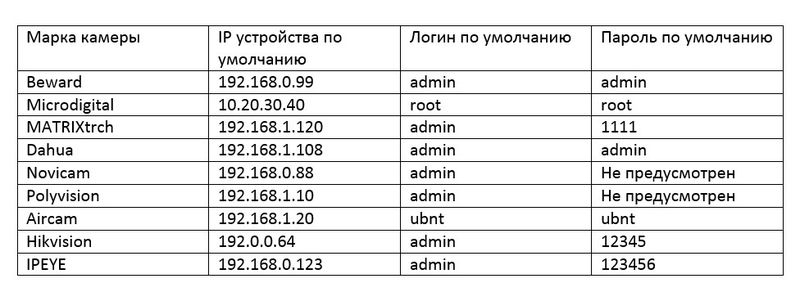 Таблица с логинами и паролями к камерам, а также айпи адресами по умолчанию
Если через браузер не получается подключиться к устройству, то возможно IP изменен – поможет сброс до заводских настроек при помощи кнопки RESET. Обычно вместе с камерой в упаковке поставляется CD-диск, на котором есть установщик утилиты.
Установив программу от производителя, настроить камеру будет проще и узнавать адрес можно будет через ПО. Можно использовать и другие утилиты, если поставщик оборудования не предоставляет официальную программу.
Как определить айпи с помощью внешних программ?
Существуют и другие сканеры, в частности каждый производитель предлагает собственные программы. Официальное ПО лучший вариант, но иногда его нельзя скачать или не получается найти, тогда универсальные сканеры помогут.
Но не обязательно устанавливать дополнительные приложения, определять айпи можно и используя стандартную командную строку, которая есть на каждом компьютере.
Как узнать IP-адрес используя командную строку?
Сначала нужно подключить видеокамеру к компьютеру, через Ethernet кабель, после чего включить питание устройства. Когда камера запустится, открываем командную строку – через «Пуск», вводим cmd и в списке программ выбираем соответствующий ярлык.
Как изменить IP камеры системы видеонаблюдения?
Как определить IP-адрес камеры системы видеонаблюдения различными способами разобрались, но чтобы настроить правильно весь комплекс, необходимо изменить IP для предотвращения конфликтов между адресами устройств. Особенно это важно, если в системе установлено несколько видеокамер одной модели. 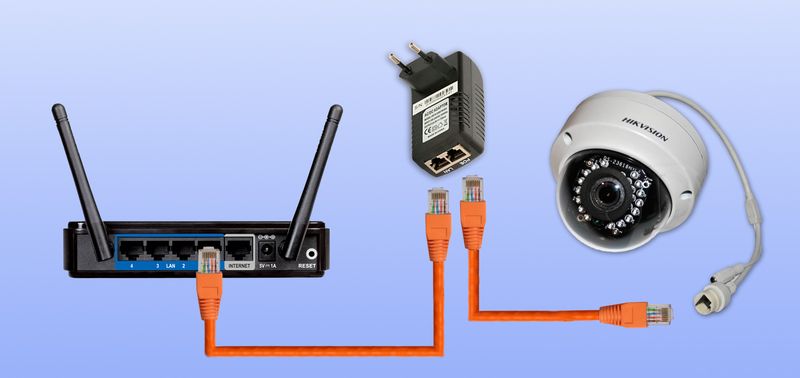 Один из способов сборки системы видеонаблюдения
В программном обеспечении изменить адрес можно также в разделе настроек, который может иметь разные названия. После того как новый айпи установлен, доступ к устройству через старый адрес будет невозможен, а значит необходимо перенастраивать и ПО для работы системы видеонаблюдения.
Для правильной настройки системы видеонаблюдения, важно не только правильно подключить все камеры через маршрутизатор, но и узнать ip-адрес каждой и используя интернет протокол настроить работу всех устройств. С целью определить айпи видеокамеры можно использовать командную строку, официальное ПО или утилиты-сканеры. Узнать IP не сложно, а зная его, можно изменить конфигурацию до необходимых параметров и настроить видеонаблюдение как нужно.
Как узнать адрес IP-камеры-видеонаблюдения: поиск и определение
Всем привет! Сетевые системы видеонаблюдения, основанные на IP-камерах, нуждаются в правильной настройке. Кроме выбора качества записываемого видео администратору придется разобраться еще и с синхронизацией LAN/WAN, и сетевым хранилищем, куда попадут подготовленные файлы, и с параметрами конфиденциальности для защиты содержимого.
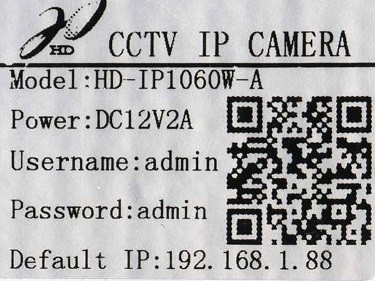
Но как приступить к настройке, если нельзя сразу найти IP-адреса IP-камер? И как действовать, если необходимую информацию не найти даже на тематических форумах или на официальных сайтах? Обычно данную информацию пишут на этикетке, которая расположена на крышке аппарата. Иногда она может быть наклеена внутри. Также эту информацию пишут на упаковке или в мануале. Если же вы не можете найти эту информацию, то читаем советы ниже.
Инструкции от производителя и командная строка
Начинать поиски рекомендуется с инструкций, вложенных производитель в коробку с сетевым оборудованием. В документации подробно описывается IP-адрес, конфиденциальная информация для прохождения аутентификации (классическая связка из admin и root/admin никуда не исчезла), и нюансы, связанные с подключением, активацией и сменой параметров.
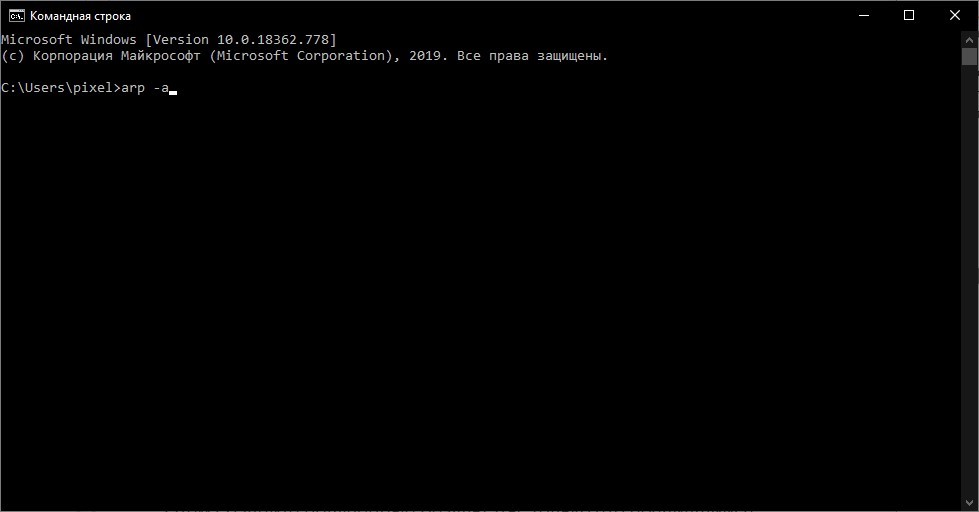
Часто инструкций уже достаточно для полноценной эксплуатации, но, если камера давно устарела, то многие значения уже могли измениться, а потому для дополнительной точности лучше воспользоваться командной строкой, вызываемой через меню «Пуск».
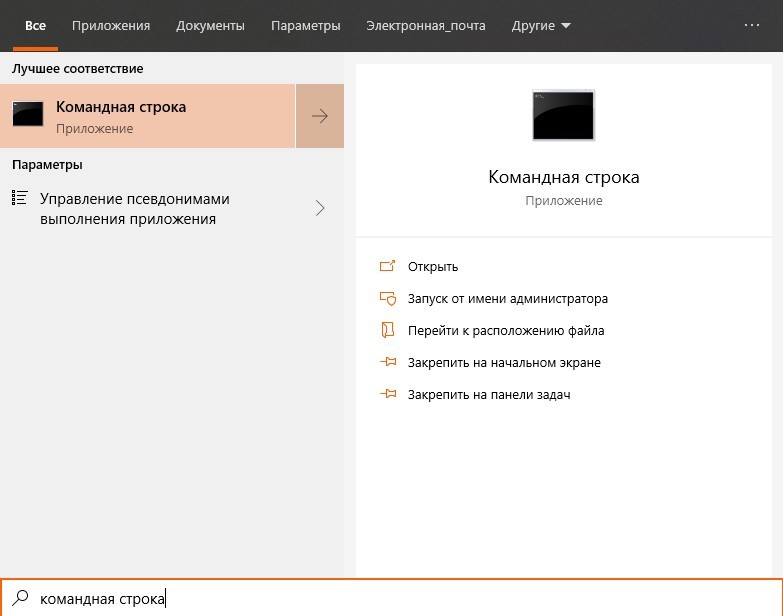
Перед добавлением команд камеру необходимо подсоединить к ПК с помощью LAN-кабеля, заранее позаботившись еще и о подзарядке выбранной системы видеонаблюдения (иначе в момент поисков аппаратура банально останется без энергии).
Поиск и настройка IP-камер через сторонние сервисы
Кроме документации производитель часто пополняет стандартную комплектацию еще и дисками с драйверами и специальными программами для настройки, поиска и даже просмотра записанных материалов.
Если диска в комплекте не оказалось или компьютер уже давно остался без дисковода, то найти подходящее программное обеспечение поможет официальный сайт, где в разделе «Поддержка» представлены инструменты под каждую модель системы видеонаблюдения.
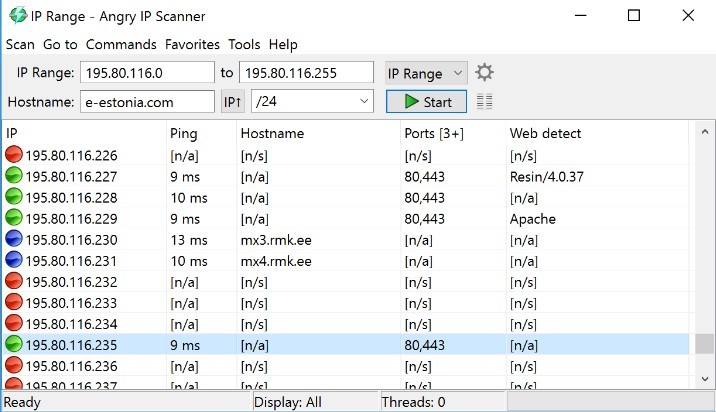
Некоторые производители уже давно отказались от профильных программ (в особенности – локальные китайские бренды), из-за чего вместо официального ПО приходится ориентироваться на сторонний софт. Как вариант – на «Angry IP Scanner», который помогает узнать IP камеры в полуавтоматическом режиме и за считанные минуты.
Порядок действий крайне предсказуемый:
«Angry IP Scanner» – кроссплатформенный инструмент: запускается на Windows, MacOS и Linux, и кроме поиска сетевых значений помогает даже определить тех, кто незаконным образом подключился к сети.
Веб-интерфейс и параметры для авторизации
С полученными адресами и данными, найденными в документации, разработчики камер и систем видеонаблюдения разрешают обращаться не только к программам, но еще и специальным ресурсам через веб-браузер.
Та же аппаратура от HIKVISION предполагает авторизацию по e-mail и паролю на официальном сайте (после появится возможность добавить и устройство). Сторонние производители действуют схожим образом и предлагают забыть о программном обеспечении и сосредоточиться на беспроводном и дистанционном доступе к камерам с мобильных платформ, и компьютера из любого места.
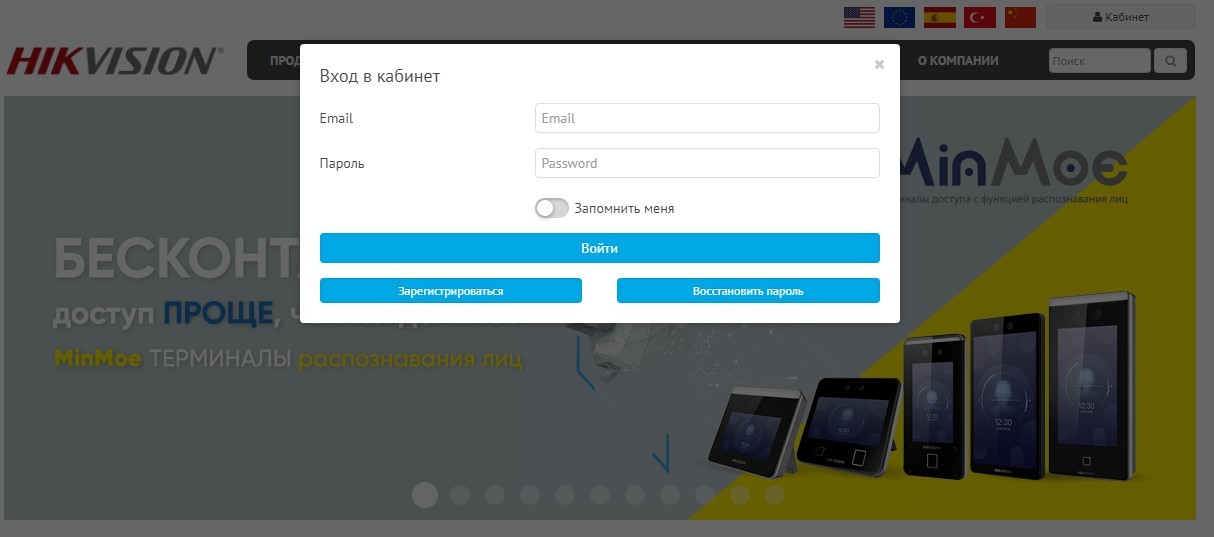
Взаимодействовать с веб-интерфейсами легко: после авторизации придется заглянуть в раздел «Конфигурации» и, следуя появляющимся подсказкам, разобраться с предварительной настройкой.
Там же появится возможность узнать ip адрес камеры видеонаблюдения, находящейся на руках. В конце стоит обязательно заглянуть в «Конфиденциальность» и сменить установленный по умолчанию пароль. Желательно сразу отказаться от предсказуемых и распространенных комбинаций, а после – снова проверить данные для входа и посмотреть на результат. Если все заработало, значит, злоумышленникам будет сложнее добраться до важных данных.
Как узнать адрес IP камеры: подробная инструкция для разных производителей
Современные комплексы безопасности коммерческих, производственных и жилых объектов обязательно включают в свой состав системы видеонаблюдения. Чтобы получать видеокартинку с IP-камеры, подключенной к коммутатору или NVR, потребуется узнать ее IP адрес.
На новом оборудовании, в инструкции по использованию, указывается IP-адрес, устанавливаемый по умолчанию. Если инструкция утеряна или ранее значение Ай-Пи уже менялось, нужно определить, как узнать адрес IP камеры.
Зачем нужен IP-адрес
Современные системы видеонаблюдения – это совокупность различных устройств, в число которых входят и Web- камеры. Передача сигналов и информации к ним и от них осуществляется посредством глобальной сети интернет или локальных сетей LAN/WAN.

IP-адрес представляет собой сетевой идентификатор устройства, по которому к нему можно получить доступ с других сетевых устройств. Любая цифровая камеры системы наблюдения – это одно из устройств, работающих по IP-протоколу.
Поэтому для каждого из них присваивается свой сетевой идентификатор, включающий группы 4-х чисел. Используя этот адрес, видеокамера передает изображение или принимает исполнительные сигналы.
Обычно в системе видеонаблюдения используется несколько камер. Если адреса некоторых будут совпадать или будут принадлежать другой сетевой группе, изображение с устройств получить не удастся.
Поэтому, нужно понимать, как узнать IP адрес камеры видеонаблюдения, и как его использовать для просмотра видеоконтента в системе наблюдения.
Методы определения IP-адреса
Существует несколько методов, позволяющих узнать значение Ай-Пи оборудования и быстро его настроить для ведения наблюдения на объекте. Самый простой способ, как было указано выше – это посмотреть адрес устройства в его технической документации или считать с CD-диска, который идет в комплектации.

Если этот способ не подходит, следует выполнить сброс настроек видеокамеры и вернуть ее заводской сетевой адрес. Для этого нужно воспользоваться кнопкой RESET, нажав ее на несколько секунд.
Зачастую, большинство производителей располагают ее возле Ethernet-интерфейса или разъема питания. Кнопка располагается в углублении корпуса поэтому, чтобы ее нажать, следует воспользоваться тонким предметом.
В нажатом положении она удерживается около 5-10 сек. После того, как проведена процедура сброса настроек, можно выполнять подключение к ней, используя стандартный сетевой адрес.
Каждый производитель использует свой уникальный идентификатор. Чтобы впоследствии сменить его, дополнительно потребуется логин и пароль.
Инструкции по производителям
Каждый производитель сетевого оборудования присваивает ему базовые IP-адреса, которые отличаются между собой.
Каждый из них использует и индивидуальное сочетание логина и пароля для доступа к WEB-интерфейсу видеокамеры. Рассмотрим, какие адреса, логины и пароли применяются известными производителями в качестве стандартных настроек.
Hikvision
Оборудование этого бренда часто используются в системах видеонаблюдения промышленных и жилых объектов.

Для своих видеокамер производитель использует следующие идентификационные данные: 192.0.0.64, логин и пароль соответственно admin и 12345.
BEWARD
Это дорогие видеокамеры с различными функциями и высоким качеством передаваемого изображения.

Для своих устройств производитель использует два значения Ай-Пи: 192.168.0.99 или 192.168.0.158. Логин и пароль доступа к WEB-интерфейсу одинаковы – admin.
MICRODIGITAL
Это видеокамеры южнокорейского производителя, адаптированные для отечественного рынка. Оборудование отличается широким функционалом и гарантирует высокое качество изображения.
Для доступа к его WEB-интерфейсу используются следующие логин и пароль: root (они одинаковые). Заводской идентификатор 10.20.30.40.
Устройства этого производителя используются для систем внутреннего и наружного наблюдения.

Чтобы получить доступ к их настройкам, через строку браузера нужно ввести одинаковые логин и пароль – admin. В качестве стандартного IP используется 192.168.1.108.
DAHUA
Этот бренд является одним из лидеров среди компаний, выпускающих оборудование для систем наблюдения.

В качестве заводских настроек используются следующие данные: логин – admin, пароль – admin, идентификатор в сети – 192.168.1.108.
POLYVISION
Продукция этого бренда широко применяется многими пользователями, поскольку легко интегрируется в состав любой охранной системы, а также в систему «Умный дом». Видеокамеры поставляются с русифицированным программным обеспечением.
Чтобы получить доступ к настройкам, через WEB-интерфейс нужно ввести логин admin, пароль вводить не нужно. Заводской IP видеокамеры — 192.168.1.10.

Выше описано, как узнать IP адрес веб камеры, устанавливаемый производителем. Впоследствии его можно сменить.
Выполняя замену, следует убедиться, что он принадлежит требуемой подсети, иначе изображение с видеокамер поступать не будет.
Применение специального софта
Комплектация видеокамер предусматривает наличие диска со специальным программным обеспечением. Используя этот софт, можно узнать IP нужных устройств. Если диск утерян, программу можно скачать с сайта производителя.
Кроме просмотра айпишника, программа позволяет просматривать отснятое видео, выполнять сброс настроек к заводским. Кроме софта конкретных производителей, есть еще ряд других программ, определяющих сетевые идентификаторы.
Ivms 4200
Это универсальная многофункциональная утилита, упрощающая решение проблемы, как узнать IP адрес камер Hikvision.

Кроме этого, программа позволяет просматривать видео в реальном времени, выполнять его запись на накопитель, просматривать видеоархивы, копировать их, прочее. С помощью утилиты можно управлять камерами видеонаблюдения в системах крупного и среднего масштабного уровня.
Angry IP Scanner
Это высокоэффективный инструмент, играющий роль сканера сетевых идентификаторов подключенного оборудования.

С помощью программы выполняется сканирование заданного диапазона IP и отображение тех из них, которые принадлежат устройствам, от которых был получен ответ при запросе во время проверки.
TCPNetView
Это специализированная утилита, используемая для анализа текущих сетевых подключений.

Плагин позволяет определять IP- и MAC-адреса устройств локальных сетей. Программа проста в использовании, для начала работы достаточно распаковать архив, без самой ее установки.
Командная строка (CMD)
Еще одним способом, как узнать адрес потока IP камер, является обычная командная строка ОС Windows. Реализуется эта задача посредством выполнения нескольких несложных действий.

Web-камеру и компьютер соединяют между собой LAN-кабелем и включается питание. Далее на компьютере нужно зайти в командную строку и ввести в ней команду «arp-a» или «ipconfig». После этого будет выдан весь список IP-адресов, подключенных к сетевой карте компьютера.
Заключение
Выше рассмотрены основные способы, определяющие сетевые адреса видеокамер комплексов наблюдения.
С их помощью можно быстро узнать идентификатор оборудования и настроить его для продуктивной работы. В процессе настройки следует учитывать, что подключаемые устройства не должны иметь одинаковые IP.


