
Статический IP от МТС: как получить, настроить или отключить
Дата: 1 ноября 2017 | Обновлено: 13 декабря 2018 | Автор: Moblie-man
Большинство современных абонентов сотовой связи, да и клиентов интернет-провайдеров, работающих во всех городах, едва ли задумываются о том, какой IP-адрес предоставляется им для работы в сети.

Однако среди такой массы абонентов, насчитывающихся у компании MTS, присутствует достаточно большая доля клиентов, для которых предельно важен вопрос использования статического IP-адреса для 4G-интернета от МТС. Именно поэтому компания не упустила из виду данный нюанс, и сделала реальной возможность активации соответствующей опции для получения доступа в сеть с постоянным и неизменным адресом АйПи.
И сегодня в нашей статье мы рассмотрим все самые важные вопросы и нюансы использования данной услуги.
Что такое Статический IP-адрес от МТС
Для начала предлагаем немного разобраться в самой сути услуги. Естественно, абоненты, которым данное предложение необходимо, наверняка знают что это, и для чего оно реализовано. Однако если вы только узнали о существовании подобной опции, и задумались о том, а не нужна ли она и вам, следует точно понимать, каковые основные преимущества и предназначение услуги.
Данная опция позволяет активировать для будущих посещений интернета со своей сим-карты неизменный АйПи адрес. При обычном использовании мобильного интернета абоненты при каждом (или почти каждом) подключении получают разные «айпишники», что можно сравнить с тем, как звонить родственникам, коллегам и друзьям всегда с разного номера телефона. В свою очередь, активировав рассматриваемую опцию, каждый выход в сеть будет гарантировать неизменность адреса интернет протокола.
Разумеется, для простого обывателя данное предложение не является каким-то преимуществом, именно поэтому услуга пользуется спросом непосредственно среди корпоративных клиентов, для которых, к примеру, важно иметь постоянный доступ к корпоративной почте и серверам, к использованию кошельков и интернет-банкинга с безопасным доступом по IP, к возможности обмена данных через VPN и FTP-сервера.
Впрочем, если сравнивать услугу получения статического IP-адреса на МТС с аналогичным предложением у других операторов, то в данном случае она актуальная для подключения не только юридическим лицам, но и физическим (частным клиентам), хоть и не является особо востребованной у последних.
Как получить статический IP-адрес от МТС
Если же вы заинтересованы в использовании рассматриваемой услуги, подключить её можно достаточно просто. Впрочем, если вы настроены на стандартные способы удаленной активации, они, увы, оператором не реализованы. Для получения фиксированного адреса абонентам необходимо отправиться в салон-магазин компании или позвонить по номеру 8-800-250-08-90 для предварительного заказа услуги.
Стоимость услуги
Безусловно, нельзя забывать и о финансовых условиях использования опции, которые выглядят следующим образом:
Настройка статического IP-адреса на МТС
Данная опция отличается от большинства других предложений от оператора МТС не только способом подключения, но и тем, что она требует ручной настройки. К слову, произвести её достаточно просто, достаточно лишь указать в настройках устройства следующие параметры доступа в сеть:
Как отключить статический IP от МТС
Если же вы решите отказаться от дальнейшего использования услуги, сделать это можно также при оформлении соответствующего заявления. Для получения стандартной формы документа необходимо обращаться в офисы компании МТС.
Альтернативный вариант: статический IP от Birevia
Описание сервиса Birevia.com:
Когда есть дом за городом, дача, офис, салон красоты, бутик, СТО или склад и требуется постоянный контроль над объектом, а проводного интернета нет или его цена для Ваших потребностей превышает разумные пределы, Binetri Remote Video Access «BiREVIA» поможет организовать внешний доступ к видеокамерам, видеорегистраторам и другим устройствам любых производителей через мобильный интернет. Посмотреть тарифы на официальном сайте BiREVIA >>>
PS. Небольшой подарок от нашего сайта: промокод на скидку 20% на услуги Birevia сроком действия 1 месяц: PROOPERATOROV (просто вставьте его при регистрации на сайте).
Отключаем автонастройку IPv4-адреса в Windows
Иногда пользователи Windows могут сталкиваться с таким явлением как автонастройка IPv4-адреса. В результате происходит автоматическая подмена прописанного в настройках IP адреса. Обнаружить это можно набрав в коносли команду ipconfig /all и получив в ответ следующее сообщение:
Подмена происходит из-за технологии APIPA (Automatic Private IP Addressing). Используется она операционной системой Windows чтобы присвоить компьютеру IP адрес (вида 169.254.x.x) если он не может достучаться до DHCP сервера, указанного в настройках сетевого адаптера.
Чтобы отключить автонастройку IPv4 добавьте параметр DWORD «IPAutoconfigurationEnabled» со значением «0x0» в раздел реестра:
Adapter GUID — это идентификатор сетевой карты. В этом разделе системного реестра хранятся её настройки.
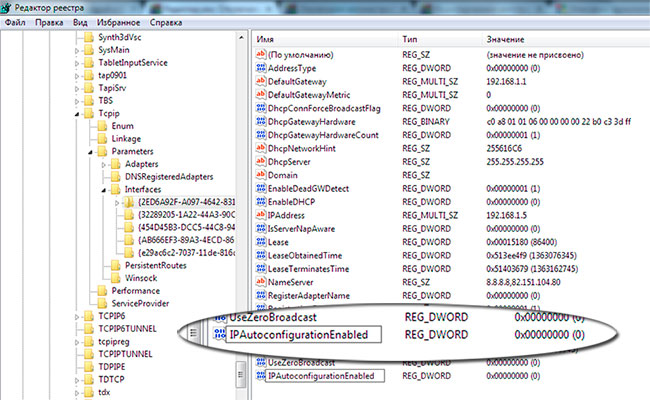
Если параметра «IPAutoconfigurationEnabled» нет, то автонастройка IPv4 осуществляется по умолчанию.
Если при отключении автонастройки сетевая карта перестает выдавать IP-адрес, то перейдите снова в указанный ключ реестра, найдите там параметр «IPAddress» и пропишите ему в качестве значения нужный IP.
Ещё автонастройка может срабатывать если в локальной сети уже есть компьютер с IP адресом, который назначен сетевому адаптеру. В случае подобного дублирования просто смените адрес.
Была такая же проблема в стабильной сети без DHCP-сервера
(конфигурация оборудования и программ менялась крайне редко,
ибо это запрещалось делать без подробного доклада в вышестоящую
организацию, а мне было лень тучу бумаг писать оправдательных)
На одном из компом при такой супер-стабильной конфигурации ЛВС
«ни с того ни с сего» включился APIPA. Установка указанного
параметра реестра (Windows 7 Ultimate) ничего не изменила,
установка DHCP-сервера, тоже не помогла. Сетевка упорно не
хотела работать с DHCP, хотя WireShark показывал нормальный
обмен запросами-ответами. В итоге ОС присваивала ей IP4 через
APIPA. Указание фиксированного адреса через графический интерфейс
то же игнорировалась. Загрузка с Live-USB не помогла, все равно
работала APIPA. Поставил другую сетевую карту. Решено
Дело было пару лет назад, теперь, похоже, столкнулся с той же
проблемой на новой работе
Как перейти со статического на динамический IP-адрес в Windows 10
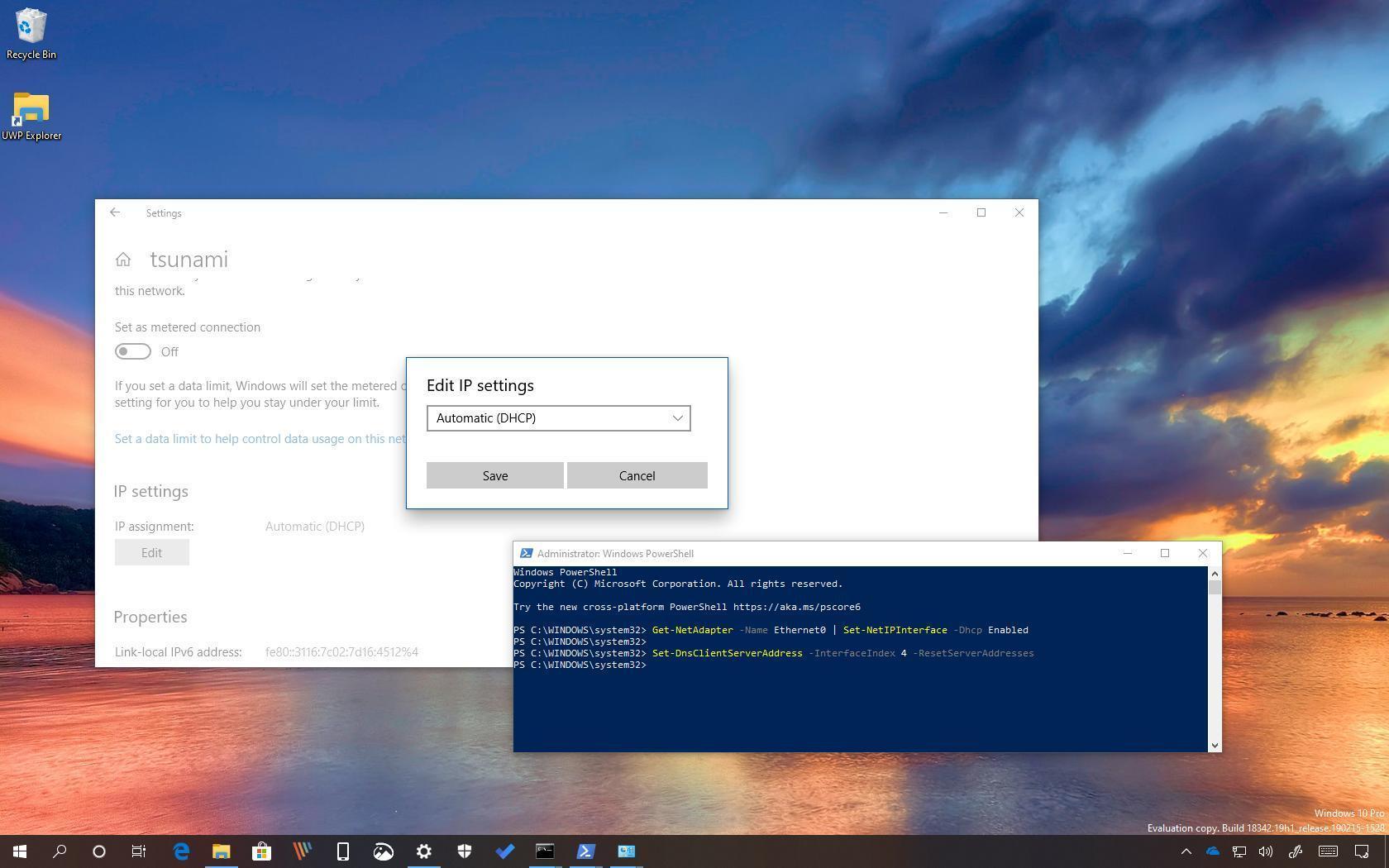
В Windows 10 вы можете настроить сетевой адаптер на использование статического IP-адреса вручную или использовать автоматически назначенную конфигурацию с использованием локального сервера DHCP (Dynamic Host Configuration Protocol).
Хотя использование статического IP-адреса рекомендуется для устройств, которые предоставляют услуги пользователям сети, поскольку его конфигурация никогда не изменяется, может наступить время, когда вам больше не потребуется поддерживать эту конфигурацию, и динамически назначенная конфигурация сети будет более подходящей.
Если вы используете статический IP-адрес и вам нужно переключиться на динамическую конфигурацию, эту задачу можно выполнить несколькими способами, в том числе с помощью приложения «Настройки», панели управления, командной строки и даже PowerShell.
В этом руководстве вы узнаете шаги по удалению конфигурации статического IP-адреса для получения динамической конфигурации с сервера DHCP в Windows 10.
Как настроить динамический IP-адрес (DHCP) с помощью раздела Настроек
Чтобы настроить сетевой адаптер для запроса конфигурации DHCP вместо статического IP-адреса, выполните следующие действия:
После того, как вы выполните эти шаги, конфигурация сетевого стека будет сброшена, и ваше устройство запросит IP-адрес у DHCP-сервера (обычно вашего маршрутизатора).
Как настроить динамический IP-адрес (DHCP) с помощью командной строки
Чтобы переключиться со статической конфигурации TCP/IP на динамически назначенную конфигурацию с использованием DHCP с командной строкой, выполните следующие действия:
В команде обязательно измените «Ethernet0» на имя адаптера, который вы хотите настроить.
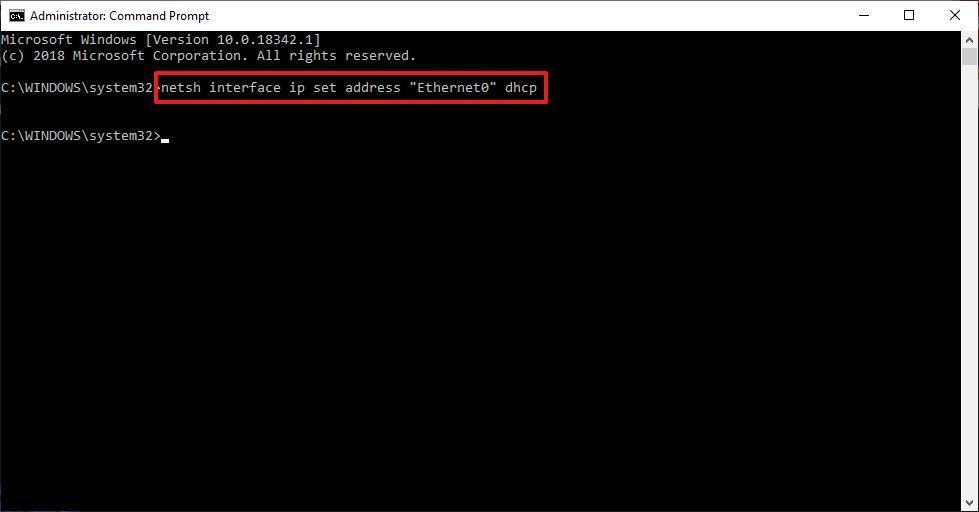
После выполнения действий сетевой адаптер перестанет использовать статический IP-адрес и автоматически получит конфигурацию с DHCP-сервера.
Как настроить динамический IP-адрес (DHCP) с помощью PowerShell
Чтобы удалить статические IP-адреса и адреса DNS для использования динамической конфигурации с помощью PowerShell, выполните следующие действия.
В этой команде обязательно измените «4» для InterfaceIndex для адаптера, который вы хотите настроить.
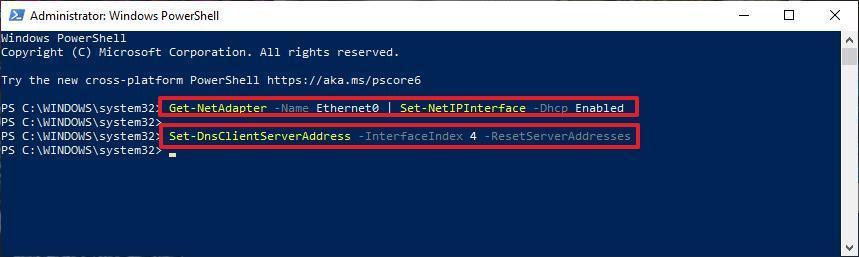
После выполнения этих шагов IP-адреса и DNS-адреса будут сброшены с адаптера, и ваш компьютер получит новую динамическую конфигурацию от DHCP.
Как настроить динамический IP-адрес (DHCP) с помощью панели управления
Чтобы настроить сетевой адаптер для использования динамического IP-адреса с помощью панели управления, выполните следующие действия.
После выполнения этих шагов статически назначенная конфигурация TCP / IP будет удалена, и устройство попытается автоматически запросить динамическую конфигурацию из сети.
Как отключить статический IP-адрес?
Выберите «Дополнительные настройки», а затем «Перейти к дополнительным настройкам». В меню выберите Статический IP-адрес. Установите для параметра Статический IP-адрес: значение «Выкл.» И нажмите «Применить», чтобы сохранить настройку.
Как избавиться от статического DNS?
Удалите свой статический IP-адрес с помощью сетевых инструментов панели управления Windows.
Почему у меня статический IP-адрес?
Статические IP-адреса необходимы для устройств, которым необходим постоянный доступ. Например, они в основном необходимы, если ваш компьютер настроен как сервер, такой как FTP-сервер или веб-сервер.
Как изменить свой IP со статического на автоматический?
Технический совет: переключитесь со статической на автоматическую IP-адресацию
Что такое статический IP в WIFI?
Статический IP-адрес (также известный как фиксированный IP-адрес) — это неизменный номер, присвоенный вашему компьютеру или маршрутизатору. Ваш интернет-провайдер (ISP) назначает вашему маршрутизатору общедоступный IP-адрес, а ваш маршрутизатор назначает внутренние IP-адреса подключаемым устройствам.
Как мне изменить мой статический IP-адрес на DHCP?
Что такое IP-настройки DHCP или статические?
Статический IP-адрес — это IP-адрес, который вручную устанавливается на NIC (сетевой карте). Резервирование DHCP — это предварительно установленный IP-адрес, который предоставляется DHCP-сервером и передается сетевой карте, когда сетевая карта обращается к DHCP-серверу для получения IP-адреса.
Что лучше: статический IP или DHCP?
Поскольку статический IP-адрес требует ручной настройки, он может создать проблемы с сетью, если вы используете его без хорошего понимания TCP / IP. Пока DHCP — это протокол для автоматизации задачи назначения IP-адресов. … DHCP не требует ручной настройки для подключения к локальным устройствам или получения доступа к Интернету.
Статический IP безопасен?
Статические IP-адреса представляют собой потенциальные слабые места в системе безопасности, поскольку у хакеров будет достаточно времени для атаки сети. Статические IP-адреса всегда стоят значительно дороже, чем динамические IP-адреса. Настройка статического IP-адреса обычно более сложна без вмешательства пользователя в ручной настройке со стороны интернет-провайдера.
Какие устройства используют статические IP-адреса?
Когда у устройства должен быть статический IP-адрес?
Как мне изменить настройки моего IP?
Как изменить свой IP-адрес на Android вручную
Как мне изменить настройки DHCP?
Перейдите в Пуск >> Настройка >> Панель управления >> Сетевые подключения >> Подключения по локальной сети >> Свойства.
…
Параметры конфигурации для платформы Windows:
Зачем мне менять свой IP-адрес?
Вам может потребоваться изменить IP-адрес, если вы неправильно настроили статический IP-адрес. Например, вы могли использовать неправильный числовой диапазон, что сделало его непригодным для использования. После установки нового маршрутизатора вам, возможно, придется перенастроить домашнюю сеть, чтобы использовать ее диапазон IP-адресов. Вам нужно будет изменить IP-адрес, чтобы использовать новый маршрутизатор.
Что такое IP-адрес 192.168?
IP-адрес 192.168.0.1. 0.1 — это один из 17,9 миллионов частных адресов, и он используется в качестве IP-адреса маршрутизатора по умолчанию для определенных маршрутизаторов, включая некоторые модели от Cisco, D-Link, LevelOne, Linksys и многих других.
Сколько стоит статический IP?
Один IP-адрес может быть назначен брандмауэру, а другой может использоваться для различных целей, например, для размещения вашего собственного сервера. Для небольших услуг, таких как широкополосная связь, здесь большинство интернет-провайдеров предоставляет статический IP-адрес с ежегодной оплатой, но 15 долларов в месяц выглядят дорогостоящими для статического IP-адреса.
8 лучших способов скрыть или поменять свой IP адрес
Подмена IP-адреса не имеет большой трудности, если вы знаете, какие типы инструментов использовать. Я применяю разные способы, такие как изменение IP-адреса для доступа к гео-ограниченным или заблокированным сайтам. Эти методы также позволяют сохранять зашифрованное и анонимное подключение к Интернету.
Интернет состоит из огромного количества сетевых устройств, эти устройства могут быть связаны в различные сети. Для общения между группами сетей был разработан специальный идентификатор (IP адрес), который позволяет организовать связь между сетями.
Вот список из 9 захватывающих методов, которые позволяют вам поменять адрес.
Прокси контролируют ваши соединения и действуют как мосты, которые поддерживают поток вашего интернет-трафика. Эти серверы «посредники» отправляют ваши данные в виде пакетов по вашему предпочтительному адресу. Короче говоря, вы можете подключиться к любому прокси-серверу по всему миру.
Используйте TOR
Короче говоря, браузер Tor работает как онлайн-инструмент анонимности. Интересно, что вам не нужно платить ни копейки, чтобы воспользоваться такой функцией. Когда вы используете TOR, он назначает вам новый IP-адрес, как VPN. К счастью, у вас есть много вариантов, когда дело доходит до изменения ваших IP-адресов.
Вот список некоторых относительно неизвестных безопасных браузеров, которые позволяют вам регулярно получать новый IP-адрес:
Позвоните своему интернет-провайдеру (ISP)
Позвоните своему поставщику интернета и откажитесь от постоянного статического адреса, используйте только динамические IP.
Используйте мобильную сеть
Если вы используете собственные сотовые данные, вы можете изменить свой IP-адрес в кратчайшие сроки. Это связано с тем, что ваши сотовые данные имеют совершенно другую систему по сравнению с вашим провайдером. Таким образом, вы можете легко скрыть данные в интернете из любой точки мира.
Использовать общедоступный Wi-Fi — незащищенный
Еще один способ — это подключение к общедоступной сети Wi-Fi, находясь в пути. После подключения к общедоступной сети Wi-Fi вы можете без проблем менять свой IP на своих ноутбуках. Однако этот метод никоим образом не защищает ваш веб-серфинг. То же самое касается мобильных данных, так как они не защитят ваши онлайн-активности.
Сброс вашего модема
Удивительно, но вы можете получить другой IP-адрес, если отсоедините модем и снова включите его через некоторое время. Таким образом, вы можете сразу же подделать ваше онлайн-местоположение. Когда вы принудительно отключаете модем, он заставляет вашего интернет-провайдера назначить вам новый IP-адрес. Однако вы должны убедиться, что ваш провайдер работает по механизму динамического IP.
Измените свое физическое местоположение
Несомненно, когда вы используете Интернет на своем рабочем месте, вам присваивается другой IP-адрес по сравнению с IP-адресом при подключении к Интернету дома. Таким образом, вы можете скрыть себя без стресса.
Используйте программное обеспечение IP Hider
Вы можете использовать программное обеспечение, которое позволяет мгновенно подделывать ваши онлайн-адреса. Например, вы можете замаскироваться из любого места через IP Hider Pro. С помощью этого профессионального инструмента вы можете в определенной степени защитить свой интернет-трафик от хакеров и других участников наблюдения.
Скрытие вашего IP-адреса — одна из самых важных тактик безопасности, которая позволяет вам защитить себя и свои данные на другом уровне. Существуют различные способы защитить ваше цифровое существование, но ничто не приближается к VPN. Он скрывает ваши IP-адреса и обеспечивает максимальный уровень анонимности для своих пользователей в кратчайшие сроки.
На видео:Три способа скрыть свой IP


