
Как зайти на FTP-сервер через браузер, проводник и программы
Приветствую вас в еще одной статье-инструкции от нашего теплого портала WiFiGid! Обычно мы пишем про какие-то роутеры и околосетевые проблемы, но многие роутеры сейчас такие, что позволяют буквально в пару кликов поднимать на своей стороне FTP-сервер. И в этой статье хотелось бы поговорить, как можно зайти на FTP-сервер через браузер, проводник и другие программы. Все в формате для простых людей и без лишнего водолейства.
Но эта инструкция подойдет не только для роутерных серверов – так можно спокойно подключиться к абсолютно любому FTP-серверу. Дерзайте. Но если что и вдруг – наши комментарии открыты для обсуждений.
Описание задачи
Исключительно для примера у меня на домашнем роутере поднят FTP-сервер:
Адрес: 192.169.0.1
Порт: 21
Логин и пароль отключил для упрощения
Попробуем подключиться к нему? В вашем случае для продолжения нужно знать свои 4 значения: IP-адрес (или доменный адрес), порт (если не указан – 21), логин и пароль.
Вариант 1 – Через браузер
Внимание! Портал WiFiGid и лично автор этой статьи Ботан призывают не использовать онлайн-сервисы для подключения к FTP-сервисам. Да, такие онлайн-сервисы вполне себе доступны через браузер, но есть пара важных факторов. Во-первых, к локальным хранилищам они подключиться не смогут – а значит способ точно не универсален. Во-вторых, такое использование может привести к утечке ваших данных этому сервису – а вы хотите, чтобы кто-то пользовался вашим хранилищем еще кроме вас?
Но этот способ не про дисклеймер – сейчас браузеры стали такими умными, что сами могут спокойно подключаться к FTP, и даже не нужно искать расширения (расширения как и сторонние сервисы я тоже отношу к третьей небезопасной стороне). Стандартный вариант входа – в строку адреса браузера вводим следующую конструкцию:
Разумеется, берем поправку на свой адрес и порт (если порт нестандартный, например, 211 – пишем конструкцию в таком виде: ftp://192.168.0.1:211). И все спокойно открывается:
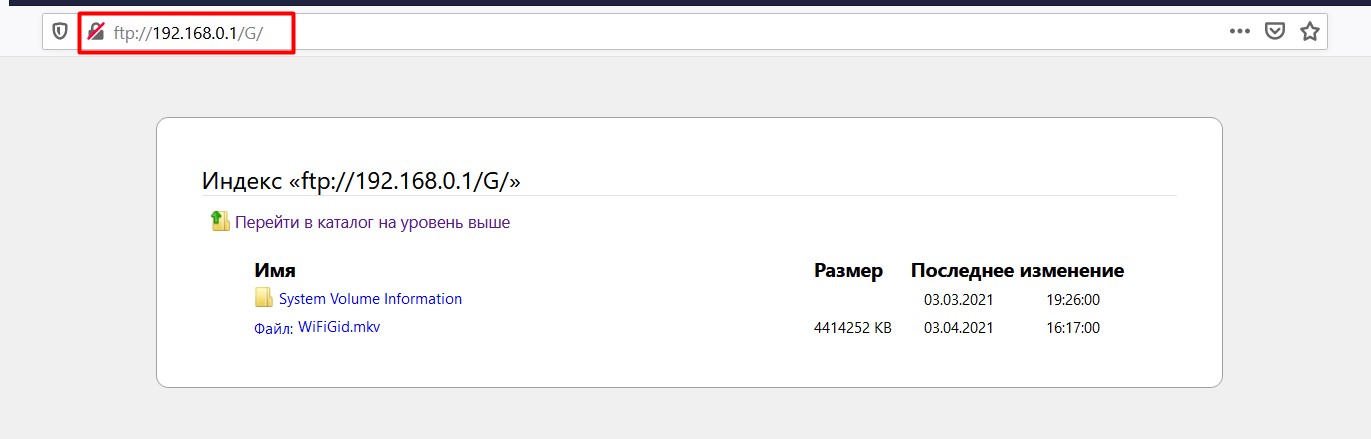
Удобно? Конечно. Но в последнее время браузеры периодически отключают поддержку этого протокола. На момент написания обзора Chrome отказывался открывать сервер, но Firefox отлично справлялась. Способ не самый универсальный, но попробовать точно стоит.
Вариант 2 – Через проводник
Еще один простой актуальный вариант – будем использовать обычный проводник Windows (открываем Мой компьютер). Там тоже есть «строка адреса», вот туда и вводим уже знакомую нам конструкцию:
И тоже на удивление все открывается:
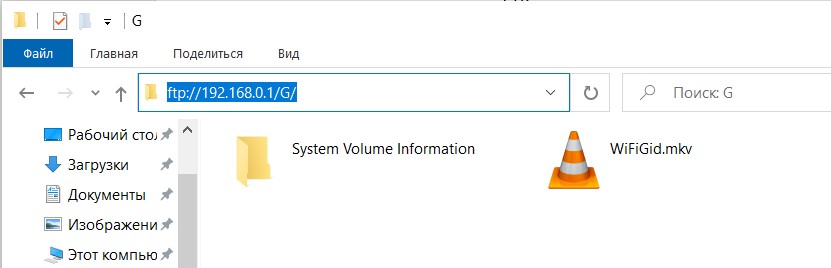
Не обращаем внимания на букву «G» на скрине – это я уже пошел гулять по папкам флешки. Такой вариант даже проще браузерного и работает стабильное на всех разумных версиях Windows.
Упомяну, что таким методом и браузер, и проводник при необходимости сами запросят логин и пароль, но есть и полная форма записи подключения: ftp://логин:пароль@адрес:порт. Очень внимательно смотрим на разделяющие двоеточия и «собаку» – так подключение пройдет вообще без лишних запросов паролей.
Вариант 3 – FileZilla
Если первые два варианта можно считать халтурно-простыми, то этот уже можно считать «профессиональным». Да, программа сторонняя, но лично я ее использовал еще при закидывании самых первых своих сайтов на сервер в шерстистые годы. Тем, кто пользуется FTP часто и использует всякие разные протоколы шифрования – то что нужно.
Так как решение уже стороннее, предлагаю краткую инструкцию:
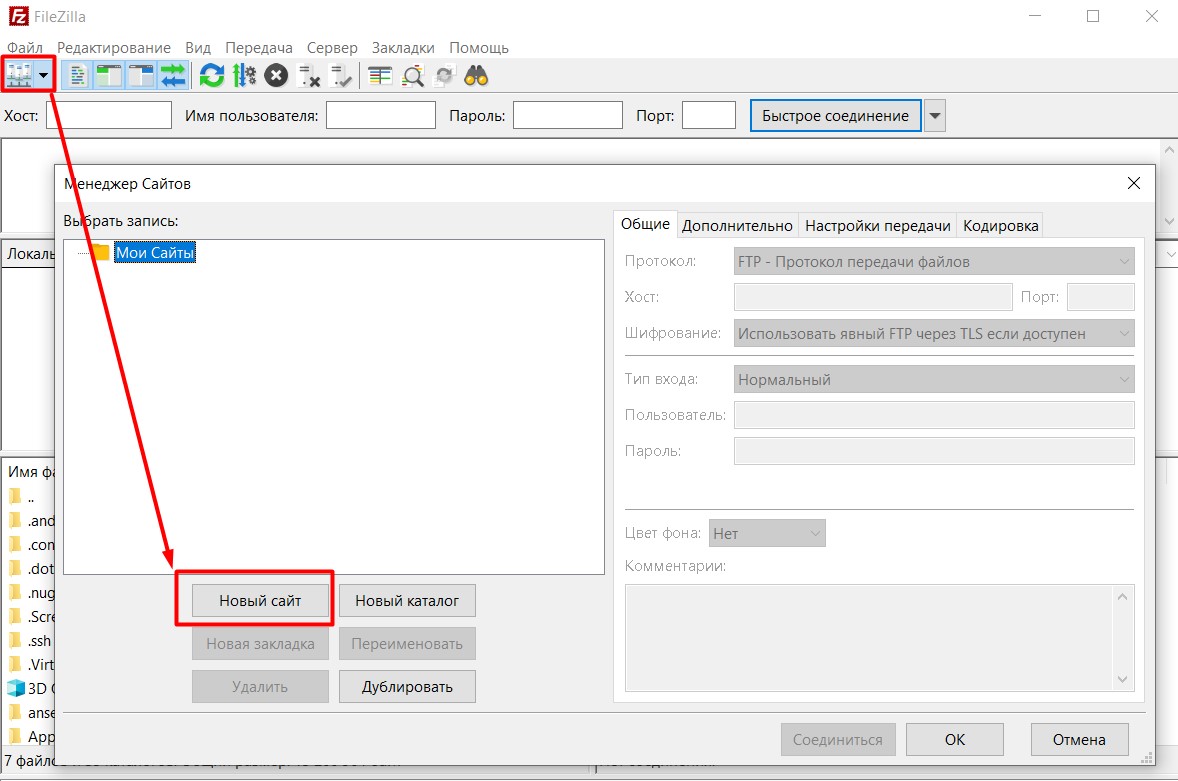
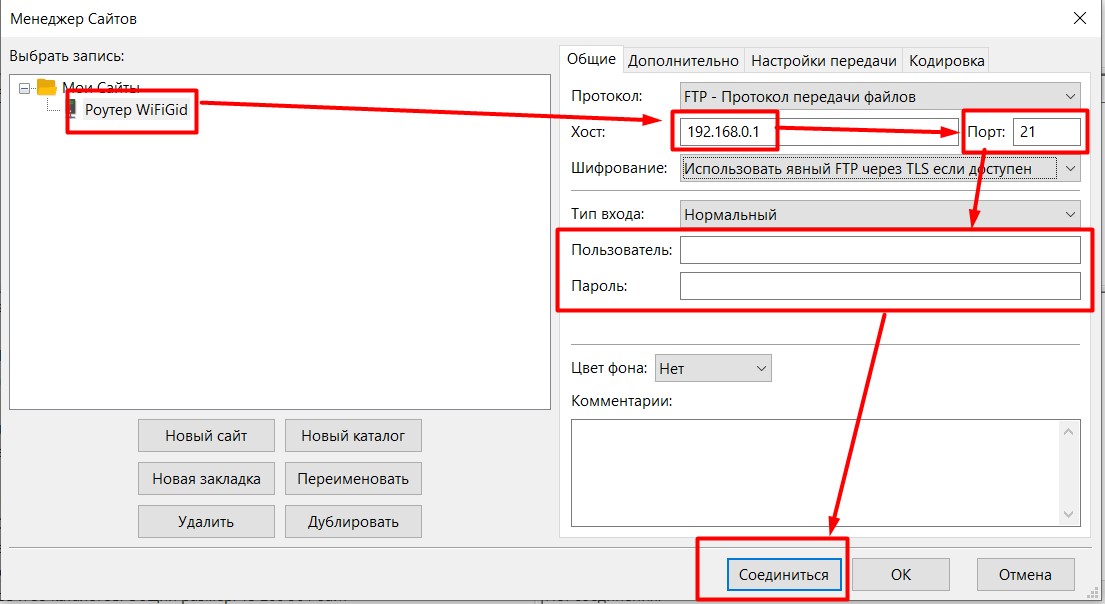
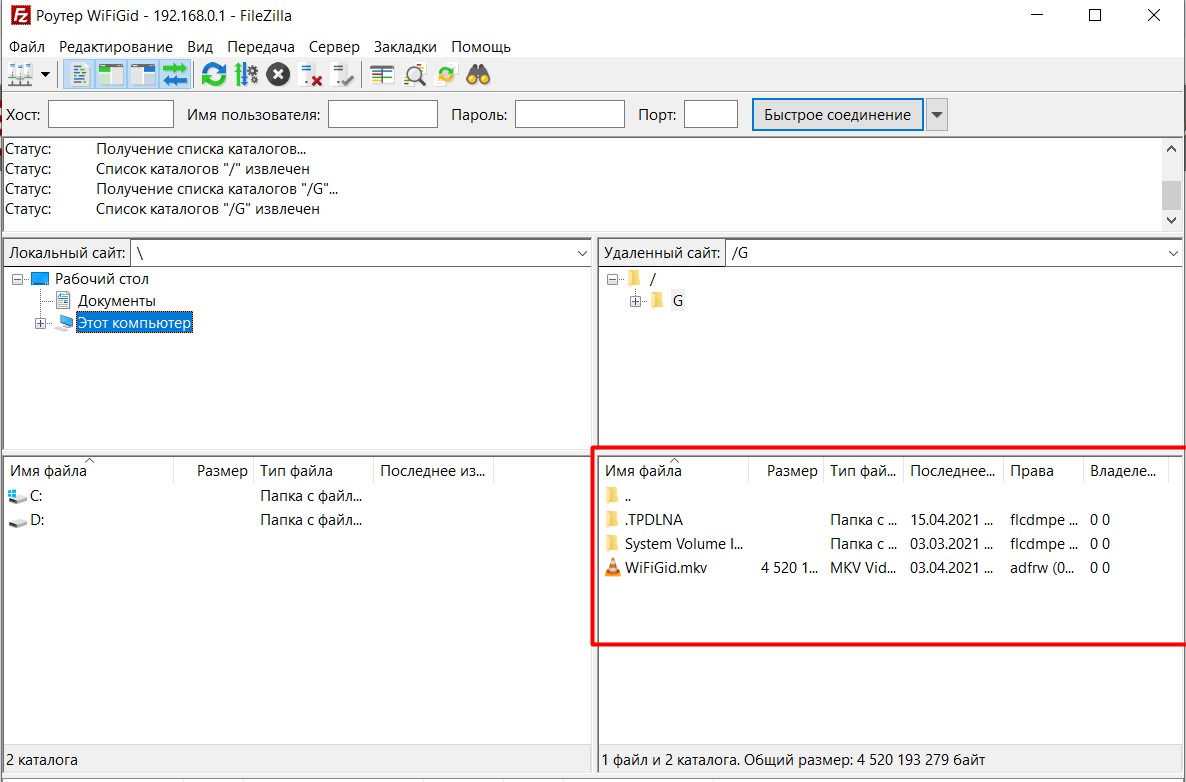
Этот метод очень удобен тем, что позволяет запоминать ранее созданные подключения. Когда FTP был вполне себе модным способом подключения к серверам, у меня здесь было с десяток хранимых подключений – зашел, подключился, пользуешься.
Другие способы
Конечно, зайти на FTP-сервер можно и другими способами, но нужно ли оно вам? Поэтому здесь просто на всякий случай оставлю несколько заметок:
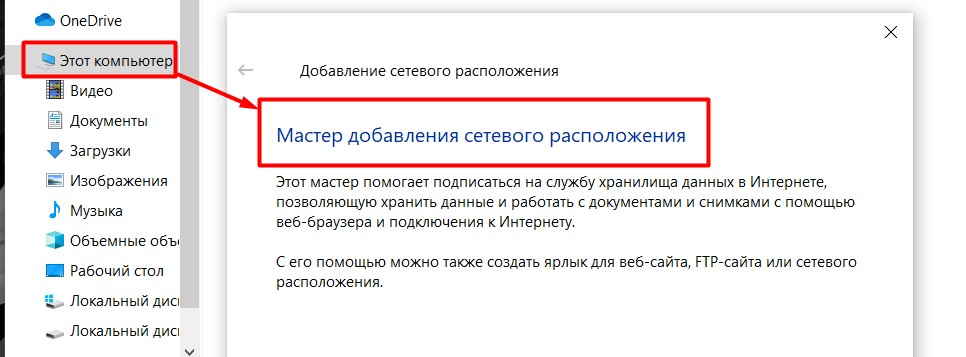
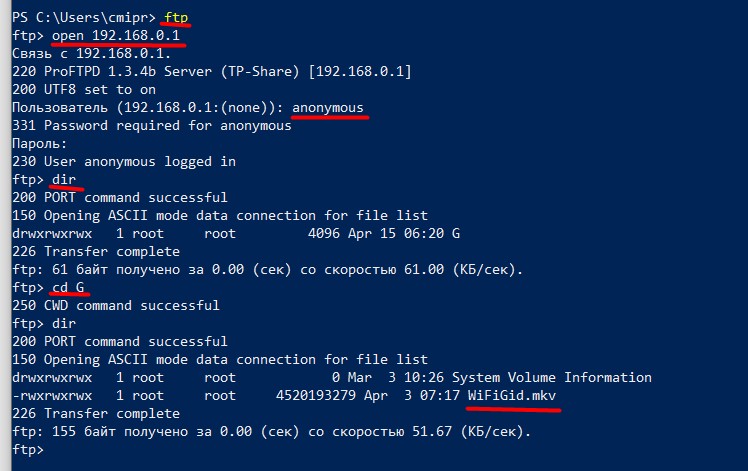
Ну вот вроде как и пробежались от простого к сложному. Но мир не стоит на месте – появилось что-то актуальное, простое и полезное – напишите об этом в комментариях. До скорых встреч!
Прямая ссылка на файл или каталог на FTP-сервере
Не все знают, что можно создать прямую ссылку на файл, хранимый на FTP-Сервере, «зашив» в нее логин и пароль. Также возможно создать ярлык на какую-либо директорию или даже подключить ее как сетевой диск. Все это значительно облегчает работу с FTP-Сервером. Об этом и пойдет речь ниже. Все скриншоты сделаны для Windows 7, на других ОС семейства Windows действия аналогичные.
0. Оглавление
1. Прямая ссылка на хранимый на FTP-сервере файл
Прямая ссылка с «зашитым» логином паролем на FTP-сервер имеет следующий формат:
Покажу на примере. Пусть имеется FTP-Сервер с адресом ftp://tavalik.ru (или ftp://178.74.69.30) и данными для подключения:
На сервере создан каталок Temp в котором находится файл file.txt. Прямая ссылка на этот файл будет следующей:
Если в имени файла присутствуют пробелы, следует заменить их набором символов %20, то есть ссылка для файла file new.txt будет такой:
2. Ярлык для папки на FTP-сервере
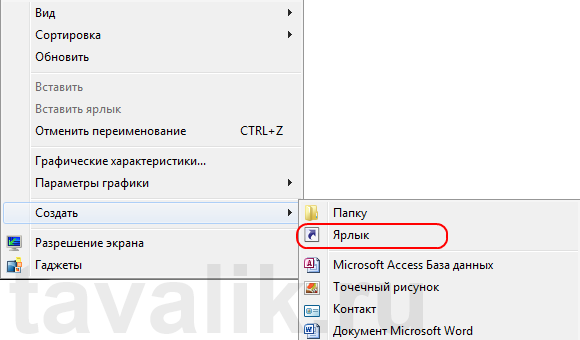
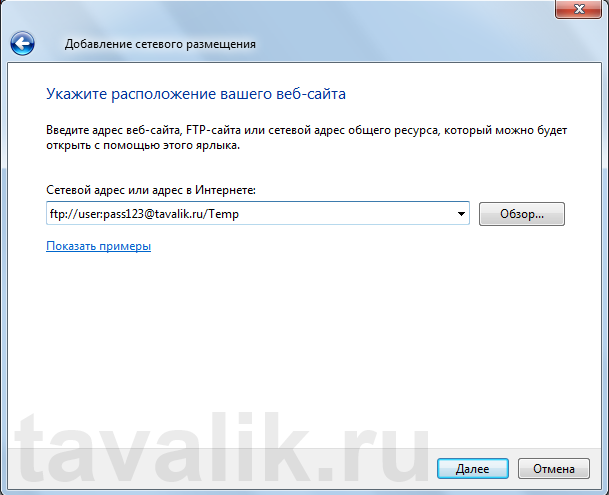
Откроется мастер создания ярлыка. В поле «Расположение объекта» напишем
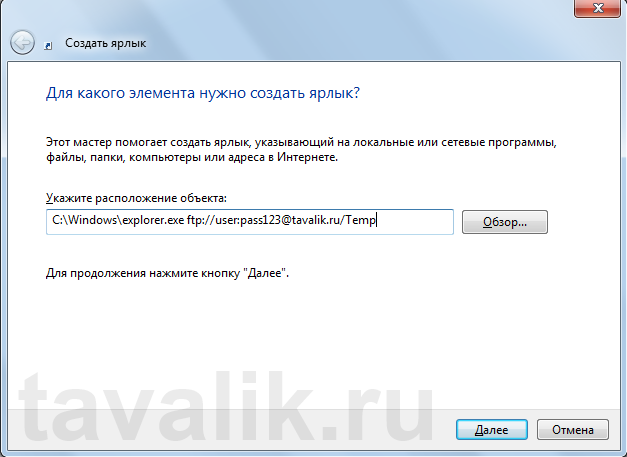
3. Подключение директории FTP-Сервера как сетевого диска
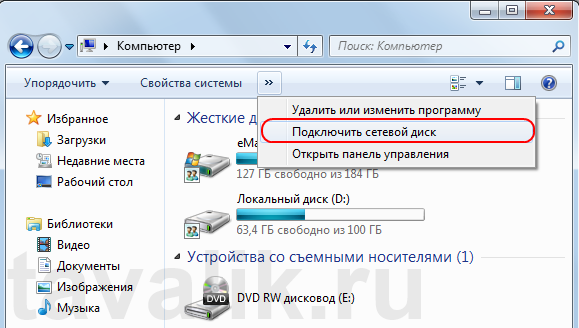
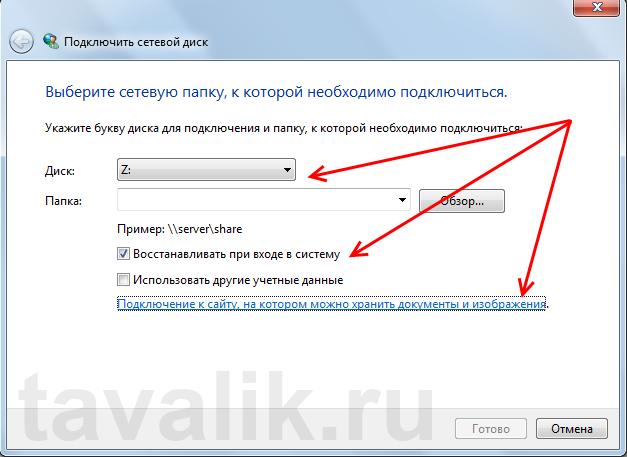
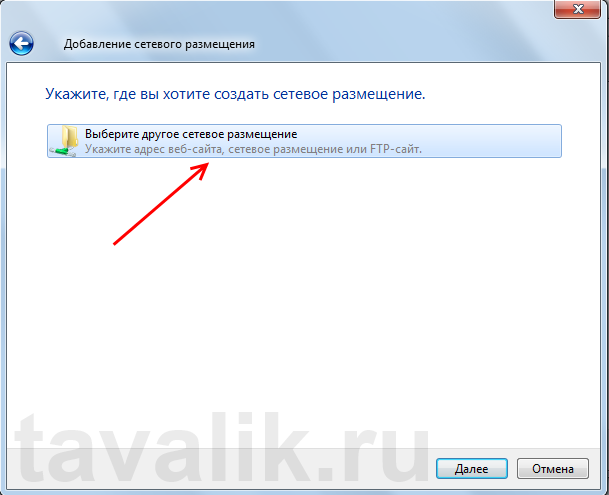
После чего вводим прямую ссылку на FTP-сервер.

Смотрите также:
FTP-Сервер обеспечивает возможность передачи файлов между клиентом и сервером с помощью протокола FTP. Здесь будет рассказано как запустить FTP-сервер в Windows Server 2008 R2. 0. Оглавление Добавление службы FTP-сервер Добавление…
В данной статье речь пойдет о сохранении файлов резервных копий, полученных в результате работы планов обслуживания Microsoft SQL Server 2008 R2, на отдельный FTP-сервер. Эта операция позволит защитить данные от таких неприятных…
Часто требуется автоматизировать процессы скачивания, загрузки и удаления файлов c FTP-сервера. Например, при работе с распределенными базами данных 1С или для сохранения резервных копий. Но не все знают, что эти…
Размещение ссылок через FTP
FTP – это прямое подключение к тому месту (серверу), где лежат файлы и папки вашего сайта. Для подключения к сайту по FTP вам потребуются: адрес FTP-сервера, логин и пароль от него (уточнить их можно у вашего хостинг-провайдера).
Чтобы разместить ссылки каталогов через FTP:
1. Подключитесь к своему сайту через FTP. Для этого можно использовать обычный «Проводник» системы Windows:
На своем компьютере откройте «Мой компьютер». В строке Адрес (где написано «Мой компьютер») введите адрес FTP-доступа, который строится следующим образом:
ftp://user:[email protected]/
Например, если у вас есть следующие данные:
Адрес входа (adress): ftp.anyhost.ru
Логин (user): ivanov
Пароль (password): 123456
то адрес FTP-доступа будет выглядеть следующим образом:
ftp://ivanov:[email protected]/
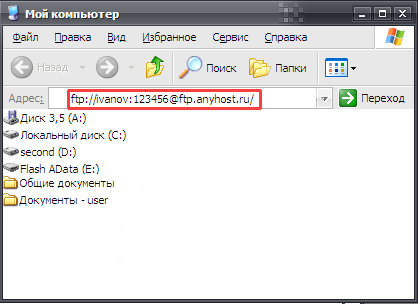
2. После того, как вы ввели адрес FTP-доступа, нажмите «Переход», либо клавишу ENTER. Если все данные указаны верно, то откроется содержимое удаленного сервера в виде файлов и папок.
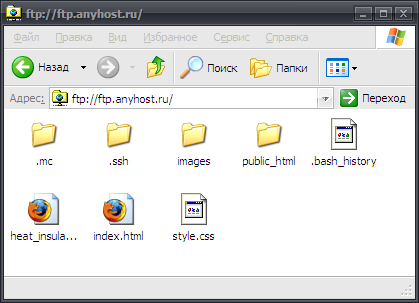
Скопируйте скачанный ранее с нашего сервиса файл ссылок с PHP-скриптом с вашего компьютера в корневую папку сайта (обычно она имеет имя public_html, httpdocs, docs, www, http ).
Для того, чтобы прервать соединение, закройте окно с файлами и папками.
ftp логин и пароль в адресной строке
В ситуациях, когда под рукой нет компьютера с Total Commander или FileZilla, но нужно передать или скачать файлы с FTP-сервера, вас выручит вход по FTP через браузер.
Чтобы подключиться к FTP серверу через браузер, вам понадобятся следующие доступы: логин, пароль, IP-адрес сервера.
Чтобы зайти на FTP-сервер через браузер:
Введите в адресную строку:
Так это выглядит в строке браузера Google Chrome
Логин (u1234567), пароль и IP-адрес сервера вы можете увидеть во вкладке «Доступы» и информационном письме, которое высылается при заказе услуги. О том, где найти этот раздел, читайте в статье: Пароли для доступа к хостингу, серверу, FTP и MySQL.
Повторно введите в появившееся окно авторизации логин и пароль и нажмите Вход:
Если все идёт по плану, в окне браузера откроется корневая папка FTP-сервера:
Готово! Вы подключились по FTP через браузер. Так можно скачать файлы c вашего сервера или копировать ссылки на них, чтобы поделиться ими при необходимости.
Не все знают, что можно создать прямую ссылку на файл, хранимый на FTP-Сервере, «зашив» в нее логин и пароль. Также возможно создать ярлык на какую-либо директорию или даже подключить ее как сетевой диск. Все это значительно облегчает работу с FTP-Сервером. Об этом и пойдет речь ниже. Все скриншоты сделаны для Windows 7, на других ОС семейства Windows действия аналогичные.
0. Оглавление
1. Прямая ссылка на хранимый на FTP-сервере файл
Прямая ссылка с «зашитым» логином паролем на FTP-сервер имеет следующий формат:
Покажу на примере. Пусть имеется FTP-Сервер с адресом ftp://tavalik.ru (или ftp://178.74.69.30) и данными для подключения:
На сервере создан каталок Temp в котором находится файл file.txt. Прямая ссылка на этот файл будет следующей:
Если в имени файла присутствуют пробелы, следует заменить их набором символов %20, то есть ссылка для файла file new.txt будет такой:
2. Ярлык для папки на FTP-сервере
Откроется мастер создания ярлыка. В поле «Расположение объекта» напишем
3. Подключение директории FTP-Сервера как сетевого диска
После чего вводим прямую ссылку на FTP-сервер.
Смотрите также:
FTP-Сервер обеспечивает возможность передачи файлов между клиентом и сервером с помощью протокола FTP. Здесь будет рассказано как запустить FTP-сервер в Windows Server 2008 R2. 0. Оглавление Добавление службы FTP-сервер Добавление…
В данной статье речь пойдет о сохранении файлов резервных копий, полученных в результате работы планов обслуживания Microsoft SQL Server 2008 R2, на отдельный FTP-сервер. Эта операция позволит защитить данные от таких неприятных…
Часто требуется автоматизировать процессы скачивания, загрузки и удаления файлов c FTP-сервера. Например, при работе с распределенными базами данных 1С или для сохранения резервных копий. Но не все знают, что эти…
FTP – это прямое подключение к тому месту (серверу), где лежат файлы и папки вашего сайта. Для подключения к сайту по FTP вам потребуются: адрес FTP-сервера, логин и пароль от него (уточнить их можно у вашего хостинг-провайдера).
Чтобы разместить ссылки каталогов через FTP:
1. Подключитесь к своему сайту через FTP. Для этого можно использовать обычный «Проводник» системы Windows:
На своем компьютере откройте «Мой компьютер». В строке Адрес (где написано «Мой компьютер») введите адрес FTP-доступа, который строится следующим образом:
ftp://user:password@adress/
Например, если у вас есть следующие данные:
Адрес входа (adress): ftp.anyhost.ru
Логин (user): ivanov
Пароль (password): 123456
то адрес FTP-доступа будет выглядеть следующим образом:
ftp://ivanov:123456@ftp.anyhost.ru/
2. После того, как вы ввели адрес FTP-доступа, нажмите «Переход», либо клавишу ENTER. Если все данные указаны верно, то откроется содержимое удаленного сервера в виде файлов и папок.
Скопируйте скачанный ранее с нашего сервиса файл ссылок с PHP-скриптом с вашего компьютера в корневую папку сайта (обычно она имеет имя public_html, httpdocs, docs, www, http ).
Для того, чтобы прервать соединение, закройте окно с файлами и папками.
FTP сервер — что это такое и как с ним работать
«FTP сервер — что это такое и как с ним работать«. Даже те люди, которые хотя бы раз в жизни использовали FTP сервер для загрузки файлов, внятно ответить на вопрос «Что такое FTP сервер » вряд ли смогут. Поэтому в этой статье мы постараемся подробно рассмотреть, что же такое сервер ФТП, зачем он нужен и как его создать.
Итак, что такое сервер FTP? Это сервер, работающий по File Transfer Protocol (протоколу передачи файлов) или, сокращенно, FTP. Этот протокол был разработан еще в 1971, задолго до появления HTTP. Он предусматривал обмен сообщениями с определённым заголовком между сервером и клиентом. С того времени он изменился практически до неузнаваемости – было введено множество новых команд, для передачи информации стало выделяться отдельное соединение.
Если Вы решили купить VDS, то наши специалисты с удовольствием установят и настроят FTP сервер.
Очень часто FTP сервера путают с обычными WEB серверами, работающими по протоколу HTTP. Это происходит потому, что они имеют сходную архитектуру и работают по принципу «клиент — сервер». Однако сервер FTP имеет свои особенности:
Основное назначение сервиса FTP — передача файлов. Кроме, собственно, загрузки файлов на сервер и их выгрузки с него, возможно выполнение большого количества различных команд, позволяющих осуществлять управление файловой системой сервера (создание и удаление каталогов, удаление с сервера файлов и т. д.). Использование FTP имеет свои преимущества, особенно при администрировании сайтов – очень удобно управлять файлами ресурса на удаленном сервере посредством FTP. Как правило, особенно популярен этот сервис для загрузки файлов на виртуальный хостинг.
Как пользоваться FTP сервером
Чтоб понять, как пользоваться FTP сервером, необходимо вернуться к его особенностям. И самая главная из них – необходимость аутентификации для создания подключения. Кроме использования стандартной связки «логин-пароль» для каждого пользователя, предусмотрена возможность использования анонимного соединения, когда в качестве логина используется значение «anonymous», а паролем должен служить (по задумке разработчиков) адрес их электронной почты. В действительности же этот адрес нигде не проверяется, так что его достоверность не обязательна.
С точки зрения безопасности, FTP соединение имеет множество уязвимостей, поскольку на момент его создания многие виды атак не были широко распространены. Вся информация, включая личные данные пользователей, передаваемая по FTP (пароль и логин) передается незашифрованной в текстовом виде и может быть прочитана при перехвате пакетов злоумышленником. Для передачи данных в зашифрованном виде используется расширение FTPS (команда AUTH TLS).
Как подключиться по FTP к серверу
Для подключения к серверу по протоколу FTP можно использовать WEB браузер или или специальный клиент, например, Total Commander или FileZilla. Практически любой браузер поддерживает возможность работы с FTP сервером, представляя его файловую систему как веб-контент. Пользователь в таком режиме может лишь скачать интересующие его файлы, возможность изменения файловой системы будет недоступна.
Поэтому перед тем, как подключиться к FTP, лучше установить файловый менеджер. В нашем примере мы используем Total Commander. Для создания нового подключения необходимо будет зайти в меню «Сеть», а там выбрать подпункт «Соединиться с FTP сервером». Для быстрого запуска этой команды можно одновременно нажать Ctrl и F. Откроется окно со списком уже посещенных ФТП серверов. Если нужного сервера нет в списке, или если это первое соединение на этой машине из этой программы, нажимаем «Добавить».
Далее потребуется ввести такую информацию:
Имя соединения может быть любым, главное, чтоб оно однозначно идентифицировало север.
Адрес FTP сервера — что это? Это имя хоста или IP адрес сервера. Как узнать FTP сайта? Его можно выяснить у провайдера (если Вы пытаетесь установить связь с сервером на хосте) или же у владельца того ресурса, к которому производится подключение. Тип соединения определяет, будет ли использовано анонимное соединения для связи с сервером. Не все FTP сервисы поддерживают такую возможность. SSL – поддержка возможности анонимного подключения, TLS – соединение по зашифрованному протоколу FTPS.
Еще одно необязательно к заполнению поле – имя удаленного каталога. Его стоит указывать, если Вам необходимо сразу попадать именно в этот каталог, минуя все вышестоящие в файловой системе сервера.
Внимание! При создании нового подключения поле «пароль» лучше оставить пустым. Total Commander сохраняет информацию, вводимую во время создания соединения, в не зашифрованном виде на локальном диске (C:\Users\ \AppData\Roaming\GHISLER\wcx_ftp.ini). Если поле «пароль» оставить пустым, пароль будет запрашиваться каждый раз при попытке подключения по FTP к серверу.
После установления стабильного подключения, пользователь может начинать скачивание информации с удаленного компьютера (сервера).
FTP серверы могут быть использованы
Если объемы данных невелики и нет необходимости осуществлять непрерывный доступ к ним, аренда FTP сервера является нецелесообразной. В случае работы коммерческого ресурса, сервер должен удовлетворять таким требованиям:
Аренда FTP сервера в данном случае – наиболее подходящий вариант, потому что за его работой т постоянно наблюдает команда опытных специалистов. Выбирая FTP хостинг от RigWEB, вы получаете:
Для подключения к FTP серверу, расположенному на базе хостинга RigWEB, используются такие данные
В случае если присутствует насущная необходимость в создании нескольких FTP аккаунтов помимо базового – обращайтесь в службу поддержки RigWEB. Здесь Вам помогут подобрать наиболее оптимальный тариф, предусматривающий создание дополнительных FTP аккаунтов.


