
Google Адреса: Как создать Google Адрес за 7 простых шагов
Google Адреса – это сервис, где можно бесплатно зарегистрировать свою компанию и показывать данные о ней в картах Google при поиске. Добавления адреса в этот сервис позволит получать дополнительное число клиентов. Для этого используйте руководство по добавлению адреса в Google Адреса за 7 простых шагов.
Google Адреса – это бизнес-каталог или справочник предприятий созданный Google. Поисковик использует эту информацию для отображения наиболее релевантных результатов по запросам местных пользователей. Он используется в поисковой выдаче, а также в Google картах на мобильных телефонах и планшетах. Google адреса очень неплохо помогают в самостоятельном продвижении сайтов.
Пример: по запросу «пицца», начиная с 3 позиции, поисковик показывает 7 вариантов из Гугл Адресов. (Рис.1)

Как видим, добавление компании в Google Адреса – дает возможность Вам появиться по запросу на первой странице поисковика. Чем меньше Ваших конкурентов находиться в этом списке – тем выше Ваши шансы заполучить дополнительных клиентов.
Для добавления компании в сервис Google Адреса необходимо выполнить всего несколько требований:
1) наличие аккаунта в Google
2) название компании
3) номер телефона компании
4) почтовый адрес
Google Адреса добавляем компанию за 7 простых шагов:
Шаг 1. Зайдите в профиль Google под своим аккаунтом по этой ссылке:
www.google.com/business/placesforbusiness
Вы увидите карту, как на Рис. 2

Шаг 2. В поле поиска вводите название своей компании и нажимаете кнопку «Поиск».
Google попытается найти Вашу компанию на карте.
Давайте рассмотрим пример: допустим, Ваша компания «Маркетинг». Вводим запрос – Компания «Маркетинг» и видим результат как на Рис. 3

Если ниша рынка в которой Вы работаете не такая большая как «маркетинг» — то Вы не увидите столько предложенных компаний, а будет только поле «Создать новую компанию».
Шаг 3. Указываете, что это не Ваша компания – если это действительно не Ваша, или нажимаете «Создать новую компанию» и начинаете заполнять профиль. (Рис. 4)

Вводите название Вашей компании – обязательно указывая сферу деятельности (Маркетинговая компания «Название», Магазин компьютерной техники «Название» и т.д.). Указываем страну, почтовый индекс, город, адрес и телефон – указываем верно, так как Вам будет отправлено письмо для подтверждения регистрации. Ставим галочку, если Вы надаете услуги на выезде и отправляем для подтверждения.
Шаг 4. В следующем окне будет предложено отправить подтверждающее письмо на указанный Вами адрес Рис. 5.

Соглашаемся, так как до подтверждения Ваша компания не появится в поисковике.
Потом указываем имя и фамилию контактного лица и ждем почтальона с письмом. Он принесет его через неделю.
После получения письма с PIN-кодом переходим по адресу указанному в шаге №1
Шаг 5. После увиденного сообщения «Данные о Вашей компании добавлены в сервис Google» — нажимаем «Продолжить». (Рис. 6)

Шаг 6. Ждем письмо от Google на указанный адрес. После чего вводим PIN-код в поле №1 – подтверждаем свою компанию. (Рис. 7)

Шаг 7. В поле №2 – заполняете профиль компании – добавляете фото, описание, часы работы и т.д. (Рис. 7).
Всю информацию подавайте, как можно кратко и лаконично. Выбирайте наиболее важные ключевые слова и указывайте наиболее важные данные для клиентов.
После подтверждения Ваша компания появится в Google Адресах в течении нескольких дней.
Gmail
Gmail (от Google Mail, произносится джи-мэ́йл или гмэйл) — бесплатная услуга электронной почты от американской компании Google. Предоставляет доступ к почтовым ящикам через веб-интерфейс и по протоколам POP3, SMTP и IMAP.
Веб-интерфейс Gmail целиком построен на браузерном скриптовом языке программирования JavaScript, что даёт необычные для веб-среды возможности, такие как приём команд с клавиатуры, обновление страницы без перезагрузки (технология AJAX), ниспадающие списки выбора адресатов и другие. Возможно также переключиться на интерфейс, построенный только на HTML — стандартном языке разметки веб-страниц, который поддерживается всеми браузерами. При загрузке веб-интерфейса проверяется версия браузера, и в случае если браузер не поддерживает все используемые инструкции JavaScript, веб-интерфейс автоматически переключается в HTML-режим и пользователю выводится уведомление о том, что браузер не поддерживает всех функций. [4]
Содержание
История

Весной 2004 года основатели Google Сергей Брин и Лари Пейдж решили создать почтовую систему от Google. Разработка проекта держалась в тайне, запуск состоялся 1 апреля 2004 года. По сравнению с другими почтовыми службами того времени, Gmail предоставляла более значительный объём почтового ящика (до 1 ГБайт в сравнении с 2-4 МБайт в службах Hotmail и Yahoo!).
Для раскрутки системы компания предложила её опробовать тысяче случайных пользователей. Вначале для создания почтового ящика надо было получить приглашение от того, у кого почтовый ящик уже есть, либо, для жителей США, требовалось подтверждение личности через текстовое сообщение SMS. На данный момент свободная регистрация открыта для жителей всех стран. Статус бета-версии снят 8 июля 2009 года.
Инциденты с конфиденциальностью писем
Особенности
В Gmail предложен ряд нововведений, которых не было в других сервисах электронной почты [источник не указан 70 дней] :
Лаборатория Gmail
Лаборатория Gmail — это набор дополнительных (экспериментальных) функций, в числе которых:
Критика
Личные данные
Прочее

Программы-клиенты
Существует ряд программного обеспечения для различных ОС, позволяющие получать уведомления о новой почте и работы с ней:
См. также
Примечания
Ссылки
Председатель совета директоров: Эрик Шмидт • Директор, президент по технологиям и сооснователь: Сергей Брин • Главный исполнительный директор и сооснователь: Ларри Пейдж
Adscape • AdSense • Advertising Professional • AdWords • Analytics • Checkout • Click-to-Call • DoubleClick • Insights for Search • Trends • Wallet • Google Университет
Справочная информация
про свой опыт решения некоторых проблем и использования ряда возможностей ОС и приложений
воскресенье, 6 октября 2013 г.
Google почта: много адресов

1. Использование доменов @gmail.com и @googlemail.com
Если Вам нужно всего два различных адреса, то вы можете просто воспользоваться другим доменом Gmail, которые являются синонимами и приведут письма в ваш единый ящик по обоим адресам. Иными словами, адрес вида example@gmail.com и example@googlemail.com – это одно и то же. Тем не менее, для всех остальных сайтов эти два адреса будут выглядеть разными, а следовательно – на них можно зарегистрировать сразу две учётных записи и получать все письма в один ящик.
Примечание. Не работает на почте Google для домена, например, tut.by или e-mail.ua, liveinternet.ru и т.п.
2. Использование точек в адресе до «собаки» – ex.am.ple@gmail.com
Примечание. Не работает на почте Google для домена, например, tut.by или e-mail.ua, liveinternet.ru и т.п.
3. Добавление к имени дополнительной строки с плюсом – example+slovo@gmail.com
И наконец, наиболее изощрённый трюк, позволяющий вам получить практически неограниченное количество синонимов вашего адреса электронной почты на Gmail – использование дополнительной строчки со знаком плюса перед знаком «собаки». То есть, имея адрес вида example@gmail.com, в качестве его синонимов можно использовать example+web@gmail.com, example+market@gmail.com, example+personal@gmail.com – при приёме почты система направит письмо на адрес, который находится слева от плюса.
Кроме того, этот способ имеет и дополнительное преимущество – в качестве примера: если включить после знака плюса название сайта, на котором вы регистрировались с использование этого адреса email – то позднее можно будет вычислить, какой именно сайт допустил утечку вашего адреса в руки спамеров, т.к. в строке «Кому» в полученном вами письме будет отображаться весь адрес, включая все знаки после плюса. Удобное средство идентификации, откуда именно ваш адрес был получен.
Если вдруг на Ваш адрес example+slovo@ пойдёт спам, то можно настроить фильтры таким образом, чтобы такие сообщения сразу же уничтожались.
Что такое гугл адрес?
Что такое адрес Google?
Google Адреса – это сервис, где можно бесплатно зарегистрировать свою компанию и показывать данные о ней в картах Google при поиске.
Как можно узнать адрес электронной почты человека?
Самый простой способ найти email-адрес человека – посмотреть на сайте компании, в которой он работает, в разделе с контактной информацией. Даже если на сайте не указаны адреса всех сотрудников, напишите письмо на общую почту с просьбой передать ваше сообщение нужному человеку.
Что такое адрес электронной почты Гугл?
Адрес электронной почты аккаунта Google
Это основной адрес вашего аккаунта Google. Его необходимо указать при создании аккаунта и можно изменить в любое время. Google Аккаунт Google. В верхней части экрана нажмите Личные данные.
Что за дополнительный адрес электронной почты?
Дополнительный адрес электронной почты, который можно использовать для входа в аккаунт Google. Если вы настроили дополнительный адрес электронной почты, вы можете использовать его для входа в свои аккаунты Google точно так же, как и адрес, указанный при их создании. …
Какой IP адрес у гугла?
Серверы Google Public DNS предоставляет следующие адреса публичных серверов для DNS-запросов: 8.8.8.8. 8.8.4.4.
Как пишется адрес электронной почты Гугл?
Gmail (от Google Mail, произносится джи-мэ́йл) — бесплатная почтовая служба от компании Google. Предоставляет доступ к почтовым ящикам через веб-интерфейс и по протоколам POP3, SMTP и IMAP, а также в приложении Gmail на Android.
Где можно узнать свой адрес электронной почты?
Как узнать свой емейл на телефоне Андроид?
Как найти Gmail человека по имени и фамилии?
Поиск пользователя в Gmail
Как можно узнать адрес человека?
Как создать новый адрес электронной почты?
Чтобы зарегистрировать новый почтовый ящик:
Как зайти на свою электронную почту?
Чтобы войти в почтовый ящик:
Как зайти на свою электронную почту Gmail?
Как войти в аккаунт
Можно ли создать два почтовых ящика на Gmail?
Откройте приложение Gmail на устройстве Android. В правом верхнем углу экрана нажмите на фото профиля. Нажмите Добавить аккаунт. Укажите тип добавляемого аккаунта.
Как создать дополнительный адрес электронной почты Яндекс?
Как добавить адрес почты
Перейдите на страницу Адреса электронной почты. Введите адрес в поле Добавление адреса для восстановления. Нажмите кнопку Добавить адрес. Яндекс отправит на введенный адрес письмо с кодом подтверждения.
Как создать электронную почту с мобильного телефона?
Настройка приложения «Почта»
Как связаться с поддержкой Google — 6 проверенных способов
В каждой стране у Google своя служба поддержки. В статье мы опишем 6 способов, как связаться с русскоязычной техподдержкой Гугла, чтобы получить ответы от официальных представителей сервисов.
*Пожалуйста! Перед тем как обратиться в службу техподдержки, погуглите свою проблему — на большинство ситуаций уже есть решения в открытом доступе.*
Для клиентов Google Рекламы по любым вопросам сервисов Гугл
Ниже перечислены способы, доступные только для действующих клиентов Google Рекламы (Adwords, Ads), так как в процессе потребуется ввести десятизначный идентификатор клиента (CID). Чтобы его узнать, войдите в аккаунт Google Рекламы и посмотрите в правый верхний угол — он расположен над адресом электронной почты.

Идентификатор клиента Google CID расположен в правом верхнем углу
1. Позвонить на 8 800 500-91-20
(круглосуточно с понедельника по пятницу)
Самый простой и быстрый способ. Держите наготове идентификатор клиента (CID) — для соединения с оператором телефонный робот попросит ввести его в тоновом режиме.
Мы не рекомендуем звонить, если вопрос нуждается в пояснениях скриншотами или требует времени на обдумывание ответа. По нашему опыту отвечают толковые ребята, в 80 случаях вопрос решается в момент первого обращения.
Контакты поддержки Google Ads:
Основной телефон Гугл Адвордс Россия 8 800 500-91-20
Дополнительный телефон службы поддержки для России 8 800 100-46-64
Горячая линия для Белоруссии 0-800-502-162
Украина 8-820-00110581
Казахстан +7 7273495075
Номер телефонной службы поддержки для других стран можно узнать в справке Google рекламы
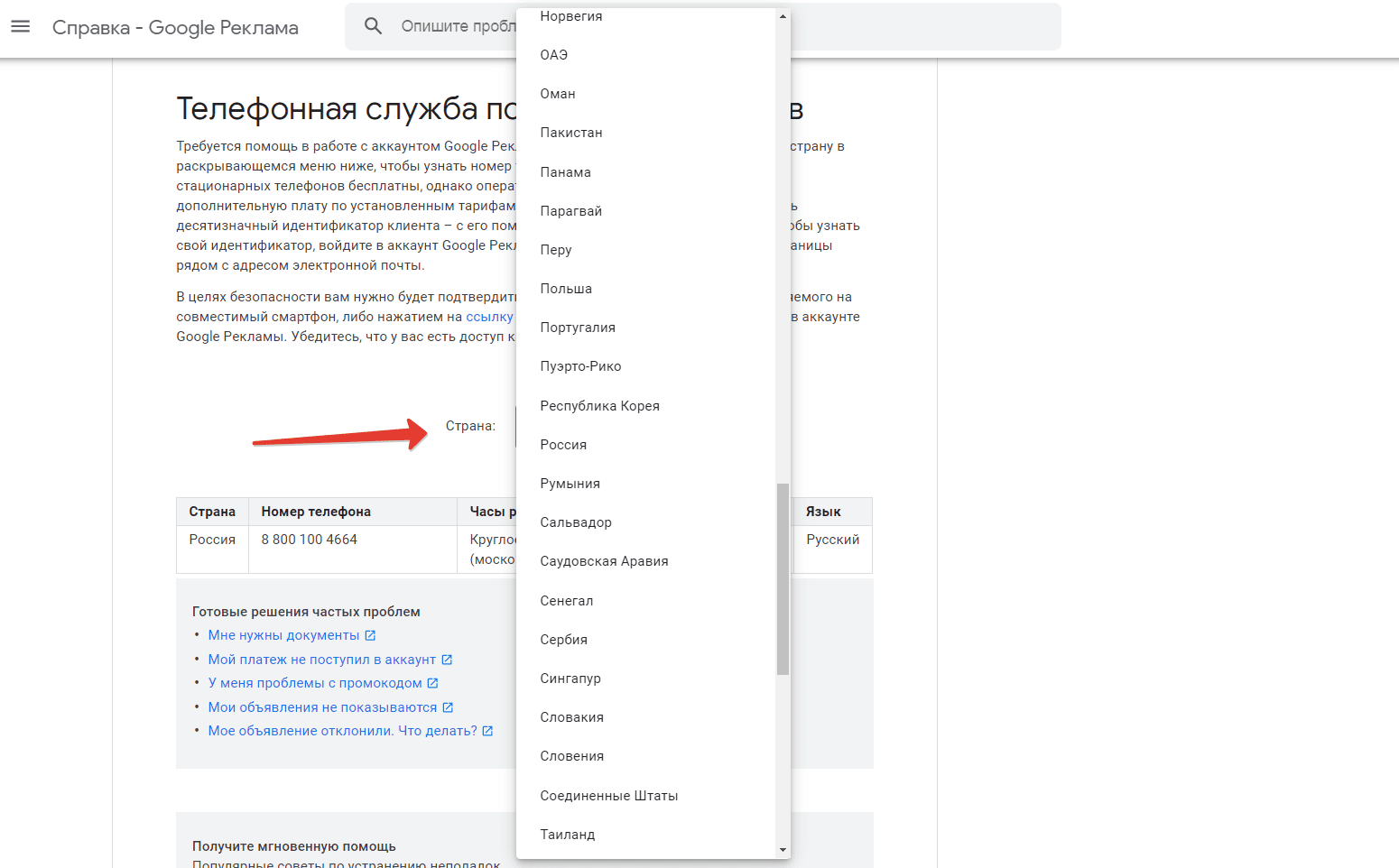
Телефонная служба поддержки клиентов
Если по какой-то причине эти номера не подошли или просто любопытно, можно найти номер телефонной поддержки, закрепленный за вами, в рекламном кабинете. Для этого надо зайти в кабинет и кликнуть на иконку вопроса левее id аккаунта
Номер телефона поддержки в рекламном кабинете
2. Оставить заявку через форму «Связаться с нами» Google Ads
https://support.google.com/google-ads/gethelp — идеальный способ, если вы являетесь клиентом гугл рекламы и лень висеть на телефоне или выходные. Эту форму можно найти в разделе справки Google Ads https://support.google.com/google-ads/#topic=3119071 внизу страницы:
Форма «Связаться с нами» Google Ads
Заполните по шагам форму и в стандартных случаях вы получите ответ на электронную почту в течение 2 суток. Наш опыт показал, что техническая поддержка гугла почти всегда перезванивает, если вы указали телефон, как один из предпочтительных способов связи. Будьте готовы ответить на звонок с номера вида +3 353 … и прочих не российских номеров.
В некоторых случаях вы можете не получить совсем ответ или получите письмо с ссылкой, где вы можете задать вопрос — такое бывает, если ваше обращение не касалось рекламы. Рекомендуем воспользоваться этим способом, если вам нужно восстановить доступ к Гугл Аналитике.
На заметку! В интернете есть информация, что поддержка этими способами отвечает только на вопросы по рекламе. Мы обращались по разным вопросам (кроме вопросов SEO) и почти всегда получали содержательный ответ. Как показала практика, тут большую роль играет человеческий фактор.
Для вебмастеров и владельцев сайтов
По остальным вопросам можно воспользоваться следующими тремя способами
3. Написать в поддержку через отзыв Search Console
Если вопрос касается вопросов поиска сайта и у вас есть подтвержденный доступ в серч консоль, то этот метод для вас. Просто зайтите https://search.google.com/search-console и нажмите «Оставить отзыв» в меню слева:
Меню в Search Consoleption
Этот способ самый подходящий, если потребность узнать что-то касаемо поискового алгоритма и ранжирования сайта.
4. Связаться через Google Мой бизнес
По вопросам размещения на Гугл карте, подтверждения и редактирования карточке в гугл бизнесе (как получить туда доступ читайте в нашей статье):
1. Зайдите в свой аккаунт
2. В панели слева нажмите «Справка»
3. Справа появится еще одна панель, там нужно выбрать «Отправить отзыв»
4. «Доступ и право собственности»
5. «Другая проблема»
6. Введите ваш вопрос.
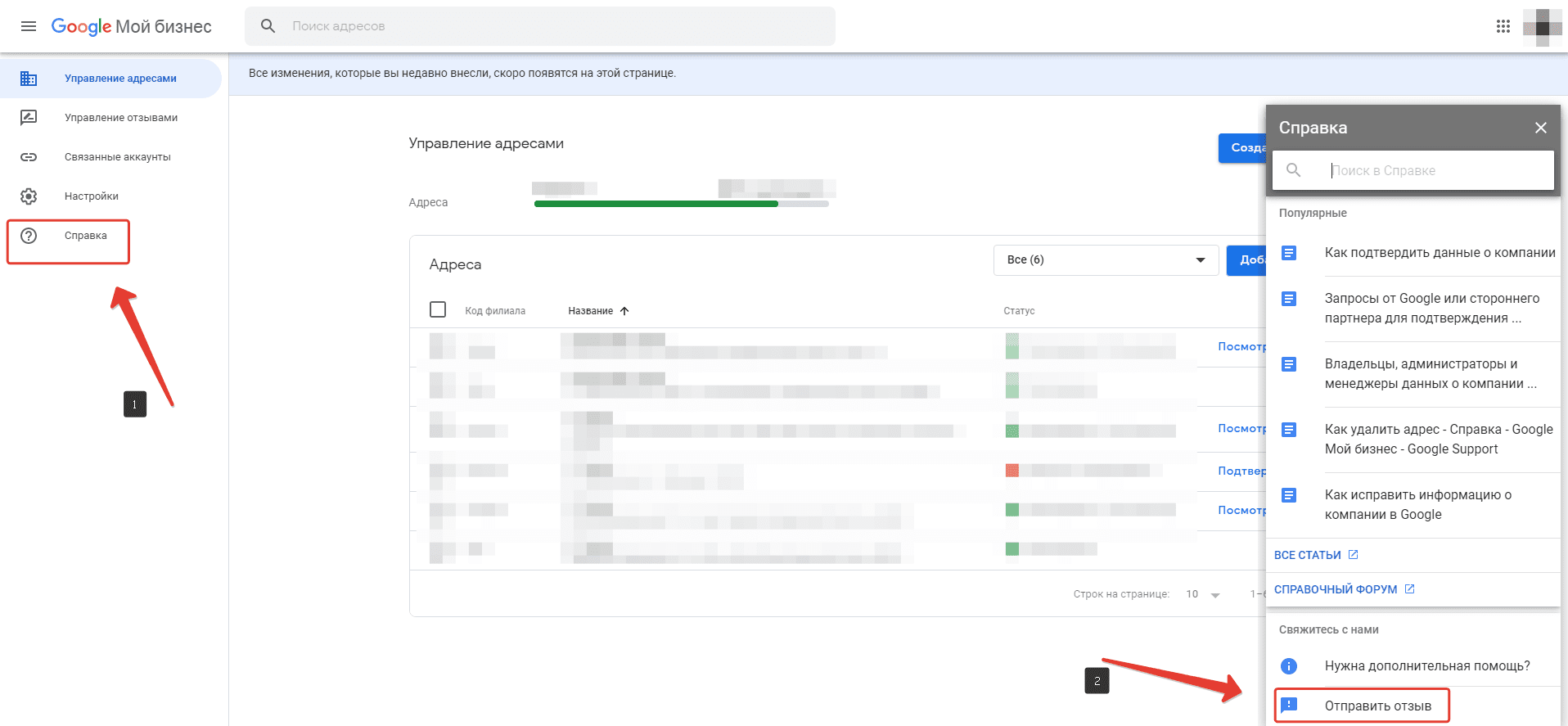
Аккаунт в Google Мой бизнес
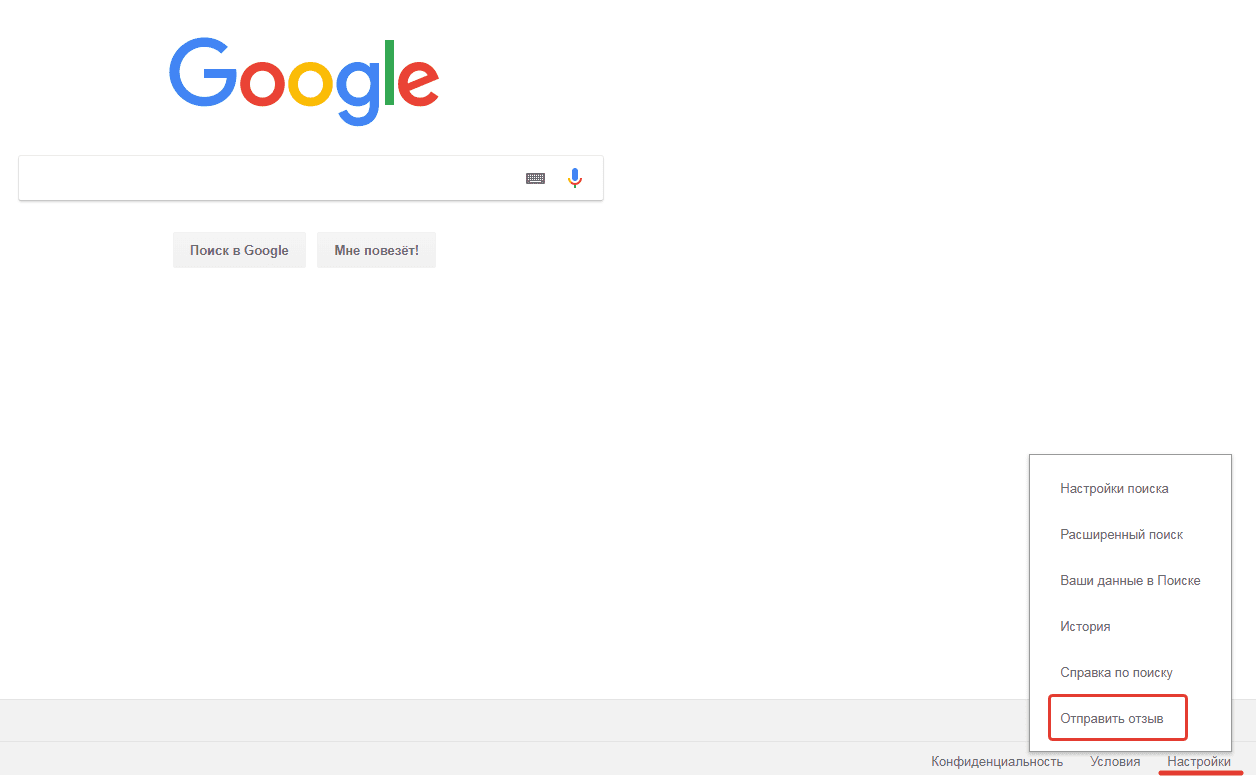
5. Заявка со страницы поиска
Самый быстрый путь добраться до формы обратной связи, но при этом более долгий в плане ответа, так как туда падают вопросы разного характера. Заходите в Google поиск, в самом низу страницы справа кликаете на «Настройки» далее «Отправить отзыв» и в появившемся окне напишите обращение.
6. Задать вопрос в сообществе
Метод для тех, кто не торопится или имеет весьма специфичный вопрос, ответ на который не удалось загуглить. Отвечают участники и представители Гугла.
Справочный центр — в нем размещены статьи по популярным вопросам по всем продуктам Google. Выберите продукт, поищите поиском проблему, а если ответ не нашелся, то можно оставить свой вопрос. Для этого после выбора продукта перейдите в сообщества
и внизу кликните «Задавайте вопросы»
Официальное Сообщество Adwords (Google Реклама) — форумы по продуктам: Реклама, Мой бизнес, Гугл Аналитика и Гугл Партнерс. К сожалению, на вопросы по Data Studio отвечают в случаях редкой удачи.
Писать на официальный имеил поддержки ga-support@google.com бесполезно. В ответ вы получите шаблонное письмо с инструкцией, которую невозможно воспроизвести по причине того, что интерфейс сервиса уже изменился.
Представители поддержки Google отвечают только по теме и тем, чьи сайты и блоги не являются безнадежными для поисковых роботов, не отправлены в бан, а также могут игнорировать вопросы от владельцев имейлов, уличенных в распространении спама (информация не была проверена нами).
Мы перечислили все известные нам способы связи с техподдержкой Гугла. Желаем, чтобы ваши вопросы не остались без ответа.


