
Ограничения для профиля Facebook без подтверждения e-mail
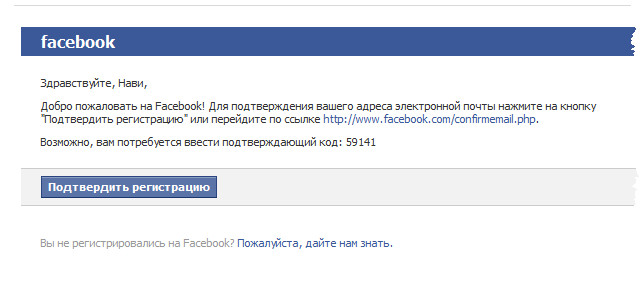
Как подтвердить электронную почту на Facebook
Для завершения регистрации на Facebook Вы должны подтвердить, что у вас есть адрес электронной почты, указанный при регистрации вашей учетной записи.
Чтобы подтвердить свой адрес электронной почты, нажмите на ссылку в письме с подтверждением регистрации на Facebook. Если вы не можете найти соответствующее сообщение электронной почты и подтвердить свой аккаунт, свяжитесь со Службой поддержки Facebook.
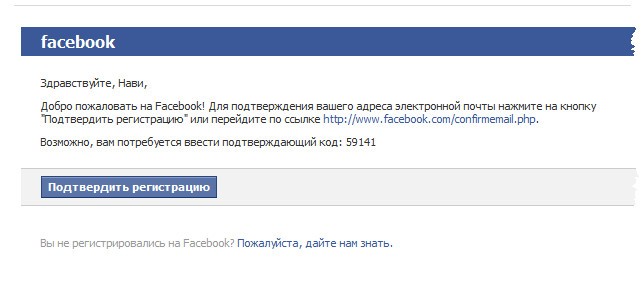
Разница подтверждения e-mail и проверки учетной записи
Как только вы создали свой аккаунт Вам нужно подтвердить свой адрес электронной почты, чтобы администрация социальной сети была уверена, что посылает информацию о вашем аккаунте на правильный адрес. Найдите сообщение электронной почты от Facebook и нажмите на ссылку в нем, чтобы подтвердить свой адрес электронной почты.
После подтверждения адреса электронной почты, вы можете подтвердить свой аккаунт. Верификация учетной записи повышает уровень доверия необходимый для выполнения определенной деятельностью на Facebook, например, регистрация имени пользователя.
Почему я получил запрос на подтверждение по электронной почте
После того как вы зарегистрировали аккаунт на Facebook или добавили новый адрес электронной почты в существующий личный кабинет, Facebook посылает вам запрос по электронной почте. Это позволяет убедиться, что адрес электронной почты, связанный с вашим аккаунтом принадлежит вам.
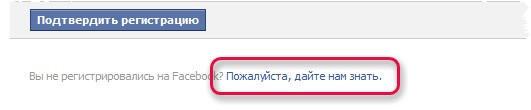
Для того чтобы подтвердить адрес, просто нажмите на ссылке в сообщении электронной почты. Если вы регистрировались на Facebook и получили запрос на подтверждение по электронной почте по ошибке, вы можете деактивировать свой аккаунт, нажав на ссылку в нижней части электронной почты.
Ограничения для неподтвержденного аккаунта Facebook
Отправка сообщений или записи в Хронике
До подтверждения учетной записи электронной почты не можете отправлять сообщения, оставлять записи на досках друзей, добавлять сообщения в обсуждении, находить друзей, прикреплять теги друзей на фотографиях или примечаниях, писать комментарии по содержанию, вступать в группы.
Это ограничение было введено по соображениям безопасности. Для подтверждения адреса электронной почты, нажмите на ссылку в письме с подтверждением регистрации на Facebook.
Что будет, если не подтвердить регистрацию на Facebook
Неподтвержденные аккаунты будут действовать в течение трех дней. Через три дня, вы не с можете войти в свой аккаунт.
Как подтвердить адрес электронной почты?
Для взаимодействия с пользователями Duolingo мы, скорее всего, потребуем подтверждения вашего адреса эл. почты. При смене адреса эл. почты также потребуется повторное подтверждение. Существует два способа подтвердить эл. адрес на сайте:
1) Перейдите в раздел настроек:
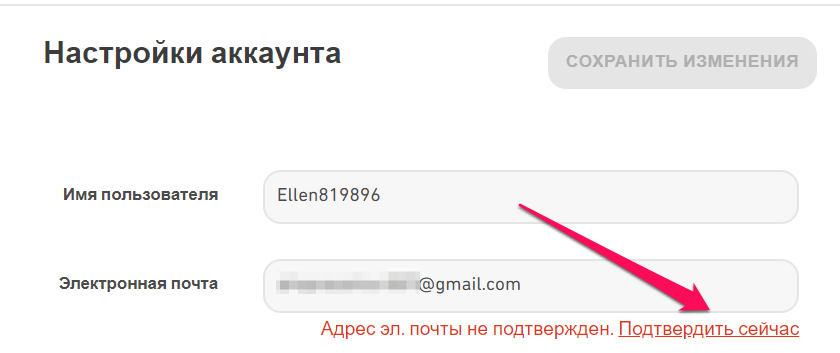
Убедитесь, что ваш адрес указан правильно и нажмите «Подтвердить сейчас» под строкой с адресом. Строка с сообщением станет зеленой, а на адрес, указанный в строке, мы автоматически отправим письмо.
Зайдите в свой почтовый ящик и отыщите последнее письмо от Duolingo.
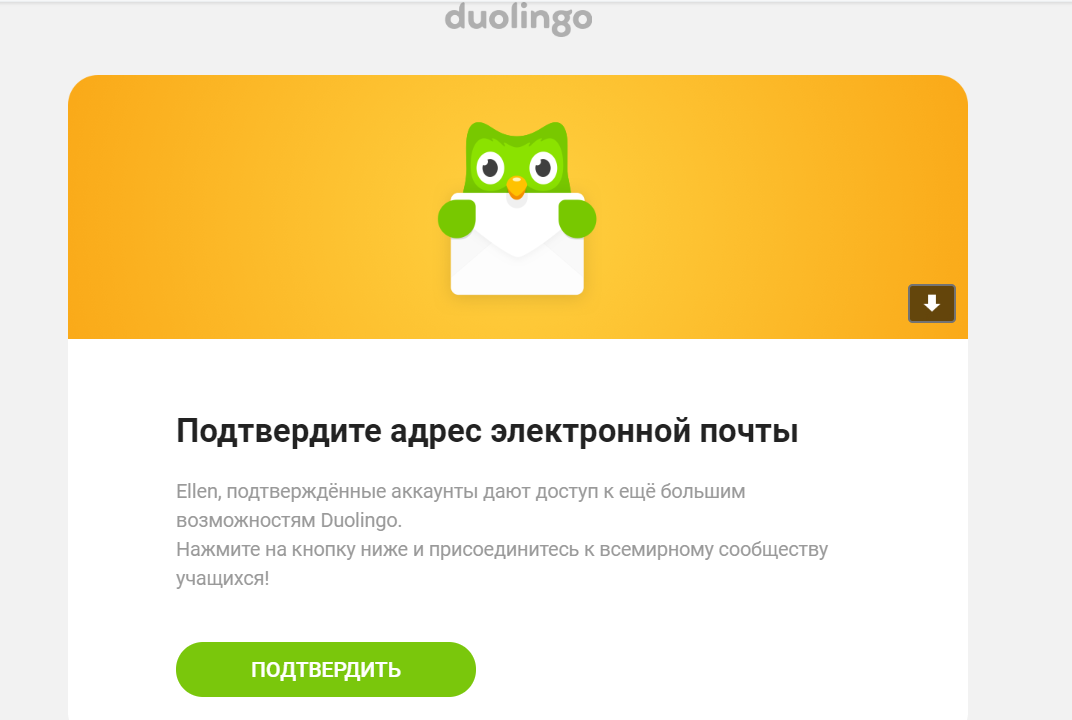
Нажмите кнопку «Подтвердить», после чего вы вернетесь на Duolingo. Ваш адрес подтвержден!
2) Если вы попытаетесь добавить друга, проголосовать на форуме, создать ветку дискуссии или отставить комментарий, но при этом ваш эл. адрес не подтвержден, вы увидите всплывающее сообщение:
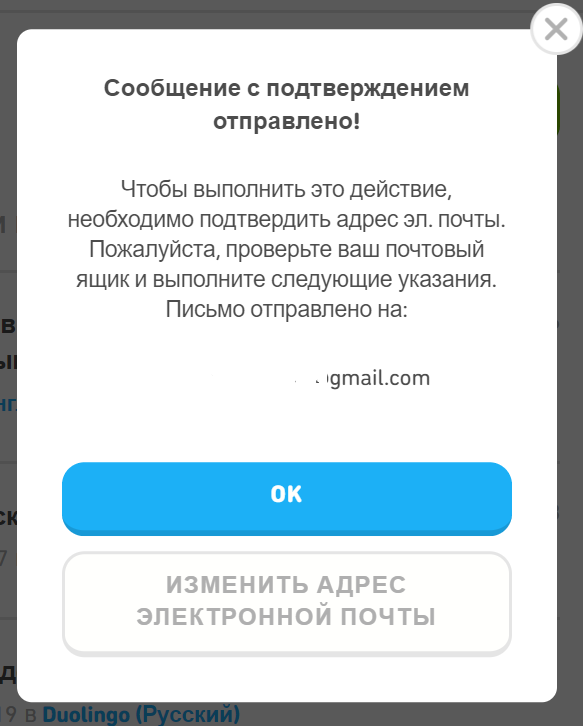
В сообщении говорится, что вам отправлено эл. письмо, и указан ваш адрес электронной почты. При нажатии кнопки ОК всплывающее окно закроется. Вам все равно нужно будет зайти в свой почтовый ящик и подтвердить адрес эл. почты (см. снимок экрана выше).
Если адрес эл. почты указан неверно, вы можете нажать «Изменить адрес электронной почты», чтобы внести изменения в настройки (не забудьте нажать «Сохранить» после редактирования!)
Это всплывающее сообщение будет возникать каждый раз, когда вы попытаетесь принять участие в социальном взаимодействии на Duolingo без подтвержденного адреса электронной почты.
Подтверждение адреса электронной почты регистранта (владельца) домена
Подтверждение e-mail требуется только для доменов зоны gTLD. Полный перечень таких зон указан на странице (type: generic). Подтверждать адрес электронной почты для доменов других зон не нужно.
Подтверждение (верификация) адреса электронной почты регистранта домена запрашивается:
Письмо со ссылкой для верификации приходит на контактный email в течение 20 минут. При подтверждении сверяются фамилия, имя и e-mail. Если вы уже регистрировали gTLD-домены и успешно прошли процедуру подтверждения e-mail, при регистрации новых доменов подтверждение может не запрашиваться.
Как подтвердить контактный email регистранта домена
Письмо для подтверждения адреса электронной почты регистранта домена приходит на контактный e-mail, указанный при регистрации домена.
Узнать, на какую почту высылается письмо, можно в Личном кабинете (на странице домена в блоке «Контакты»):
В полученном письме нажмите Подтвердить (иногда письмо приходит на английском языке):
Важно! Срок действия ссылки в письме — 15 дней. Если вы не перейдёте по ссылке в течение 15 дней с момента отправки письма, домен будет ЗАБЛОКИРОВАН. Заблокированные gTLD-домены в Whois приобретают статус «clientHold».
Если вы перешли по ссылке по истечении 15 дней с момента отправки письма, в Личном кабинете при нажатии на домен будет отображаться соответствующее уведомление :
Письмо не пришло, что делать?
папку «Спам» в почте. Возможно, письмо со ссылкой для подтверждения попало туда;
корректность адреса почты. Если при регистрации домена вы указали неверный email, обратитесь в службу технической поддержки и предоставьте специалистам необходимый набор идентификационных данных:
1) Фотографию (селфи) владельца услуги с главным разворотом паспорта и листом бумаги в руках. На листе бумаги укажите текущую дату и сделайте пометку «Для REG.RU». На фотографии лицо владельца должно быть снято крупным планом, а паспортные данные должны отчётливо читаться.
2) Цветную сканированную копию или цветную фотографию главного разворота паспорта и страницы с регистрацией.
3) Скан-копию или фотографию документа, который подтверждает почтовый адрес (город, улица, дом), указанный в Контактах администратора домена.
4) Цветную сканированную копию или цветную фотографию заполненного и подписанного заявления по установленной форме.
1) Цветную скан-копию подписанного заявления на корректировку данных с печатью
2) Цветную скан-копию или фотографию свидетельства ИНН организации.
3) Цветную скан-копию или фотографию доверенности на подписанта, если заявление подписано не генеральным директором.
4) Цветную скан-копию или фотографию главного разворота паспорта контактного лица организации, указанного при регистрации домена.
5) Скан-копию документа, который подтверждает почтовый адрес, указанный при регистрации домена.
Перейдите в Личный кабинет. Кликните по домену, который пытаетесь подтвердить:
Письмо будет повторно отправлено на контактный email регистранта домена.
Если письмо не пришло после повторного запроса, обратитесь в службу поддержки.
Подтверждение адреса электронной почты

Приветствую! Как и обещал, в этой статье мы добавим функционал подтверждения почты к форме регистрации, которую создали в статье » Создание формы регистрации и авторизации «. Архив с файлами сайта, которого создали в прошлой статье, Вы можете скачать по этой ссылке.
И так, погнали! Для начала, изменим немножко саму форму регистрации. Регистрируясь в различные сайты, Вы наверняка заметили что, у многих форм регистрации, присутствует поле для ввода повторного пароля. Данное поле добавляется для того чтобы подтвердить вводимый пароль. Так вот, у нашей формы регистрации мы также добавим это поле «повторите пароль».
Замечание! После скачивания архива, не забудьте поменять данные для подключения к базе данных и указать адрес Вашего сайта. Всё это нужно сделать в файле dbconnect.php.
Добавляем поле «повторите пароль» у формы регистрации
Для того чтобы добавить это поле, открываем файл form_register.php с формой регистрации, и сразу после ряда таблицы с полем для ввода пароля, добавляем поле «повторите пароль».
Теперь, с помощью JavaScript мы должны проверить, совпадают ли пароли из этих полей. Если они не совпадают, то дезактивируем кнопку регистрации и выведем сообщение о том, что пароли не совпадают, иначе, если пароли совпадают, то убираем это сообщение об ошибке и активируем кнопку регистрации.
Сейчас, код JavaScript, у нас находится в файле header.php. Он действителен как для формы регистрации, так и для формы авторизации. Но, это не совсем правильно, так как это две разные формы. И при написании кода проверки для формы регистрации, возникнут проблемы с проверкой формы авторизации и наоборот.
Поэтому вырезаем этот код из файла header.php, вместе с тегами script и вставляем его в файле form_register.php, до блока для вывода сообщений. Код подключения библиотеки jQuery оставляем в файле header.php.
Теперь, открываем файл form_auth.php и добавляем этот же код, вместе с тегами script, также до блока для вывода сообщений.
Сохраняем изменения во всех затронутых файлах, возвращаемся к файлу form_register.php и приступаем к изменению JavaScript кода.
Значит, код, где проверяется email, мы не трогаем, изменения производим в коде, который находится ниже строчки с комментарием Проверка паролей. После строчки, где объявляем переменную password, объявляем ещё одну переменную confirm_password.
Теперь, производим изменения внутри функции, обработки события blur, для поля password. Заменяем старое содержимое на это:
Это были изменения для проверки поля, где вводится первый пароль. Здесь мы проверили такие случаи:
Если первый пароль имеет длину меньше шести символов, и он не совпадает с паролем из поля подтверждения пароля, то мы выводи оба сообщения: «Минимальная длина пароля 6 символов» и «Пароли не совпадают«.

В случае, если первый пароль имеет длину меньше шести символов, и он совпадает с паролем из поля подтверждения пароля, мы выводим сообщение об ошибке только для первого поля: » Минимальная длина пароля 6 символов «

Когда длина первого пароля больше 6 символов, но он не совпадает со вторым паролем, то мы выводим сообщение только для второго поля: » Пароли не совпадают «

Но, также необходимо проверить совпадают ли пароли, после ввода второго пароля. То есть, когда поле для подтверждения пароля теряет фокус, мы должны проверить совпадает ли второй пароль с первым паролем.
В коде, который представлен выше, в указанное место » //(1) — Место для следующего куска кода » добавляем следующий кусок кода:
Проверка паролей на совпадение на стороне сервера
Выше, мы сделали проверку, совпадает ли пароль из поля password с паролем из поля confirm_password на языке JavaScript, используя библиотеку jQuery. Но мы должны сделать эту же проверку и на стороне сервера, вдруг пользователь отключил JavaScript в своём браузере.
В файле register.php после строчки, где обрезаем пробелы пароля в массиве POST.
Добавляем код, где проверяем, совпадают ли пароли.
Всё. С проверкой паролей на стороне сервера, мы также закончили. Идём дальше.
Подготовка базы данных
Замечание! Функционал подтверждения почты я делал на реальном сайте, так как на хостинге уже настроен функционал отправки почты и функция mail() работает без проблем. Если у Вас сайт на локальном хостинге, то, чтобы всё работало, нужно настроить сервер. Если вы пользуйтесь пакетом Denwer, то, отправленные письма будут сохраняться в папке tmp/!sendmail.
Для начала, в форму регистрации, необходимо добавить заметку о том, что пользователь должен ввести действующий email, так как на нём мы отправим сообщение со ссылкой, для подтверждения почты.
Для этого открываем файл form_register.php и сразу после тега input для ввода email, добавляем сообщение, внутри тега p.
И ещё, у тега input добавляем атрибут maxlength со значением 100. С помощью этого атрибута мы устанавливаем максимальное количество символов для ввода.
В общем, код у нас получился таким:
Для оформления сообщения из абзаца, мы добавили тегу p, класс note_text. Стили этого класса находятся в файле css/styles.css.
Теперь переходим к разработке самого функционала подтверждения почты.
И начнём мы с базы данных. Как Вы помните из прошлой статьи, в базу данных, мы создали таблицу users, для хранения пользователей. У этой таблицы мы добавили поле email для сохранения почтового адреса пользователя и поле email_status, для указания, подтверждена ли почта у этого пользователя или нет. Если почта подтверждена, то поле email_status будет иметь значение 1, иначе, значение 0.

Но этого не достаточно. Нам необходимо создать ещё одну таблицу, для временного хранения данных пользователей, которые ещё не подтвердили свою почту. Как создать таблицу я объяснил в статье Создание базы данных mysql в phpmyadmin. Эта таблица будет иметь такие поля: id, email, token и date_registrtion. И назовём мы эту таблицу confirm_users.

Поле token предназначена для хранения уникального кода, для каждого пользователя. Этот код мы поставим в ссылке из письма, которую отправим пользователю на почту.
Когда пользователь нажмёт на ссылку из письма, он перейдёт обратно на наш сайт, где мы будем проверять, равен ли код из ссылки, с кодом который хранится в поле token. И если они равны, то мы удалим данные пользователя из таблицы confirm_users, а в таблицу users изменим значение поля email_status с 0 на 1.
С таблицами из базы данных мы разобрались, приступаем к программированию функционала подтверждения почты.
Отправление письма для подтверждения почты
В предыдущей статье в случаи успешной регистрации, мы просто перенаправляли пользователя на страницу авторизации с сообщением о том что » Регистрация прошла успешно. «.
Теперь же, в случаи успешной регистрации, то есть после успешного добавления пользователя в таблицу users, необходимо составить уникальный token, и вместе с адресом электронной почты и датой регистрации добавить пользователя в таблицу confirm_users.
Поэтому в нашем файле register.php, удаляем код, который находится в блоке else. Вот этот:
И вместо него пишем вот этот код:
После того как мы добавили данные в таблицу confirm_users, мы проверяем если вдруг произошла ошибка в запросе, то мы добавляем в сессию сообщение об этой ошибке, иначе отправляем пользователю на указанную почту письмо, со ссылкой, для подтверждения почты. А на сайте выводим сообщение о том, что регистрация прошла успешно и необходимо подтвердить введённый адрес электронной почты.
Теперь, чтобы не было путаницы, необходимо удалить эти строчки, которые находятся сразу после блока else:
И вместо них записать вот эти:
Дальше, обратите внимание, что в случае успешной отправки письма, в ссылку перенаправления пользователя обратно на страницу регистрации, мы добавили параметр hidden_form.
Параметр hidden_form нужен для того чтобы мы смогли спрятать форму регистрации после успешной отправки сообщения для подтверждения почты. Нам не нужно чтобы этот же пользователь смог зарегистрироваться заново.
Теперь, для того чтобы спрятать эту форму регистрации, мы должны изменить условия её отображения. Открываем файл form_register.php и внутри этого условия:
Добавляем ещё одно условие, таким вот образом:
Теперь, в случае успешной регистрации мы увидим только это сообщение:

Хорошо, с добавлением пользователя в таблицу confirm_users, отправлением письма на почту и выводом сообщения об успешной регистрации мы закончили.
Переход по ссылки из письма для подтверждения почты
Замечание! Перед тем как продолжить, убедитесь в том, что при регистрации указали правильный почтовый ящик. Иначе Вы не получите письмо.
Настало время проверить, если письмо отправляется без проблем. Открываем в браузер страницу регистрации, вводим данные и нажимаем на кнопку зарегистрироваться.
Теперь, открываем наш почтовый ящик и видим, что нам пришло письмо с темой » Подтверждение почты на сайте develop.sozdatisite.ru «.

Открываем это письмо и видим ссылку для подтверждения почты.

Обратите внимание на адрес ссылки. Когда мы составляли тело этого письма, мы указали ссылку подтверждения таким образом:
И видим что, после нажатия на эту ссылку, мы перейдём в файл activation.php, в котором мы должны закончить с подтверждением. То есть, в этом файле необходимо, удалить пользователя который подтвердил свою почту, из таблицы confirm_users, а в таблице users, поменять статус почты с 0 на 1.
Как видим ссылка из письма, содержит два параметра, токен и email. Поэтому, перейдя по этой ссылке, мы должны сначала проверить, существуют ли у неё эти параметры.
Создаём этот файл activation.php, открываем его и пишем этот код:
Если эти параметры существуют, то идём дальше. А дальше мы должны проверить, совпадает ли токен из ссылки с токеном из таблицы confirm_users.
Поэтому мы должны сделать запрос к этой таблице confirm_users, и выбрать значение поля token у соответствующего пользователя.
Если ошибок в запросе к базе нет, пользователь с такими данными существует и токены совпадают, то идём дальше. Иначе, останавливаем скрипт и выводим сообщение о соответствующей ошибке. Да, и в конце файла, завершаем запрос на выборку пользователя и закрываем подключение к базе.
Дальше мы должны обновить статус у поля email_status из таблицы users и удалить временные данные пользователя из таблицы confirm_users.
В указанное место » //(1) Место для следующего куска кода «, пишем следующий код:
Если всё прошло успешно, то подключаем шапку и подвал сайта, и выводим радостное сообщение о том, что почта успешно подтверждена.

При авторизации проверяем, подтверждена ли почта
Теперь, при авторизации, мы должны проверить подтверждена ли почта. Если почта подтверждена, то пользователь войдёт в свой аккаунт, иначе, он увидит сообщение о том, что почта не подтверждена.
Открываем файл auth.php и изменяем его. После того как проверили, если зарегистрирован в базе пользователь с полученным почтовым адресом и паролем, то есть после этой строчки:
И перед тем как добавить email и пароль в сессию, то есть перед этими строчками:
Добавляем код для проверки, подтверждена ли почта или нет. Если почта не подтверждена, то выводим сообщение об ошибке, иначе, добавляем email и пароль в сессию.
В общем, код, у нас должен получиться таким:
Обратите внимание, что мы вырезали строки добавления данных в сессию и перенаправления пользователя на главную страницу и добавили их в блоке else, проверки статуса email.
Переходим в браузер на страницу с формой авторизации и проверяем. Попробуем авторизоваться с не подтверждённым почтовым адресом.

Как видите, мы получили сообщение об ошибке. Если email был бы подтверждён, то мы бы прошли авторизацию без проблем.
Удаление пользователей, которые не подтвердили свою почту в течении сутки
В принципе, с подтверждением почты мы закончили, осталось разобраться с удалением пользователей из базы данных, которые не подтвердили свою почту в течении сутки с момента регистрации. Но перед тем как приступить к удалению пользователей, мы должны добавить поле date_registration для таблицы users и изменить запрос на добавления пользователей в эту таблицу.
Открываем phpMyAdmin, выбираем таблицу users, кликаем на вкладку структура и нажимаем на кнопку OK.

Дальше, вводим название поля date_registration, тип выбираем datetime и нажимаем на кнопку сохранить.

Поле date_registration мы добавили, теперь нужно изменить запрос на добавления пользователей в таблицу users. То есть нужно указать, чтобы в поле date_registration записывалась дата регистрации пользователя.
Открываем файл register.php, идём к запросу на добавления пользователя в таблицу users и изменяем его таким образом:
То есть, в конце первых скобок, через запятую добавляем поле date_registration, а в значение для этого поля, указываем функцию NOW().
Теперь, можно приступить и к удалению неподтверждённых пользователей. При регистрации, мы добавляем пользователя сразу в обеих таблиц, в таблицу users и в таблицу confirm_users. Поэтому, удалить мы будем его также из обеих таблиц.
И тут у меня возник вопрос, в какой момент лучше всего этого сделать, то есть когда удалить не подтверждённых пользователей? В процессе регистрации, в процессе авторизации или после того как пользователь нажал на ссылку для подтверждения почты. Подумал я, и пришёл к выводу, что лучше всего сделать это во всех этих трёх случаях.
Удаление не подтверждённых пользователей в процессе регистрации
Начнём мы с момента регистрации. Открываем файл register.php, и перед добавлением пользователя в таблицу users, добавляем этот запрос:
В этом запросе мы указываем, что необходимо удалить пользователей, которые не подтвердили свою почту в течении сутки с момента регистрации, то есть у которых значение поля email_status равна нулю и разница между текущем временем ( функция NOW() ) и одной сутки (INTERVAL 1 DAY ) равна больше даты регистрации из поля date_registration.
Теперь, перед тем как составить токен и добавить пользователя в таблицу confirm_users, также добавим запрос на удаления не подтверждённых пользователей, но уже из таблицы confirm_users.
Теперь, перед тем как зарегистрировать нового пользователя, будут удаляться не подтверждённые пользователи.
Удаление не подтверждённых пользователей в процессе авторизации
Открываем файл auth.php, и перед запросом на выборе пользователя из таблицы users, добавляем сразу два запроса для удаления не подтверждённых пользователей из таблицы users и из таблицы confirm_users.
Удаление не подтверждённых пользователей в процессе подтверждения почты
Открываем файл activation.php и перед запросом на выборке токена из таблицы confirm_users, добавляем те же запросы для удаления неподтверждённых пользователей, из таблицы users и confirm_users.
И на этом завершается эта длинная статья. Надеюсь, что Вы хорошо освоили этот урок и теперь Вы точно знаете, как реализовать функционал подтверждения почты. А следующая статья будет о том, как реализовать функционал восстановления пароля, так что не забудьте подписаться на новые статьи. Желаю Вам всего хорошего!
Похожие статьи:
Понравилась статья?
Тогда поделитесь ею с друзьями и подпишитесь на новые интересные статьи.
Поделиться с друзьями:
Подписаться на новые статьи:
Поддержите пожалуйста мой проект!
Если у Вас есть какие-то вопросы или предложения, то можете писать их в комментариях или мне на почту sergiu1607@gmail.com. И если Вы заметили какую-то ошибку в статье, то прошу Вас, сообщите мне об этом, и в ближайшее время я всё исправлю.
Автор статьи: Мунтян Сергей


