
Еще раз о MAC-адресах, определяемых с помощью устройства Bluetooth
Многие наши читатели наверняка так или иначе знакомы с роликами YouTube канала Ekaterina Sinitsyna Santoni, с подачи которой люди по всему миру начали тестировать своих получивших вакцину знакомых на появившиеся в их теле MAC-адреса. И сегодня интересной историей обо всем этом поделился со всеми наш читатель Karna.
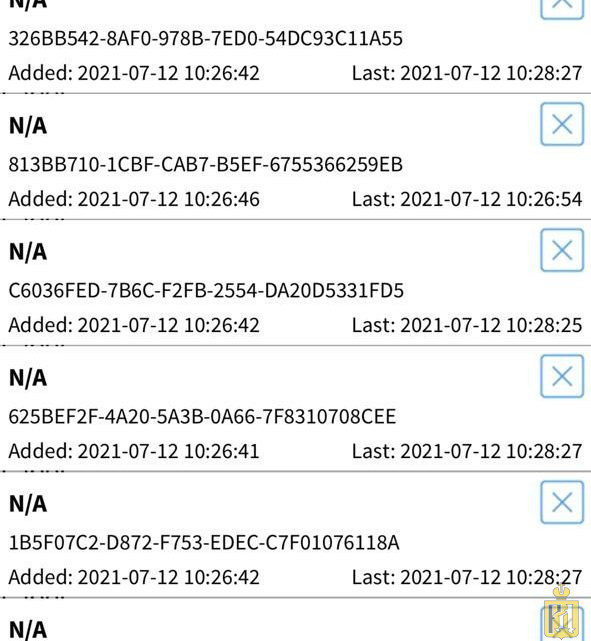
Поскольку тема ответа вакцинированных на Bluetooth уже давно у всех на слуху Karna и его брат подготовились к эксперименту очень основательно, установив на телефоны и компьютеры специальное приложение, помогающее обнаружить устройства Bluetooth (BLS scanner). О результатах эксперимента Karna пишет следующее:
Давно не рассказывал продолжение истории с братом который работает в крупном частном строительном холдинге, где по велению акционеров привили принудительно весь офис. Напомню кратко предысторию.
Выпустили приказ по компании об обязательной вакцинации. Брат написала отказ. Его демонстративно отстранили от работы, с блокировкой пропуска. Всех сотрудников, около 200 человек, привили. Как только брат собрался писать жалобу в трудовую инспекцию и прокуратуру, работодатель пошёл на попятную и заменил отстранение дистанционкой.
Прошло 2 недели. Он сегодня первый день появился в офисе. И вот такую картину видит на рабочем месте. Айфон упорно не видит, но через доп. приложение или ноут на винде светятся десятки активных блютуз устройств вокруг. Офис в центре Москвы, наверняка в покрытие 5G попадает. Вот они все и активненькие.
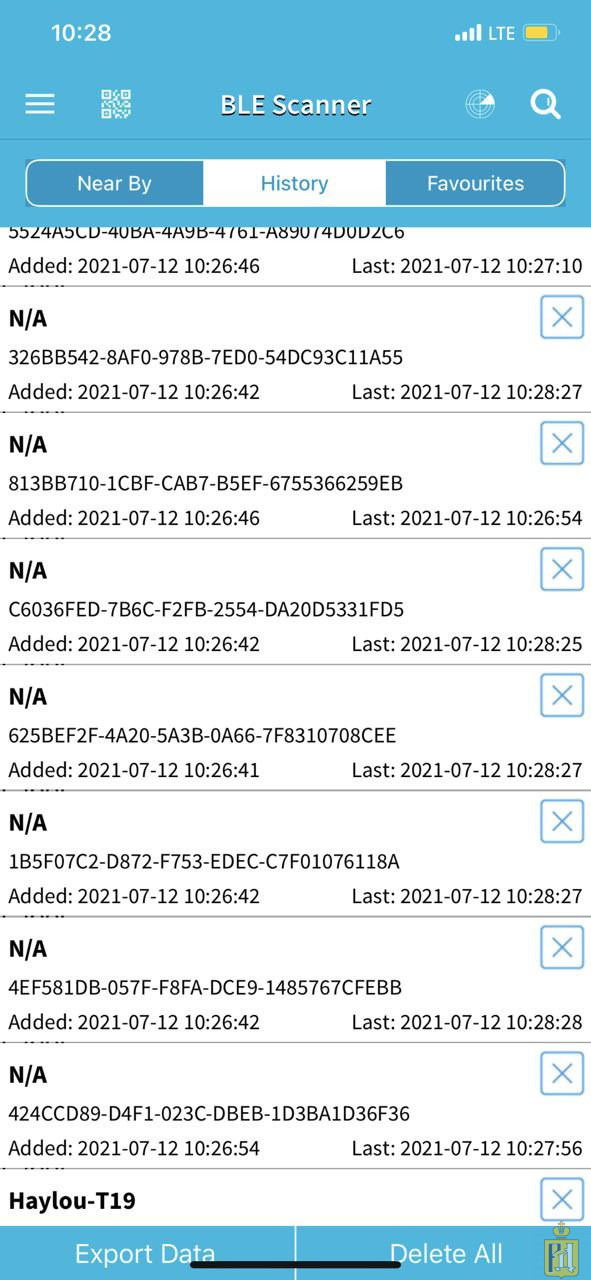
Другие читатели задавали Karna уточняющие вопросы, поэтому варианты Bluetooth-ответов каких-то устройств в офисе практически исключены – перед экспериментом офис сканировался и все, что там есть электрического показывало свою нормальную сигнатуру, то есть тип устройства, производителя и прочее. MAC-адреса появились в людях – они однотипны и их десятки.
Таким образом информация постепенно накапливается и скорее всего какие-то девайсы на основе графена в вакцинах присутствуют. При попадании в поле вышки 5G графен начинает вырабатывать электричество, устройства активируются и Bluetooth их видит. Подробно об это теории мы рассказывали в материале Конспирологи пугают графеном в вакцинах, а Pfizer третьей инъекцией.
На данный момент представляет собой загадку функция этого Bluetooth-устройства. Является ли это какой-то микросхемой-сертификатом, подтверждающим прививку, или его функции гораздо больше? Но если функция шире, то в чем она заключается?
Пока ответа на этот вопрос нет и конспирологическое сообщество сейчас больше сконцентрировано на побочках от вакцины, поскольку люди довольно часто падают сразу после её получения, не говоря об отсроченных эффектах.
Как изменить имя Bluetooth на Android

Когда Вы подключаете устройство к телефону или планшету Android, Вы видите название модели устройства. Но данный идентификатор можно изменить и мы покажем Вам как это сделать.
Процесс изменения имени Bluetooth прост, но шаги могут отличаться в зависимости от того, какое у Вас устройство Android. Как правило, нужно будет искать в разделе «Подключение устройства» меню настроек. В данной статье мы используем Honor 8 lite под управлением EMUI 8 (Android 8).
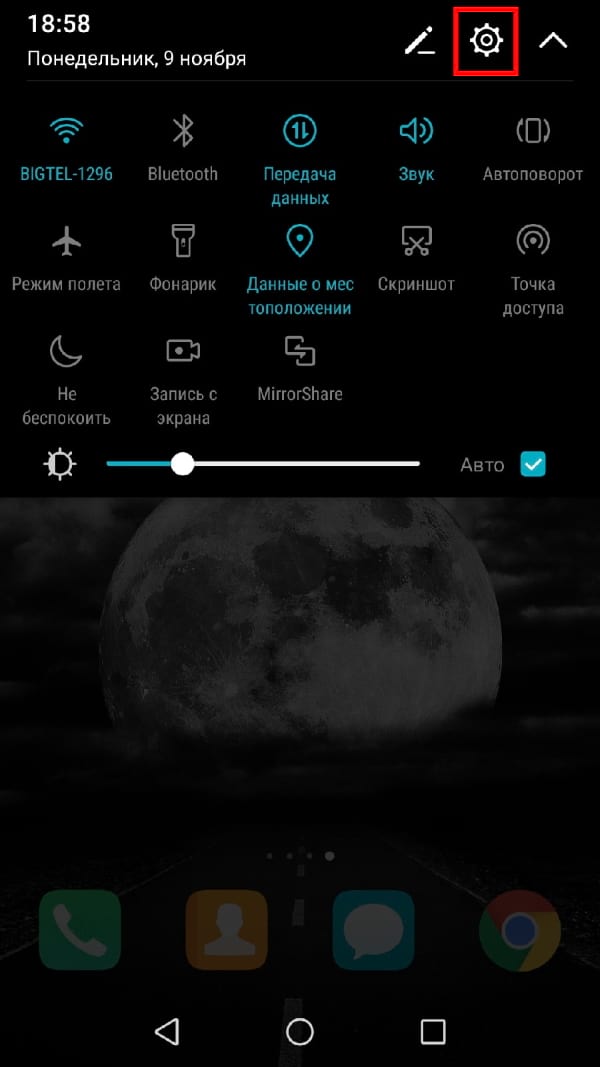
Сначала проведите один или два раза вниз от верхнего края экрана и коснитесь значка шестеренки, чтобы открыть меню настроек.
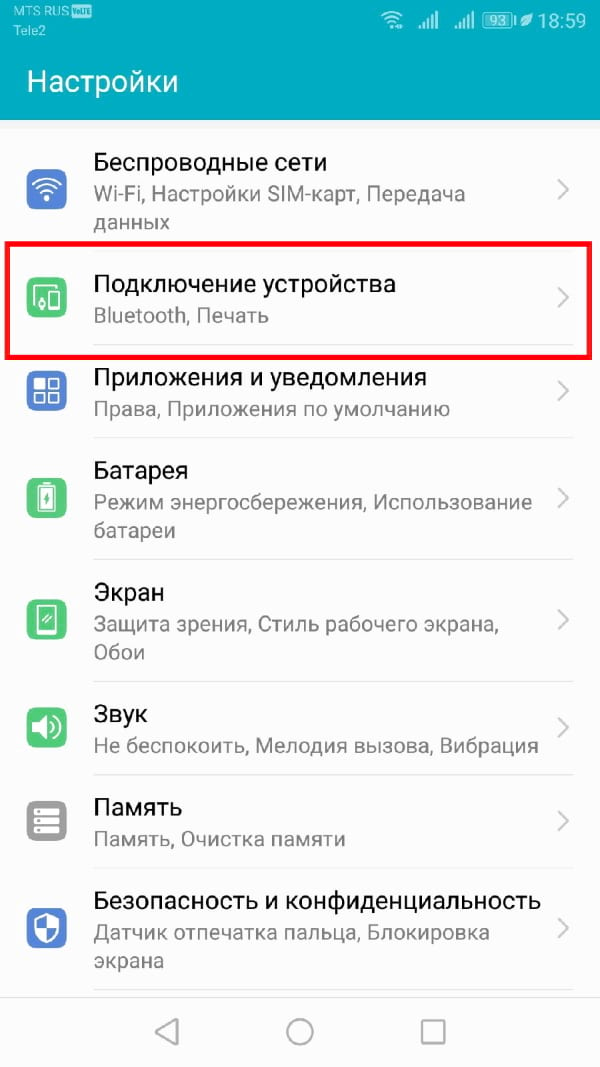
Затем нажмите «Подключение устройства».
Здесь все может немного отличаться в зависимости от производителя Вашего телефона или планшета. В нашем случае нам нужен пункт «Bluetooth». На некоторых устройствах сначала нужно нажать «Настройки подключения», чтобы попасть в данное меню.
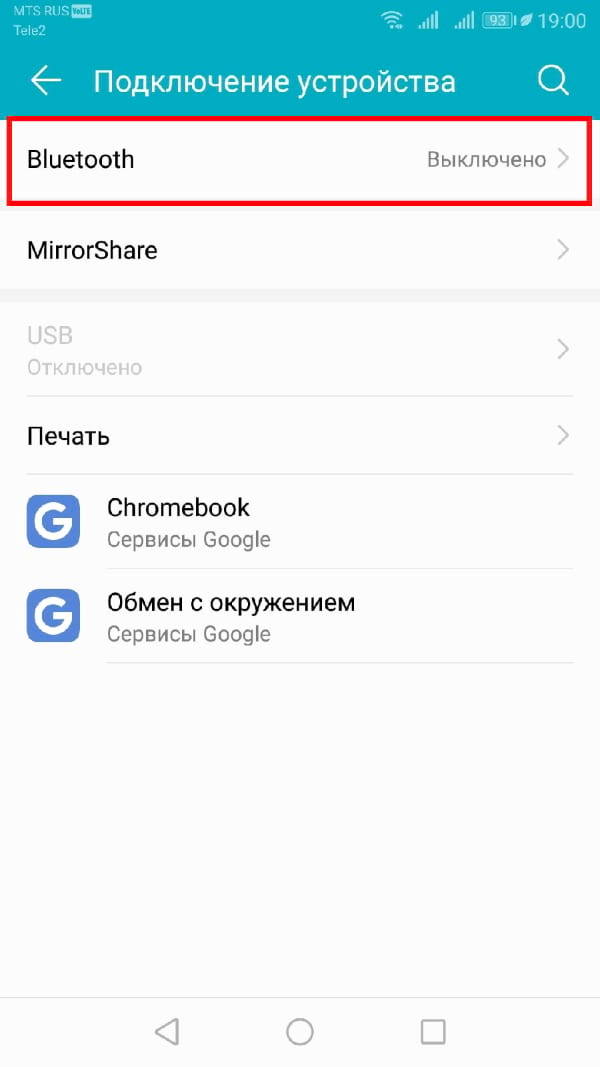
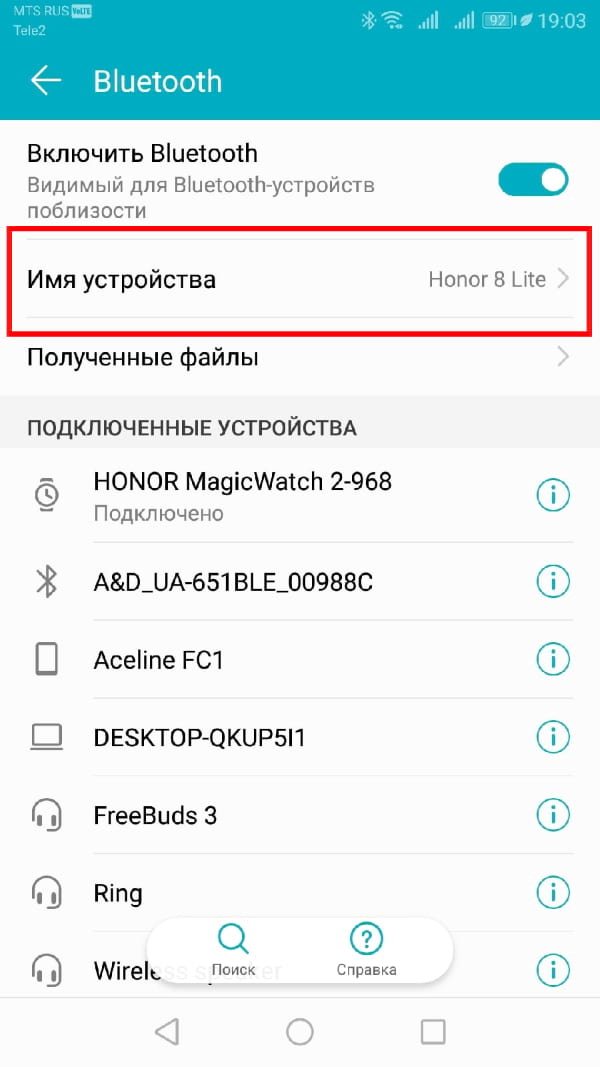
Имя Вашего устройства будет указано в настройках Bluetooth. На нашем устройстве нужно сначала включить Bluetooth, чтобы изменить имя. Далее нажмите на «Имя устройства».
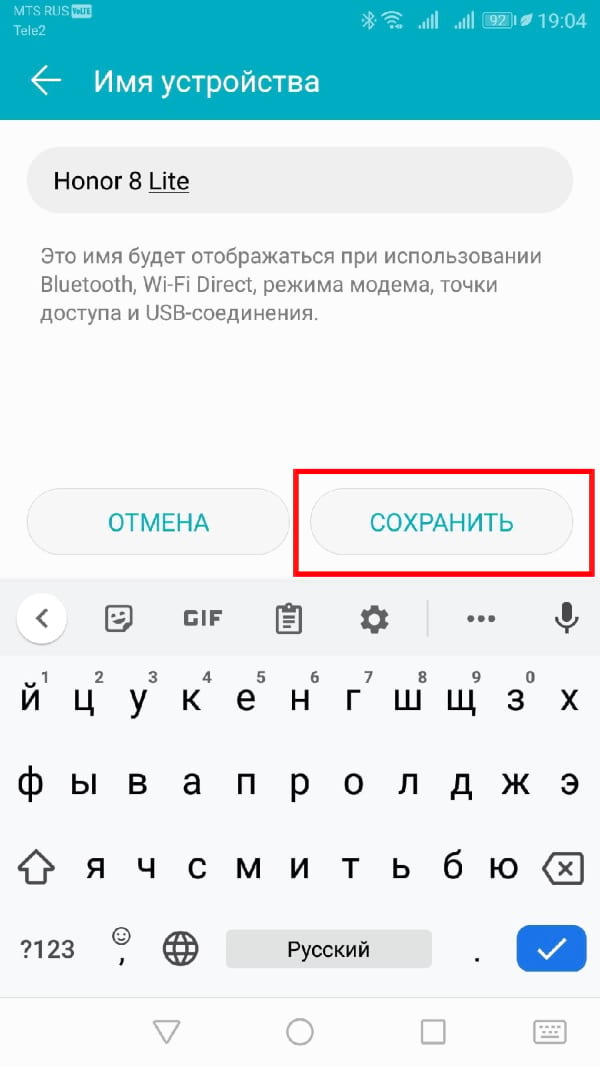
Введите новое имя устройства и нажмите «Сохранить».
Теперь, когда Вы попытаетесь подключиться к своему устройству Android, Вы увидите это имя. Если в Вашем доме несколько одинаковых устройств, изменение имени может упростить поиск нужного устройства.
Как поменять адрес блютуз
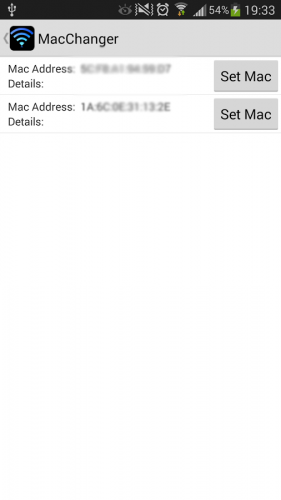
Для функционирования программы необходимы права root пользователя.
Краткое описание:
Меняет MAC адрес устройства на любой другой и восстанавливает исходный обратно.
Описание:
Mac Address Changer подменяет MAC адрес устройства на поддельный и возвращает исходный обратно.
Для работы приложения необходим ROOT и Busybox.
Присутствует реклама (у меня появляется после смены MAC), премиум версия через пожертвование разработчику.
Премиум версия позволит вам:
1 Сохранить Mac адрес для использования в будущем, и посмотреть список сохраненных Mac.
2 Изменить MAC адрес на включении Wi-Fi.
3 Изменить Mac адрес автоматически периодически.
4 Без рекламы.
Для смены MAC адреса на поддельный: Genetate MAC (генератор MAC адресов), Simple change (простая замена для отбражения), Hard change (глубокая замена в системные настройки WiFi).
1 Simple change: изменит ваш Mac просто, не отразится в настройках Wi-Fi, вы не можете подключиться к обеспеченным защищенным паролем сетям. Эта функция в основном работает с большинством пользователей.
2 Hard change: теперь вы увидите поддельные МАС-адрес в настройках Wi-Fi, вы можете подключиться к обеспеченным защищенным паролем сетям. Это редко работает со всеми пользователями, это зависит от аппаратного устройства и производительности, а главное от ядра устройства.
Для срабатывания замены MAC может понадобиться небольшая «пляска с бубном», у меня сработало так:
1-Generate, 2-Simple change, 3-Hard change ИЛИ-выйти/зайти снова увидеть что поддельный MAC остался в строке «Fake MAC. » повторить его ручками в строку ввода и еще опять Hard change. Если опять Нет, еще раз Hard change, если опять Нет, повторить Generate и пробовать ещё с другим поддельным MAC адресом, подошедшие варианты адреса желательно сохранить в заметки и использовать еще. В итоге всё срабатывает и фильтрация доступа WiFi по MAC адресам больше не помеха)
Для возврата к исходному МАС адресу: Set real MAC back или выкл/вкл WiFi или перезагрузить устройство.
Требуется Android: 2.3.3 или более поздняя
Русский интерфейс: Нет
Настройки Bluetooth на смартфоне Андроид
Привет. Используя настройки блютуз на Андроид, вы можете синхронизировать со своим смартфоном многие гаджеты: беспроводную гарнитуру (наушники), компьютер, мышь, клавиатуру, принтер, фотоаппарат, джойстик, автосканер, другой смартфон или планшет, все, что имеет поддержку связи по Bluetooth.
На устройствах Андроид, настройка блютуз имеет специальный раздел, перейдя в который вы можете ознакомиться с немногочисленными настройками.
Информация по настройкам собрана по ОС Андроид 9. Они незначительно отличаются от старых версий
Общие настройки Bluetooth
Для начала синхронизации двух и более устройств (количество подключенных точек зависит от вашего смартфона) вам необходимо активировать связь Bluetooth. Это можно сделать через верхнюю шторку смартфона или непосредственно через основные настройки. Второе устройство (гарнитура) также, должно быть включено.
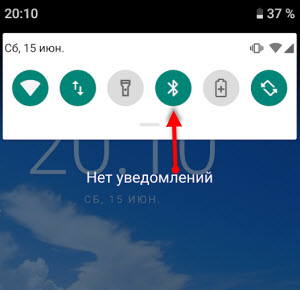
Запускайте обнаружение доступных устройств.
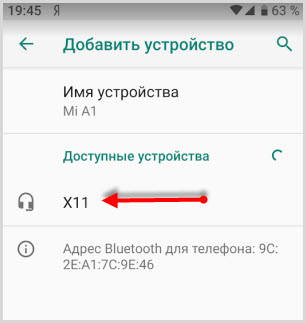
После поиска вам будет предложено выбрать и добавить его.
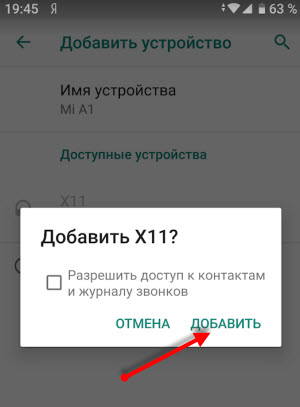
В разделе “Доступные устройства” появиться активное соединение.
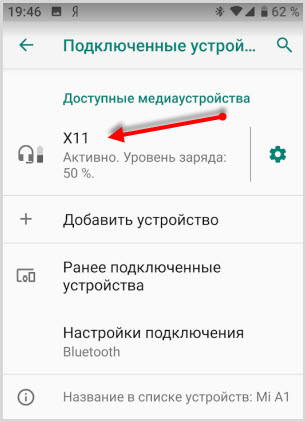
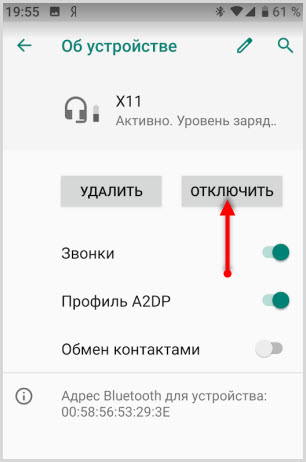
Для отключения вы можете прервать соединение Bluetooth, отключить гарнитуру или отключить устройство через настройки.
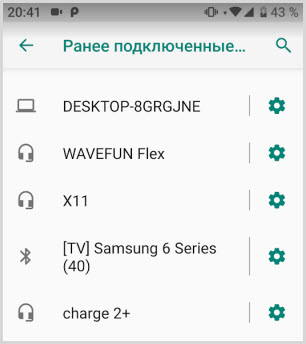
В разделе “Ранее подключенные устройства” будут сохраняться все, которые ранее синхронизировались со смартфоном.
Последний раздел “Настройки подключения” поможет подключить различное оборудование.
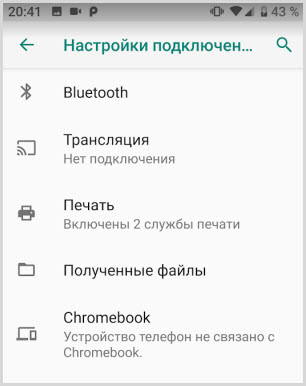
Bluetooth
Этот пункт ведет к обычной синхронизации двух и более устройств. Его рассмотрели выше.
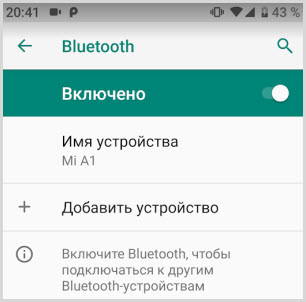
Трансляция
После подключения к смартфону компьютера или телевизора по блутуз, вы сможете транслировать экран смартфона на любое из этих устройств. Достаточно выбрать из списка.
 Печать
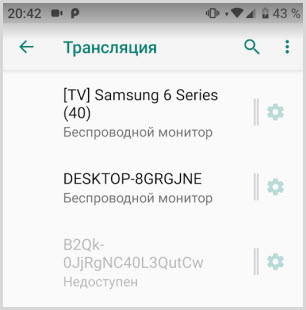 Печать
 Используя этот раздел есть возможность настроить печать данных со смартфона на вашем принтере.
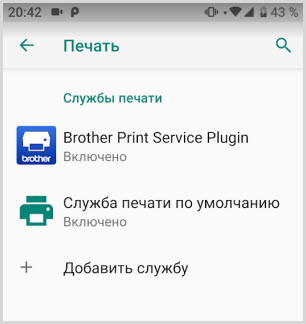
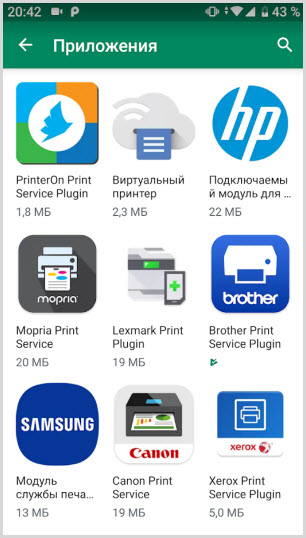
Через Службу печати добавляете найденный принтер с поддержкой беспроводной связи или выбираете службу самостоятельно, которая поможет синхронизировать два устройства.
Полученные файлы
Здесь вы увидите все скачанные файлы посредством Bluetooth связи
Chromebook
Эта последняя функция для связи смартфона с устройством Chromebook. На мой взгляд, эта функция не популярна и не будем останавливаться на ней.
Настройки Bluetooth в режиме разработчика
В этом режиме находится несколько функций, которые могут быть полезны.
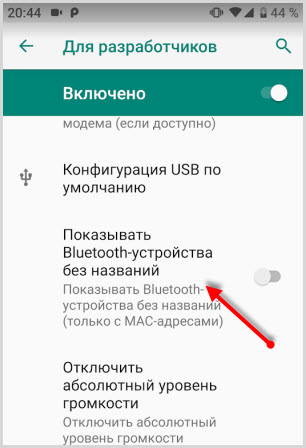
1. Показывать блютуз-устройства без названий. Эта функция говорит сама за себя. Если отключим названия устройств, то будем видеть только их MAC адреса.
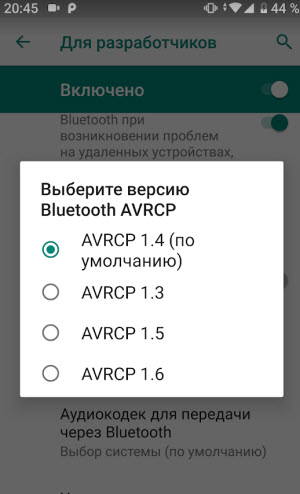
2. Версия блютуз AVRCP – управление различными устройствами (телевизор дом.кинотеатр и другие). Эта функция позволяет выбрать версию от 1.3 до 1.6.
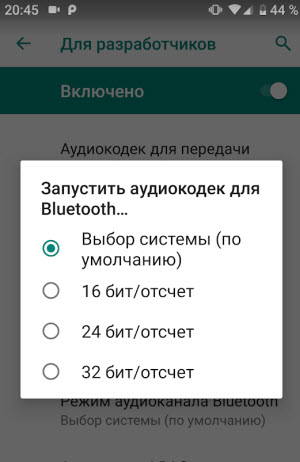
3. Запуск аудиокодека через блютуз. Позволяет выбрать определенный аудиокодек из списка.
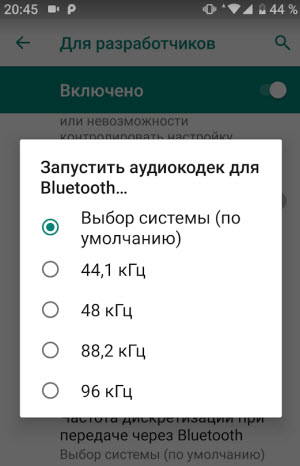
4. Выбор частоты дискретизации для передачи по блютуз.
5. Выбрать глубину кодирования звука.
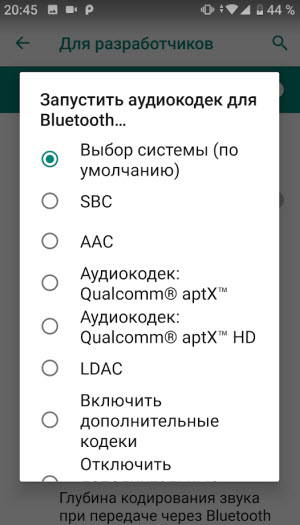
6. Режим аудиоканала (моно или стерео)
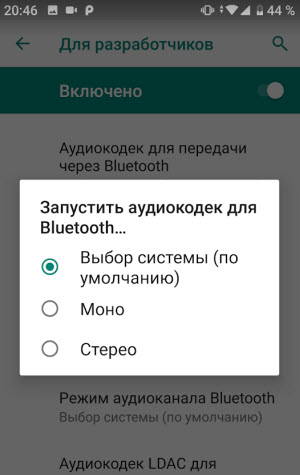
7. Выбор качества воспроизведения
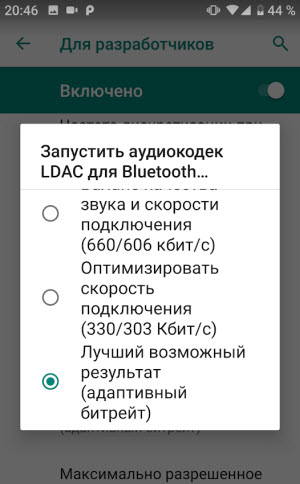
8. Максимально количество подключенных устройств.
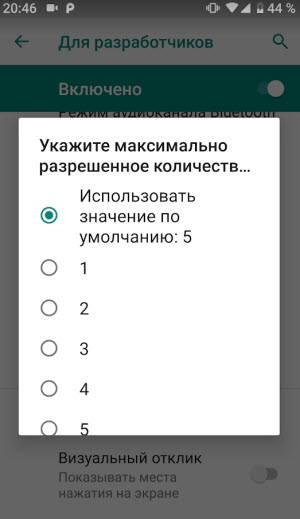
Вот столько смартфон имеет настроек блютуз на Андроиде. Возможно, они будут дополняться и меняться с дальнейшими версиями ОС.
Что такое адрес Bluetooth в Android и как его узнать
В наше время каждый знает, что такое Bluetooth. Более того, практически каждый умеет им пользоваться. Но мало кто углублялся в эту тему и пытался понять, как работает беспроводная связь. В этой статье мы разберем, что такое Bluetooth адрес в Android-устройствах, зачем он нужен и где его найти.
Что такое адрес сетевого адаптера
Сразу же стоит отметить, что Bluetooth – это такой же сетевой адаптер, как и Wi-Fi модуль или сетевая карта. Принцип построения связи во всех этих технологиях схож, отличия заключаются только в стандартах связи, скорости передачи данных и радиусе покрытия (касается только беспроводных адаптеров).
Итак, как и любой другой сетевой модуль, Bluetooth также имеет свой локальный MAC-address, например, C5:87:BR:7W:H3:40.
Это локальный адрес Bluetooth в Android-гаджетах. Конечно же, вы должны понимать, что каждому девайсу назначаются уникальные значения. То есть вы не сможете найти два устройства с одинаковыми адресами. Это необходимо для того, чтобы гаджеты могли друг друга обнаружить и идентифицировать. Кроме этого, при передаче информации нужен идентификатор, который определит получателя.
Например, когда вы отправляете письмо, вы указываете адрес проживания получателя (или в случае с электронной почтой вы указываете электронный адрес). Такой же принцип работает и с Bluetooth связью. То есть, по MAC-address Bluetooth определяется девайс, благодаря чему появляется возможность выполнить сопряжение.
Как правило, пользователям даже не нужно знать эти данные, так как гаджеты в подавляющем большинстве случаев автоматически определяют все нужные сведения. При сопряжении устройств вы видите только имя того или иного телефона (планшета или ноутбука), но под именем скрыты те самые MAC-addresses.
Другими словами, например, сопрягаясь для передачи файлов, гаджеты взаимодействуют именно по своим уникальным MAC-address. Как уже говорилось, пользователю необязательно их знать, но иногда это просто необходимо. Вот мы и подошли к вопросу, как узнать Bluetooth адрес в Android
Информация о сетевом модуле
Найти всю необходимую информацию о тех или иных модулях в телефоне или планшете на Android достаточно легко. При этом вам не придется искать и устанавливать никаких дополнительных приложений. Войдите в меню вашего смартфона (или планшета). Найдите ярлык «Настройки», как правило, он сделан в виде шестеренки.
Открываем настройки. Далее на более старых версиях Android следует перелистать страницу в самый низ. В самом конце вы увидите пункт «Об устройстве».
На новых версиях Android вам нужно перейти во вкладку «Опции» и опустить меню в самый низ. Здесь также будет пункт «Об устройстве».
Открываем его. Далее перейдите в категорию «Состояние». Осталось только найти строку «Bluetooth». Под ней вы увидите MAC-address.
Стоит помнить, что Bluetooth при этом должен быть включен. В противном случае в указанной строке будет отображаться надпись «Недоступно».
Как видите, все очень легко и просто. Но, как узнать MAC не своего, например, смартфона, а девайса, к которому нужно подключиться? Здесь также нет ничего сложного, но нужно предварительно подготовиться.
Подключаемся к интернету, открываем Play Market и в поисковой строке пишем название приложения – Bluetooth Address Finder. Выберите из результатов одноименное приложение и установите его. Далее открываем программу и нажимаем кнопку «Begin searching procedure». Ниже появится список MAC-address всех доступных вам на текущий момент девайсов, на которых включен Bluetooth.


