
Как поменять адрес почты в приложении почта
Переадресация почтового отправления – дополнительная услуга Почты России, с помощью которой можно изменить данные адресата: фамилию, имя, отчество получателя и непосредственно сам адрес, по которому будет доставлена посылка или письмо.
Данная услуга применима только к регистрируемым почтовым отправлениям (сокращенно — РПО), то есть к тем, при отправке которых отправителю выдавалась квитанция (чек). К РПО относятся:
Соответственно при отправке простого письма или бандероли, почтовой карточки (открытки) применить «переадресацию» будет невозможно.
Переадресация корреспонденции является платной услугой. Стоимость ее формируется из:
В каждом регионе России предусмотрен отдельный тариф на оформление услуги. Для примера, чтобы изменить ФИО или адрес получателя посылки или письма, в Ульяновске необходимо будет заплатить 48 рублей (без учета стоимости пересылки), жителям Иркутска это обойдется в 116,40 руб., в Пензе будет стоить 102 рубля, в Московской области – 290 рублей.
Ниже представлен список крупнейших городов России и тариф на услугу «Оформление переадресации письменной корреспонденции по-другому адресу и другому лицу/по тому же адресу и другому лицу» (без учета цены на пересылку). Актуально на 2020 год.
| Город | Тариф, руб. | Город | Тариф, руб. |
|---|---|---|---|
| Москва | 396 | Краснодар | 69 |
| Санкт-Петербург | 62,04 | Красноярск | 86,16 |
| Волгоград | 69 | Ростов-на-Дону | 69 |
| Воронеж | 189 | Самара | 105 |
| Екатеринбург | 60 | Саратов | 105 |
| Нижний Новгород | 66 | Пермь | 60 |
| Казань | 50 | Челябинск | 60 |
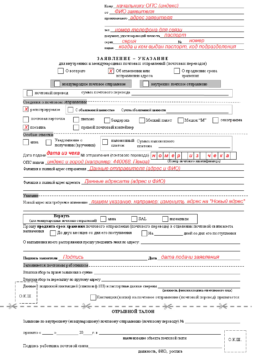
Образец заявления на переадресацию
Оформить заявление может как отправитель почтового отправления, так и его адресат. Последний должен подать документ непосредственно в то отделение, куда поступит РПО. К заявлению необходимо будет приложить оригинал или копию (можно фото) квитанции об отправке.
В каких случаях услуга может быть необходима
Ниже приведу несколько случаев, при которых данная услуга может быть необходима отправителю или адресату почтового отправления:
Как происходит процесс переадресации
Необходимо понимать, что если в адресе посылки или письма отправитель допустил какую-то ошибку, например, неправильно указал индекс, и при этом уже на следующий день написал заявление – то РПО все равно будет доставлено в ОПС по первоначально указанному индексу. И уже из этого ОПС будет произведена доставка по адресу, указанному в заявлении. Поэтому при отслеживании РПО по трек-номеру не следует пугаться, что переадресация оформлена, а посылка все равно едет не туда.
В случае с международными отправлениями, то есть теми, которые отправляются за границу Почтой России, ситуация сложнее. Услуга может и не сработать, особенно в тех случаях, когда РПО уже покинуло территорию нашей страны.
12 лайфхаков «Почты России», которые должен знать каждый

Я тут пару недель назад сходила на почту и встретила там целую толпу людей из прошлого века.
Молодой парень искал шариковую ручку, несколько пенсионерок пришли оплачивать коммунальные услуги, подвыпивший мужчина громко выяснял почтовый индекс отделения, а одна дама что-то переписывала на бумажный бланк из каталога «Пресса России». Вместе они создавали суету, занимали все свободное пространство и отвлекали уставших операторов.
Но если бы все они знали чуть больше о возможностях почты, то они бы просто не пришли бы в отделение или не задавали бы лишних вопросов. Вот несколько полезных веб-сервисов, приложений и советов по экономии денег и времени, которые пригодятся всем клиентам «Почты России».
1. Бланки и заявления лучше заполнять дома
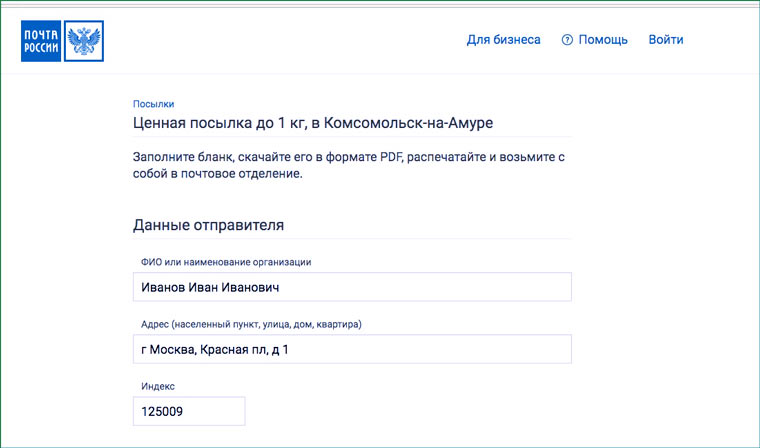
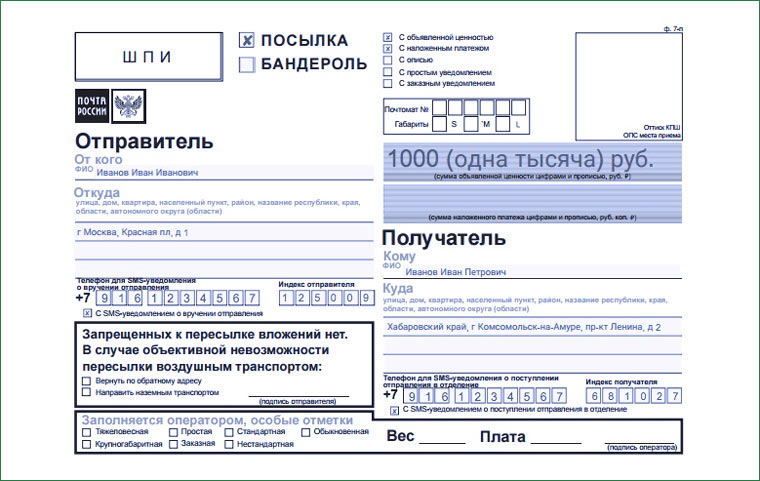
Заполнять почтовый бланк в переполненном недовольными людьми почтовом отделении — то еще удовольствие. Куда удобнее, не торопясь, заполнить его дома с помощью онлайн-сервиса, распечатать и принести с собой.
Индексы можно найти в базе на сайте «Почты России». Кстати, если вы не хотите раскрывать свой адрес получателю посылок то можете в поле от кого указать свой город и вместо дома и улицы написать «до востребования».
Если вашу посылку потеряли, вам не пришел наложенный платеж или уведомление о вручении, то вам необходимо подать претензионное заявление в почтовом отделении. Его тоже можно зарнее заполнить онлайн.
2. Цену отправки посылок удобно рассчитывать онлайн
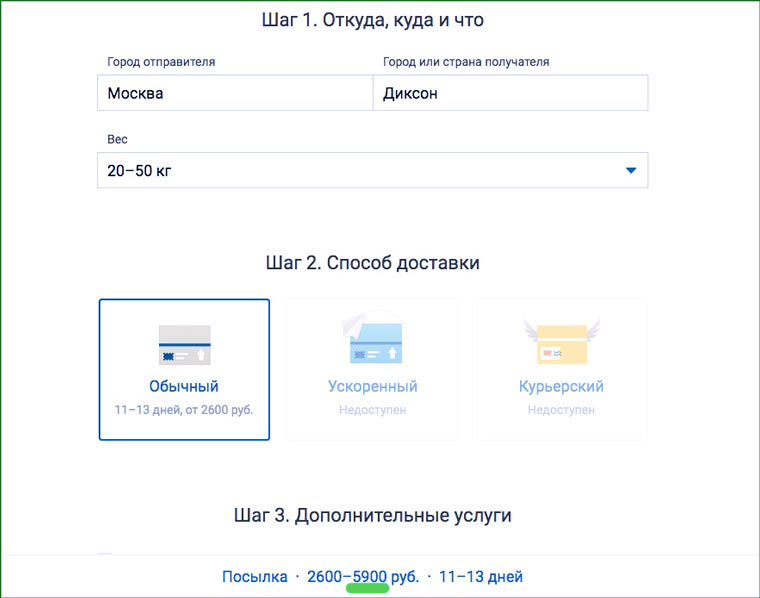
На официальном сайте можно рассчитать примерную стоимость писем и посылок. Но для отправлений весом в несколько десятков килограмм результатом онлайн-расчета может оказаться диапазон цен с разбросом в несколько тысяч рублей. Возможности указать точный вес посылки у калькулятора на официальном сайте пока нет.
Для более точных расчетов можно использовать сторонние сервисы.
3. Вызывать почтальона на дом — выгодно
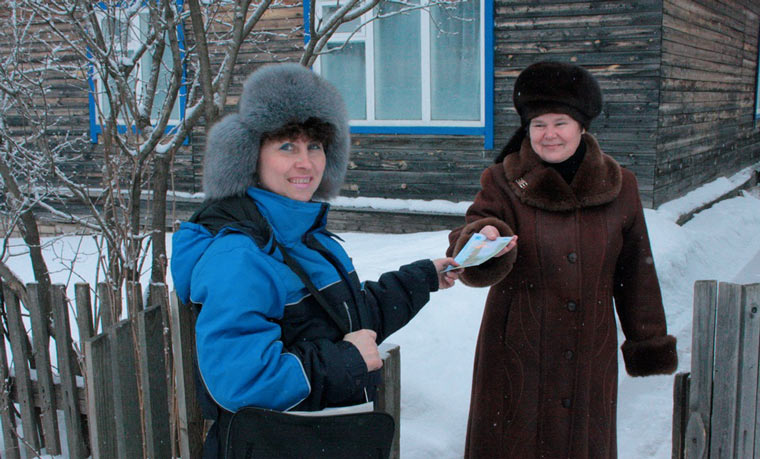
В любом регионе посылки до двух килограмм можно доставить на дом за 100 рублей. Но доставки придется ждать дома с 8:00 до 16:00, либо каким-то образом договориться с местным почтальоном.
Жители Москвы могут заказать доставку любой посылки за 199 рублей. Оформить заказ доставки можно на странице отслеживания посылок или в мобильном приложении.
А бандероли 1-го класса без наложенного платежа должны доставлять на дом БЕСПЛАТНО. На официальном сайте про это нигде не написано, но эту информацию подтвердили по телефону горячей линии «Почты России» 8-800-200-5888.
4. Покупать упаковку на почте — расточительство
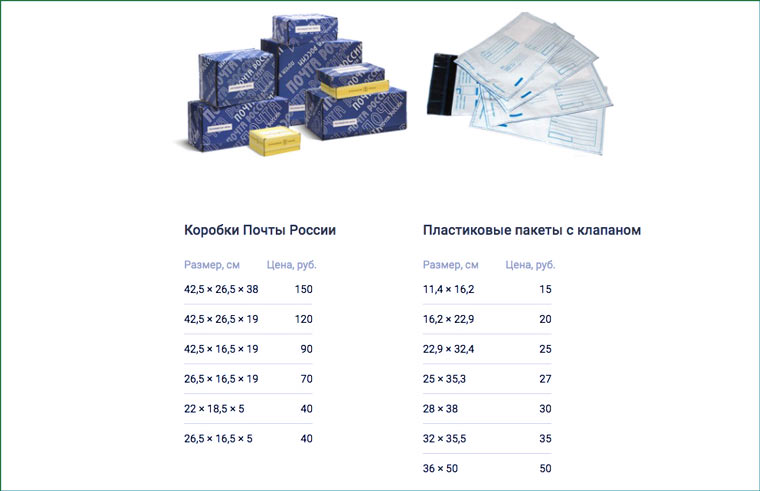
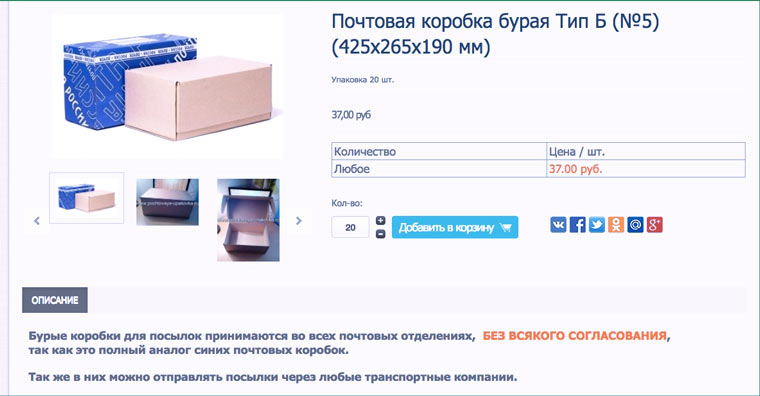
Почтовые коробки выгоднее покупать у «неофициальных производителей». Например, коробка 42,5 × 26,5 × 19 в московских почтовых отделениях стоит 120 рублей, а в сторонних интернет-магазинах — 30-50 рублей. При этом отличаться они будут только наличием фирменного оформления. Если заказывать оптом, то можно неплохо сэкономить.
Также можно упаковать посылку в любую коробку, пакет или мешок, которые соответствуют официальным требованиям к упаковке. Если на вашей коробке есть следы скотча или грязь, то можно попросить оператора завернуть её в бесплатную почтовую бумагу.
5. Есть несколько способов отслеживать посылки
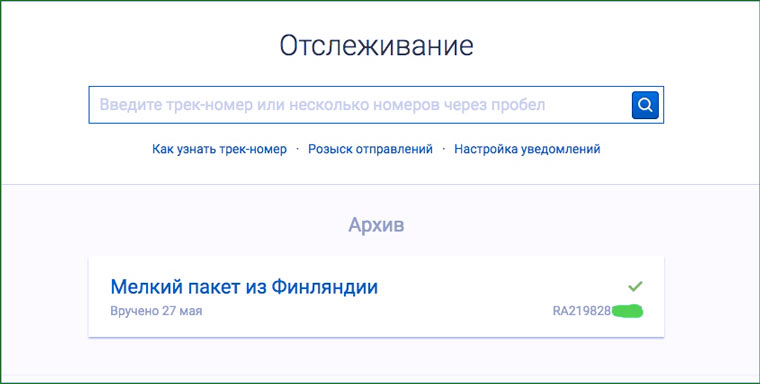
1. Онлайн-сервис на официальном сайте «Почты России» — pochta.ru/tracking. В нем можно настроить получение уведомлений об изменениях статуса посылки.
2. Приложение «Почты России» — Android. В приложении есть возможность распечатать извещение для получения посылки.
4. Также можно за 10 рублей заказать получение SMS-уведомлений о доставке в отделение и вручении на бланке при отправке посылки.
6. Отправить настоящую почтовую открытку можно не выходя из дома
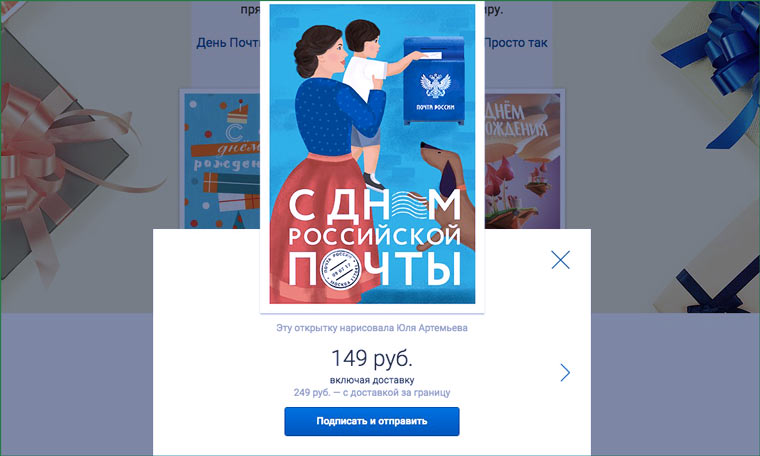
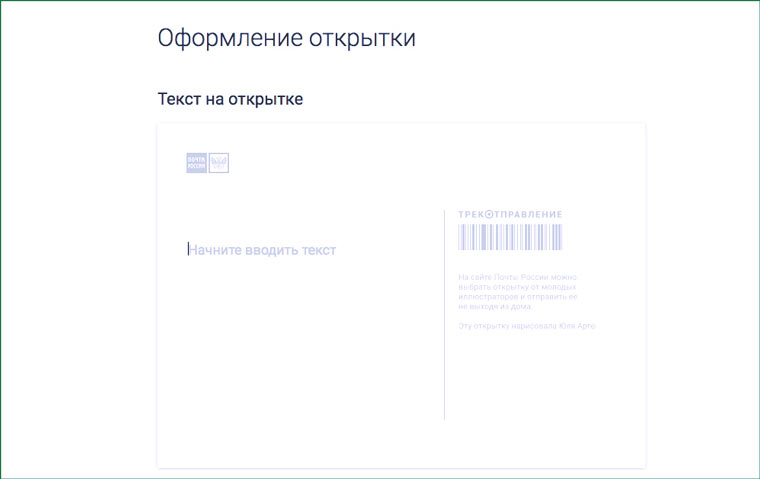
В специальном разделе сайта «Почты России» можно выбрать один из 43 вариантов дизайна открыток и ввести текст подписи. В ассортименте открытки для поздравлений с днем рождения, годовщиной свадьбы и даже с днем российской почты (второе воскресенье июля).
Срок доставки открытки зависит от региона. Допустим, открытка из Москвы в Комсомольск-на-Амуре, по словам оператора горячей линии «Почты России», должна дойти за семь дней.
Полезные ссылки: pochta.ru/postcards
7. Подписка на газеты и журналы оформляется онлайн
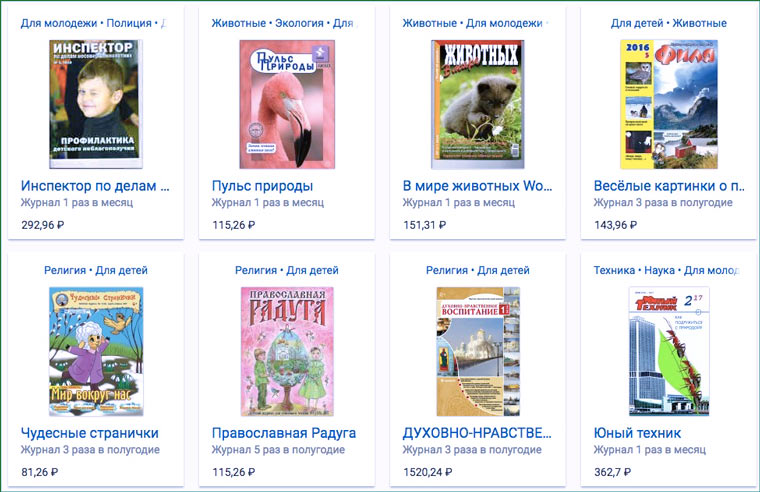
Если вы или кто-то из ваших близких все ещё любит читать бумажную прессу, то для подписки не нужно ходить на почту и заполнять бланк. Лучше сделать это на официальном сайте почты. Там можно оплатить подписку для любого известного вам адреса или оформить её в качестве подарка для детского дома.
Оплатить подписку на сайте можно банковской картой или подарочной картой номиналом в 1000 рублей. Но чтобы приобрести подарочную карту, надо идти в почтовое отделение. Пока их можно найти в продаже только в Москве, Санкт-Петербурге, Нижнем Новгороде, Ростове-на-Дону, Екатеринбурге, Челябинске и Казани.
Полезные ссылки: podpiska.pochta.ru
8. У почтовых отделений есть «счастливые» и «несчастливые» часы
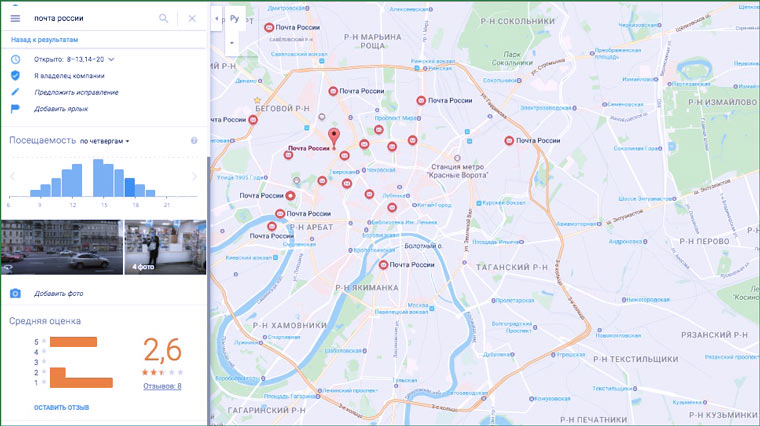
Если вам все таки нужно пойти на почту, то лучше сделать это в то время, когда там нет очереди. Обычно, это моменты сразу после открытия и перед самым закрытием, вторая половина дня субботы и воскресенья. Но для разных отделений наиболее свободные часы могут отличаться. Их можно узнать у постоянных посетителей почты (например, местных владельцев интернет-магазинов) или посмотреть данные о посещаемости на картах Google.
Еще распространено мнение, что на почту не стоит ходить с 15 по 28 число каждого месяца, а особенно с 15 по 20. Так как в эти дни особенно много людей, которые ходят на почту оплачивать коммунальные услуги. Если кто-то из ваших друзей или родственников из их числа, то ваш гражданский долг научить их пользоваться интернет-банкингом или платежным терминалами, чтобы они не нагружали почту зря.
Полезные ссылки: Google Maps
9. ГИБДД и ФССП отправляют заказные письма в электронном виде
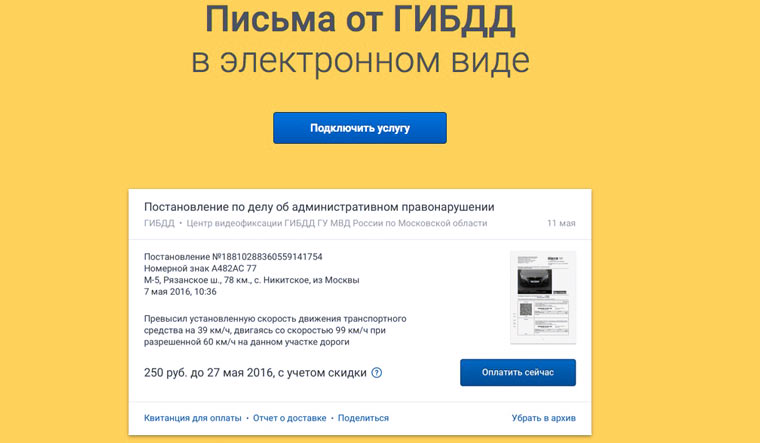
Для их получения надо авторизироваться через учетную запись на портале «Госуслуги» на сайте «Почты России» и подключить соответствующую услугу. К сожалению, эта возможность пока доступна только для индивидуальных предпринимателей и компаний в Москве и Московской области. В ближайшие годы электронные заказные письма начнут рассылать и другие государственные организации.
Полезные ссылки: zakaznoe.pochta.ru
10. Спам по почтовым ящикам — официальная услуга «Почты России»

Юридические лица могут заказать распространение рекламы по определенным адресам. Доставка одной листовки A5 обойдется в 0.45 копеек, минимальный тираж — 2000 экземпляров. Для составление списка адресов надо выделить на онлайн-карте определенную область или отметить дома по одному.
Полезные ссылки: geo.pochta.ru
11. У «Почты России» есть свой интернет-магазин
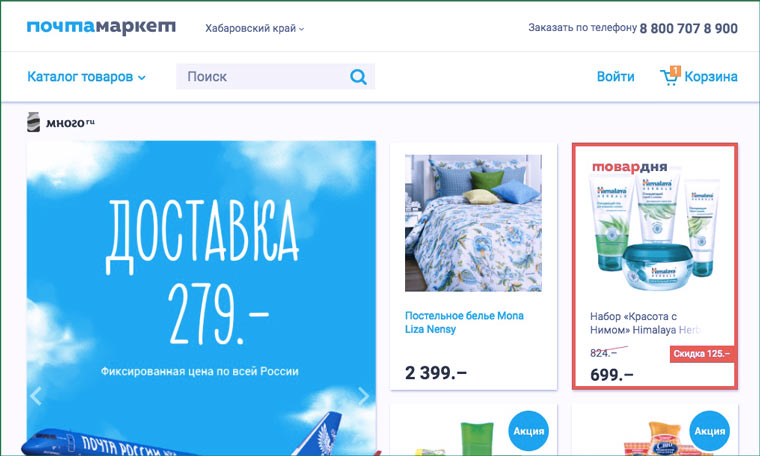
Market.pochta.ru — это площадка, на которой представлены товары от разных продавцов. Самый широкий ассортимент представлен в разделе книги, но есть одежда, семена, техника, бытовая химия.
Цена доставки товаров от одного продавца (не более пяти в одном заказе) — 279 рублей независимо от веса и города. Это очень выгодно для жителей некоторых регионов. Например, доставка обычной посылки весом 5-10 кг из Москвы в Певек стоит 1100 рублей. В скором времени может появится возможность покупок в кредит с помощью «Почта Банка».
Полезные ссылки: market.pochta.ru
12. «Почтой России» нельзя пересылать «шпионские товары»
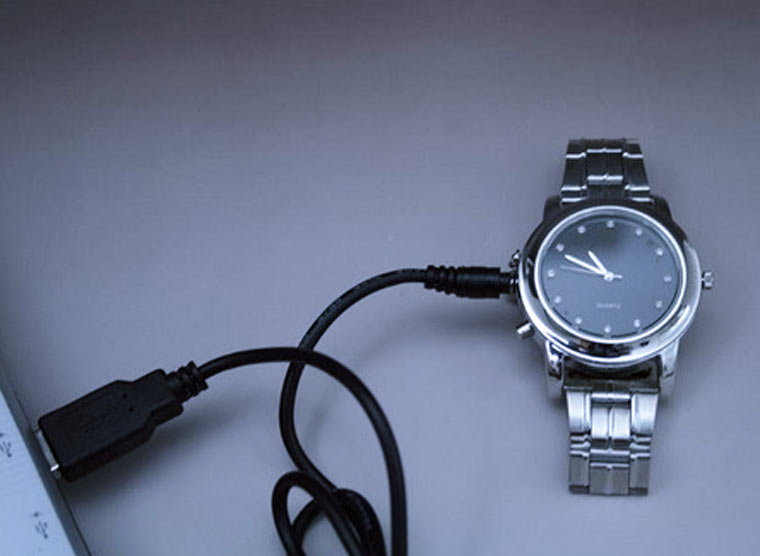
Перед отправкой посылки следует проверить её на соответствие требованиям к содержимому и упаковке почтовых отправлений. Например, пчел и пиявок в посылках перевозить можно. А вот устройства для скрытого наблюдения — нет. Подробнее эта тема раскрыта в статье:
Как видите, прогресс не стоит на месте и уже есть достаточно инструментов, которые могут существенно снизить нагрузку на почтовые отделения и сократить очереди. Проверьте знают ли об описанном в статье ваши близкие. Чем больше людей научится пользоваться онлайн-сервисами, тем проще будет пользоваться «Почтой России» всем нам.
Подписывайтесь на наш Facebook и Instagram, там тоже много интересного!
А ещё у нас есть крутой Telegram-канал с самыми актуальными новостями.
Как поменять адрес электронной почты в mail.ru
8 минут Автор: Алексей Шипунов 222

При регистрации электронной почты пользователь должен ответственно подойти к названию, поскольку оно будет и логином от аккаунта, и средством связи с другими юзерами. Иногда люди хотят поменять название ящика, но не желают создавать новый аккаунт. Если вы также задались подобной целью, то читайте данную инструкцию. Вы узнаете, возможно ли изменить адрес электронной почты, а также какие сопутствующие функции предлагает Mail.ru.
Можно ли поменять название Email?
Не будем откладывать основной вопрос статьи. К сожалению, поменять логин, а значит, и название электронного адреса, не получится. В данном сервисе попросту нет такой функции, поэтому вам придется регистрировать новую учетную запись или довольствоваться предлагаемыми возможностями. Ниже мы рассмотрим как опции, с помощью которых вы можете изменить ящик в некоторых ситуациях, так и полную смену аккаунта с последующей привязкой старого Email.
Изменение личных данных
Итак, если вы не желаете регистрировать второй аккаунт, то единственные доступные изменения в таком случае – это личные данные. Доступ к настройке осуществляется следующим образом:

Смена почты при отправке письма
Теперь рассмотрим ситуацию, когда вам необходимо поменять почтовый адрес перед тем, как отправить документ или письмо другому пользователю. Эта опция доступна при составлении и отправке сообщения:
1. Снова зайдите на сайт https://mail.ru/ и авторизуйтесь со своего аккаунта.
2. Кликните по кнопке «Написать письмо».
3. В поле «Кому» необходимо указать адрес получателя. Вы можете вручную вписать название или кликнуть по заголовку строки. Во втором случае откроется меню с контактами.

4. После выбора адрес появится в виде иконки. Вы можете добавить несколько получателей в одну рассылку. Чтобы изменить почту получателя, кликните по названию и внесите коррективы.

Обратите внимание на то, что в конце письма всегда указываются ваши имя и фамилия. Если вы не хотите менять личные данные в настройках, то просто смените их в тексте. Однако если пользователь откроет ваш профиль, то увидит сведения, привязанные к аккаунту.
Создание и настройка нового ящика
Мы рассмотрели все варианты изменения почтового ящика в сервисе Mail.ru. Если эти функции вас не устраивают, переходите к регистрации нового профиля.
Регистрация
Первый шаг – создание новой учетной записи. Процедура выполняется следующим образом:

После регистрации вам будет доступен весь функционал ящика. При желании сменить личные данные в настройках, как описано выше в инструкции.
Смена адреса почты при авторизации
Поскольку почта теперь новая, нужно изменить сведения о ней в памяти браузера, чтобы не вводить логин и пароль при каждой авторизации. Для этого при первом входе соглашайтесь на предложение о сохранении данных в менеджере паролей. В результате при вводе логина и пароля в списке появится еще один вариант. Теперь разберемся, как удалить старую почту из памяти обозревателя. Рассмотрим процедуру на примере популярного Google Chrome:

Теперь снова вернитесь на главную страницу https://mail.ru/ и начните вводить логин. В списке сохраненных данных останется только новая почта.
Импорт и экспорт контактов
Итак, теперь у вас есть почтовый ящик с новым аккаунтом, но все письма и контакты остались на прежнем аккаунте. К тому же все знакомые и коллеги по-прежнему будут отправлять сообщения на старую почту. Вы можете сообщить им новый ящик и сделать массовую рассылку. Но есть и альтернативный вариант – перенос контактов, сбор почты и переадресация писем. С помощью этих опций вы сможете максимально комфортно «переехать» на новый адрес без потерь. Начнем с переноса контактов:

Теперь нужно переходить ко второй части:

Готово! Теперь на новом почтовом ящике появились все контакты, с которыми вы взаимодействовали в рамках прошлого аккаунта. Вам не придется вручную переписывать все имена и адреса.
С помощью описанного метода также можно перемещать контакты не только в рамках Mail.ru. Вы можете сохранить информацию в файл определенного формата, а затем использовать в других сервисах, а также на мобильных устройствах с iOS или Android.
Сбор почты с других ящиков
Второй этап привязки – это отправка всех писем со старого Email. Опять же, необходимо воспользоваться штатным функционалом сервиса:

Пересылка писем на новую почту
Третья опция от Mail.ru, предусмотренная для более комфортного перехода к новому адресу, представляет собой переадресацию входящих писем. В настройке этой функции также нет ничего сложного. После включения пользователи смогут писать вам на старый адрес, а получать входящие сообщения вы будете уже на новый аккаунт. Функция настраивается следующим образом:

После переноса контактов, старых писем и настройки переадресации вы сможете пользоваться новой почтой точно так же, как и старой.
Удаление старой почты
Если старые сведения не требуются на новом аккаунте, а также не нужна предыдущая почта из-за неправильного названия, то ее можно удалить после регистрации ящика. Mail.ru предоставляет такой функционал пользователям:

Изменить почтовый адрес, включая название и доменное имя, без регистрации новой учетной записи, к сожалению, не выйдет. Подобного функционала нет в Mail.ru и подобных сервисах, о чем говорится в пользовательском соглашении при создании аккаунта. Вы можете лишь изменить личные данные в настройках профиля.
Если вам все же нужен полностью другой логин, то придется регистрировать новую учетную запись. Чтобы упростить работу с обновленным email, создатели сервиса предусмотрели несколько полезных опций (сбор писем, перенос контактов, переадресация). Настроив их с помощью нашей инструкции, вы сможете добиться комфортных условий работы, но уже с измененным адресом электронной почты.
Как поменять адрес электронной почты

Вот так взять и просто сменить адрес в большинстве почтовых сервисов нельзя. Нет таких специальных кнопок, ссылок, позволяющих заменить или подправить логин в несколько кликов мышкой. Ограничение это вводится намеренно. А то, чтобы тогда вышло, если бы пользователи меняли адреса своих e-mail – кто раз пол в года, кто каждый день, а кто и по несколько раз на день? Путаница, да и только!
Но не спешите расстраиваться. Не всё так категорично. Выполнить частичную подмену адреса в принципе можно при помощи других почтовых ящиков. Для каждого сервиса – будь то Яндекс, Google или Mail.ru – есть на этот счёт свои хитрости. Причём настраивается всё исключительно через опции e-mail. То есть официально. Никаких взломов, видоизменений кода и прочих хакерских уловок. О том, как поменять электронную почту, далее подробно поговорим в статье.
Яндекс
В почте Яндекс доступны несколько способов изменения логина. Разберём пошагово каждый.
Замена домена
Этот метод даёт возможность заменить только региональный домен адреса, но логин останется без изменений. Например: с moyapochta@yandex.ru на moyapochta@ya.ru или moyapochta@yandex.com. Если вас такое «преображение» e-mail устраивает, выполните это руководство:
1. Перейдите в свой почтовый профиль на Яндексе.
2. В ящике, на страничке с письмами, в верхней панели нажмите иконку «шестерёнка» (по левую сторону от адреса).

3. Далее вам понадобится раздел «Личные данные… ».

4. На новой страничке найдите опцию «Отправлять письма …». Здесь и будем «видоизменять» домен.
5. В строке текущего адреса (включенная радиокнопка) щелчком мышки откройте ниспадающий список.
6. Выберите необходимый домен (например, yandex.com).

7. Внизу страницы по желанию можете сделать дополнительные настройки:
выбор подписи: если отключено – в отправляемых письмах будет указываться по умолчанию адрес с изменённым доменом, включено – можно выбирать адрес (основной и с другим доменом).

8. Нажмите кнопку «Сохранить изменения», чтобы настройки вступили в силу.
Логин – номер телефона
Если в учётной записи прикрепить свой мобильный, то его номер можно использовать в качестве логина ящика. Фактически это дополнительный адрес. Таким образом e-mail останется прежний, но уже можно использовать для него другой логин.
Чтобы изменить адрес электронной почты этим способом:
1. Откройте опцию «Отправлять письма с адреса» (доступ описан в предыдущем руководстве).
2. Кликните ссылку «Сделать адресом номер телефона».

3. Включите настройку «Использовать… » (кликните ползунок – появится надпись «Вкл.»).
4. Наберите номер мобильного. Нажмите «Добавить». Следуйте подсказкам сервиса.

По завершении операции вы можете использовать ящик с адресом в таком формате: (ваш номер)@yandex.ru (например, 7XXXXXXXXX@yandex.ru).
Дополнительный e-mail
Принцип способа заключается в том, что вы прикрепляете дополнительный почтовый ящик и настраиваете отправку писем именно с этого e-mail. При отправке писем с основного ящика будет указываться адрес дополнительного.
1. Как и предыдущих вариантах настройки, нужно открыть страницу с блоком «Отправлять письма с …».

2. Кликом мышки активируйте команду «Редактировать».
3. Введите адрес дополнительного e-mail. Нажмите «Добавить… ».

4. Наберите пароль профиля для подтверждения операции.
5. Перейдите в аккаунт подключенного ящика. Откройте письмо с Яндекса (высылается для верификации). Скопируйте в тексте код.

6. Введите код на странице настроек основного e-mail. Щёлкните по кнопке «Подтвердить».
7. Вернитесь к опции «Отправлять письма с … » и укажите адрес подключенной электронной почты.

Теперь именно этот логин будет отображаться в графе «От кого».

Если вы хотите получать корреспонденцию с дополнительного e-mail на основной, настройте и переадресацию:
1. В меню профиля выберите раздел «Сбор почты… ».
2. Если в панели кнопок есть необходимый сервис, кликните по логотипу (например, Mail.ru). Авторизуйтесь (логин и пароль подключенного ящика) и разрешите доступ к аккаунту.

Если же кнопки быстрого доступа нет, укажите учётные данные в форме «Почта в другом сервисе».
3. Активируйте команду «Включить сборщик».

Mail.ru
В почтовой службе mail.ru опций по замене адреса меньше, чем на Яндексе. Можно сделать так:
1. Создать новый ящик на сервисе.
2. И чтобы не терять контакты, корреспонденцию со старого ящика, настроить переадресацию (два способа на выбор). То есть все письма будут перенаправляться со старого e-mail на новый.
1 способ: в настройках профиля старого ящика, в разделе «Правила фильтрации», в строке «Пересылать все письма на… » ввести новый e-mail → нажать «Сохранить».

2 способ: в новом e-mail открыть настройку «Почта из других ящиков» → ввести логин и пароль старой почты → кликнуть «Добавить… ».

Gmail
Официально техподдержка Google сообщает о том, что в некоторых случаях смена логина возможна (без переадресаций). Но если ваш адрес с доменом @gmail.com, скорей всего заменить адрес не получиться.
Чтобы проверить, доступна или нет настройка редактирования логина:

А что делать, если отредактировать ящик Gmail нельзя? Выход есть – использовать специальные опции.


