
Как поменять mac адрес на андроид без root прав
Сегодня я хочу рассказать о том как поменять MAC — адрес Вашего смартфона. Вам это пригодится к примеру если на предприятие либо еще где-то в сети WI-FI идет привязка MAC — адресу.
Первый способ
С помощью специальных приложений для смены MAC-адреса.
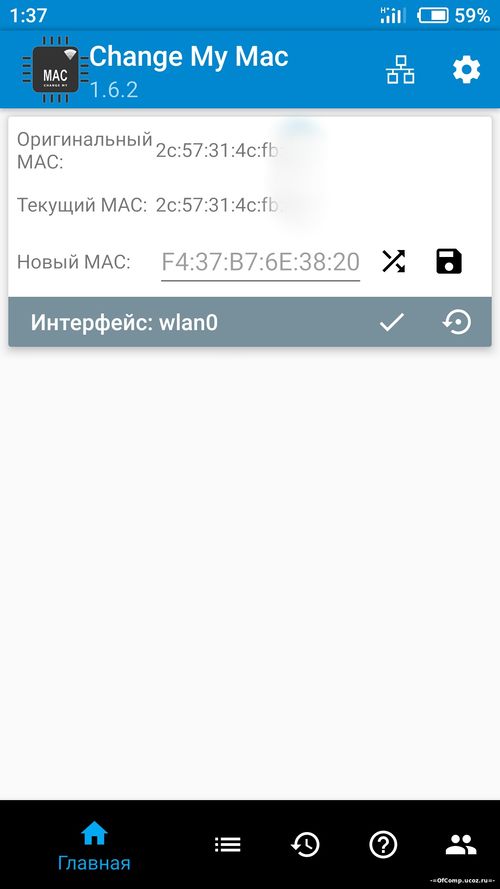
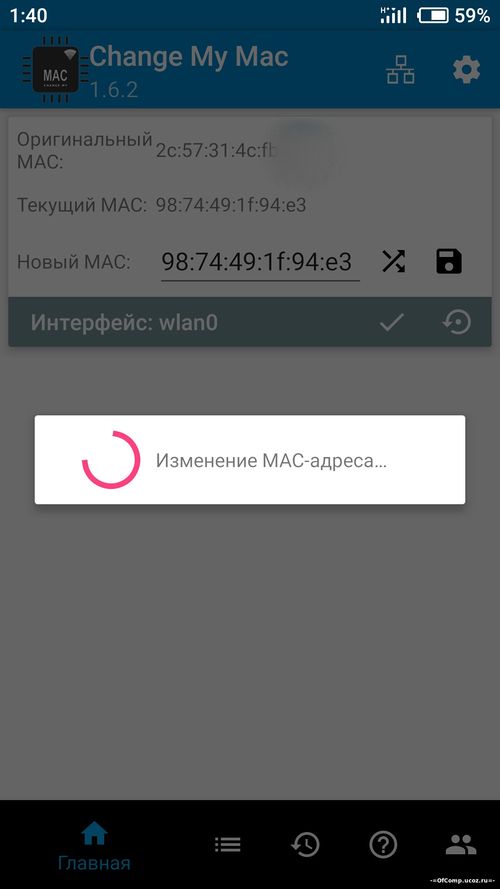
Change My MAC — простое в пользовании приложение, которое нажатием одной кнопки позволяет заменить MAC-адрес вашего устройства. Для работы программе понадобятся рут-права, которые нужно предоставить сразу после запуска. Затем мы увидим оригинальный и текущий MAC-адреса, а в поле ниже можем прописать тот, который мы хотим видеть. Благодаря встроенному генератору случайных MAC адресов, пользователь может не вводить идентификатор вручную. Если вы хотите замаскироваться в сети WI-FI, то данное приложение позволит Вам сделать это за пару секунд.
Второй способ
Чтобы поменять MAC — адрес на Android Вам будет необходимо:
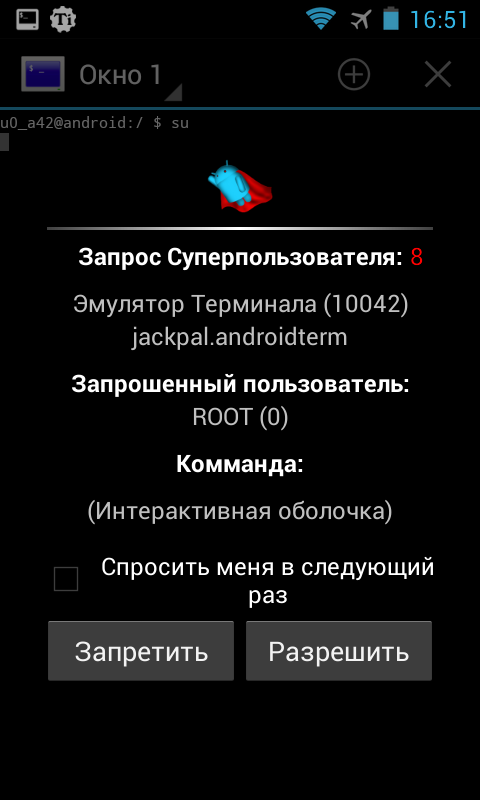
Процедура смены MAC — адреса: Откройте Android терминале и введите Команда SU (возможно у Вас запросят можно ли предоставить ROOT права для приложения, ответьте да)
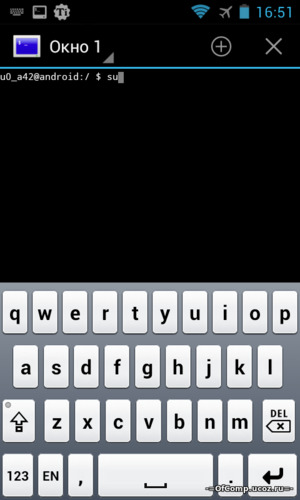
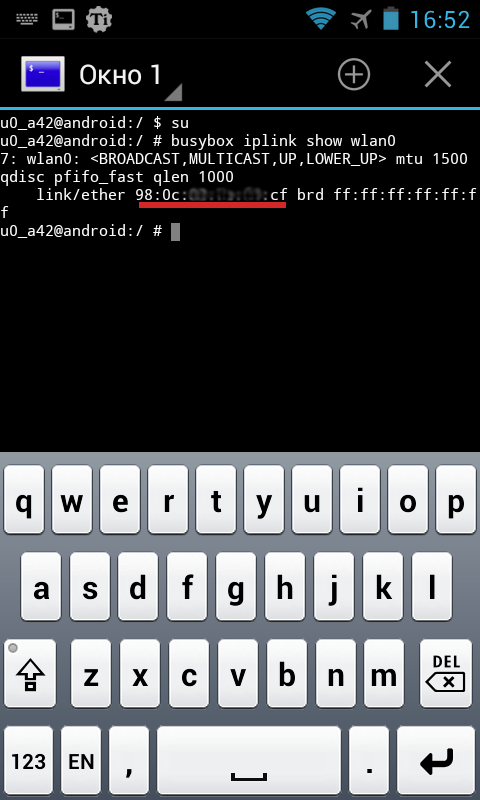
Введите команду busybox iplink show wlan0 (чтобы просмотреть текущий MAC, запишете его)
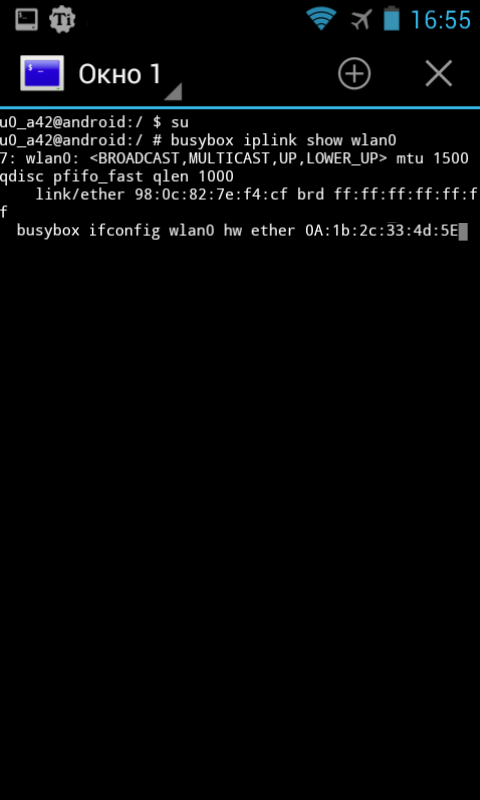
Введите в терминале команду busybox ifconfig wlan0 hw ether 0A:1b:2c:33:4d:5E (вместо 0A:1b:2c:33:4d:5E Вы можете ввести любой MAC)
Теперь проверяем все ли верно Вы сделали и появился ли у Вас новый MAC-адрес Команда busybox iplink show wlan0
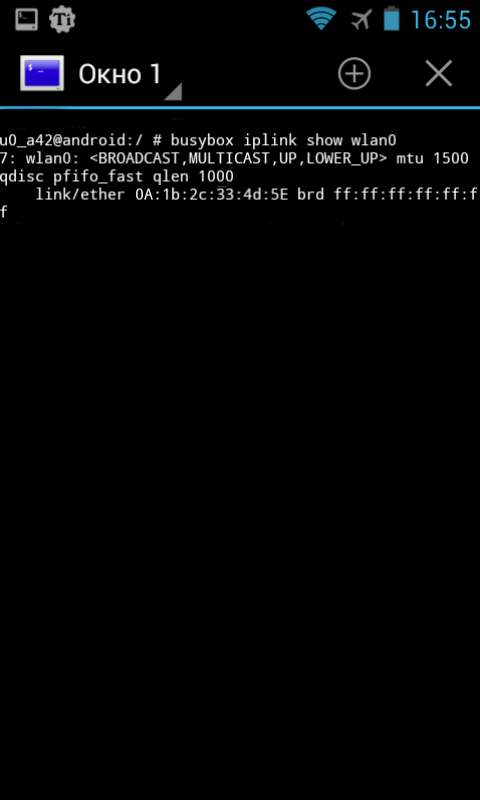
Если у Вас отобразился новый MAC – адрес то все сделано верно Поздравляю! Вы теперь вы умеете подменять MAC — адреса и Вас уже можно называть Хакерами! 
Третий способ
Четвертый способ
С помощью приложения Root Explorer или X-plore идем по пути /data/nvram/APCFG/APRDEB/WIFI. Путь может отличаться, лично у меня WIFI файл находится по следующему пути: /nvdata/APCFG/APRDEB/WIFI
Копируем на компьютер этот файл и открываем в HEX-редакторе. Будет так:
04 01 00 00 не трогаем. А начиная с пятой пары знаков пишем MAC-адрес. Например:
Для адреса 00:08:22:04:c4:fb
Кидам измененный файл WIFI с заменой. Предварительно сохранив оригинальный WIFI, в случае восстановления в исходное состояние.
Перезагружаемся и включаем Wi-Fi. Теперь после перезагрузок Mac-адрес будет неизменным.


Физический адрес это и есть MAC адрес, кстати если у вас установлено несколько сетевых карт то их соотвественно будет несколько, на каждую карту свой, поэтому выбирайте из выведенного результатата команды, тот который относится к нужному вам адаптеру или подключению.
Как поменять mac адрес на андроид без root прав
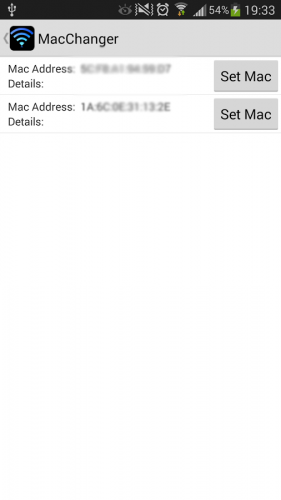
Для функционирования программы необходимы права root пользователя.
Краткое описание:
Меняет MAC адрес устройства на любой другой и восстанавливает исходный обратно.
Описание:
Mac Address Changer подменяет MAC адрес устройства на поддельный и возвращает исходный обратно.
Для работы приложения необходим ROOT и Busybox.
Присутствует реклама (у меня появляется после смены MAC), премиум версия через пожертвование разработчику.
Премиум версия позволит вам:
1 Сохранить Mac адрес для использования в будущем, и посмотреть список сохраненных Mac.
2 Изменить MAC адрес на включении Wi-Fi.
3 Изменить Mac адрес автоматически периодически.
4 Без рекламы.
Для смены MAC адреса на поддельный: Genetate MAC (генератор MAC адресов), Simple change (простая замена для отбражения), Hard change (глубокая замена в системные настройки WiFi).
1 Simple change: изменит ваш Mac просто, не отразится в настройках Wi-Fi, вы не можете подключиться к обеспеченным защищенным паролем сетям. Эта функция в основном работает с большинством пользователей.
2 Hard change: теперь вы увидите поддельные МАС-адрес в настройках Wi-Fi, вы можете подключиться к обеспеченным защищенным паролем сетям. Это редко работает со всеми пользователями, это зависит от аппаратного устройства и производительности, а главное от ядра устройства.
Для срабатывания замены MAC может понадобиться небольшая «пляска с бубном», у меня сработало так:
1-Generate, 2-Simple change, 3-Hard change ИЛИ-выйти/зайти снова увидеть что поддельный MAC остался в строке «Fake MAC. » повторить его ручками в строку ввода и еще опять Hard change. Если опять Нет, еще раз Hard change, если опять Нет, повторить Generate и пробовать ещё с другим поддельным MAC адресом, подошедшие варианты адреса желательно сохранить в заметки и использовать еще. В итоге всё срабатывает и фильтрация доступа WiFi по MAC адресам больше не помеха)
Для возврата к исходному МАС адресу: Set real MAC back или выкл/вкл WiFi или перезагрузить устройство.
Требуется Android: 2.3.3 или более поздняя
Русский интерфейс: Нет
Как поменять MAC адрес на Андроид
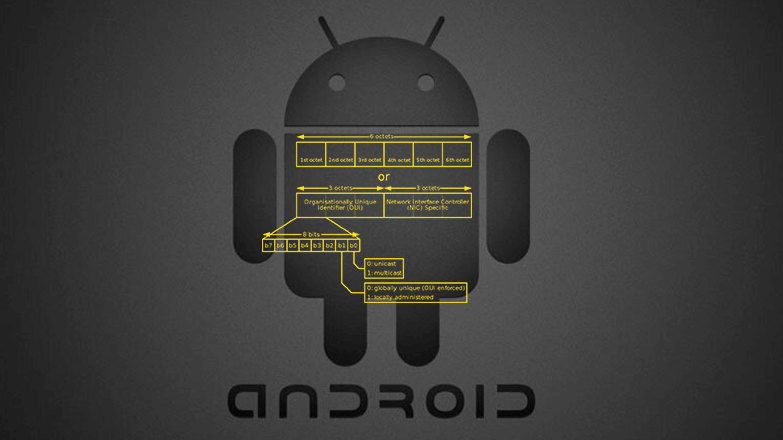
Из способов, как поменять MAC адрес на Андроид: использовать специальные приложения или командную строку. Независимо от выбранного варианта, пользователю понадобятся Root-права доступа.
Как происходит замена
Перед изменением, обязательно запишите оригинальную последовательность и сделайте резервную копию данных на устройстве.
Программа
Речь о Change My MAC от Banana Studio. Приложение доступно для загрузки из Google Play, как с ним работать :
Чтобы применить новые настройки :
Как привязать измененный адрес на постоянной основе :
Разработчики советуют предустановить на устройство BusyBox, хоть его наличие и необязательное.
Командная строка
Второй вариант, как на Android сменить MAC адрес, требует установить на устройство «Терминал». Подойдет любой, найденный в магазине приложений. После запуска приложения :
Если появляется предупреждение, что операция не удалась, воспользуйтесь любым генератором последовательностей МАКа и повторите последовательность описанную выше.
Смена адреса пригодится, чтобы защитить устройство от взлома. Главный недостаток этой операции, необходимость иметь РУТ-доступ.
Как поменять MAC адрес на Андроид
Аппаратный идентификатор сетевого оборудования, MAC-адрес, может использоваться для опознавания уникального пользователя в интернете, поэтому специалисты по безопасности рекомендуют периодически его менять. Сегодня мы хотим рассказать, как это делается на устройствах под управлением Android.
Как поменять MAC адрес на Андроид
Содержание: Как поменять MAC адрес на Андроид
Меняем MAC-адрес в Андроид
Первое, что хотим отметить – большинство представленных ниже методов сработает только на девайсах с Root-доступом. В целом же способов смены озвученных значений существует три — это использование специального приложения, ввод команды в «Терминале» и правка одного из системных файлов.
Способ 1: Change My MAC
Команда разработчиков Banana Studio уже довольно давно выпустила и поддерживает приложение для быстрого изменения сетевого идентификатора не только адаптера Wi-Fi, но и других интерфейсов.
1. При первом запуске программа запросит рут-доступ, предоставьте его. Далее будут отображены предупреждения, внимательно с ними ознакомьтесь.
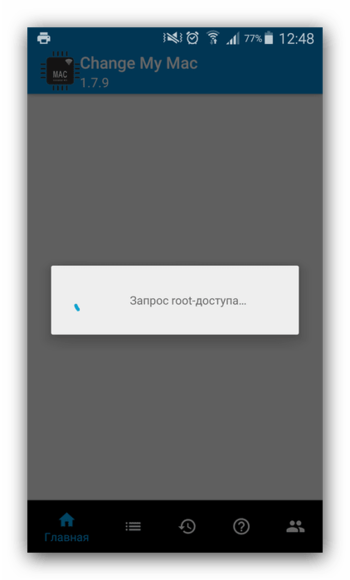
2. Затем появится основное окно приложения. Опций в нём не слишком много – можно просмотреть оригинальный идентификатор и подключение к текущей сети. Замена адреса происходит в пункте «Новый MAC» – введите адрес вручную (формат XX:XX:XX:XX:XX) или нажмите на кнопку случайной генерации. Для сохранения параметров воспользуйтесь кнопкой с иконкой дискеты.
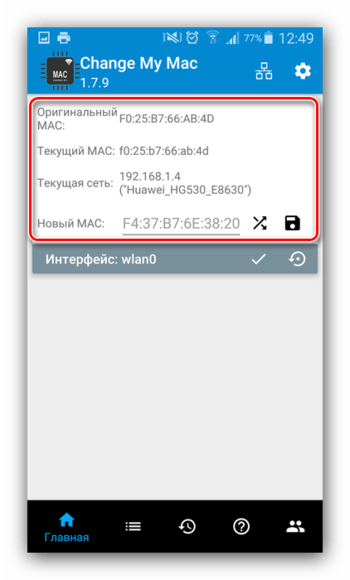
3. Для закрепления результатов манипуляции рекомендуется включить смену адреса при запуске устройства. Нажмите на кнопку со значком шестерёнки и активируйте опцию во всплывающем окне.
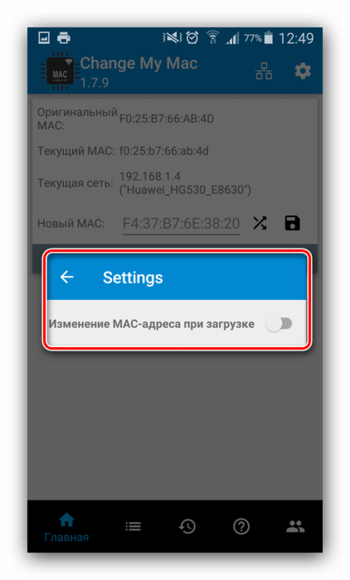
Если всё сделано правильно, идентификатор сменится.
Способ 2: Команда в эмуляторе терминала
Более сложный, но при этом действительно надёжный метод заключается в замене MAC-адреса посредством ввода специальной команды в эмуляторе терминала. Этот вариант, кроме рут-прав, требует также установки фреймворка BusyBox и приложения терминала.
1. После установки обоих компонентов откройте Terminal Emulator и введите команду su.

Появится предложение предоставить Root, согласитесь с ним.
2. Далее введите следующую команду:
Вместо *новый адрес* впишите желаемый идентификатор по шаблону из шага 2 Способа 1.

3. Подтвердите ввод и перезагрузите устройство – теперь будет установлен новый MAC-адрес.
Данный метод довольно надёжен, однако и он порой даёт сбои, особенно на устройствах с сильно модифицированными оболочками.
Способ 3: Замена вручную в системном файле
Последний на сегодня вариант замены идентификатора сетевого оборудования заключается в самостоятельном вводе значения в специальном системном файле. Для доступа к нему понадобится файловый менеджер с рут-доступом, например, Root Explorer.
1. Запустите приложение, перейдите в нём по адресу /root/sys/class/net/wlan0/ и найдите там файл с именем address. Для устройств с Android 4.3 и ниже адрес и название файла будут другими, а именно /efs/wifi/.mac.cob.
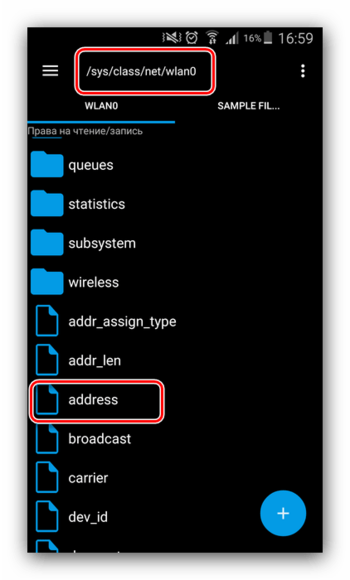
2. Дважды тапните по требуемому файлу. В следующем меню выберите вариант «Текстовый редактор».
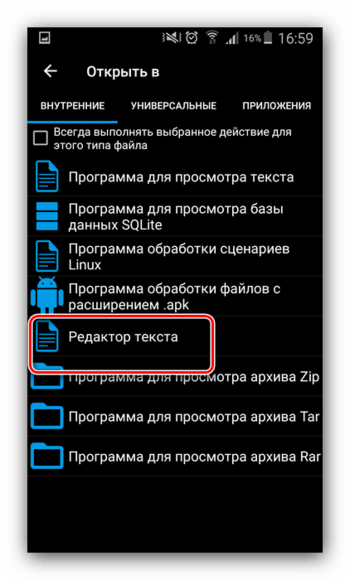
3. Файл будет готов для редактирования. Как видите, он состоит исключительно из MAC-адреса – его можно удалить и ввести новый.
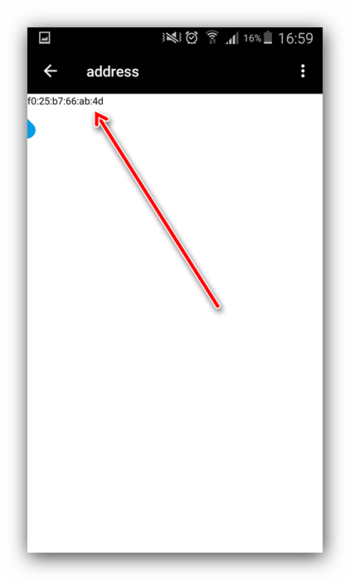
Не забудьте сохранить изменения перед выходом, после чего у беспроводного адаптера вашего телефона будет новый идентификатор.
Заключение
Теперь вам известно, как можно сменить MAC-адрес на устройстве, работающем под управлением Android. Однако злоупотреблять этим не рекомендуется – есть риск программно повредить сетевой адаптер и лишиться возможности выхода в интернет.
MAC — это уникальный идентификатор устройства, принадлежащего к той или иной системе. Вопросом о том, как сменить MAC-адрес на ОС Android, задаются многие. На это есть ряд причин, например, получение дополнительного бесплатного Wi-Fi в кафе или ресторане.