
Как поменять расположение кнопок на honor 10 lite
В период развития и становления операционной системы Android, некоторые компании-производители смартфонов и прошивок к ним не считали нужным придерживаться какого-то единого стандарта расположения навигационных кнопок, что впоследствии привело к некоторой путанице и неудобству для пользователей при управлении своим мобильным устройством. Как же поменять местами кнопки на Хонор и сделать навигацию смартфоном наиболее привычной для себя?
Открываем настройки своего мобильного устройства и в разделе “Система” выбираем пункт “Системная навигация”.
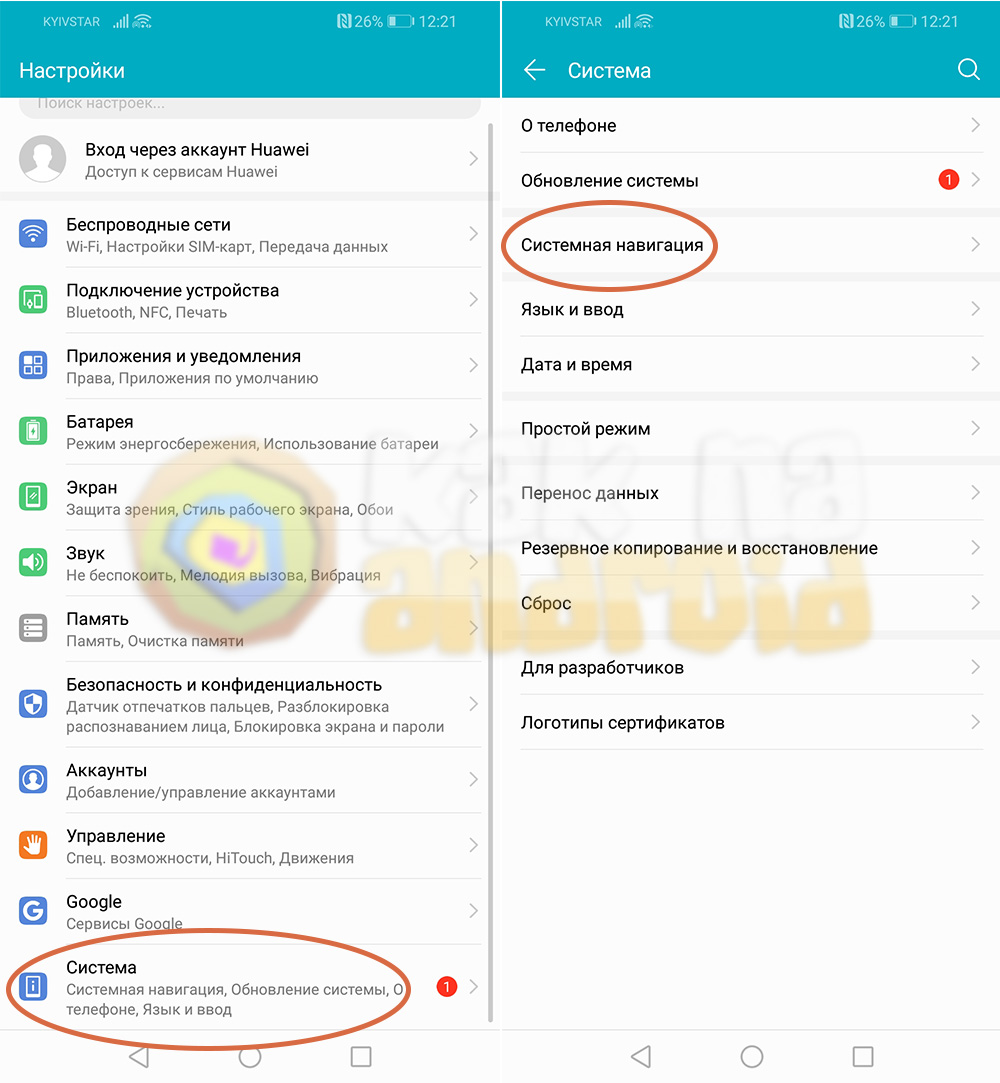
В том случае, если выбран пункт “Три навигационные кнопки”, нажимаем на его пункт “Настройки” и выбираем необходимый вариант размещения клавиш.
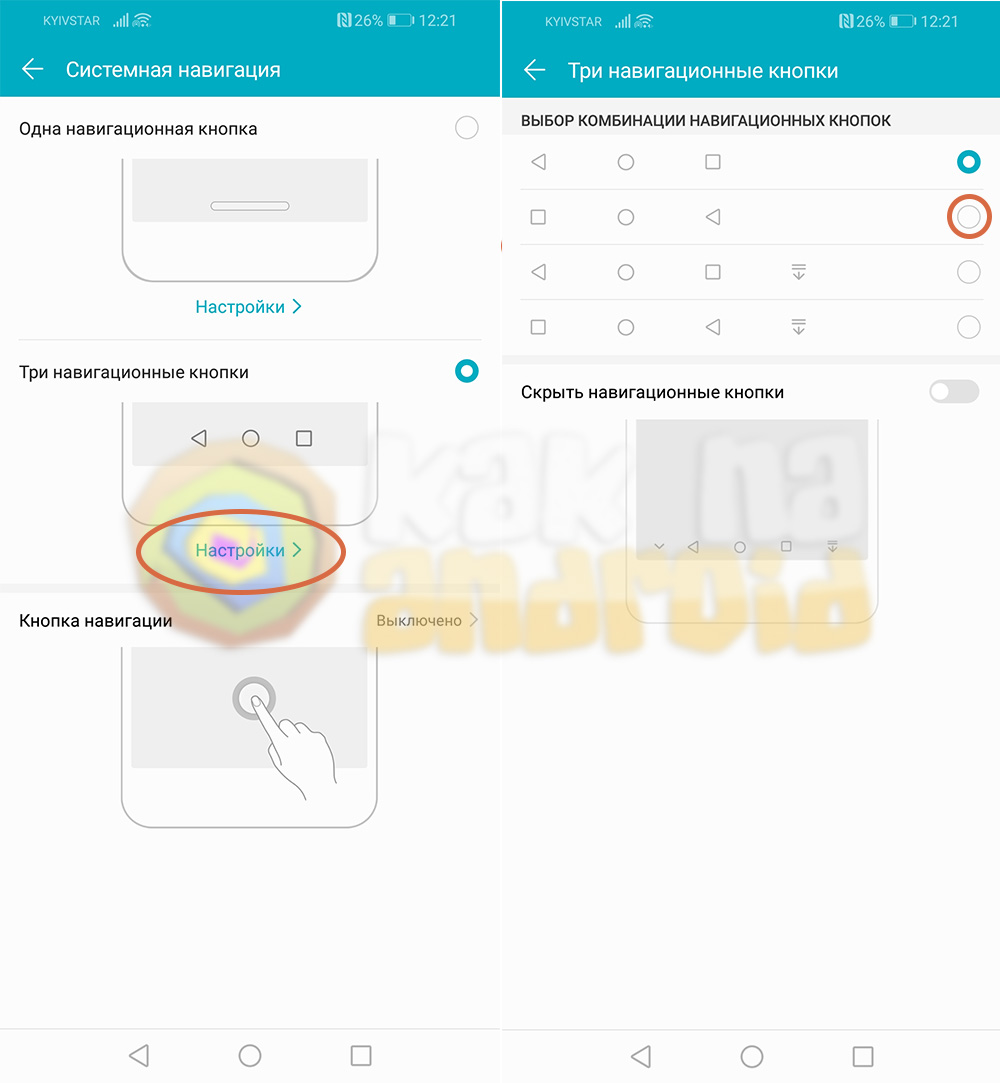
Среди возможных вариантов размещения наэкранных кнопок в современных версиях прошивок EMUI для смартфонов Honor и Hiuawei присутствуют такие комбинации:
Два последних варианта можно использовать в том случае, если необходимо часто просматривать информацию в шторке уведомлений, а тянуться до верхней части экрана нет никакого желания.
Также можно использовать специальное меню, которое размещается в любой части экрана, но при этом выполняет все те же действия, что и навигационные кнопки. Подробнее о нем можно узнать из материала:
Как поменять местами кнопки на телефонах Honor и Huawei
Как поменять кнопки на Хонор/Хуавей — такой вопрос возникает у владельца сенсорного телефона при персонализации и настройке индивидуальных параметров. Любые действия на гаджете производятся за счет нажатия пальцем на экран или три виртуальные отметки на дисплее: назад, меню(home), диспетчер задач. Несмотря на то, что клавиш немного, они выполняют основные функции и воспроизводятся с помощью голосового набора. Их также можно переставлять местами или перенастраивать. Следуя советам, установите индивидуальное расположение значков меню.

Настройка программных кнопок навигации
Панель навигации позволяет быстро открыть нужный раздел или папку. Одного касания на дисплее хватит, чтобы выйти из программы или приложения, вернуться на шаг назад или открыть новое. Настроить клавиши возможно через «Настройки» Андроида. Так как функция занимает место на экране, некоторые владельцы гаджетов стремятся ее отключить.

Как поменять местами кнопки домой, назад и меню на Хонор /Хуавей?
Личная установка панели – дело легкое. Опции перенастраиваются в зависимости от желаний пользователя в индивидуальном порядке. Здесь нет ограничений и правил. Поменять местами кнопки на Honor также есть возможность. Для этого нужно:
Здесь также можно добавить четвертую клавишу или удалить ее. Редактирование панели управления делает работу на смартфоне комфортной и доступной. Задайте нужные параметры и сохраните их. После этого перезагрузите мобильный, чтобы закончить операцию. Дождитесь включения и осмотрите внизу меню. Новое положение подключено.
Как включить Жесты за место кнопок навигации на смартфоне Huawei — 4APK
Активация управления жестами
Для того, чтобы настроить управление жестами, пользователю Хонор 10 необходимо осуществить следующие действия:
При выборе такого способа управления пользователю не будет мешаться навигационная панель, поскольку она будет отсутствовать, что означает, что увеличится место свободного пространства на экране мобильного устройства Хонор 10.
Как включить / отключить панель навигации и жесты в huawei honor 10 lite?, показать больше — huaweidevices.ru
Как активировать Быстрые Жесты в HUAWEI Honor 10 Lite? Как изменить панель навигации в HUAWEI Honor 10 Lite? Как включить панель навигации в HUAWEI Honor 10 Lite? Как найти кнопки навигации в HUAWEI Honor 10 Lite? Как включить панель навигации в HUAWEI Honor 10 Lite? Как отключить панель навигации в HUAWEI Honor 10 Lite? Как включить быстрые жесты в HUAWEI Honor 10 Lite?
Давайте проверим, где можно найти все настройки панели навигации HUAWEI. Изучите следующий учебник, получите доступ к параметрам навигации, выясните, какие комбинации клавиш навигации могут быть вам полезны, и персонализируйте их. Мы покажем вам, где вы также можете включить быстрые жесты, следуйте нашим инструкциям и сделайте ваше сотрудничество с HUAWEI Honor 10 Lite еще более удобным.
Как включить жесты на honor и для чего они нужны
Жесты – современная технология, призванная облегчить управление мобильным устройством с большой диагональю дисплея. В отличии от наэкранных кнопок, жесты не занимают места на экране смартфона и тем самым позволяют увеличить на нем эффективное рабочее пространство. Как же включить жесты на Хонор (Хуавей)?
В настройках смартфона переходим в раздел “Система” и там нажимаем на пункт “Системная навигация”.

Откроется окно, в котором отобразятся возможные варианты управления телефоном. 
Стоит обратить внимание на то, что наличие управления жестами не обязательно будет присутствовать в настройках вашего смартфона. Их наличие зависит от модели смартфона и версии прошивки, которая установлена на текущий момент.
Например, в смартфоне Honor 8x их изначально не было, но впоследствии, с приходом новой версии прошивки, управление жестами стало доступным.
Как управлять жестами на Honor?
Существует четыре жеста, к которым легко привыкнуть и впоследствии они могут полностью заменить вам наэкранные кнопки:
Если на текущий момент в настройках вашего смартфона отсутствует возможность управления жестами, то вполне возможно, она появится в новых обновлениях операционной системы.
Как убрать наэкранные кнопки в Honor 10
С течением времени внешний вид смартфонов изменяется. Корпус все чаще и чаще монолитен, появляется внешний лоток для сим-карт, несколько камер, большой экран, а также вместо физических клавиш пользователи наблюдают к наэкранным кнопкам.
О навигационной виртуальной панели
Компания Honor понимает, как владельцам смартфона важен размер экрана, поэтому увеличивает подобным решением дисплей, убирая привычные кнопки на виртуальную панель навигации. Таким образом, пользователи honor 10 управляют смартфоном, касаясь самого экрана. Многим владельцам такой интерфейс неудобен и непривычен, особенно после использования обыкновенных физических кнопок. По умолчанию навигационная панель включает в себя 3 кнопки: «Назад», «Домой» и «Меню». Эти клавиши располагаются в самом низу экрана, занимая часть рабочего пространства.
Требуется действительно время, чтобы понять, для чего нужен треугольник, круг и квадрат в нижней части экрана. Если треугольник хоть как-то напоминает кнопку «Назад», то с двумя другими возникают проблемы. Всего 3 кнопки, но поначалу может возникнуть немало трудностей.
Выглядит навигационная панель следующим образом:

К счастью, можно отредактировать навигационную панель или вовсе убрать наэкранные кнопки в honor 10.
Настройка виртуальной панели навигации
Есть владельцы, кто хочет оставить виртуальные наэкранные кнопки, но никак не может к ним привыкнуть, а также хочет что-то в них изменить. Специально для этого разработчики Honor 10 учли все нюансы, позволив пользователям самостоятельно настраивать панель навигации под свой вкус.
Для настройки панели необходимо зайти в «Настройки» — «Система» — «Системная навигация» — «Виртуальная панель навигации» — «Настройки».


Здесь будет следующее меню:

Таким образом, можно легко настроить панель навигации, ориентируясь на личные предпочтения. Например, с помощью настроек можно скрыть кнопки, добавить число клавиш, а также изменить их порядок по своему желанию.
Отключение наэкранных кнопок в Honor 10
Здесь пользователям предлагается сделать выбор:

При выборе физической навигационной кнопки возврат назад будет осуществляться нажатием в центр кнопки, попасть на рабочий стол можно с помощью долго нажатия. Недавние задачи открываются свайпом вправо/влево. При этом Google откроется, если провести снизу вверх¸ а сама виртуальная навигационная панель исчезнет, ее функции будет выполнять сканер отпечатков пальцев.

Экранная навигационная кнопка выглядит следующим образом на дисплее Honor 10:

При таком выборе можно вернуться назад, просто нажав на кнопку навигации. Для открывания рабочего стола необходимо нажать и удерживать навигационную кнопку, а для просмотра недавних задач провести влево/вправо. Сервис Google, как и в прошлом пункте, открывается, проводя с нижней части экрана вверх. Кроме того, кнопку можно скрыть, включив автоскрытие.

В таком случае для отображения навигационной кнопки нужно лишь провести вверх снизу дисплея смартфона.
Виртуальная панель навигации представляет собой наэкранные кнопки, которые можно настроить на свой вкус.
Кнопка навигации не убирает виртуальную панель/физическую кнопку/экранную кнопку (в зависимости от того, что включено на данный момент). Она «болтается» на экране, но при этом ее можно перетащить, перемещая в нужное и свободное место. Назад – короткое нажатие на кнопку, долгое нажатие — просмотр рабочего стола. Для открытия недавних задач требуется нажать на кнопку и провести в сторону.

Отключить кнопку навигации также легко, как и включить. Осуществляется это действие в настройках («Система» — «Системная навигация» — «Кнопка навигации»).

Таким образом, следуя инструкции, можно без труда настроить навигационную панель, как предпочтительно самому пользователю Honor 10. При этом можно убрать любые наэкранные кнопки, пользуясь лишь одним сканером для отпечатка пальца.
Как поменять управление жестами на три навигационные кнопки (и наоборот) на Huawei и Honor
В прошивке EMUI, которая предустановлена на всех смартфонах Huawei и Honor, присутствует раздел настроек, позволяющий выбрать подходящую панель навигации. Можно сменить управление жестами на три навигационные кнопки («Назад», «Домой» и «Многозадачность») и наоборот.

Все описанные в инструкции действия рассмотрены на примере смартфона Huawei P Smart 2019, работающего на базе EMUI 10. На других моделях выполнение следующих шагов ничем не отличается.
Системная навигация на смартфонах Huawei и Honor: жесты и три навигационные кнопки
Как уже было сказано выше, выбор панели навигации осуществляется через меню настроек. Находясь в нем, необходимо открыть раздел «Система и обновления» и перейти в подраздел «Системная навигация».
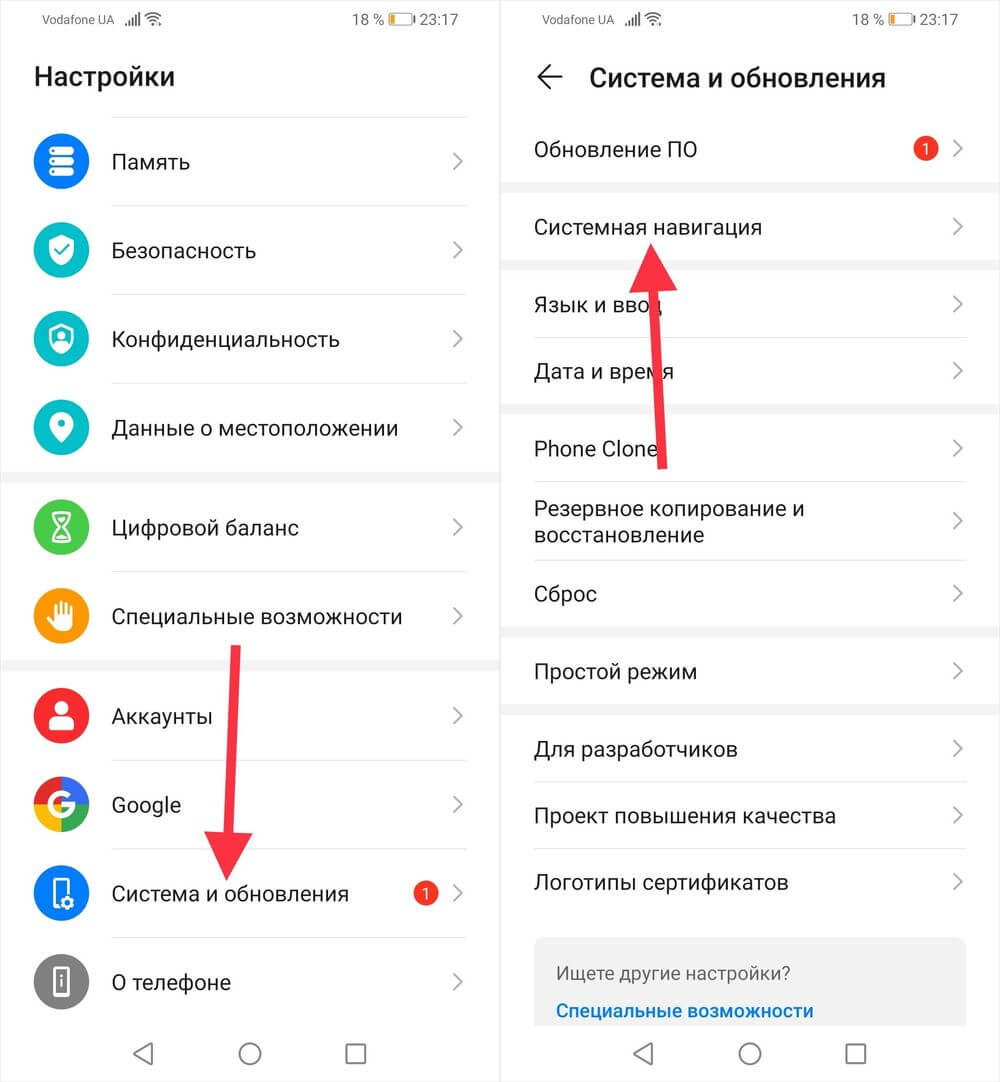
Откроется страница, на которой будут доступны 2 панели навигации на выбор: «Жесты» и «Три навигационные кнопки» – останется отметить нужный вариант, кликнув по расположенному справа чекбоксу.
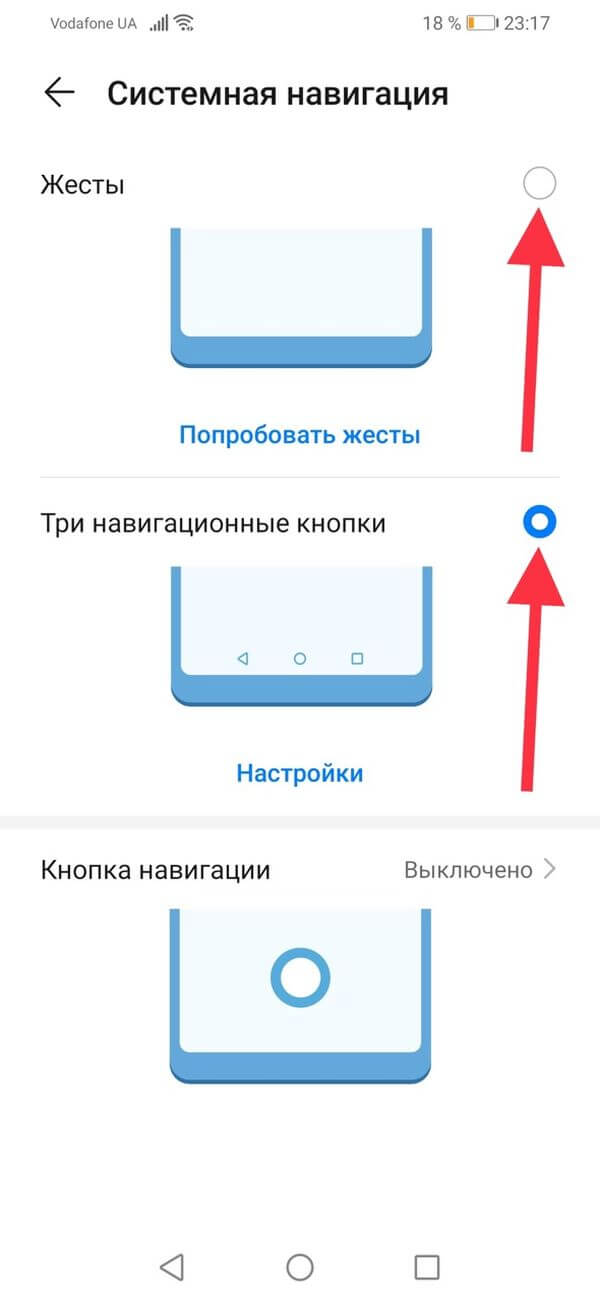
Помимо выбора одной из двух систем навигации, можно вывести на дисплей «плавающую» кнопку, с помощью которой осуществляется переход к предыдущему или главному экрану, а также вызывается список запущенных задач.
Как скрыть экранные кнопки на телефонах Хуавей и Хонор
Кроме того, обратите внимание на то, что навигационные кнопки можно скрыть. Для этого следует раскрыть дополнительные настройки и активировать переключатель, расположенный напротив одноименного пункта. На этой же странице можно изменить порядок навигационных кнопок, выбрав одну из четырех доступных комбинаций.
После выполнения перечисленных в предыдущем абзаце действий слева от экранных кнопок появится еще одна, нажатие которой приведет к «сворачиванию» навигационной панели.
Чтобы вернуть кнопки, достаточно сделать свайп (провести пальцем) вверх от нижнего края экрана.
А еще в EMUI добавили презентацию, просмотрев которую, можно ознакомиться с работой жестов.
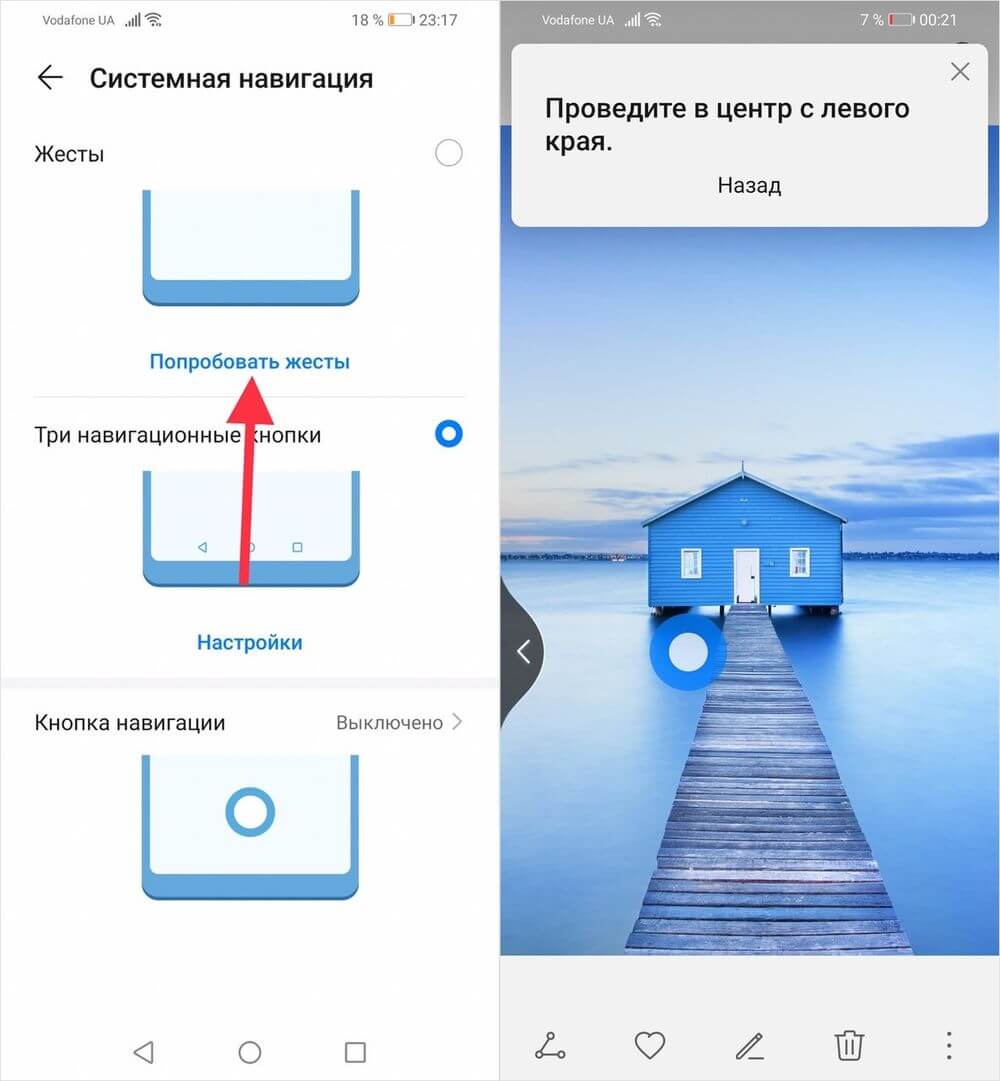
Собственно, на этом все. Если возникнут какие-то вопросы, задавайте их в комментариях.


