
Все про настройку рук в КС:ГО
Карты КС:ГО для настройки рук

Наиболее простым методом является специальная карта КС:ГО для настройки рук. Необходимо из Мастерской скачать карту, на которой далее настроить положение рук именно так, как вы хотите. Все, что потребуется, это зайти в игре в мастерскую и ввести в окне поиска название карты (или выбрать из предложенного списка). Поэкспериментируйте с различными картами, чтобы подобрать именно тот вариант, положение рук в котором вас наиболее устроит.
Смена рук в КС:ГО через консоль

Второй метод заключается в настройках при помощи консоли. Придется по очереди прописать каждую команду.
Далее приведены команды для рук в КС:ГО, каждая из которых определенным образом изменит их видимое на экране положение.
viewmodel_offset_z переместит по экрану руки снизу вверх либо в обратном направлении. Минимально заданное значение установит руки в самой нижней позиции, а максимум, соответственно, в верхней. Здесь также допускается дробное значение. Лучше не ставить на максимум, при котором руки располагаются по центру экрана, так как они в это случае займут основную площадь экрана.
viewmodel_fov практически идентична offset_y. Параметр может быть установлен от 54 до 68. При помощи этой команды руки также перемещаются вперед-назад, но принцип ее работы отличается. Фактически с ее помощью перемещается камера, поэтому, больше установленный параметр – на более далеком расстоянии камера. Лучше указывать целые значения этой величины.
Бинд на быструю смену рук в КС:ГО

bind l «toggle cl_rightehand 0 1»,
где «l» нужно заменить на ту клавишу, которую вы выбрали. В случае, когда вы случайно забиндите не ту клавишу, нужно просто написать unbind «та клавиша, которую вы указали» toggle cl_righthand 1 0, и бинд будет снят.
Используя приведенные способы, вы сможете определить именно то положение рук, с которым играть будет наиболее комфортно, так как вы можете подобрать совершенно индивидуальное расположение. Если внесенные изменения вас по какой-либо причине не устраивают, все можно легко вернуть в прежнее положение. Делается это командой viewmodel_offset_(x,y,z) 0, и все внесенные изменения отменяются, а положение рук устанавливается в первоначальном виде. Решить, что вам подходит больше всего, только вам.
Бинд на смену рук CS:GO – как забиндить смену рук
Для левшей и правшей.
Но главная польза от смены рук в CS:GO – это возможность изменить в нужный момент угол обзора, освободив необходимую часть экрана. Это может быть полезно при открытии из-за стенки или при подсадках/занятии позиций на возвышенностях, когда оппонент может появиться в нижних углах экрана.
Разыгрываем 3000 рублей на Стим в нашей телеге про CS. Подпишись!
Как забиндить смену рук в CS:GO
Поменять расположение рук в КС:ГО можно с помощью консольной команды cl_righthand (как включить консоль объясняем здесь):
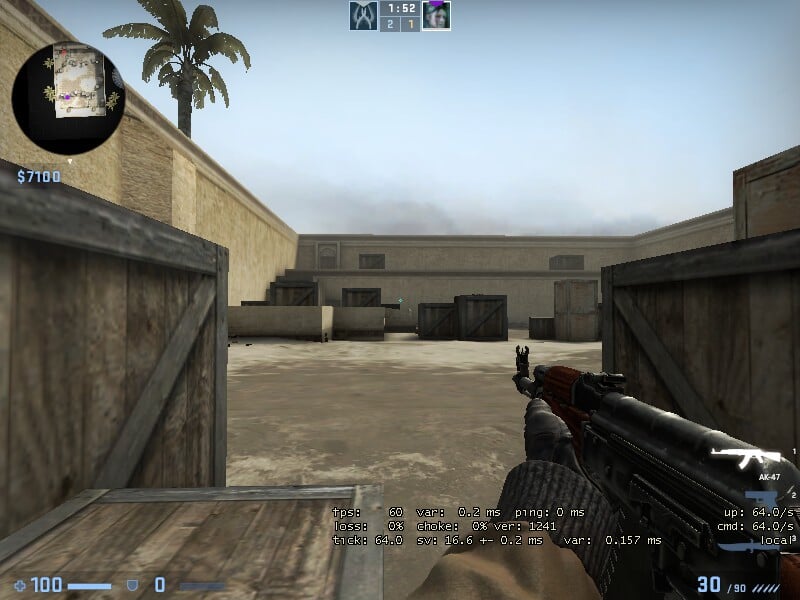
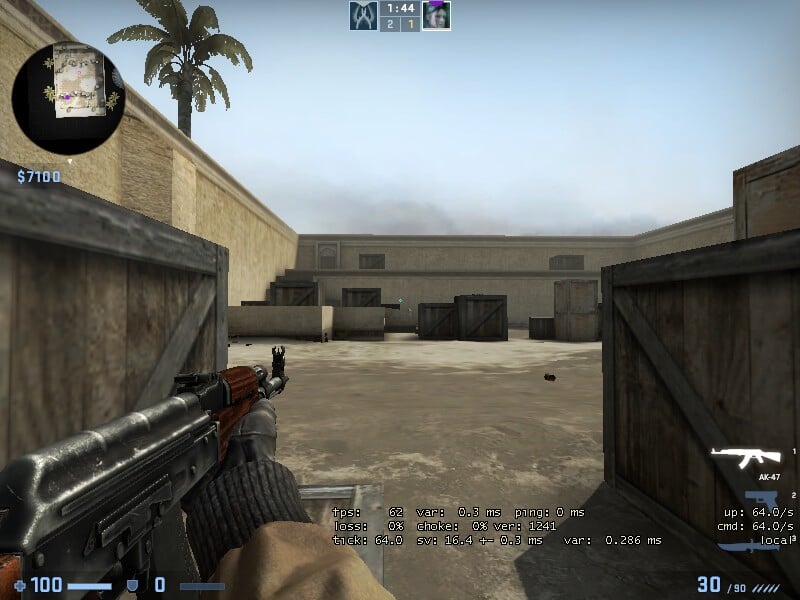
Бинд на смену рук на клавишу в CS:GO
Гораздо удобнее установить бинд на смену рук в CS:GO на горячую клавишу или сразу на две кнопки: одну для переключения на левую руку, вторую – для возвращения на правую.
Для удаления бинда используйте команду unbind «С», где «С» – это название клавиши, на которую установлен бинд. Это может оказаться полезным, если вы захотите установить на эту кнопку другое действие или бинд.
Другие полезные консольные команды, связанные с руками в CS:GO доступны по ссылке.
А с какой рукой в CS:GO играете Вы? Делитесь в комментариях.
Как отдалить/удлинить руки в CS:GO

Как сделать длинные руки в КС:ГО через консоль
). После этого отображается специальная строка, в которую можно вводить команды.
Если хочется побаловаться с изменением размера рук, то лучше сразу запустить одиночный матч, чтобы посмотреть, какое влияние будут оказывать команды. Впрочем, никто не мешает заниматься подобными исследованиями совместно с друзьями.
Важно. Перед тем как начинать изменять параметры длины и осей, следует ввести команду viewmodel_presetpos 0. В противном случае, при перезагрузке игры, настройки слетят к стандартным и весь труд пойдет прахом.
Команда viewmodel_offset_x (влево/вправо)
Команда viewmodel_offset_y (вверх/вниз)
Команда viewmodel_offset_z
Команда viewmodel_fov
Эту команду можно считать своеобразным дополнением к команде viewmodel_offset_y. Доступные значения здесь изменились и теперь они такие: 54-68. Соответственно, чтобы сделать руки длинными, понадобится ввести viewmodel_fov 68. Сделать их очень короткими нужно иначе, вписывая viewmodel_fov 54. Точками здесь десятичные значения не передать, да и нет необходимости.
Правильно комбинируя все указанные выше команды, геймер может изменять положение рук на экране, перемещая их выше, ниже, делая короче или длиннее.
Примеры
Собрали для Вас несколько пресетов с настройками положения рук. Команды просто копируем и вставляем в консоль.
Смена рук в CS:GO
Как поменять руки в кс го
Стартовая настройка Counter-Strike: Global Offensive предполагает полноценную подготовку к приближающимся баталиям – важно заранее подобрать подходящее разрешение, сменить графические параметры, а заодно – позаботиться о чувствительности мыши и раскладке клавиатуры. В некоторых ситуациях к основополагающим элементам, определяющим удобство и комфорт при стрельбе и перемещении по карте, прибавляются и сторонние. Как вариант – смена рук с классической правой – на левую. И, хотя не все начинающие игроки и даже профессиональные киберспортсмены меняют выставленную по умолчанию настройку, знать о такой возможности точно стоит. 
Смена рук через консоль
(буква ё, расположенная над кнопкой Tab). Если консоль не появляется, придется активировать соответствующий параметр в разделе «Игровые параметры» (Game Settings).
Если все заработало, то в появившееся текстовое поле остается ввести команду cl_righthand 0 для выбора левой руки в качестве основной, и cl_righthand 1 для возвращения стандартного вида.
При переходе на вариант с левой ведущей рукой стоит помнить о сбросе настроек при перезапуске CS: GO. Вводить команду придется заново. И так каждый раз.
Бинд на смену рук
Открыть консоль с помощью клавиши
и в текстовое поле ввести команду: bind C «toggle cl_righthand 0 1».
В результате проделанных действий при нажатии на клавишу «C» произойдет автоматическая смена рук с правой – на левую. И так до бесконечности. Если нажимать на «С» неудобно, то в команду, после слова «Bind» можно спокойно подставить иное значение, начиная с Z и заканчивая F1.
После перезапуска введенная команда перестанет функционировать – бинд придется заново добавлять в консоль для легкой смены рук на ходу. Но даже в таком случае появится шанс добавить индивидуальности и внести разнообразие в состязательный процесс.
Как поменять расположение рук
3 способа поменять руки в CS 1.6
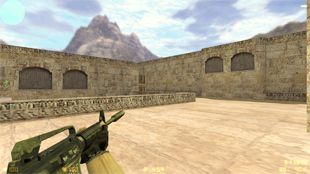
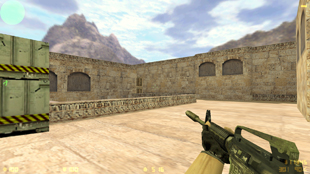
Смена рук в CS через настройки игры
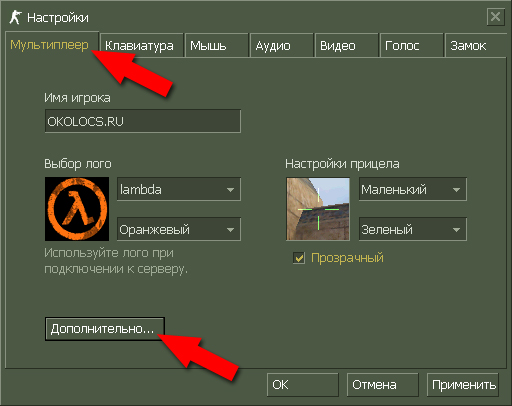
1. Переходим в меню «Настройки» и на вкладке «Мультиплеер» нажимаем кнопку «Дополнительно».
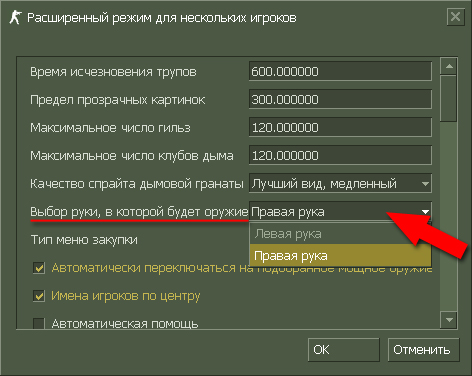
3. После выбора положения руки в CS 1.6 нажимаем кнопку «OK».
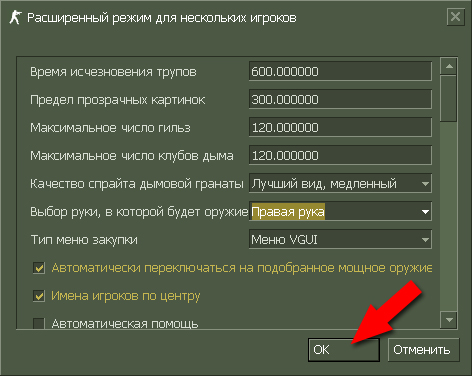
Готово. После этого положение рук в игре изменится на выбранное вами. Но это не единственный метод, с помощью которого можно поменять руку в КС 1.6. Ниже мы расскажем вам о еще одном способе.
Смена рук в CS через консоль
1. После того, как вы открыли консоль, вам необходимо ввести следующую команду:
2. После ввода команды нажимаем клавишу «Enter» и рука в CS 1.6 автоматически сменится.
Для наглядности мы сделали пару скринов с этими консольными командами:
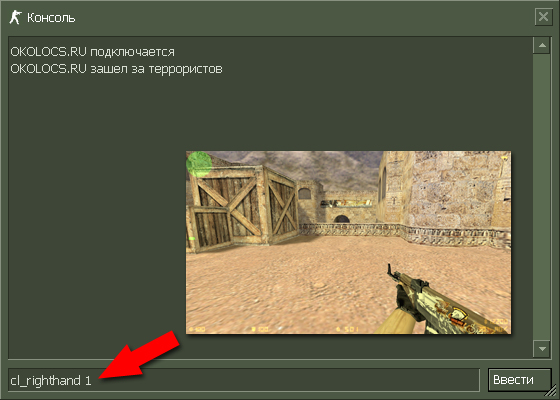
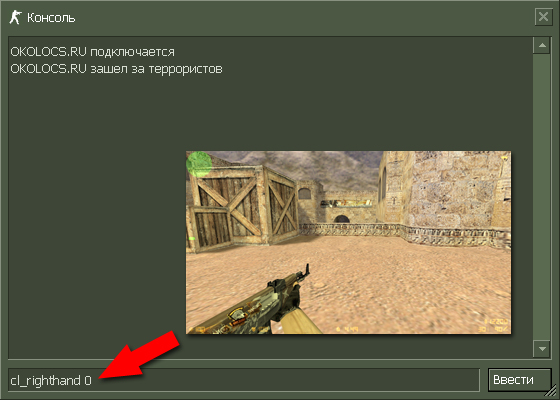
Собственно, вот таким простым методом можно поменять руку в консоли в CS 1.6.
Забиндить смену рук в CS
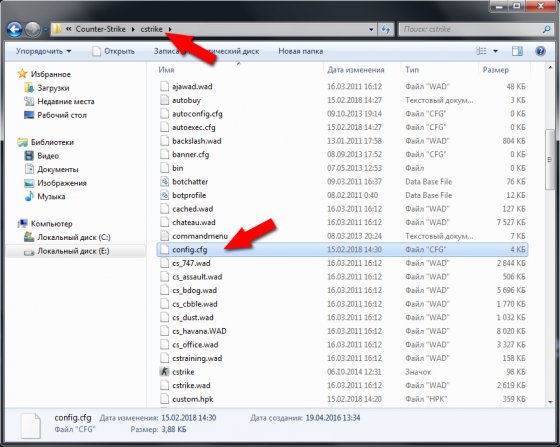
После того, как заветный файл найден, его необходимо открыть для редактирования. Открыть его можно с помощью любого текстового редактора, например Блокнота. Открываем и добавляем в него следующую строчку:
bind «любая_клавиша» «cl_righthand 1»
Только слова любая_клавиша необходимо заменить на клавишу, при нажатии на которую будет производиться смена рук в CS. В нашем случае мы задействуем клавишу «p». В итоге получаем следующую строчку, которую нужно вписать в config.cfg:
bind «p» «cl_righthand 1»
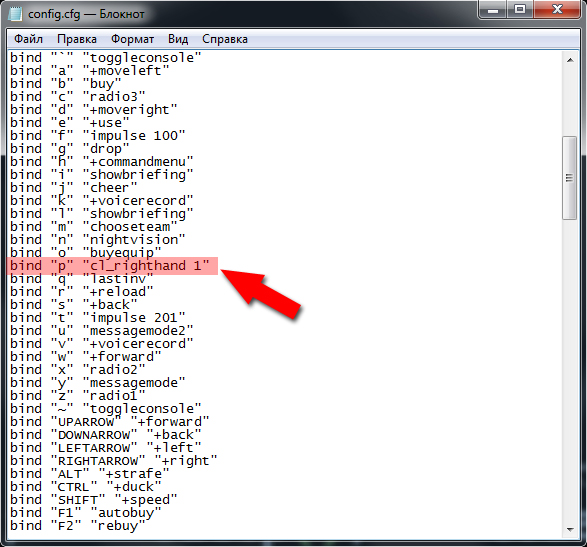
Эту команду можно вставить в любое место в вашем конфиге. У нас на скрине мы вставили ее в один столбик с командами bind по алфавиту. Советуем вам сделать также, чтобы потом легко найти, что на какую клавишу у вас забиндино.
bind «p» «cl_righthand 0»


