
Как правильно написать адрес электронной почты (e-mail) ✔, чтобы вам могли на нее отправить письмо.
 Доброго дня!
«Почему не отвечаешь?», «Мне ничего не приходило на почту!», «Вы мне не можете скинуть письмо с документами?!» — это всё вопросы и претензии, которые я неоднократно получал как на рабочем месте, так и на этом блоге. 👀
Самое интересное во всем этом — что в этих случаях в принципе нельзя было ответить и отправить e-mail, так как адрес был неправильно написан. И человеку на том конце провода никогда ничего не докажешь.
Собственно, после очередного такого «случая» решил набросать небольшой ликбез по этой теме (теперь будет куда поставить ссылку в случае очередной подобной претензии. 👌).
Как создать электронную почту: e-mail (на портале mail.ru). Настройка почты — [см. пошаговую инструкцию]

Правильное написание e-mail адреса
ШАГ 1: основы
К тому же, написание e-mail должно быть выполнено латинскими буквами (прим.: допускаются цифры, подчеркивания)!
То, что я перечислил выше — это не чье-то требование, а международный формат. Соблюдая его, вам всегда смогут ответить и переслать письмо.
См. в качестве примера скриншот ниже. 👇
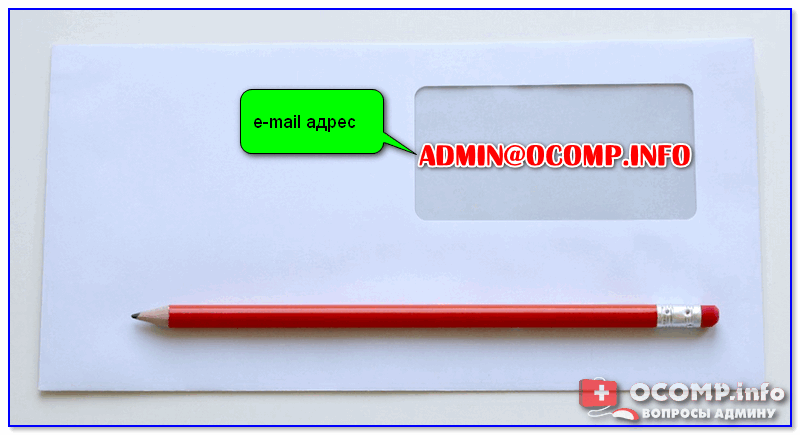
Пример e-mail адреса
Пару примеров правильного написания e-mail адресов:
Разберу каждую часть адреса подробнее:
Важно!
Никакие кавычки или дополнительные знаки при написании адреса электронной почты использовать не нужно ( пробелы между собачкой, логином и доменом — не используются)!
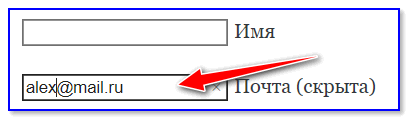
Вставка e-mail в форму
ШАГ 2: как завести себе почтовый ящик
Завести почту сегодня можно практически на любом крупном портале (👉 лучшие сервисы электро-почт).
Например, весьма неплохим выбором может стать 👉 почта от Яндекса.
Чтобы завести ящик, нужно-то:
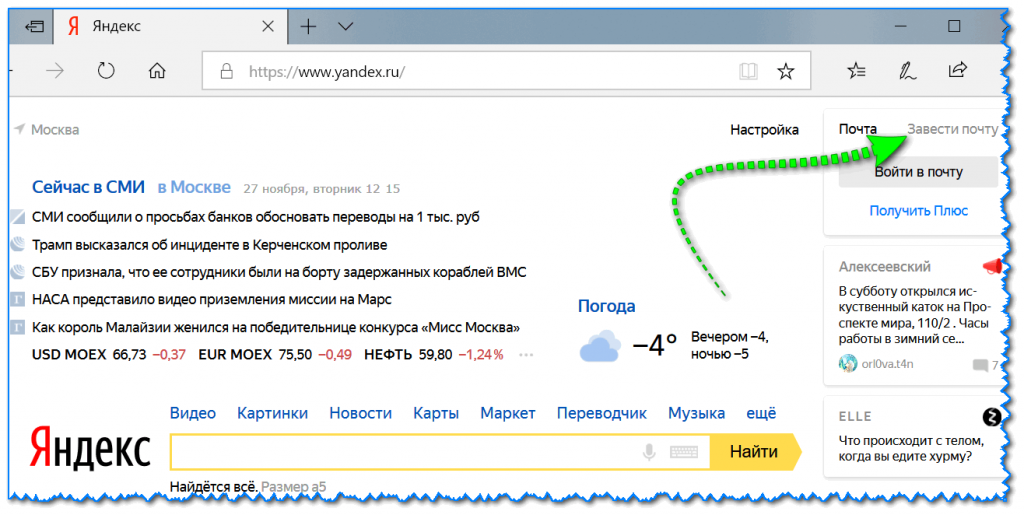
Завести почту на Яндекс
ШАГ 3: как отправить кому-нибудь письмо на e-mail
Так как выше в пример я взял Яндекс-почту, то и здесь уместно показать работу с ней.
После того, как вы заведете себе ящик и войдете в него, пред вами предстанет достаточно простое меню. Для создания письма — достаточно кликнуть по кнопке «Написать» в верхнем углу.
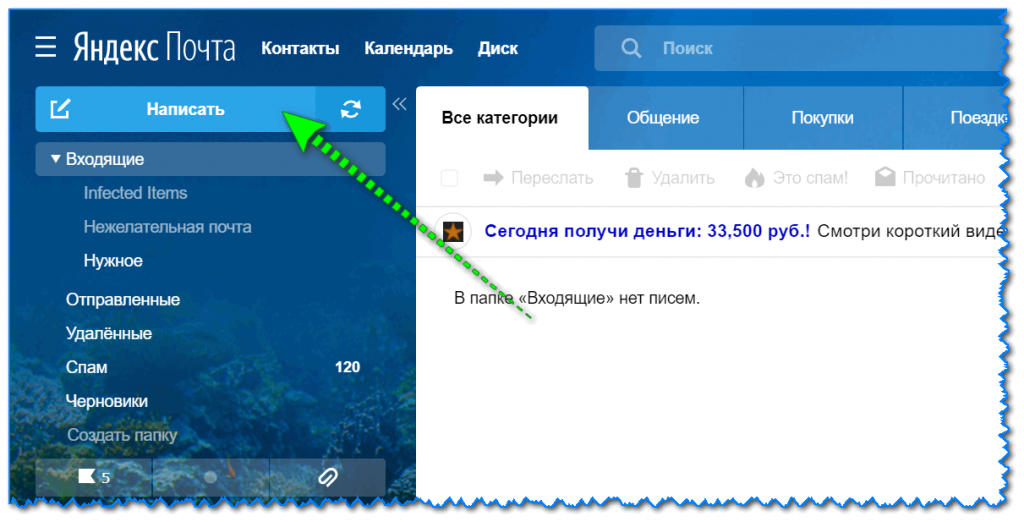
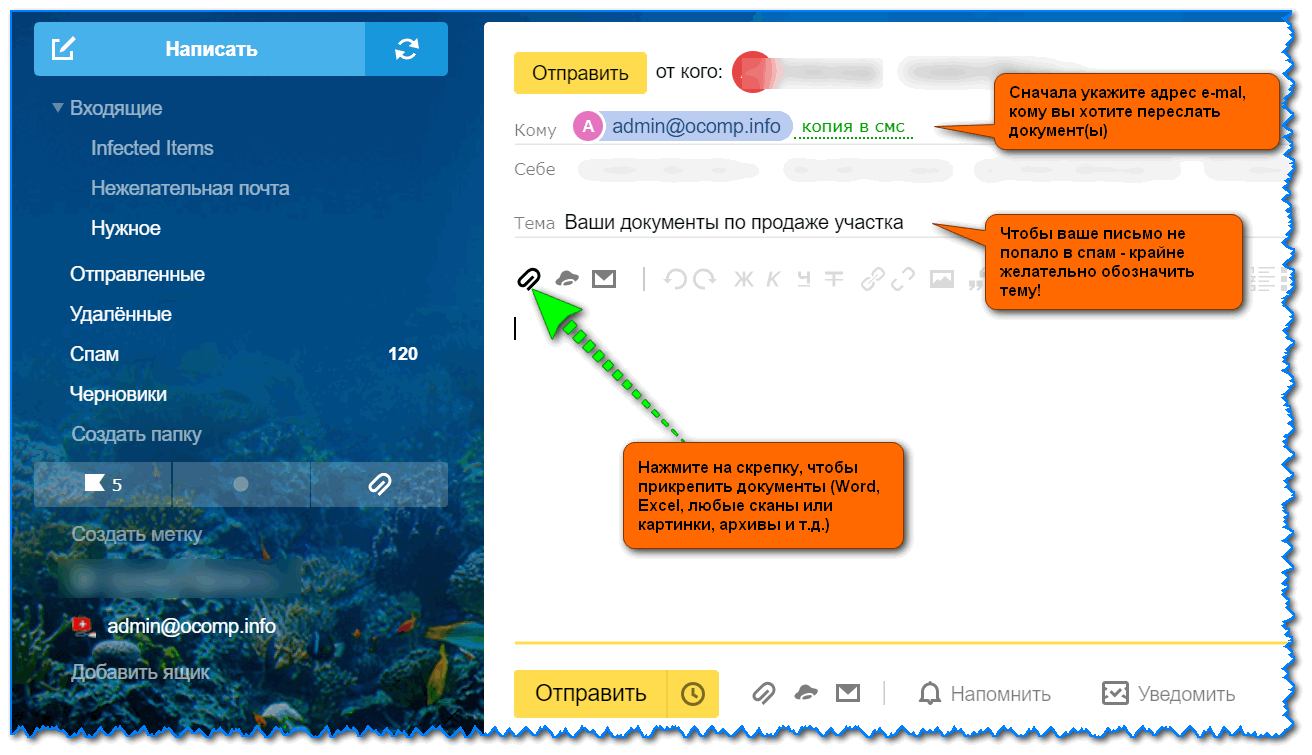
Прикрепление к письму документов
ШАГ 4: как сделать свой номер мобильного адресом почты
Весьма хорошим способом перестать путаться с написанием e-mail может стать одна функция Яндекс-почты — можно свой номер мобильного использовать в качестве адреса электро-почты!
Чтобы включить данную опцию, после регистрации в почте от Яндекса, зайдите в настройки личных данных и используйте функцию «Сделать адресом номер телефона» (см. скрин ниже, стрелками показано, куда нужно нажать). 👇
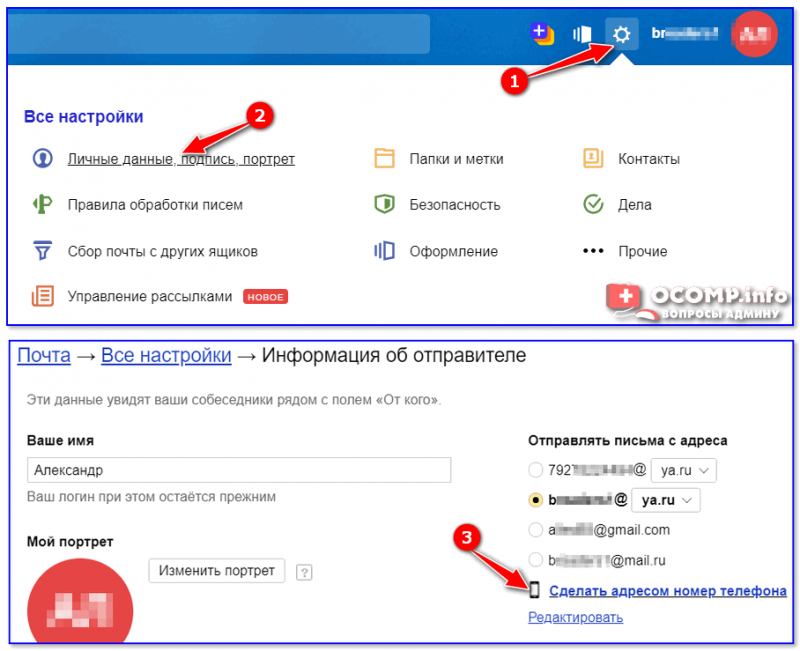
Сделать адресом номер телефона
После этого, вы сможете получать электронную почту как по адресу 79271234567@yandex.ru *, так и по своему прежнему (т.е., по сути, у вас будет 2 адреса e-mail, письма с которых будут поступать в один ящик!).
На сим сегодня всё. Дополнения приветствуются.
Как узнать свой адрес электронной почты
Как узнать свой электронный адрес Email, если он утерян или забыт? С подобной проблемой хотя бы один раз в жизни сталкивался почти каждый из нас. На самом деле данная проблема не так страшна, как кажется изначально. Ситуацию, при которой забытый адрес электронной почты совсем невозможно узнать, очень трудно представить.
В этой статье мы подробно расскажем о том, как имея под рукой ноутбук, компьютер или мобильное устройство можно восстановить адрес электронной почты практически с гарантированным успехом.
Как выглядит адрес электронной почты
Адрес электронной почты уникален в каждом конкретном случае, это как отпечатки пальцев или номер мобильного телефона – похожие есть, но двух одинаковых не существует.
Формат адреса электронной почты имеет четкую последовательность, и может состоять из набора латинских букв, цифр и знаков препинания. Например, вот так – «nameadmin@rambler.ru», где «nameadmin» – уникальное имя пользователя, @ — символ разделения, «rambler.ru» — домен почтового сервиса.
Структурно, любой адрес электронной почты состоит из трех взаимосвязанных блоков. Разберем каждый блок подробнее.
Как вспомнить адрес своей электронной почты
Чаще всего пользователи теряют пароль для доступа к электронной почте, но и случаи, когда человек просто забыл свой электронный адрес, тоже бывают. Как правило такое случается с достаточно пожилыми людьми или с теми, кто пользуется электронной почтой от случая к случаю, например, исключительно для регистрации каких-либо программ или приложений.
На самом деле ничего страшного в этом нет, и существует, как минимум, шесть надежных способов вспомнить забытый адрес электронной почты. Разберем каждый из этих способов более подробно:


При использовании браузера от компании Яндекс, необходимо перейти по ссылке «https://passport.yandex.ru/profile». Если пользователь авторизован в системе, то страница с данными об адресе электронной почты будет открыта автоматически, если нет, то в правом верхнем углу страницы нужно будет кликнуть по кнопке « Почтовые ящики и номера телефонов », и выбрать пункт « Адреса на Яндексе ».

Наверное, наиболее просто «вспомнить» адрес электронной почты через браузер Mozilla Firefox. Все что требуется сделать в этом случае, это открыть приложение Mozilla Firefox или его страничку в любом другом браузере, и нажать на пиктограмму из трех параллельных полос в верхнем правом углу страницы. В открывшемся окне выбрать пункт меню « Управление аккаунтами », он будет расположен в самом верху списка.

Кроме того, в самом браузере Mozilla Firefox есть встроенный плагин, автоматически перенаправляющий пользователя на страницу почтового сервера в какой бы почтовой системе он не был зарегистрирован. Для перехода нужно просто нажать на иконку плагина.

При использовании браузера из семейства «Opera» необходимо в левом верхнем углу страницы кликнуть по пункту « Меню », перейти в « Настройки », выбрать подпункт « Безопасность » и прокрутив страницу до крайнего нижнего положения выбрать вкладку « Пароли и формы ».

В открывшемся меню будут указаны все ранее зарегистрированные электронные почтовые адреса и сохраненные пароли, используемые для доступа к ним.


Как узнать адрес электронной почты через телефон
Когда адрес почты нужен здесь и сейчас, а компьютера под рукой нет, поможет современный мобильный телефон. Практически каждый современный смартфон изначально оснащен мобильным приложением, выполняющим функцию почтового клиента. Для того чтобы узнать забытый адрес электронной почты необходимо сделать следующее:


Как посмотреть email в социальной сети
Давайте рассмотрим варианты, с помощью которых можно узнать адрес своей электронной почты, используя возможности наиболее популярных социальных сетей.
Что такое Емайл (E-mail) и почему это называют электронной почтой
Здравствуйте, уважаемые читатели блога KtoNaNovenkogo.ru. Все когда-то начинают, поэтому вопрос о том, что такое Емейл и какое он имеет отношение к электронной почте или почтовому ящику, не такой уж и редкий. Не все ведь на короткой ноге с интернетом, поэтому просьба коллеги или знакомого «назвать свой Email» (или скинуть «что-то на мыло») может поставить в тупик. Но на самому деле сложного тут ничего нет, хотя многие из тех, кто мнит себя в этом вопросе знатоком, наверняка, в этой заметки найдут для себя что-то новое (век живи — век учись).

Итак, E-mail (раньше в буржунете писали именно так, т.е. через тире, но сейчас сделали стандартом запись вида Email, то бишь без тире) — это обычное сокращение от словосочетания «electonic mail», что означает электронную почту (эл.почту, электронку или просто «мыло»). Что это такое? Если кратко, то это техническая возможность обмениваться письмами (в электронном виде, то есть набранными на клавиатуре текстами и пристегнутыми к ним картинками или другими файлами) с нужными вам адресатами.
Электронная почта — что это такое?
Еще до того как и когда появился интернет (и уж тем более не было всеми нами любимой его части — WWW, т.е. глобальной паутины) уже осуществлялась пересылка сообщений между компьютерами, соединенных друг с другом посредством локальных сетей. В адресе получателя таких сообщений указывалось «имя_пользователя@имя_домена»(компьютера).
Собственно, все это и сейчас организовано примерно так же. Если вдаваться в детали, то там все довольно запутано, хотя это мало кому интересно. Достаточно просто знать, что существуют Емайл-сервера, через которые осуществляется пересылка сообщений и нужен лишь адрес (его «мыло», т.е. емейл) того, кому отправляете сообщение,
Ну и еще не помешает правильно настроить программу-клиент на своем компьютере. Хотя последнее не обязательно, если вы создали почтовый ящик на каком-нибудь популярном сервисе — там почта будет отправляться автоматически прямо из веб-интерфейса (браузера). Примерами таких бесплатных онлайн-сервисов могут служить Почта Янедкса, Гмайл, Майл.ру, Аутлук.ком и другие.
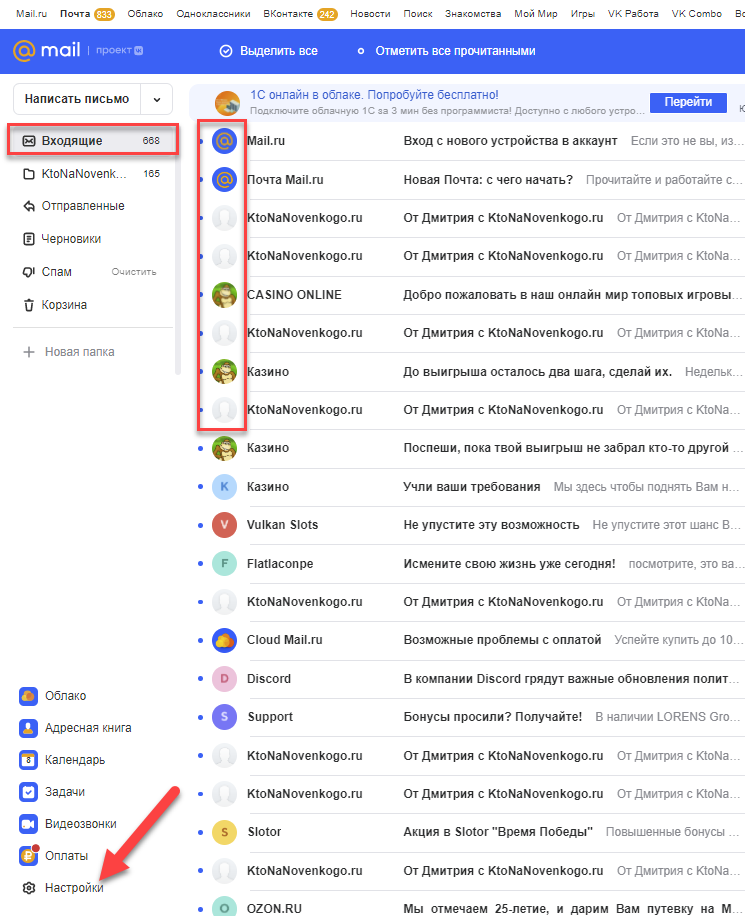
Вопрос стоит не в том, что такое электронная почта и как она работает — это удел узкого круга технорей. Нас же с вами больше интересует другой вопрос (шкурный) — что со всем этим делать, как настроить, как подобрать красивое имя для своего ящика, как научиться с ним работать и т.д. Наконец, как правильно произносить английское слово Email по русски: емайл, емейл или эмейл. Я даже этому вопросу статью посвятил (шучу, конечно).
Для обычного (рядового) пользователя интернета (как мы с вами) электронная почта — это прежде всего средство коммуникации. Очень удобное, надо сказать. Сообщения доставляются в большинстве случаев практически мгновенно. К ним можно прикреплять различные файлы: документы, картинки, видео, архивы и т.п.
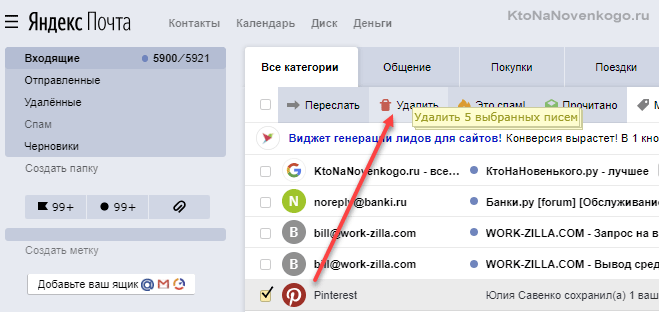
А знаете почему я по-прежнему отдаю предпочтение эл.почте и не пользуюсь различными мессенджерами? А потому что в случае прихода сообщения на Email не требуется отвечать на него сразу (отрываясь от того, что вы в данный момент делаете на компьютере), как это зачастую обязывает общение в различных системах мгновенных сообщений. У меня всегда есть время на то, чтобы тщательно обдумать ответ или вовсе отложить его до того момента, пока не закончу с «текучкой». На самом деле это очень важно, на мой взгляд (то, что называется мое имхо).
Что такое E-mail сервисы и как получить красивый Эмейл?
Как же получить в свое распоряжение Email-адрес, чтобы на него можно было получать сообщения от знакомых или коллег, а также рассылки с различных сервисов? Ответ довольно прост — чуть ниже вы найдете список наиболее популярных в рунете бесплатных сервисов электронной почты. Там вы сможете зарегистрировать Имейл (мыло) и пользоваться им бесплатно (разве что реклама будет показываться в ряде случаев, но это пустяки).
Вопрос в том, а какой же адрес будет у вашего ящика. Понятно, что окончание его будет определяться тем бесплатным сервисом, который вы выбрали для работы с электронной почтой. Это может быть @mail.ru, @gmail.com, @yandex.ru и т.п. Но что будет стоять перед значком собаки в вашем электронном почтовом адресе? К сожалению, это не всегда будет зависеть от вас. Точнее говоря, не всегда получится поиметь в своем распоряжение такой Емейл адрес, который вам бы хотелось. Почему же так?
Все очень просто. «Ушлых» людей, желающих на халявку получить почтовый ящик (да еще и приличных размеров и с хорошей надежностью), очень много. Практически у всех приведенных сервисов имеется многомиллионная армия зарегистрированных пользователей, а это ведь миллионы емайлов, каждый из которых должен быть уникальным (ибо окончание у них одинаковое).
Поэтому тот кто не успел зарегистрироваться под логином Ivan (именно логин в этих сервисах определяет начало «мыльного» адреса), тот опоздал. Что же делать? Обычно выбирают что-то типа IvanXXXXX (где XXXX это цифры или дополнительные буквы). Вас это устраивает? Большинство устраивает, ибо использовать для работы с электронной почтой менее популярные сервисы (где логины еще не все заняты) довольно стремно из-за их, как правило, весьма низкой надежности.
Но есть выход для тех, кто хочет «мыло», увидев которое многие скажут: «Вау, это крутой эмейл». Как это сделать? Не сказать, что сложно и бесплатно, но все же возможно и в общем-то не слишком дорого. Интересно? Вы хотите об этом поговорить?
Электронная почта для домена — что это такое?
Как я уже говорил, на каждом бесплатном почтовом сервисе каждый зарегистрированный Емайл является уникальным и не должен ни в коем случае повторяться (имеется в виду только для данного хоста, т.е. окончания следующего после @). В силу этого получить сейчас в свое распоряжение красивый, лаконичный и легко произносимый адрес эл. почты практически не реально, но стремиться к этому все равно стоит (вдруг вам повезет).
Если красивый Емейл — это не только мечта, но и насущная необходимость, то можете купить доменное имя и привязать к нему сколько угодно красивых названий для почтовых ящиков. Например, меня зовут Дмитрий Иванецку и, допустим, что я сильно амбициозный человек, для которого «мыло» нужно не абы какое, а говорящее. Что я могу сделать?
Ну, например, начать можно с того, чтобы посмотреть занятость доменных имен типа ivanecku.ru или, на худой конец — ivanecku.com, ivanecku.net или ivanecku.guru. Как это сделать читайте по приведенной выше ссылке.
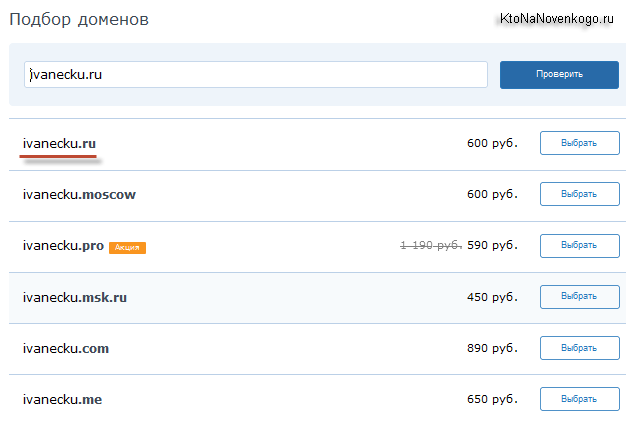
Как видите, этот домен свободен в любой зоне включая зону RU (т.е. ivanecku.ru). Не смотрите на 600 рублей — это слишком дорого. Есть вариант регистрации доменов в зоне RU за 90 рублей и при этом без всяких дополнительных рисков. Я, например, регистрирую домен в рег.ру (читайте статью «Покупка домена на примере регистратора рег.ру»). В результате, менее чем за сто рублей в год (домен придется ежегодно продлевать) вы получите возможность получить такой E-mail адрес, какой вам самим захочется.
После получение в свое распоряжение домена ivanecku.ru я смогу наклепать на его основе хоть десять, хоть сто, хоть тысячу Эмейл адресов. Например, таких:
Клево! Да? Правда у меня с амбициозностью (что это?) проблема, посему этот домен я не выкупил. Но у вас может быть другое восприятие мира и себя в нем. Другой вопрос, как работать с электронной почтой на этом замечательном «фамильном» ящике. Лучшим решением, на мой взгляд, будет завязать его на какие-то популярные и мощные почтовые сервисы (из числа перечисленных выше). Лично я именно так и сделал со своим емайлом привязанным к домену этого блога, который вы в данный момент читаете.
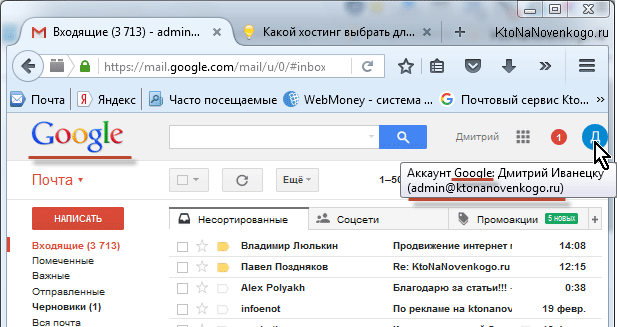
Опять же, не так просто зарегистрировать доменное имя типа Petrov в зоне ru, но поискать что-то подходящее можно (может быть и в других доменных зонах типа net, сом или региональных).
Если остались еще какие-то наразъясненные вопросы по теме «что такое Емайл и с чем его едят», то пишите их в комментариях. По возможности попытаюсь ответить.
Как узнать свой адрес электронной почты
В этом уроке я расскажу, как узнать свою электронную почту. А также как в нее войти, если забыл адрес и пароль.
Как выглядит адрес электронной почты
Адрес электронной почты (email) – это название ящика в интернете. Такой ящик регистрируется на специальном почтовом сайте, на него поступают письма – текстовые сообщения и файлы. Также с него можно отправлять письма на другие адреса.
Он состоит из английских букв без пробелов. Может содержать цифры и некоторые знаки: точку, дефис, нижнее подчеркивание. Но эти знаки не могут присутствовать в качестве первого и последнего – в начале и в конце имени.
Адрес электронной почты состоит из трех частей:
Каждый ящик находится на определенном почтовом сайте. То есть чтобы в него зайти, нужно сначала открыть сайт, на котором находится ящик. Затем ввести логин и пароль, в результате чего откроются входящие письма.
Самые популярные почтовые сайты:
Как узнать свою почту
На компьютере
Способ 1: в личном кабинете
А еще полный адрес можно узнать, нажав на логин. Он будет указан в появившемся меню.

Кроме того, посмотреть название можно в личном кабинете – том месте, куда приходят письма. Для этого перейдите по ссылке mail.yandex.ru. В верхнем правом углу будет написан логин.

Если по нему щелкнуть, появится меню, где будет указан полный адрес.

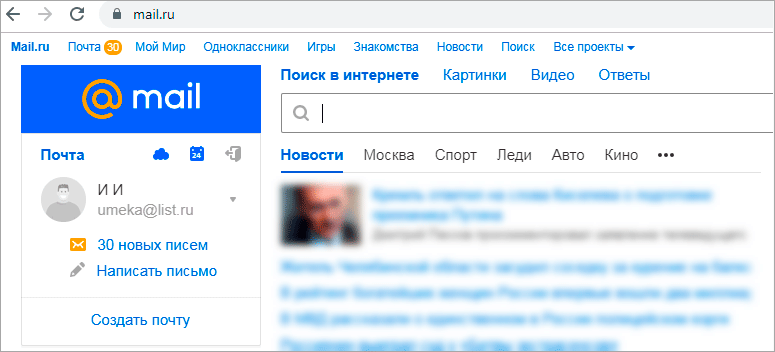
Или перейдите в личный кабинет – туда, куда приходят письма. Для этого нажмите на надпись «Почта». Адрес ящика указан в верхнем правом углу страницы.

Еще в этот раздел можно попасть по ссылкам: gmail.com или mail.google.com.

Загрузятся письма. Чтобы посмотреть название ящика, нажмите на значок с большой буквой (на нем может быть фотография) в верхней части страницы.

Способ 2: через менеджер паролей
Часто данные от ящика сохраняются в браузере (программе для интернета). Они записываются в специальное хранилище – менеджер паролей. Сейчас я покажу, как их найти в разных программах.
Google Chrome


На картинки в примере видно, что сохранены названия трех ящиков на разных почтовых сайтах: gmail.com, mail.ru, yandex.ru.

Яндекс.Браузер


Mozilla Firefox


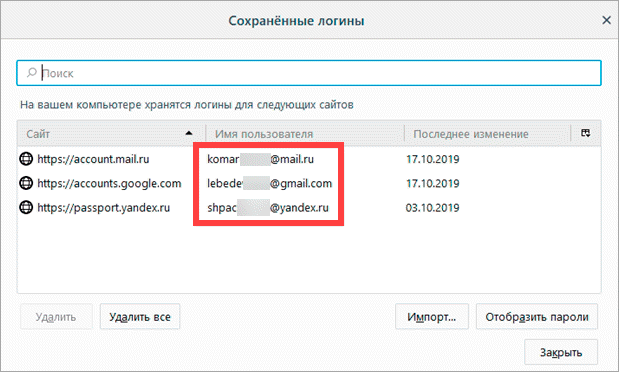
Opera


Прокрутите страницу вниз до раздела «Пароли и формы».


Способ 3: по подсказке браузера
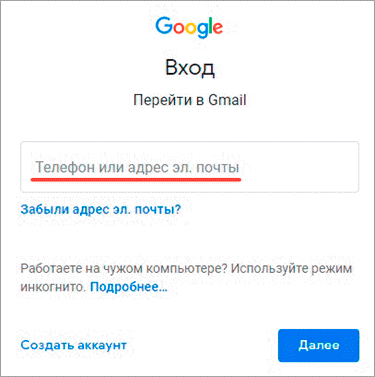
Если вы входили в почту на компьютере через браузер (программу для интернета), то он мог запомнить логин. Тогда достаточно щелкнуть в форме входа, и появится подсказка.

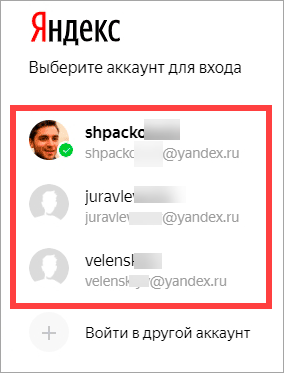
Способ 4: в почтовом клиенте
Почтовый клиент — это компьютерная программа, для сбора и отправки писем без использования браузера. Если вы в ней работаете с почтой, то там указан ящик.
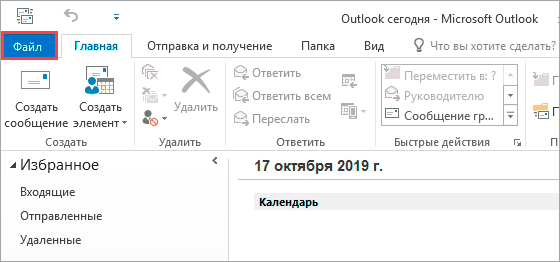
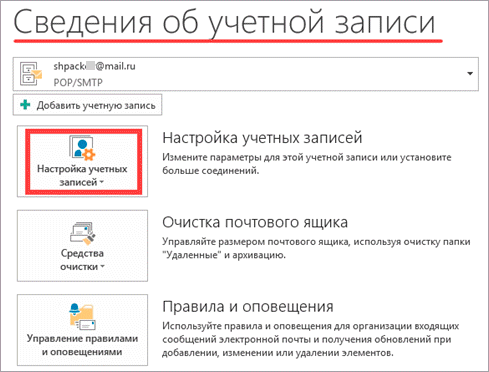


Запустите программу Mozilla Thunderbird. Обычно адрес ящика указан в левом верхнем углу клиента.

Если его там нет, нажмите на значок «три пунктира» в правом углу, выберите «Настройки» и «Параметры учетной записи».

Откроется окно настроек, где будет указан email.

Способ 5: через людей, которым отправляли письма

В некоторых случаях для этого нужно нажать на имя отправителя.

На телефоне
В мобильном приложении
На телефоне, как и на компьютере, существуют специальные почтовые программы. Они нужны для быстрой работы с письмами без браузера. Рассмотрим, как узнать свой адрес в наиболее популярных приложениях.


В мобильном браузере
Мобильный браузер – это программа для работы в интернете на телефоне. Самые популярные: Google Chrome, Safari, Mozilla Firefox, Opera, Яндекс.Браузер. Если вы через одну из этих программ входили в свою почту, то, возможно, адрес ящика там сохранился.
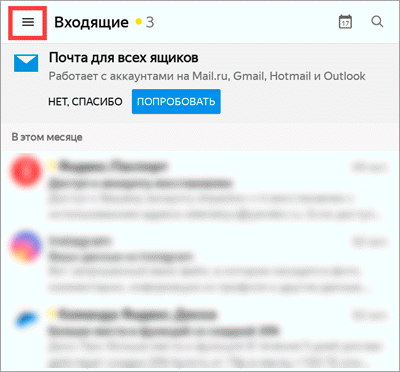
Если почта на Яндексе
Перейдите на сайт mail.yandex.ru. Возможно, как только вы откроете сайт, появится ваш адрес. Если вместо этого открылся личный кабинет (входящие), то нажмите на значок «три пунктира» слева.

Появится меню, где будет указан email.

Если почта на Майле (mail.ru)
В мобильном браузере откройте сайт mail.ru. Обычно вверху страницы в разделе «Почта» написан email.
Также его можно посмотреть в самом ящике, если нажать на кнопку с изображением трех горизонтальных линий (вверху слева).

Появится меню, вверху которого будет написано название ящика.

Если ящик Gmail (Гугл)
Зайдите на сайт gmail.com. Нажмите на значок «три пунктира» слева.

Адрес будет показан вверху страницы.

В настройках телефона Андроид
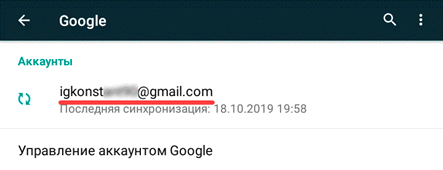
Название ящика Gmail (google) можно посмотреть в настройках телефона с системой Андроид. Ведь в таких телефонах нужно указывать Гугл аккаунт для полноценной работы системы и приложений.

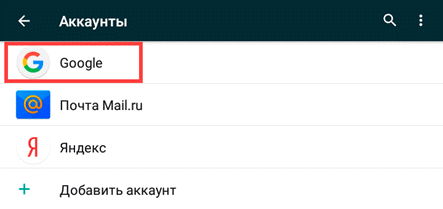
Появится добавленный в систему адрес.
Если забыл адрес и не получается войти
Практически во всех почтовых сервисах есть функция восстановления забытого ящика (логина). Покажу, как ей пользоваться в Яндекс и Гугле.
Яндекс

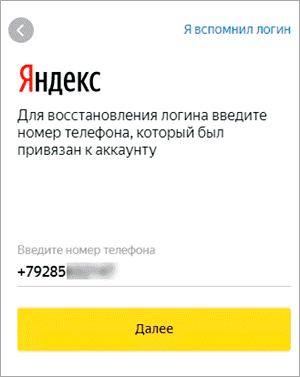
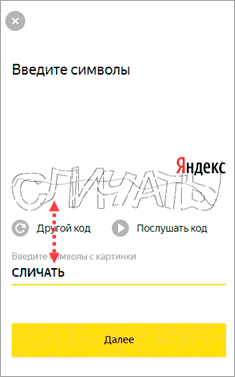
Затем нужно напечатать проверочное слово с картинки.

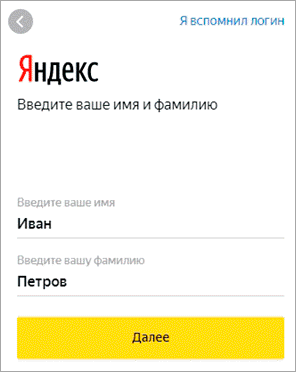
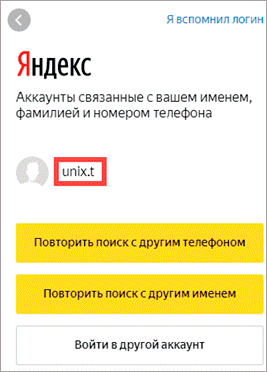
Добавьте к нему @yandex.ru и получите полное название ящика.
Gmail.com (google)
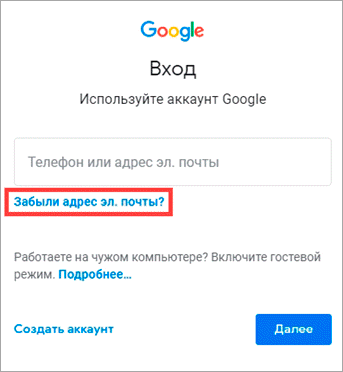

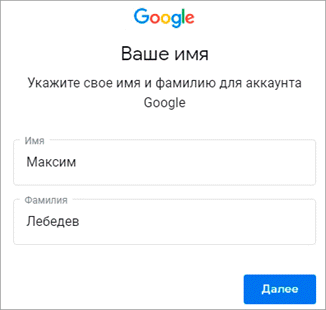
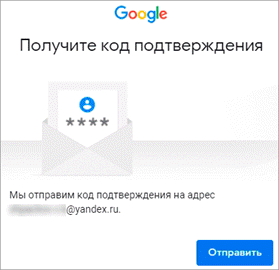
И напечатайте код, отправленный на телефон или резервный ящик.


Как посмотреть email в социальной сети
Если электронный адрес был когда-то добавлен в соцсеть, то его можно узнать в настройках страницы. Покажу, как его посмотреть в Одноклассниках, Вконтакте, Инстаграме и Фейсбуке.
Одноклассники
Войдите в свой профиль в Одноклассниках (ok.ru). Прокрутите страницу немного вниз и нажмите на пункт «Мои настройки» слева.

Если ящик добавлен, он будет написан во вкладке «Основное».

Вконтакте
Войдите в профиль Вконтакте (vk.com). Нажмите на свое имя в верхнем правом углу и выберите «Настройки».

Откроются параметры, где будет указано название ящика – если оно, конечно, было добавлено ранее.
В целях безопасности ВК скрывает часть символов. Но зато показывает начало логина и почтовый сайт. При помощи этих данных можно попробовать узнать адрес одним из предыдущих способов.

Или посмотреть его в подсказках браузера. Для этого откройте браузер в режиме инкогнито, зайдите на сайт vk.com и щелкните по пункту «Телефон или Email».

Инстаграм
Войдите в профиль Инстаграм (instagram.com). Нажмите на иконку человечка в правом верхнем углу. Затем щелкните по кнопке «Редактировать профиль».

Если в настройках страницы указан ящик, он будет написан в графе «Эл. адрес».

Зайдите на свою страничку в Facebook (facebook.com). Нажмите на имя вверху, затем перейдите в раздел «Информация».

Щелкните по пункту «Контактная и основная информация» слева. Нажмите на «1 электронный адрес скрыт из хроники» для отображения прикрепленного ящика.

Как найти email через поисковую систему
Поисковики Яндекс и Гугл ежедневно обходят и запоминают миллионы страниц интернета. Поэтому если ваш email был опубликован на одной из общедоступных страниц (сайте, форуме), возможно, его получится найти.
Покажу на примере поиска в Гугл:
Обновлено: 23.02.2020
Автор: Илья Курбанов


