
Как узнать заряд AirPods?
Сегодня я отвечу на еще один важный и популярный вопрос «Как узнать заряд AirPods?». Для проверки уровня заряда кейса AirPods можно использовать iPhone — это быстрый способ узнать, заряжается ли ваш кейс и наушники AirPods, а также сколько времени осталось до конца работы. Начну я, пожалуй, с того, как на iPhone контролировать состояние наушников и кейса AirPods.
Кстати, ранее я уже давал рекомендации как правильно заряжать AirPods.
👑Популярные наушники👑
Я представлю 3 способа проверки заряда AirPods. Но для этого наушники обязательно должны быть подключены к смартфону!
Как проверить заряд AirPods на iPhone?
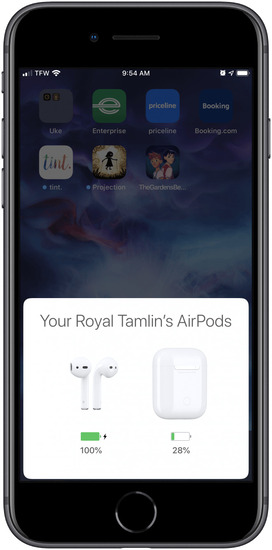

Обратите внимание на маленькую черную молнию рядом со значком батареи. Это указывает на активную зарядку.
Как узнать, заряжаются ли AirPods и кейс?
Есть еще один способ. Вы можете проверить заряд с помощью виджета «Батарея».
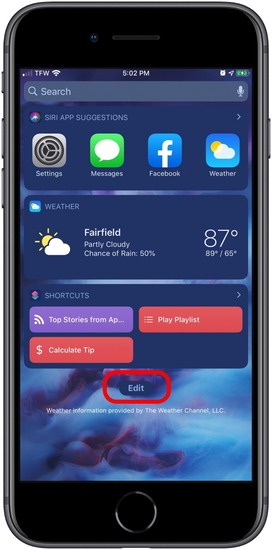


Теперь вы можете просматривать уровень заряда аккумулятора AirPods в разделе «Батареи» на Today View в любой момент.
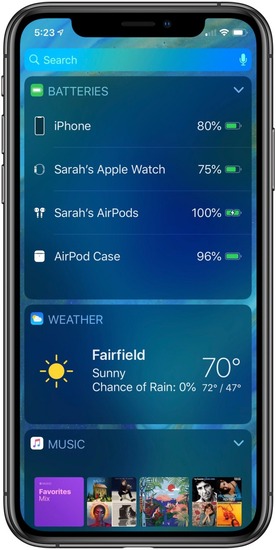
Как узнать, что AirPods и кейс заряжаются?
И, наконец, 3 способ! Проверить степень работы AirPods и зарядного чехла можно с помощью Siri. Просто спросите Siri: «Сколько заряда у AirPods?» и она ответит о состоянии обеих батарей. Но, если вы используете наушники, нужно будет спросить конкретно об уровне заряда батареи Airpods или зарядного кейса.
Как посмотреть уровень заряда AirPods и их футляра: 6 способов
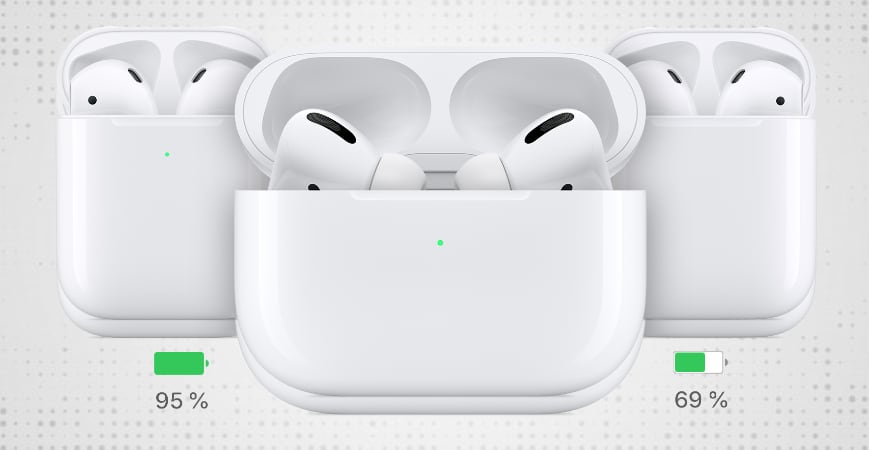
Это инструкция как посмотреть заряд Airpods Pro и обычных AirPods 2 или 1 поколения. Узнать его можно с помощью индикатора футляра, через интерфейс iOS (iPhone, iPad, iPod touch), на Apple Watch и компьютерах Mac.
Индикатор на зарядном футляре
На любом оригинальном футляре есть светодиодный индикатор статуса. Его расположение зависит от вида кейса:
Когда наушники вставлены в футляр, а его крышка открыта, светодиодный индикатор показывает состояние аккумуляторов AirPods:
Чтобы посмотреть заряд чехла AirPods, нужно извлечь из него наушники и не закрывать крышку. Зелёный индикатор показывает полный аккумулятор кейса, жёлтый — что осталось менее 1 цикла (полностью заряженного аккумулятора футляра хватает на несколько циклов зарядки наушников).
При низком заряде аккумулятора наушник AirPods воспроизводит одиночный звуковой сигнал (остаток около 10%). Перед выключением он издаст двойной звуковой сигнал (остаток 1-2%), после чего практически сразу выключится.
Информативность этого способа довольно низкая. Поэтому рассмотрим несколько способов, как посмотреть уровень заряда AirPods на iPhone, iPad, iPod, Apple Watch или Mac с точностью до 1%.
Как проверить заряд на iPhone, iPad или iPod
Посмотреть состояние заряда Airpods Pro, 2 или первого поколения очень просто. Для этого:
Если вынуть оба устройства из футляра, вы увидите состояние только их аккумуляторов (правое изображение).
Этот метод хорош, когда вы не используете AirPods и они лежат в кейсе. Узнать уровень заряда работающих наушников поможет виджет «Элементы питания».
Виджет «Элементы питания» на iOS
Виджет «Элементы питания» позволяет в любой момент посмотреть оставшееся время автономной работы сопряжённых с iPhone, iPad или iPod устройств, включая Apple Watch.
Воспользоваться виджетом очень просто:
Проверка с помощью Сири
Виртуальный помощник тоже может помочь. Если спросить у Сири «Какой заряд у AirPods?», она озвучит количество оставшихся процентов и покажет его на экране. Отдельно по правому, левому или кейсу помощница не подскажет.
Смотрим остаток заряда через Mac
Владельцам MacBook, iMac и Mac Pro на macOS, доступен удобный способ проверки состояния аккумулятора правого или левого AirPods, а также их футляра.
Состояние заряда наушников на Apple Watch
Независимо от того, подключены AirPods Pro, 2 или 1 к умным часам или другим устройствам, Apple Watch может показывать состояние аккумулятора наушников и чехла.
Для просмотра информации сделайте следующее:
Чтобы посмотреть информацию отдельно для левого, правого наушника либо кейса, положите один из них в футляр.
Выше мы рассмотрели 6 способов как проверить заряд AirPods Pro, 2 и 1 на iPhone, iPad, Mac и умных часах Apple Watch. Если вы знаете другие способы, обязательно пишите в комментариях.
Зарядка наушников AirPods

Как заряжать
Наушники и кейс имеют отдельные аккумуляторы и их можно заряжать независимо друг от друга:
Существует несколько вариантов как можно подзаредить устройство:
Длительность зарядки
Используя наушники AirPods можем до 5 часов прослушивать музыку или 2 часа разговаривать от одной полной зарядки от кейса.
Чехол позволяет зарядить наушники несколько раз. Поэтому время прослушивания увеличивается до более чем 24 часов, а время разговора до 12 часов.
Быстрая подзарядка — держим их в чехле в течение 15 минут и слушаем музыку еще 3 часа, а для разговора этого времени заряда хватит на один час.
В среднем, достаточно заряжать кейс один раз в 2-3 дня.
Как продлить время работы
Чтобы продлить длительность зарядки соблюдайте правила:
Как заряжать в чехле
Чтобы зарядить наушники AirPods, помещаем их в футляр. Заряда футляра хватает на несколько полных циклов зарядки наушников AirPods, поэтому можем заряжать их в пути.
Можно ли заряжать кейс без наушников
Да, футляр можно заряжать, даже, если нет в них наушников. Чехол заряжается за считанные минуты — как и наушники.
А вот наушники без футляра заряжать нельзя.
Как заряжать кейс
Чтобы зарядить футляр, подсоединяем кабель Lightning, входящий в комплект поставки наушников AirPods, к разъему Lightning на чехле. Затем подсоединяем другой конец кабеля в сеть через вилку (зарядку для iPhone или iPad) или порту USB компьютера Mac/Windows.
Как понять что AirPods заряжаются Индикация зарядки
В зарядном кейсе видим индикатор. Он показывает уровень заряда наушников, когда они находятся внутри, или состояние заряда самого чехла, когда наушники вытащены из чехла.
Цвет индикатора означает:
При низком уровне заряда аккумулятора один или оба наушника AirPods воспроизведут звуковой сигнал. В случае низкого уровня заряда аккумулятора, мы услышим:
Состояние зарядки наушников AirPods с чехлом для зарядки проверяем с помощью устройства iPhone, iPad, iPod touch или компьютера Mac.
На устройстве iPhone открываем крышку чехла, содержащего наушники AirPods, и располагаем чехол в непосредственной близости от устройства. Подождем несколько секунд, пока на экране не отобразится состояние зарядки наушников AirPods с чехлом для зарядки.
Кроме того, состояние зарядки AirPods с чехлом для зарядки проверяем при помощи виджета «Элементы питания» на устройстве iOS. Уровень заряда чехла отображается, только если в чехле находится хотя бы один наушник AirPods.
Зарядка наушников AirPods (1-го, 2‑го или 3‑го поколения)
Зарядка наушников AirPods
Поместите наушники AirPods в прилагаемый к ним футляр.
Когда наушники AirPods находятся в футляре с закрытой крышкой, они выключаются для выполнения зарядки.
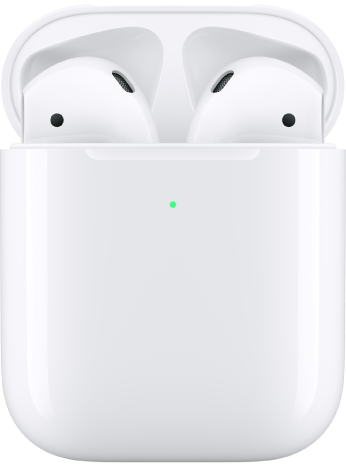
AirPods (1-го и 2‑го поколения)
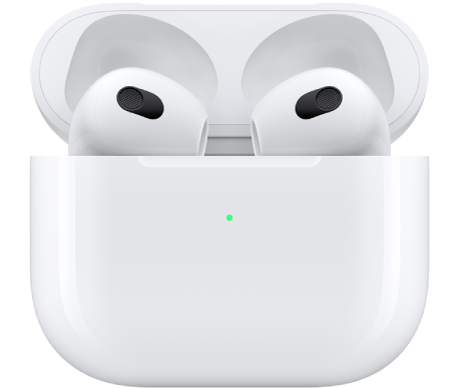
AirPods (3‑го поколения)
Зарядка футляра AirPods
Чтобы зарядить футляр AirPods (1-го, 2‑го или 3‑го поколения), выполните одно из следующих действий.
Зарядка с помощью кабеля. Подключите футляр к розетке с помощью кабеля Lightning — USB и совместимого адаптера питания USB.
Беспроводной зарядный футляр. Положите футляр индикатором состояния вверх в центр беспроводного зарядного устройства MagSafe или зарядного устройства стандарта Qi.
Если чехол выровнен относительно зарядного устройства, индикатор загорится на несколько секунд, а затем погаснет, при этом зарядка футляра будет продолжаться.
Проверка уровня заряда
Уровень заряда наушников AirPods можно проверить на iPhone, iPad, iPod touch или Mac.
iPhone, iPad или iPod touch. Не вынимая наушники AirPods из футляра, откройте его крышку и поднесите футляр к устройству. Подождите несколько секунд, пока на экране не отобразится уровень заряда наушников AirPods.
Уровень заряда наушников AirPods можно также проверять в виджете «Элементы питания». Уровень заряда футляра отображается только тогда, когда хотя бы один из наушников AirPods находится в футляре. См. статью Добавление виджета «Элементы питания» на экран «Домой» в Руководстве пользователя iPhone.
Mac. Откройте крышку или выньте наушники AirPods из футляра. На Mac нажмите  в строке меню, затем выберите наушники AirPods в меню. См. статью Подключение устройства Bluetooth к компьютеру Mac в Руководстве пользователя macOS.
AirPods: как заряжать правильно и быстро
AirPods давно стали эталоном качественного звука, эргономики и удобства в использовании. Поэтому хочется, чтобы они служили, как можно дольше.
Как и любые другие беспроводные устройства, АирПодс нужно заряжать. Делать это необходимо правильно, так можно значительно увеличить срок их работы.

Прошлый материал был посвящен тому, как пользоваться аирподс. Сегодня вы узнаете, как их правильно заряжать, чтобы с ними не возникало проблем в будущем.
Важно! Чтобы наушники не разряжались и со временем аккумулятор в них потерял свою эффективность — старайтесь всегда хранить их в заряженном футляре. Но, не оставляйте гаджет в сети, т.к. это, наоборот, может уменьшить их эффективность со временем.
Как заряжать АирПодс
Инструкция по зарядке
1. Зарядка наушников происходит через футляр, который идет с ними в комплекте. Подключите закрытый футляр к сети при помощи кабеля Lightning или положите его на устройство беспроводной зарядки — Quick Charge если ваши AirPods это поддерживает.
Так можно заряжать и просто футляр отдельно, и сразу вместе со вкладышами внутри, чтобы они тоже заряжались. Второй способ предпочтительнее, но и первый удобен тем, что в это время наушники можно использовать.
Интересно! Полного заряда кейса хватает, чтобы несколько раз полностью зарядить вкладыши. Так, наушники можно заряжать в пути не боясь остаться без музыки.
Важно! Вкладыши заряжаются только в закрытом футляре.

2. Наушники в кейсе и начали заряжаться. Индикатор на кейсе загорится, что будет сигнализировать о том, что все нормально, в зависимости от его цвета можно будет понять, как идет процесс.
Если горит зеленым цветом — наушники заряжаются просто от футляра. Если оранжевым — идет зарядка и футляра, и вкладышей от сети.
Интересно! 15 минут нахождения наушников в кейсе хватает примерно на 3 часа непрерывной работы вкладышей.
Если заряжаете при помощи беспроводной зарядки, когда футляр на него попадает — индикатор в течение восьми секунда будет гореть, это будет означать, что все нормально. Потом он погаснет.
3. Дождитесь полного заряда и отсоедините кабель или уберите устройства с беспроводной зарядки. Не стоит оставлять заряжаться на ночь, это сократит срок службы устройства, т.к. на аккумулятор будет поступать постоянное напряжение, а это плохо скажется на его работе. Посмотреть уровень можно на телефоне, все отображается там.
Важно! AirPods первого поколения не поддерживают Quick Charge, поэтому так их зарядить просто не получится — используйте кабель.
Время работы AirPods — Сведения о заряде
Наушники при низком уровне заряда издадут звуковой сигнал, который сигнализирует об этом. Когда уровень заряда будет просто небольшой — будет один сигнал, а перед тем, как выключиться — двойной. Это удобно, т.к. сразу можно понять, когда ставить устройство на зарядку.

Система заряда сделана специальным способом — заряд подается во время процесса зарядки разный и в первые минуты он усиленный. Так, положив вкладыши в футляр, можно быстро зарядить АирПодс для работы на несколько часов.
Интересно! Рекомендую прочитать материал — как подключить AirPods к iPhone, чтобы лучше понимать, какими способами это делается.
Что показывает индикатор на футляре

Если наушники не внутри — показывает емкость батареи именно футляра
Если внутри — показывает емкость батареи именно наушников
Если мигает:
Горит красным при открытой крышке:
Если вообще не горит и не подает признаков жизни — разрядился полностью.
Как проверить состояние заряда
Уровень состояния заряда батареи проверяется на iPhone, iPad или другом устройстве от Apple. Также его можно посмотреть и на сторонних смартфонах, например, на Android.

1. Откройте кейс с наушниками и положите его рядом с айфоном, через пару секунд на его экране отобразится уровень заряда и кейса и самих затычек.
2. Вынесите виджет «Элементы питания» на рабочий стол, чтобы следить за батареей. Для этого на самом левом экране iPhone в самой нижней части нажмите на кнопку «Изменить» и перетащите соответствующий виджет в активные.
Теперь здесь будут показываться данные аккумуляторов практически всех устройств, которые подключены по Bluetooth к айфону, к примеру, и других беспроводных наушников.
Интересно! Рекомендую прочитать статью — как подключить AirPods к Android, если вы используете аппараты на этой системе.
Секреты зарядки
1. Всегда храните вкладыши внутри кейса, чтобы они не разряжались, так вы сохраните им более долгий срок службы.
2. Лучше заряжать и кейс, и наушники одновременно, так будет тратиться меньше емкости аккумулятора футляра на подзарядку наушников, что тоже может увеличить срок его службы.
3. Не стоит постоянно открывать и закрывать кейс, так аккумулятор будет садится быстрее.
4. Не доводите до полного разряда, если не будет заряжать потом на 100%.
5. Раз в месяц можно полностью разряжать и чехол, и наушники до нуля, а потом заряжать их до 100%. Так можно продлить им жизнь, это говорят такая тренировка батареи.
6. АирПодс не влагостойкие — поэтому не используйте их в помещениях с повышенной влажностью, а если они намокли, то дайте им самим высохнуть.
7. Не стоит пользоваться устройством при низких температурах, а если такое произошло, пускай они прогреются сами до комнатной температуры без дополнительного нагревания.
8. Не храните AirPods около нагревательных элементов и не кладите их на батарею. Так, аккумулятор можно повредить.
В заключение
Это были основные моменты, которые помогут вам продлить срок службы ваших наушников от Apple. Всегда качественной вам музыки и долгой работы девайсов.


