
Как устанавливать моды на Майнкрафт
Огромное количество модов – это одна из основных причин популярности Майнкрафта. Креативное комьюнити создало тысячи дополнений к игре на любой вкус. Благодаря им игра имеет невероятный потенциал реиграбельности, ведь некоторые моды её полностью преображают. Такие модификации, как Optifine или WorldEdit знакомы практически каждому игроку, и без них уже трудно представить существование Майнкрафта. Если ты хочешь дополнить свою игру, установив моды, но не совсем понимаешь, как это сделать, то ознакомься с нашим детальным гайдом.
Как устанавливать моды
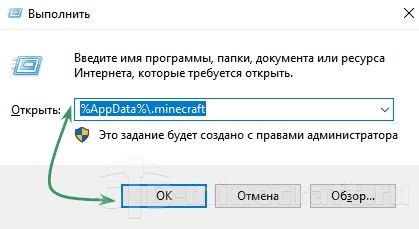
Также есть еще один быстрый способ. Нужно нажать на клавиатуре сочетание Windows+R, а в появившемся окне прописать %AppData%\.minecraft и нажать OK.
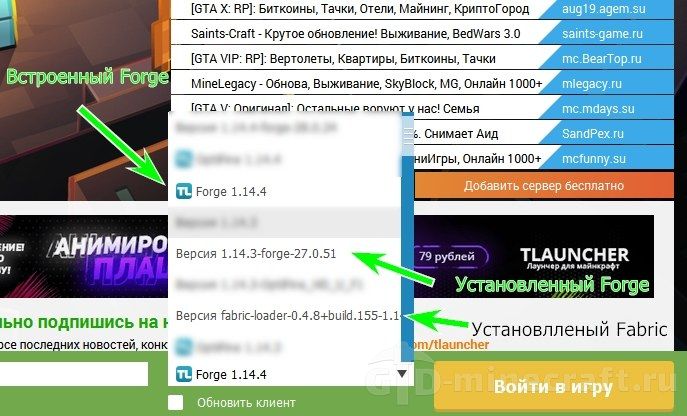
При этом надо учитывать, для какого загрузчика были созданы моды, которые ты хочешь установить. Не забудь также запустить версию игры с правильным загрузчиком. После установки он появится в списке версий. Версия с Forge часто присутствует в лаунчерах с самого начала.
Виды и преимущества загрузчиков
Сегодня существует четыре популярных лоадера, которые используются для установки модов на Майнкрафт. Каждый мод создается под конкретный загрузчик и может работать только с ним.
Forge. На сегодняшний день это самый распространенный загрузчик, так как большинство разработчиков создают моды при помощи его API. Все популярные дополнения сделаны именно для него, кроме того, он совместим с Optifine. Единственным недостатком является высокая требовательность к ресурсам, из-за чего может падать FPS даже при небольшом количестве установленных модов. Это особенно заметно на новых версиях Minecraft.
Rift. Данный лоадер возник после выхода версии 1.13 и некоторое время не имел конкурентов. Но спустя несколько недель появился Фордж для новой версии, и этот загрузчик перестал быть актуальным, новые моды под него почти не появляются.
Fabric Mod Loader. Самый «молодой» из загрузчиков, вышел почти сразу после обновления Майнкрафта до версии 1.14. Он спешно конкурирует с другими лоадерами благодаря высокой скорости работы. Некоторые разработчики по просьбам пользователей делают две версии модов: для Forge и Fabric. Одним из самых известных подобных проектов является VoxelMap.
Если тебя интересуют небольшие модификации, то есть смысл поискать варианты для LiteLoader или Fabric. Но крупные проекты и сборки сегодня можно запускать только с Фордж.
Что делать, если мод не работает
Использование дополнений нередко приводит к вылетам, особенно, если ты попытаешься установить сразу несколько модов одновременно.
Несоответствие версии
При загрузке игры может вылететь ошибка «Моды, перечисленные ниже, не могут быть запущены в Minecraft версии x.x». Это то, что ты закинул в папку mods мод с для другой версии. Проверь файл и саму версию в выпадающем списке при запуске.
В новых версиях также может встречаться ошибка вида: «Файл мода X нуждается в языковом провайдере javafml:28 или выше для загрузки». Она появляется по той же причине, просто проверь, соответствует ли мод запускаемой версии Майнкрафта.
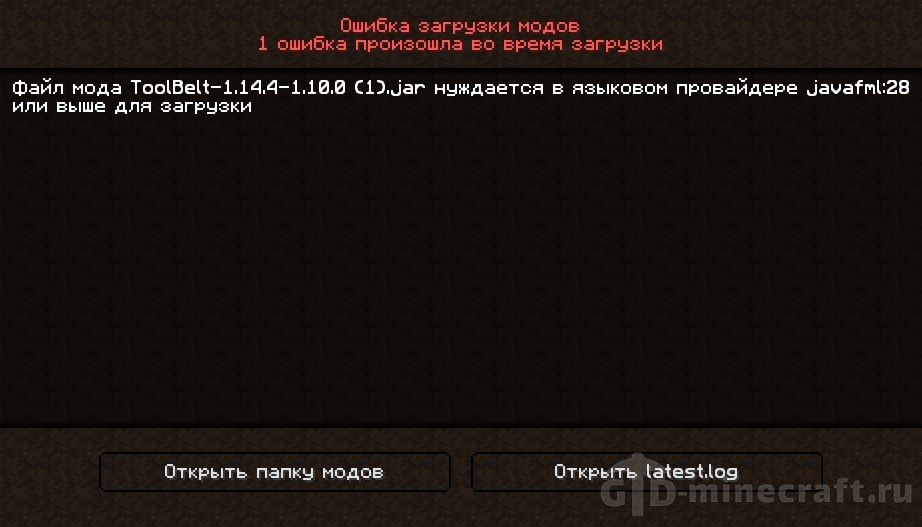
Устаревшая версия Forge
Такая ошибка иногда встречается при попытке запустить встроенную в лаунчер версию с Фордж. Она выглядит примерно так:
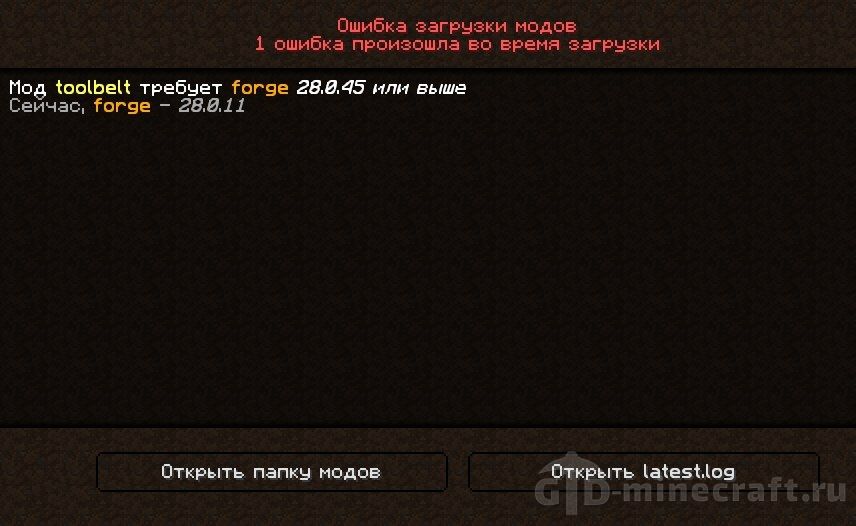
Даже несмотря на то, что ты скачал мод для своей версии игры, все равно он может «требовать версию forge 28.0.45 или выше». Дело в том, что для одной версии Майнкрафта может быть выпущено более десятка обновлений Фордж, и авторы часто пользуются самым актуальным из них. В таком случае попробуй скачать и установить свежую версию с нашего сайта или с официальной страницы.
Недостаток оперативной памяти
Если после вылета открылась консоль и ты видишь в конце примерно такое содержание:
Значит Майнкрафту со всеми модами не хватило оперативной памяти. Ты можешь самостоятельно выделить больше, перейдя в настройки лаунчера и сдвинув соответствующий ползунок. Желательно выделять не более половины имеющейся ОЗУ, но если игра продолжает крашиться, то можешь рискнуть и выделить больше.
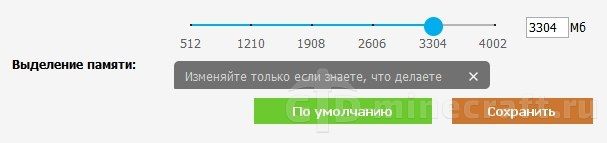
Иногда значительную часть памяти «съедают» сторонние текстурпаки. Отключи их или попробуй дополнительно установить мод TexFix.
Мод вылетает по непонятной причине
Иногда после установки модов на Майнкрафта, игра крашится даже без вывода ошибки, и в таком случае диагностировать ошибку очень трудно. В такой ситуации ты можешь:
Если ты не знаешь, как установить мод с нашего сайта или у тебя возникают проблемы при его использовании, задавай вопросы в комментариях, и мы попытаемся ответить как можно детальнее.
Как установить моды на Майнкрафт
1. Установка Майнкрафт
Перед тем как устанавливать сам мод, вам необходимо определиться с версией игры. Для игры с модами старайтесь не брать самую новую версию майнкрафт, довольно часто модов на нее нет или они находятся в разработке и не готовы для игры, из-за чего майнкрафт с такими модами может часто вылетать.
После того, как вы выбрали версию, вам необходимо скачать ее в своем лаунчере и запустить, хотя бы один раз.
2. Установка загрузчика (Minecraft Forge)
По умолчанию майнкрафт не поддерживает модификации, поэтому существуют различные лоадеры, которые устанавливаются поверх майнкрафт и позволяют запускать игру уже вместе с модами. Существуем много лоадеров (forge, fabric, rift, liteloader), но самый популярный на данный момент Forge, его мы и будем устанавливать.
У большинства неофициальных лаунчеров (например, TL Launcher) есть уже готовый профиль Forge, возможно вы используете именно такой лаунчер, чтобы убедиться в этом поищите профиль с названием «Forge «, если он есть, то вы можете пропустить установку и перейти к следующему разделу.
И так, в вашем лаунчере не оказалось профиля forge, для его установки вам потребуется установить java, а затем перейти на эту страницу и скачать установочный файл forge для выбранной вами версии игры. Сам процесс установки forge довольно прост, вам необходимо запустить установочный файл с помощью java, нажать «Ok» (install) и немного подождать, после чего установщик оповестит вас об успешной установке, нажмите «Ok» еще раз и на этом установка закончена.




3. Установка мода
Каждый мод создан для своего лоадера, поэтому у вас не получится запустить на forge, мод созданный для fabric и наоборот (бывают и исключения, но довольно редко).


И на последок хотелось бы напомнить, что чем больше модов вы ставите в игру, тем больше ресурсов потребляет майнкрафт и больше шанс ошибок/вылетов/конфликтов между модами, поэтому старайтесь делать резервную копию своего мира, перед тем как ставить каждый новый мод.
Не работают моды на сервере майнкрафт на хостинге

Как установить мод на примере лаунчера RuLauncher
Видео
Minecraft не устанавливается. Прекращена установка. Решение
Перед тем, как начать установку Minecraft, нужно еще раз обязательно проверить, какой объем она занимает на диске. Если же проблема с наличием свободного места на диске исключена, то следует провести диагностику диска. Возможно, в нем уже накопилось много «битых» секторов, и он банально неисправен?
В Windows есть стандартные средства проверки состояния HDD- и SSD-накопителей, но лучше всего воспользоваться специализированными программами.

Minecraft тормозит. Низкий FPS. Просадки частоты кадров. Решение
Виды и преимущества загрузчиков
Сегодня существует четыре популярных лоадера, которые используются для установки модов на Майнкрафт. Каждый мод создается под конкретный загрузчик и может работать только с ним.
Forge. На сегодняшний день это самый распространенный загрузчик, так как большинство разработчиков создают моды при помощи его API. Все популярные дополнения сделаны именно для него, кроме того, он совместим с Optifine. Единственным недостатком является высокая требовательность к ресурсам, из-за чего может падать FPS даже при небольшом количестве установленных модов. Это особенно заметно на новых версиях Minecraft.
Rift. Данный лоадер возник после выхода версии 1.13 и некоторое время не имел конкурентов. Но спустя несколько недель появился Фордж для новой версии, и этот загрузчик перестал быть актуальным, новые моды под него почти не появляются.
Fabric Mod Loader. Самый «молодой» из загрузчиков, вышел почти сразу после обновления Майнкрафта до версии 1.14. Он спешно конкурирует с другими лоадерами благодаря высокой скорости работы. Некоторые разработчики по просьбам пользователей делают две версии модов: для Forge и Fabric. Одним из самых известных подобных проектов является VoxelMap.
Если тебя интересуют небольшие модификации, то есть смысл поискать варианты для LiteLoader или Fabric. Но крупные проекты и сборки сегодня можно запускать только с Фордж.
Как установить моды в Майнкрафт
Гайд будет для версии Minecraft 1.5.2 и выше (1.6.*, 1.7.*, 1.8.* 1.9.* и так далее), ведь раньше было немного по другому.
(На картинки можно нажимать, они примут свой полный размер)
1) Скачиваем и устанавливаем TLauncher, если вы используете что-то другое. Он намного лучше, почитать про особенности можно на нашем сайте на странице лаунчера, для установки модов он хорош тем, что Forge (Если не знаете что это, далее в статье будет он описан) можно установить в один клик.
2) Выбираем мод который хотите установить, у нас есть каталог: Моды Майнкрафт. Запоминаем под какую версию игры он разработан, у нас на примере будет Plants Vs Zombies: Minecraft Warfare 1.7.10, то есть версия 1.7.10.
3) Заходим в лаунчер, и выбираем версию Forge (Это промежуточный мод, который обрабатывает все другие) под ту версию, под которую вы выбрали мод (В нашем случае Forge 1.7.10) и нажимаем «Установить», далее ждём завершения установки и первого запуска.
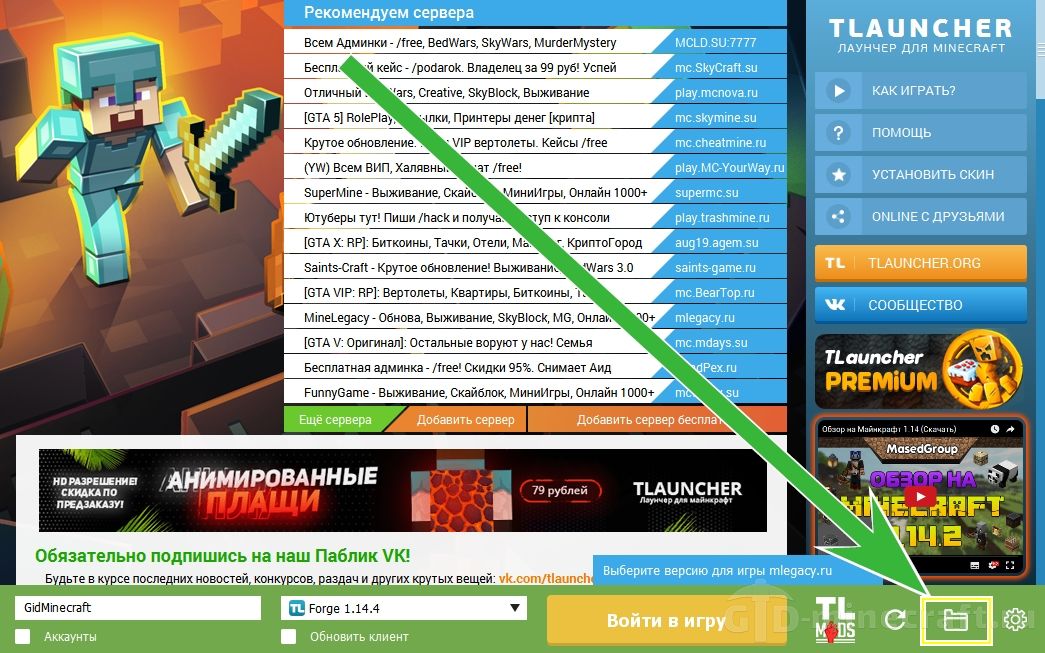
4) Далее приступаем к установке самого мода, для этого в лаунчере нажимаем на кнопку «Открыть папку» и вам откроется папка со всеми файлами игры.

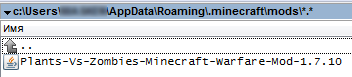
6) Снова запускаем из лаунчера нужный Forge. Чтобы убедится, что мод нормально работает, в главном меню, нажимаем кнопку mods и видим там новый мод:
Почему не работают моды в Майнкрафте: самые частые причины
Разберемся, почему не функционируют моды в Майнкрафте…
Самая частая причина неработающего мода Майнкрафт — кривой код и конфликты.
Но не только криворукие разработчики могут стать причиной того, что мод не работает. Давайте разбираться!
Мод неправильно сделан. Отсутствуют специальные программы
Мод в Майнкрафт — это дополнение созданное сторонним разработчиком. Моды обычно распространяются бесплатно.
Не все создатели модов являются профессиональными разработчиками. Отсюда ошибки и конфликты с основной версией игры
Под видом модов для Minecraft часто скрываются вирусы. Поэтому — не стоит скачивать моды с малоизвестных сайтов.
Forge и Modloader
Если вы не установили дополнительную библиотеку Minecraft Forge и загрузчик Modloader, то установить моды не получится.
Смотрите документацию к выбранному моду — там будет написано, какие дополнительные API нужно устанавливать.
Мод неправильно установлен. Совместимость
Если возник вопрос, почему не работают моды в Майнкрафте — проверьте мануал по установке дополнения.
Во время установки отдельные файлы Майнкрафт удаляются из папки с игрой, а часть из них — просто копируется
Устанавливать мод нужно строго по инструкции. Если с первого раза установка не удалась — проверьте наличие папки META-INF, которая находится в архиве minecraft.jar.
Demnision API
Если мод в Майнкрафт не работает — установите Demnision API или Player API.
Обязательно проверьте — соответствует ли версия игры версии устанавливаемого мода
Резюме
Разные моды пишутся разными разработчиками, потому часто они несовместимы.
Бывает и так, что после установки нового мода перестают работать несколько уже установленных. Попробуйте удалить новый мод.


