
Как проверить, воруют ли мой Wi-Fi: поиск воров и защита сети
Скорость интернета напрямую зависит от количества работающих в нем устройств. Если она падает, велика вероятность, что львиную часть скорости забирает трафик через другие подключенные в локальную сеть девайсы.
Это могут быть как поставленные на зарядку смартфоны, обновляющие приложения через Play Market, так и устройства, несанкционированно подключенные по Wi-Fi в локальную сеть. Как узнать в этом случае, почему упала скорость интернета и воруют ли мой Вай-Фай?
Внешний осмотр
При использовании роутера проверьте индикацию на корпусе. Если с этим проблем не обнаружено (индикация горит/мигает зеленым), отключите все устройства от беспроводной сети.
Для наглядности можно отключить сетевое подключение по кабелю. Через минуту проверьте, как ведет себя индикация сигнала. Если горит, Wi-Fi активен, но не используется.
Рекомендуется выключить и включить роутер. В жаркую пору года или в отопительный сезон может наблюдаться понижение скорости Wi-Fi из-за перегревания маршрутизатора.
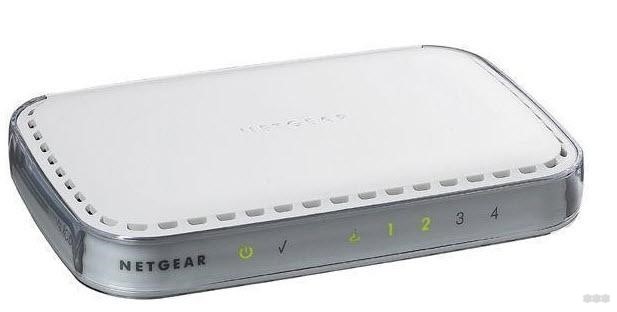
Если мигает, значит какое-либо устройство прогоняет трафик по Wi-Fi. Выявить это устройство можно через программы, командную строку компьютера, подключенного к роутеру, или в личном кабинете маршрутизатора.
Личный кабинет
Подключившись к роутеру по Ethernet-кабелю, зайдите в админку. Доступ можно получить, введя в адресную строку адрес 192.168.0.1 или 192.168.1.1 по логину и паролю admin/admin (установлен по умолчанию).
Перейдите в раздел «Беспроводной режим» – «Статистика беспроводного режима».
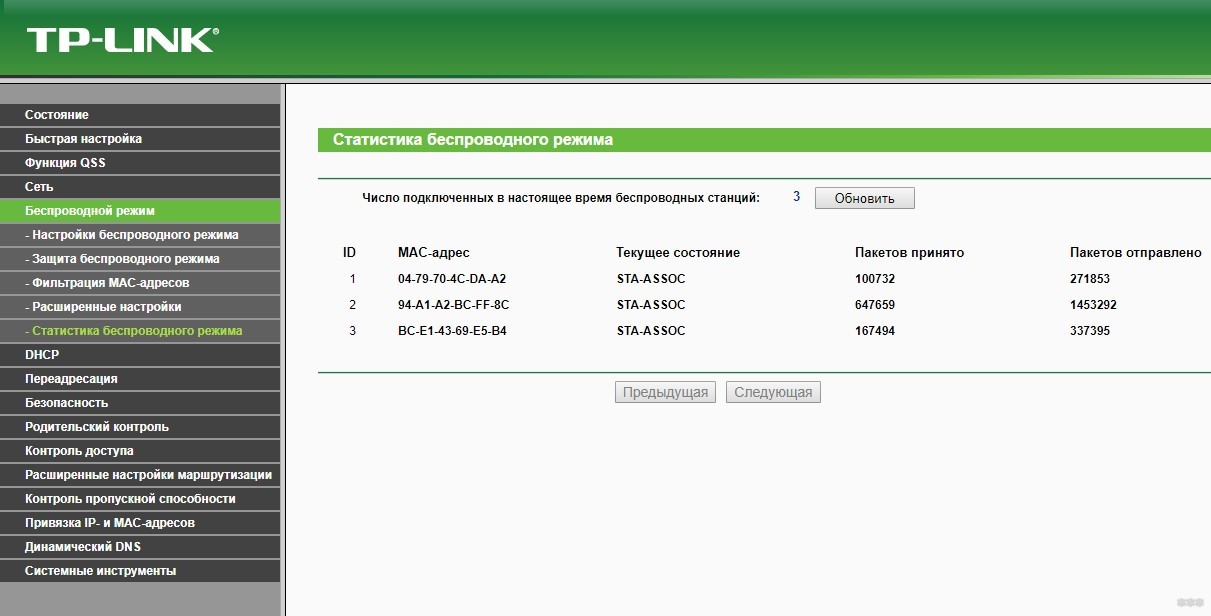
Если к роутеру подключены устройства, их MAC-адрес, состояние и количество трафика будут указаны в статистике. Если этой информации вам недостаточно, чтобы опознать подключившихся, можно воспользоваться приложениями для компьютера или смартфона.
Программы
С помощью программ-детекторов можно узнать еще больше информации, чем предоставляет личный кабинет роутера.
Смартфон
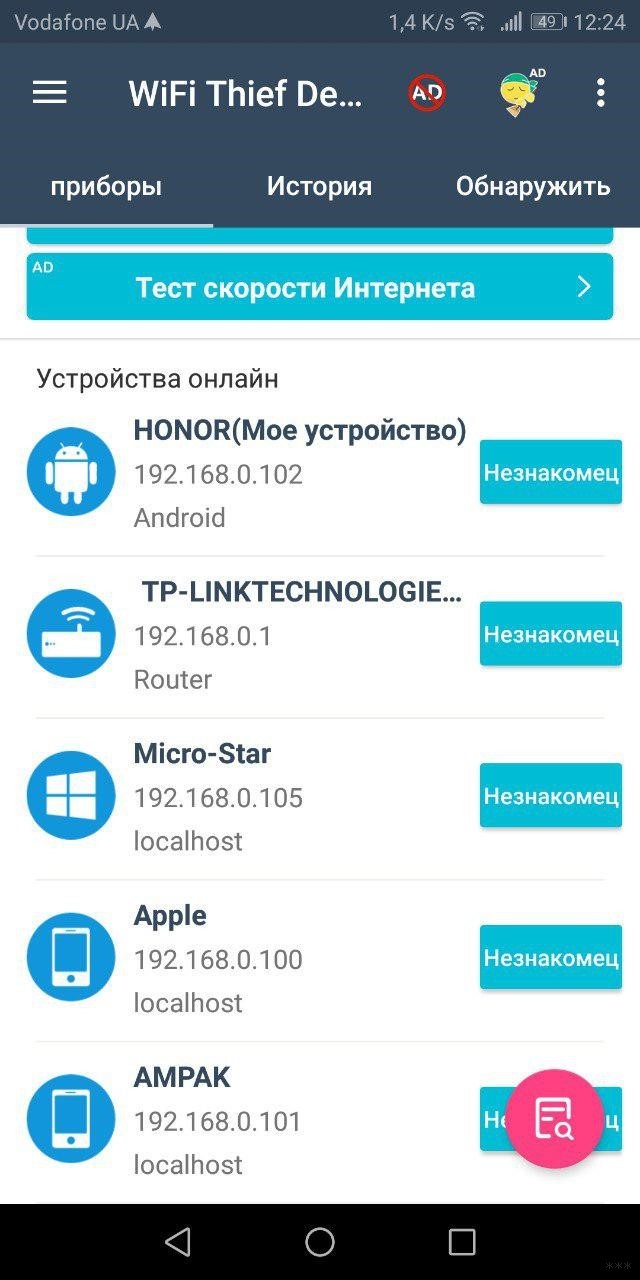
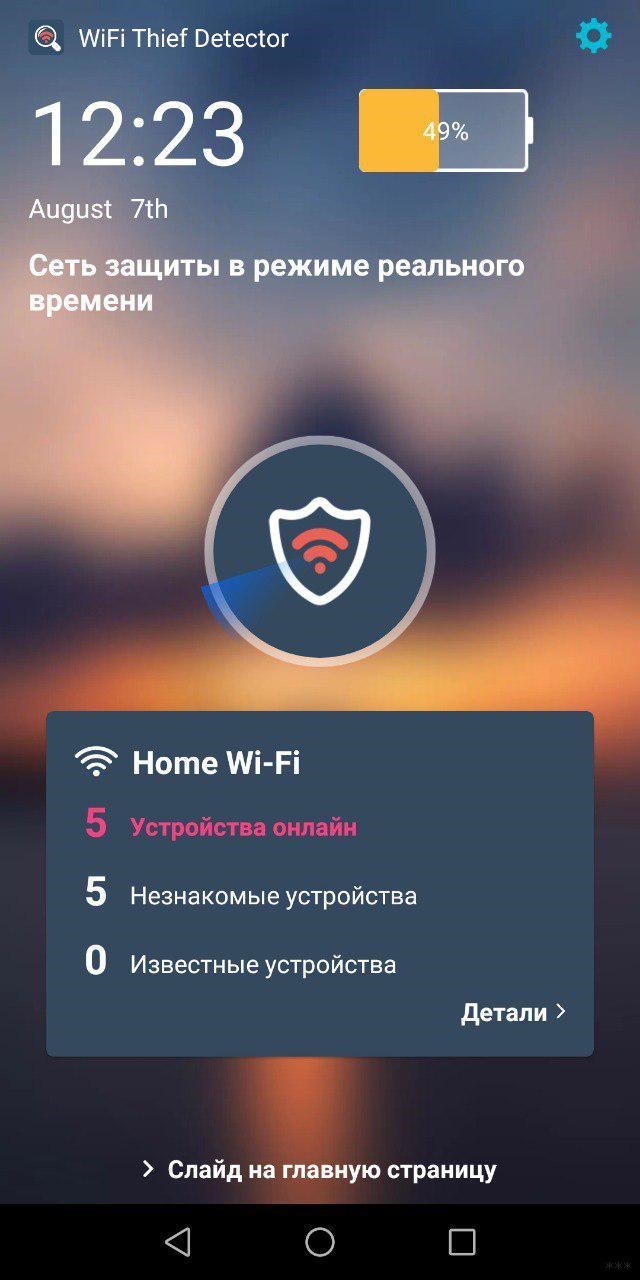
Неплохое приложение WiFi детектор вора позволяет контролировать домашнюю сеть на предмет подключенных устройств. С его помощью можно узнать, кто ворует Wi-Fi, а точнее:
Похожих приложений довольно много. Все бесплатные, но с просмотром рекламных объявлений:
Компьютер
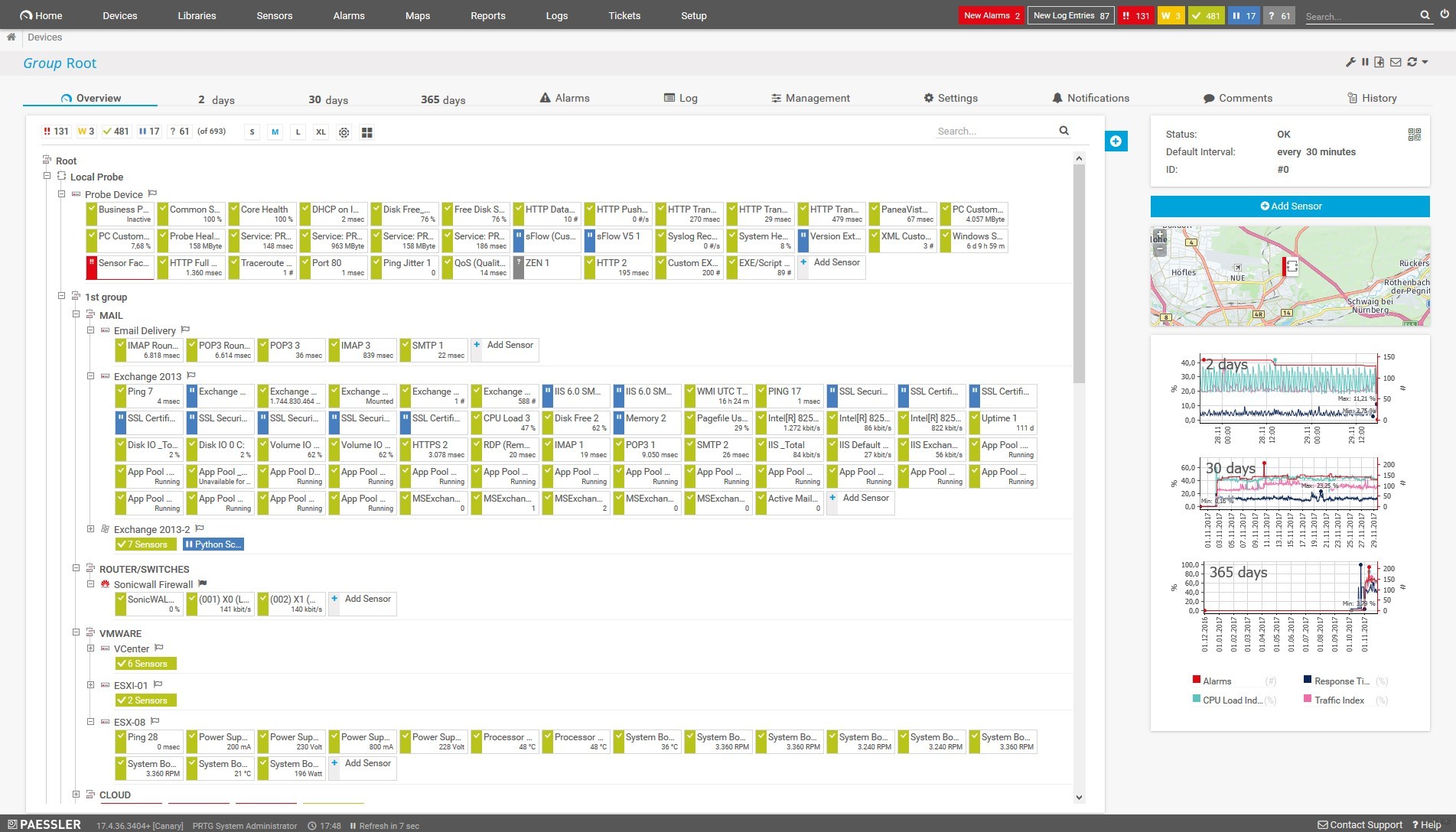
Функции программы настолько обширны, что для каждого устройства можно узнать даже протоколы трафика, определив, что это: электронная почта, торрент, передача файлов или веб-серфинг. Подойдет для домашнего использования и даже офиса со средним размером подключенных устройств.
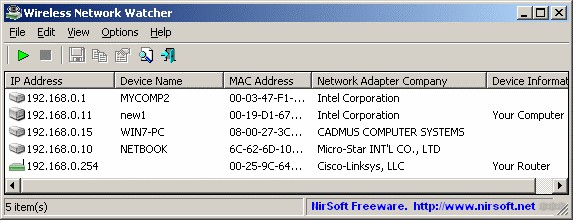
Как проверить, воруют ли Вай-Фай, и кто это делает? Запускаете утилиту и просматриваете список клиентов: IP, имя, физический адрес, адаптер, доступная информация.
Еще одна программа, которая покажет, кто подключился к вашей сети, описывается в следующем видео:
Командная строка
Если заморачиваться с программами желания нет и смотреть периодически собственную сеть не намерены, то проверить подключенные девайсы можно через командную строку:
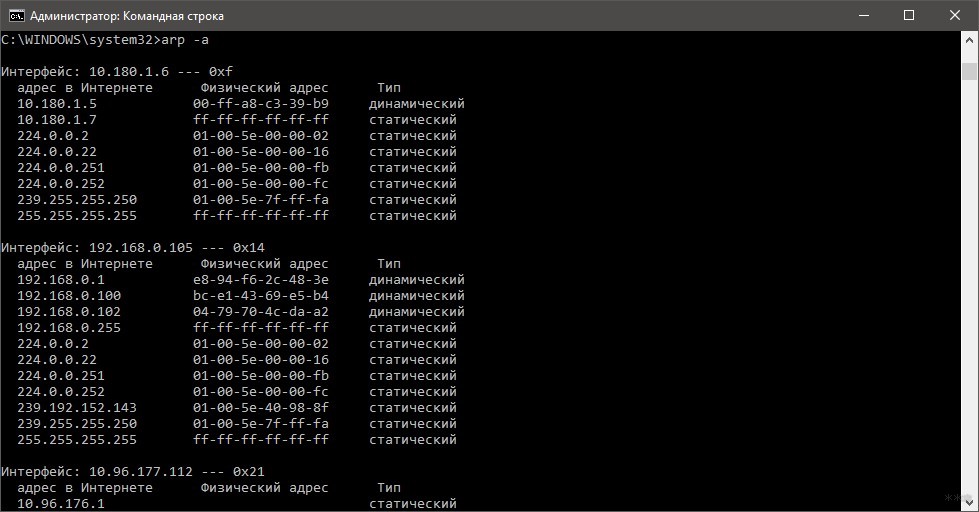
Как защитить свой Wi-Fi от кражи?
Все настройки выполняются в личном кабинете роутера. Для защиты рекомендуется:
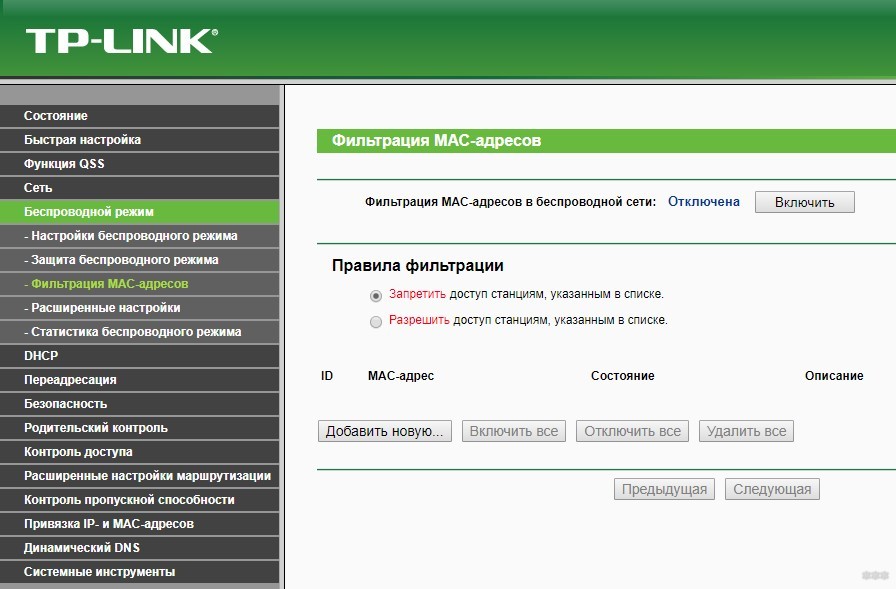
Можно обеспечить практически 100% защиту от несанкционированного доступа к Wi-Fi с помощью привязки Mac-адресов подключенных устройств. Проверка подключения будет проводится по физическому адресу устройства, и, если он не совпадает с теми, что в белом списке роутера, подключиться к Wi-Fi сети невозможно.
Также можно пойти от обратного и добавить в черный список Mac-адрес «вора». Все это делается в разделе «Беспроводной режим» – «Фильтрация Mac-адресов».
Возможные способы проверить, кто подключился к беспроводной сети, описаны в следующем видео:
Заключение
Узнать о том, воруют ли соседи Вай-Фай, можно множеством способов: программы, сведения в админке маршрутизатора и т. д. Самый простой – зайти в личный кабинет маршрутизатора и выявить «воровское» устройство.
Чтобы защититься от последующих атак, следует:
В крайнем случае, можно заблокировать устройство по физическому адресу, и больше к этой точке оно подключиться не сможет.
Как узнать, кто из соседей ворует твой Wi-Fi

Очень часто скорость домашнего Wi-Fi бывает нестабильной. Это связано с загруженностью каналов беспроводной сети. Практически у каждого соседа есть маршрутизатор, который может создавать помехи и ухудшать работу твоей сети.
Если и после этого замечаешь проседание скорости и уверен, что провайдер не при чем, самое время просканировать сеть на предмет несанкционированного подключения.
Сосед мог запросто подобрать пароль к твоему Wi-Fi, а может ты сам сболтнул его в разговоре или недавно разрешил ему подключиться на денек, пока у него интернет не работал.
Как вручную найти «крысу» в домашней сети
Опытные пользователи сразу же запустят веб-интерфейс своего роутера и зайдут в раздел с активными подключениями. Если неопознанное устройство в этот момент загружает мегабайты за твой счет, оно отобразится в списке.
Таким способом просканировать сеть сможет не каждый. Нужно ведь вспомнить ip-адрес своего маршрутизатора и пароль, который устанавливался очень давно. Если с настройкой сети помогал друг или представитель провайдера, найти нужные данные будет практически невозможно.
В некоторых случаях, например, для роутеров AirPort, на помощь придет специальное приложение. Однако, далеко не все производители выпускают фирменные утилиты.
Как быстро разобраться с проблемой
В Mac App Store есть большое количество платных и бесплатных утилит, которые быстро проскандируют сеть и покажут все подключенные девайсы. Это удобно, ведь не требует никаких логинов и паролей, приложения наглядно отображают информацию и могут уведомлять при подключении новых гаджетов.

Who’s On My WiFi
Разработчик: IO3O LLC
Версия: 1.1.1
Цена: бесплатно
Эта утилита с говорящим за себя названием предназначена для отслеживания «левых» подключений к домашней сети. При первом запуске произойдет сканирование и программа покажет все активные устройства.
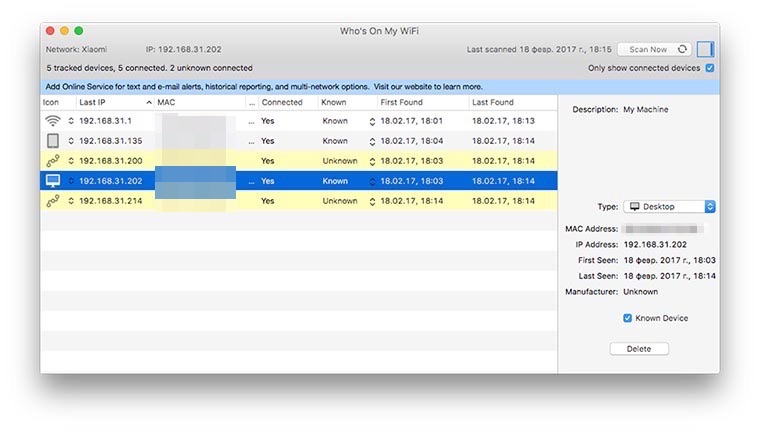
Далее следует вручную идентифицировать гаджеты. Компьютер, с которого работает утилита, распознается автоматически, остальные устройства можно определить по iP-адресам.
На iPhone или iPad, например, достаточно перейти в Настройки – Wi-Fi и нажать на существующее подключение. Первая же строка в статистике подскажет адрес устройства.
В утилите отмечаем свои гаджеты, можно изменить иконку и переименовать устройство. Когда все подключения идентифицированы, будет понятно, какие еще аппараты подключены к Wi-Fi.

После этого приложение будет оповещать о новых подключениях. Если сосед решит воспользоваться твоей сетью, сразу же узнаешь об этом.

IP Scaner
Разработчик: Eric Redlinger
Версия: 3.53
Цена: бесплатно
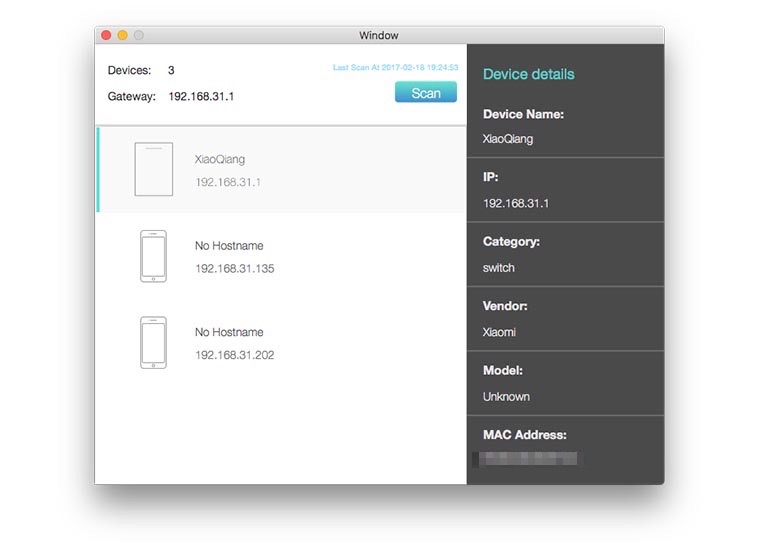
Автор этой программы смог получить максимум из общедоступной сетевой информации. После сканирования приложение не только отобразит все подключенные устройства, но и идентифицирует каждое из них.
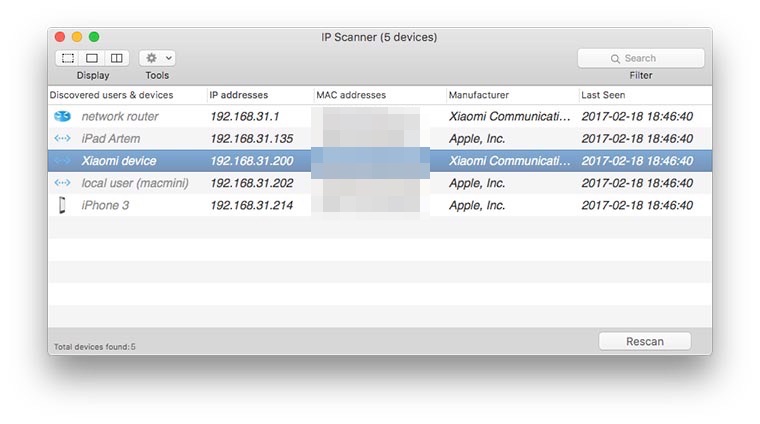
Кроме IP-адреса доступно название устройства и данные о производителе. Теперь можно безошибочно определить аппараты без необходимости сверять адреса.
Приложение не умеет уведомлять о новых подключениях, можно лишь изменить интервал сканирования и периодически проверять список девайсов.
Network Scanner
Разработчик: Jie Wu
Версия: 1.6.3
Цена: бесплатно
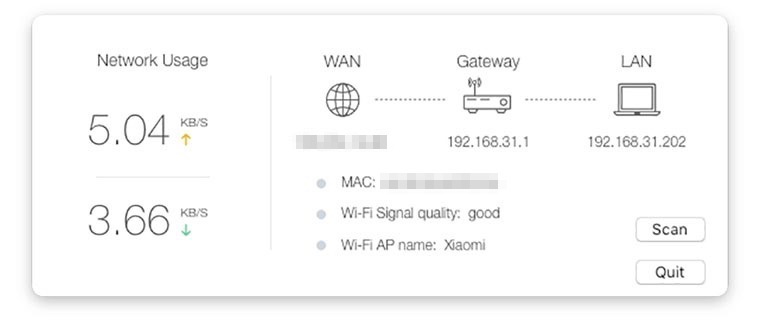
Еще один бесплатный сканер сети, который найдет и отобразит все активные подключения. Никаких полезных параметров у утилиты нет, все просто работает после установки и запуска.
В строке меню появится полезный сетевой информер.
Что делать с несанкционированными подключениями
Для начала вспомни о своих умных устройствах. Беспроводные розетки, лампы, очистители воздуха и другие гаджеты, которые подключаются по Wi-Fi, тоже отобразятся в списке.
Когда идентифицировал каждый аппарат и нашел подозрительное устройство, самое время задуматься о безопасности домашней сети.
Есть два варианта отключить соседей: сменить пароль для домашней сети или ограничить доступ к сети для соседских девайсов.
В любом случае придется зайти в веб-интерфейс роутера и внести соответствующие изменения в параметры. При смене пароля понадобится заново переподключить все домашние смартфоны, планшеты, компьютеры и умную электронику, а чтобы запретить доступ чужим устройствам, придется немного покопаться в настройках.
Спасибо re:Store за полезную и интересную информацию.
Ваш Wi-Fi взломали? Как вычислить непрошеных гостей
Если вы используете неправильную конфигурацию своего роутера, то рискуете отдать свою домашнюю сеть на растерзание чужакам. CHIP расскажет, как узнать кто еще пользуется вашим Wi-Fi и поможет защитить беспроводную сеть от проникновения и взлома.
Современные маршрутизаторы или роутеры обладают очень высокой защитой от взлома. Но если подойти к их настройке недостаточно серьезно, есть большой риск оставить вашу домашнюю сеть без защиты от проникновения. В случае, если злоумышленник получит доступ к настройкам вашего роутера, то он сможет не только сконфигурировать его для своих целей, но и завладеет информацией, хранящейся на вашем ПК и мобильных устройствах, подключенных к маршрутизатору. Кроме того, под угрозой окажутся и передаваемые через Wi-Fi банковские данные и ваше переписка по почте и в соцсетях, т.к. шифрование выполняется самим устройством.
Избежать утечек ваших ценных данных позволит правильная настройка безопасности маршрутизатора и сегментерование сети. Последнее важно, если вы применяете в доме умные устройства, соединенные через беспроводное подключение.
Но для начала нужно узнать, кто сейчас пользуется вашим Wi-Fi и провести несколько тестов защищенности вашей беспроводной сети с помощью бесплатных онлайн-сервисов и антивирусов.
Кто еще пользуется вашим Wi-Fi
Бесплатный доступ в Интернет дома — это всегда хорошо, ведь не надо платить абонентскую плату. Особенно велик соблазн им воспользоваться, если сосед по подъезду с мощным сигналом роутера забыл или по каким-то причинам не сумел защитить беспроводную сеть паролем.
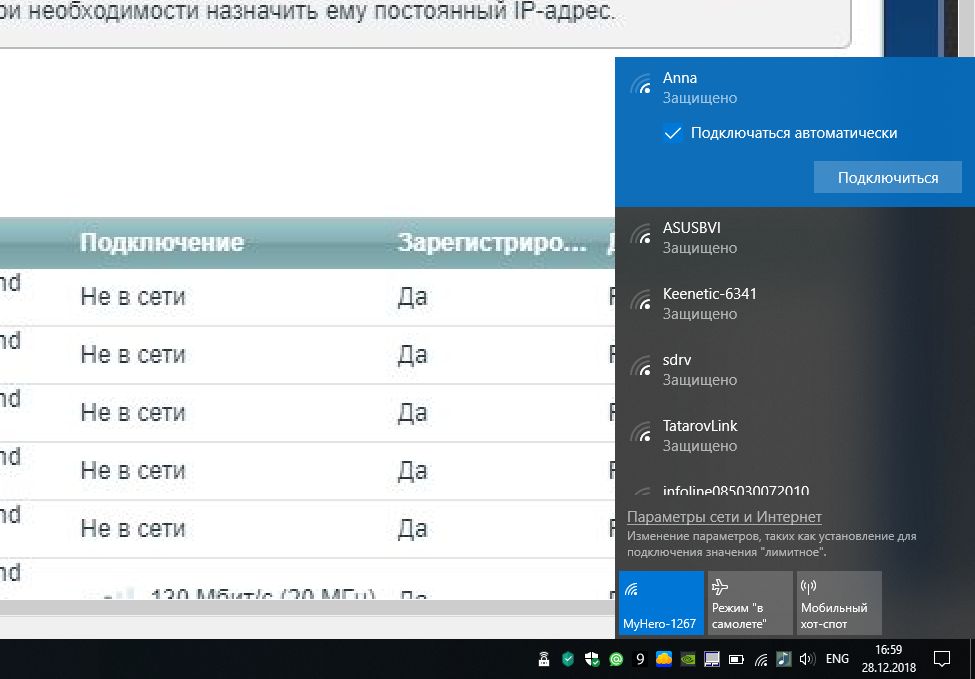 Однако, даже если ключ к доступу в домашнюю сеть имеется, он может быть недостаточно сложным, типа 123456 и другой простой популярной комбинацией на клавиатуре, которые легко подобрать простым перебором. В этом случае велик шанс заполучить несанкционированного пользователя в свою сеть.
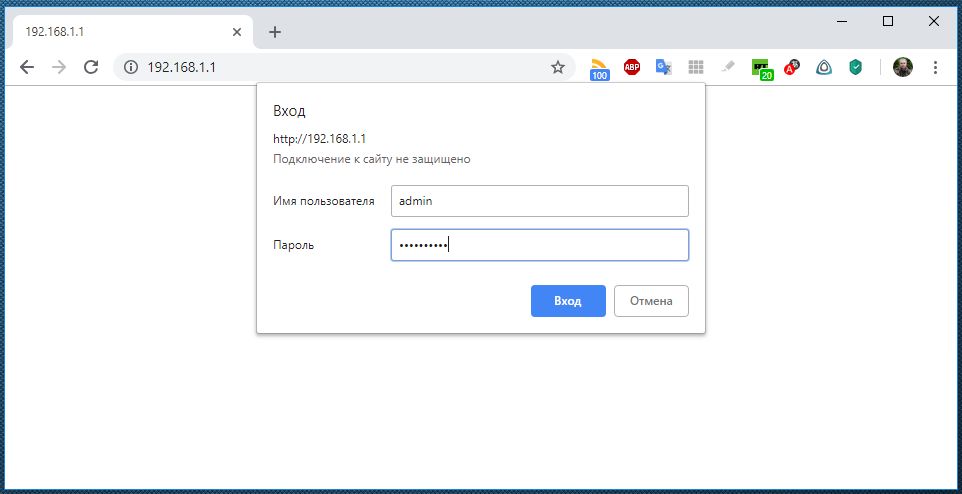
Проверить, нет ли в вашей wi-fi сети чужих довольно легко. Для этого нужно войти в настройки роутера, введя IP-адрес устройства. Есть и альтернативные способы: например, владельцам устройств Zyxel Keenetic Giga II достаточно набрать в адресной строке браузера my.keenetic.net.
 Узнать IP можно либо на нижней стороне роутера, либо введя команду в окно командной строки.
Для роутеров Keenetic обычно это 192.168.1.1. Теперь откройте свой браузер и в адресной строке введите этот IP.
 |  |
Ищем чужих
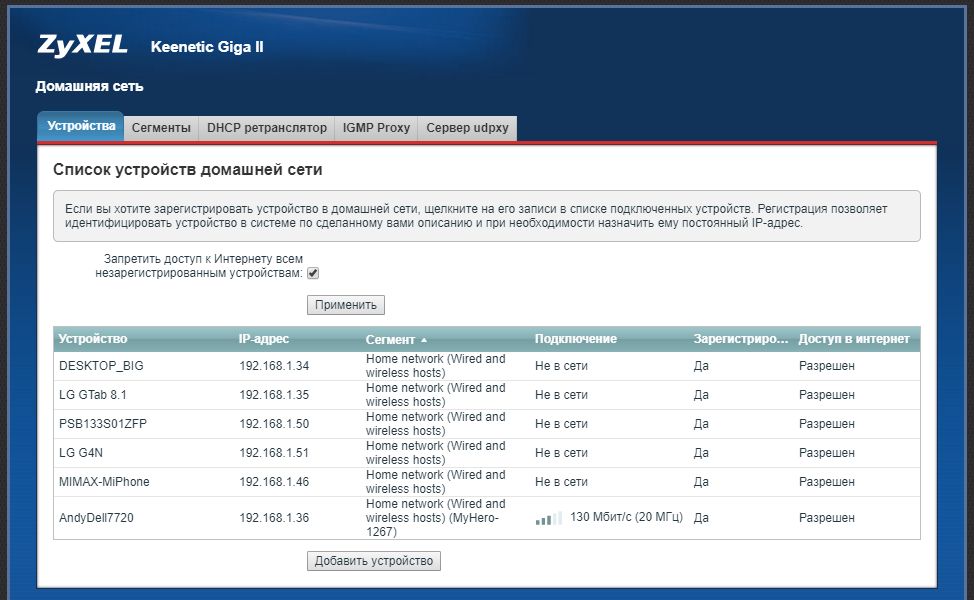
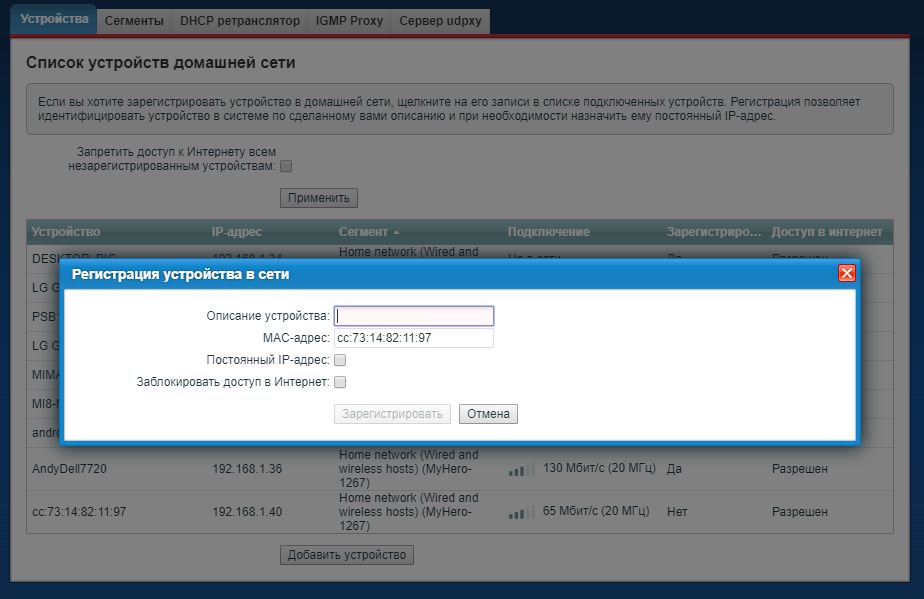
В интерфейсе настроек маршрутизатора кликните в нижнем меню на значке «Домашняя сеть» и перейдите в верхних закладках в раздел «Устройства». Перед вами откроется список зарегистрированных в домашней сети, если вы его ранее вводили. Если не вводили, то просто увидите все подключенные в данный момент к Wi-Fi устройства. Среди них не сложно идентифицировать свои смартфоны, планшеты и ноутбуки, если они в данный момент работают с сетью. Если нашли чужака, то это означает, что вашу сеть взломали и надо принимать меры.
Проще всего просто поменять пароль на более надежный. Точнее, это нужно сделать в любом случае, но можно и не ограничиваться такими элементными решениями, а, например, разрешить подключения к сети только для собственных устройств.
Доступ только для своих
Для начала поставьте галочку в поле «Запретить доступ к Интернету всем незарегистрированным устройствам». А для всех своих гаджетов создайте регистрацию с фиксированным IP. Это избавит вас от непрошеных гостей.
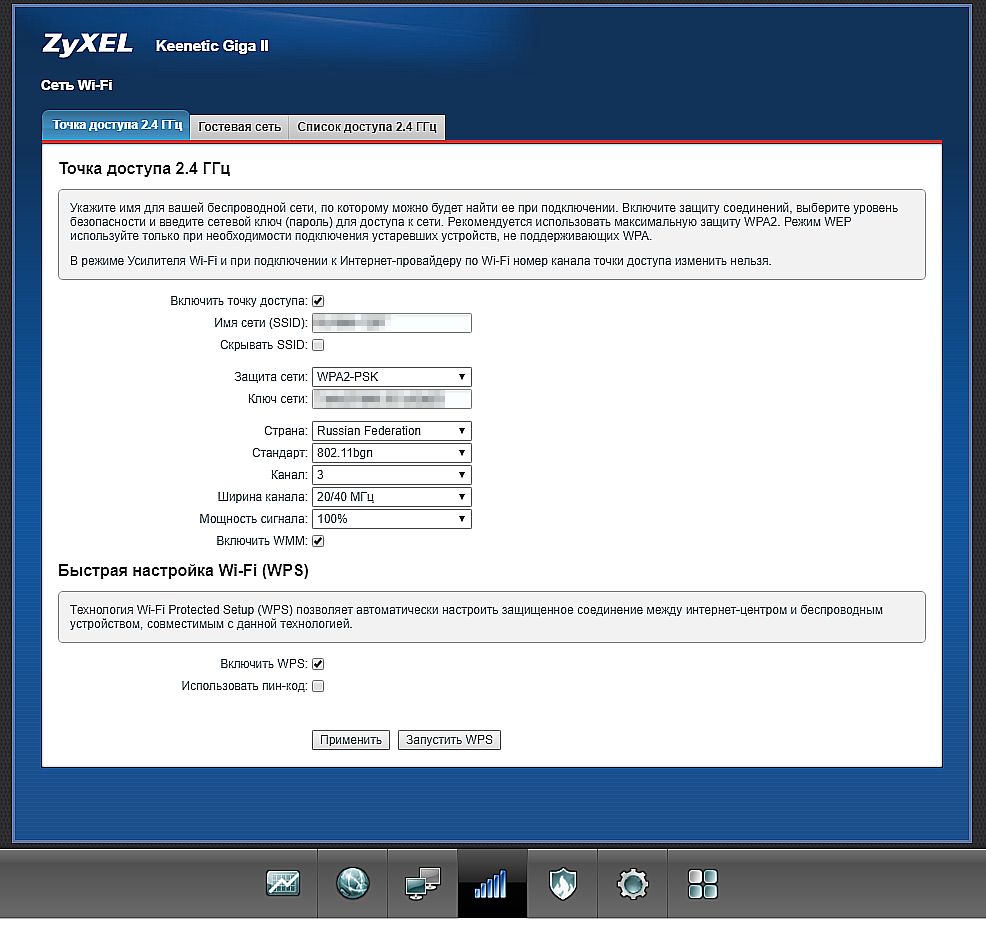 Теперь настало время поменять пароль. Кликните в нижнем меню на иконку «Сеть Wi-Fi» и в поле «Ключ сети» задайте 12-значный пароль с цифрами и буквами с использованием заглавных символов. Не забудьте здесь же задать в разделе «Защита сети» шифрование данных с типом WPA2-PSK. Напомним, что шифрование устанавливать нужно обязательно, хотя оно и несколько тормозит передачу данных. Это позволит защитить пакеты данных от перехвата злоумышленниками.
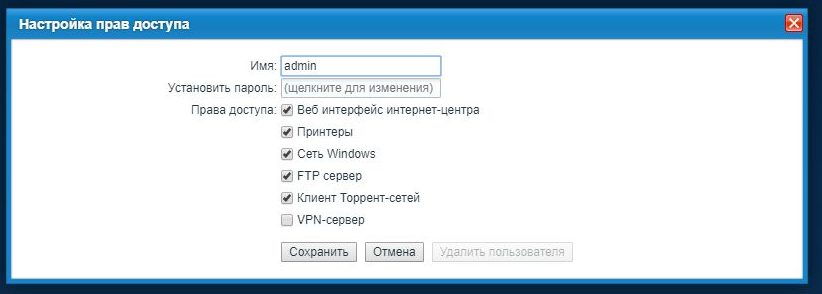 Еще одним важным шагом в защите домашней сети является установка пароля на доступ в настройки роутера. Изменить его можно для Keenetic в разделе «Система» и на вкладке «Пользователи». Настройки роутера доступны для пользователя admin.
Как проверить уязвимость роутера?
Прежде чем хакеры предпримут атаку на ваш компьютер, попробуйте сначала сами выяснить, где находится уязвимое место вашей домашней сети, чтобы им не смогли воспользоваться для проникновения. Таким образом, для защиты сначала придется обмануть систему.
В Интернете можно найти заслуживающие доверия сервисы, бесплатно проводящие тестирование на проникновение. В дополнение к этому необходимо заранее изучить сайты CERT (Computer Emergency Response Team) Федерального управления по информационной безопасности на предмет известных уязвимостей в ваших устройствах.
Как найти открытые порты?
Один из сервисов тестирования на проникновение предлагает американский поставщик IT-услуг Gibson Research Corporation. Для запуска проверки зайдите на сайт GRC, из меню «Services» выберите пункт «ShieldsUP», а затем нажмите на «Proceed».
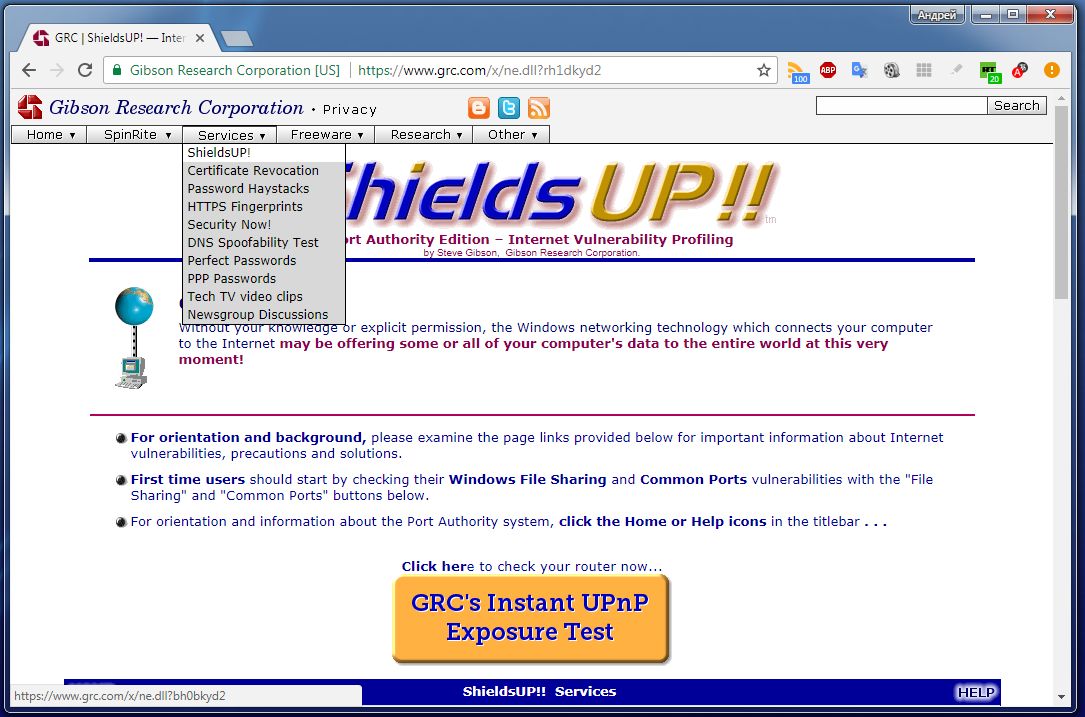 Поиск багов: нажатием на «ShieldsUP» вы проверите свою сеть на наличие открытых портов
По завершению теста вы увидите в окне все открытые порты вашей сети. Чтобы выяснить, какие именно устройства за ними скрываются, забейте в Google номер порта. Как правило, эти результаты уже могут указать на виновника. Для ограничения зоны поиска добавьте к номеру порта название вашего умного оборудования.
После вычисления соответствующего устройства вы можете ограничить ему выход в Интернет. Пользователям роутеров Keenetic для этой цели, к примеру, доступны сегменты (см. выше «Сегментирование сетей») или список разрешенных устройств. Кроме того, проверьте на сайтах CERT, не входит ли это устройство в список
Повышаем защищенность роутера
Большинство популярных производителей роутеров регулярно выпускают обновления прошивки своих устройств, в которых помимо повышения стабильности и скорости доступа в сеть усиливают и защиту самих маршрутизаторов. Проверять обновления для своего устройства нужно регулярно хотя бы раз в месяц. Некоторые производители уже избавили пользователей от этой процедуры и прошивки роутер устанавливает самостоятельно — без шума и пыли.
Если вы владелец старой модели, например, как у нас Zyxel Keenetic Giga II, то для проверки и установки обновлений зайдите в раздел «Система» на вкладку «Обновление». Убедитесь, что в поле «Доступная версия» появился апдейт и установите его. После инсталляции роутер перезагрузится.
Встроенная антивирусная защита
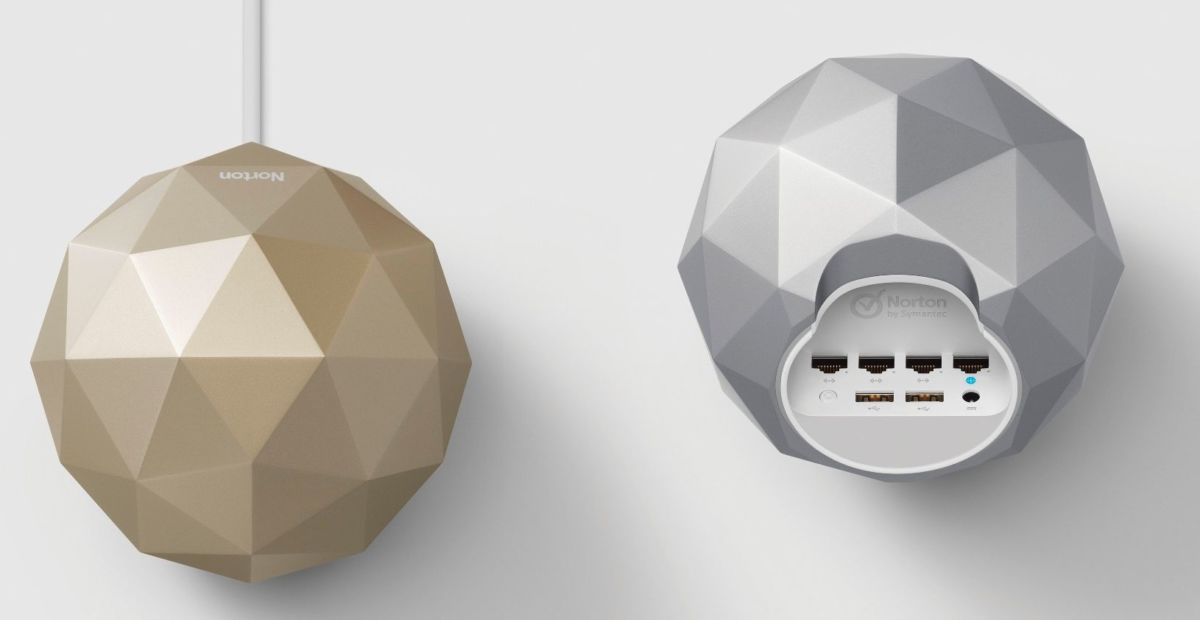 Роутер Norton Core
В настоящее время многие производители работают над новыми устройствами с встроенными антивирусами. На европейском рынке уже появился роутер Norton Core, который может похвастаться встроенной защитой. На подходе и роутер с встроенным антивирусом от AVAST. Но для всех тех, кто пока не готов приобретать новый роутер, мы расскажем, как убедиться, что на устройстве продолжает работать оригинальная прошивка и что хакеры не вмешались в сетевой трафик.
Как распознать манипуляции
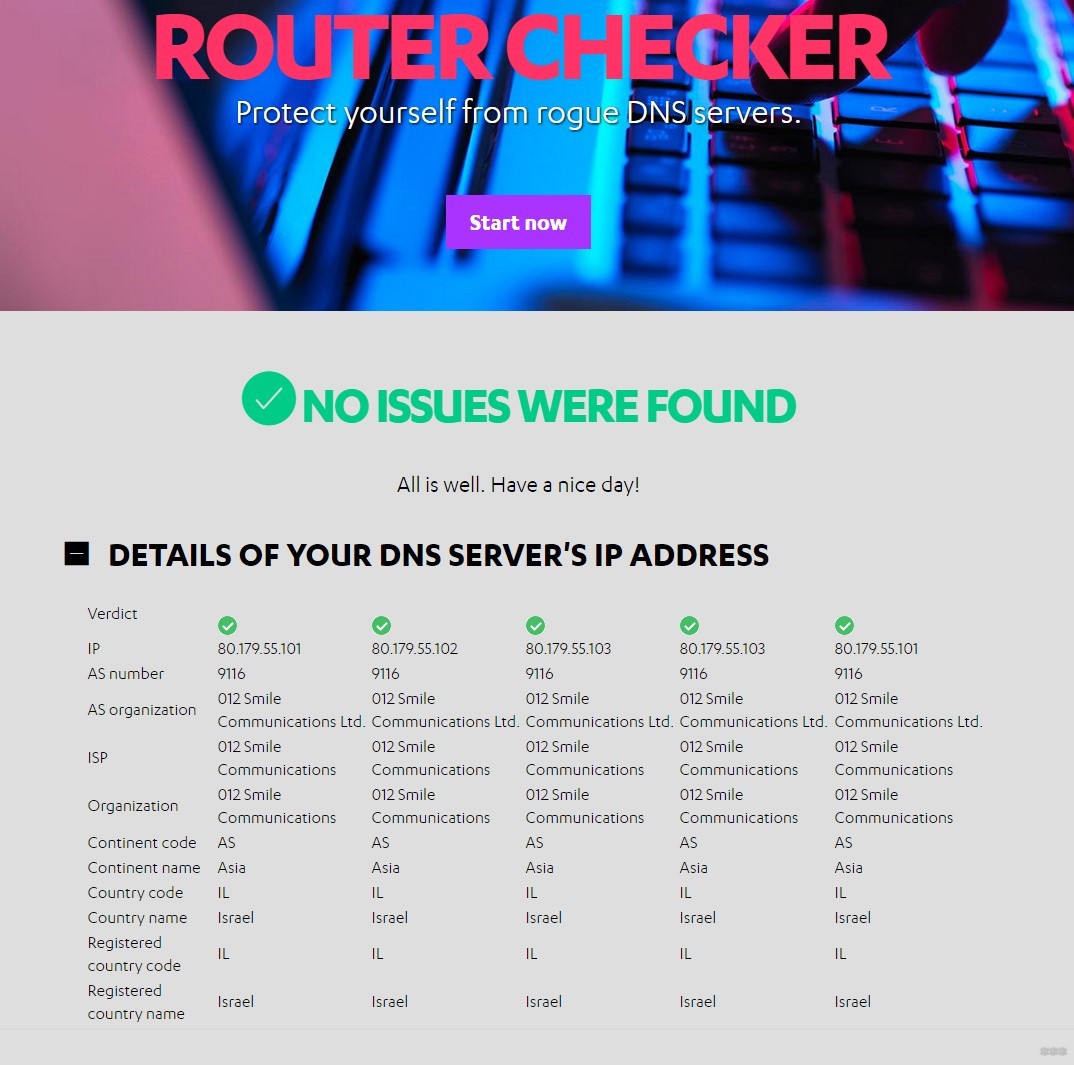
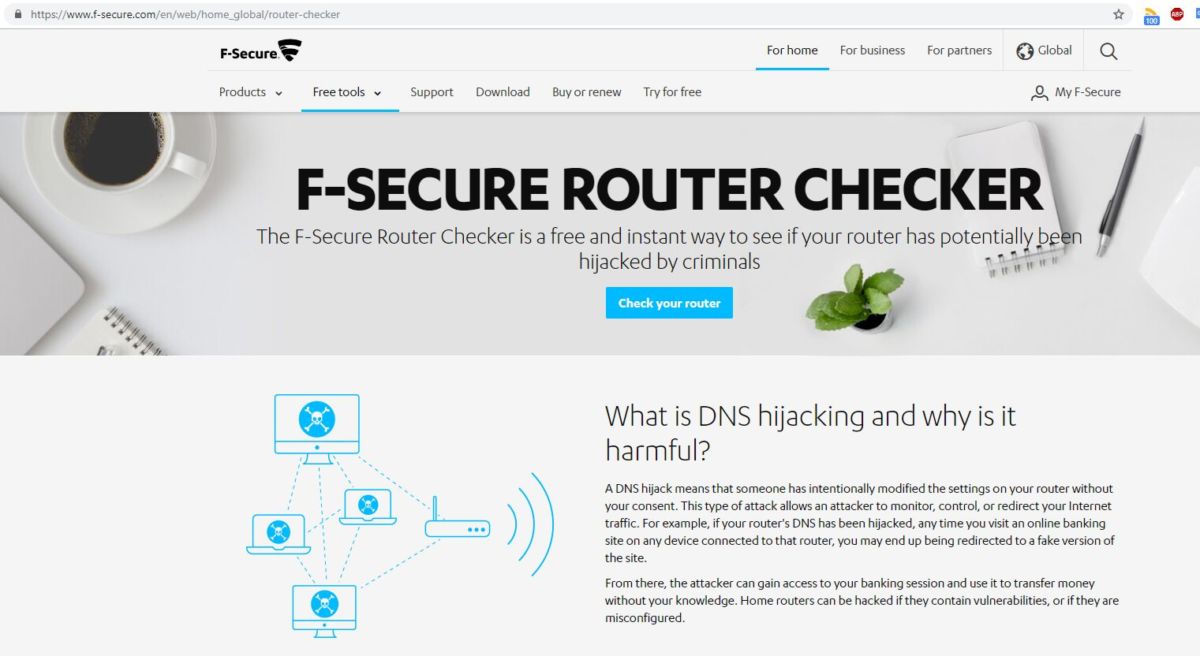 Чаще всего злоумышленники изменяют DNS-параметры устройства. Это позволяет перенаправить весь веб-трафик. На странице F-SECURE вы можете узнать, не проводилась ли подобная атака и на вас. Если вы стали ее жертвой, придется переустановить прошивку на роутер. Причина: вирус может скрываться глубоко в системе, простого сброса настроек недостаточно, а имеющаяся прошивка, вероятно, также заражена.
Сегментирования домашней сети
Для создания нового сегмента необходимо в интерфейсе роутера зайти в меню «Домашняя сеть» на вкладке «Сегменты» нажмите «Добавить сегмент». Далее можно установить для него настройки — например, разрешить или запретить устройству выход в Сеть.
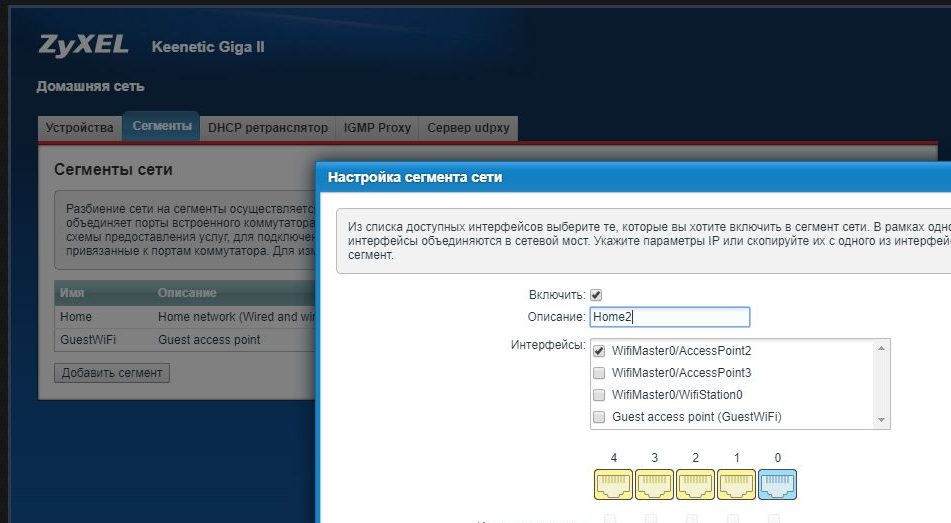 Нужна своя политика доступа для каждого устройства. Владельцы Keenetic могут создать профили доступа. Они позволяют регулировать доступ к Интернету для каждого отдельного устройства. Эту защиту хакерам обойти непросто
Затем нужно будет прописать в этом сегменте клиентов, которым вы планируете выдать лишь доступ в Интернет, либо создается отдельный профиль, либо настраивается гостевой Wi-Fi. Кроме того, на вкладке «Устройства» можно разрешить или запретить конкретному девайсу доступ в Интернет.
Читайте также:
Фото: компании-производители
Как защитить домашний Wi-Fi от соседей
Рассказываем, как защитить беспроводную сеть в вашей квартире от посторонних.


Игры лагают, видеособеседование на вакансию мечты сорвалось из-за тормозов, а о стриминге видео не может быть и речи? Возможно, ваш роутер не справляется с нагрузкой, но не исключено, что вашей домашней сетью решил воспользоваться кто-то из соседей.
Незваные гости
Чтобы узнать, ворует ли кто-то ваш трафик, надо проверить список устройств, подключенных в вашей сети. Это можно сделать в настройках роутера. К сожалению, далеко не все производители заботятся о дружелюбности интерфейса, так что во многих моделях роутеров этот список может оказаться очень сложным для восприятия. Альтернативный вариант — использовать карту домашней сети в нашем защитном решении Kaspersky Security Cloud. Она выглядит очень просто и понятно.
Итак, откройте список подключенных устройств, в настройках роутера или в Kaspersky Security Cloud и внимательно его проверьте. Если в нем кроме смартфонов и ноутбуков домочадцев, а также ваших умных холодильников, телевизоров и пылесосов есть какие-то незнакомые вам названия — трафик, скорее всего, подворовывают.
Возможно, сын соседа узнал, что у вас Wi-Fi помощнее, подключился и стримит на Twitch свои Fortnite-баталии. Или кто-то переехал в новую квартиру, но еще не провел интернет и мучился без порции вечерних сериалов, пока не нашел вашу сеть. Неприятно, конечно, но вроде не так уж и опасно, так ведь?
Еще как опасно: вместе с новыми сериями «ВандаВижена» сосед может случайно загрузить зловреда, а тот потом попытается атаковать через Wi-Fi ваши устройства. Если скачанный незваным гостем троян пропишется в вашей сети, злоумышленники получат доступ ко всей информации, которую вы отправляете через Интернет, например к данным банковской карты, с которой вы оплатили пиццу, или к конфиденциальным рабочим документам. Поэтому, даже если вам не жалко трафика, стоит выгнать посторонних за пределы домашней сети — и проследить, чтобы они не смогли вернуться.
Как закрыть посторонним доступ к сети Wi-Fi
Прежде всего, задайте пароль для беспроводной сети, если до сих пор почему-то этого не сделали. Если он установлен, но к точке доступа все равно подключены посторонние, то комбинация, скорее всего, слишком простая, и кто-то ее подобрал. Смените пароль на более надежный, но учтите, что домочадцев и холодильники придется подключать заново.
Продолжая тему: смените логин и пароль для настройки роутера. Заводские данные не уникальны — зачастую для тысяч экземпляров одной модели используют одни те же комбинации, и, что хуже, их списки гуляют по Интернету. Так что оставлять в роутере настройки по умолчанию небезопасно — преступники могут без труда взломать такое устройство, чтобы использовать его в своих целях.
Отключите WPS. Эта функция позволяет автоматически настроить сеть и упрощает процесс авторизации: чтобы подключиться к Wi-Fi с ее помощью, достаточно нажать специальные кнопки на роутере и устройстве или ввести 8-значный PIN-код. Проблема в том, что этот короткий PIN-код крайне уязвим к атаке перебором, а ввести его можно, даже не заходя в панель администратора. На практике это означает, что кто угодно в радиусе действия сети способен подобрать ключ от нее за пару часов или даже минут, если вы не меняли заводские параметры и пользуетесь кодом, указанным на корпусе.
Проверьте, чтобы в настройках маршрутизатора было включено шифрование WPA2, оно защитит ваши данные от перехвата.
Если у вас одна из последних моделей роутера, она может поддерживать WPA3 — протокол, обеспечивающий еще более надежную защиту. К сожалению, пока не все устройства с ним совместимы. Если у вас есть желание и время, можете поэкспериментировать, если нет — WPA2 для базовой защиты вполне достаточно. Изменить тип шифрования можно в настройках маршрутизатора.
Больше советов по защитите домашнего Wi-Fi мы собрали в отдельной статье.
Что делать, если Wi-Fi все равно тормозит
Если вы уже выгнали непрошеных гостей, а интернет еле шевелится, скорее всего, проблема в чем-то другом: может, толстые стены не пропускают сигнал, может, в вашем диапазоне слишком много конкурирующих устройств. Для этих (и некоторых других) случаев мы подготовили несколько советов, как поднять Wi-Fi с колен.
Как делиться трафиком правильно
А что, если все совсем не так? У вас ничего не тормозит, чужаков в сети нет, а с соседями вы живете дружно и ходите друг к другу в гости с пирогами. Однажды у них отключается Интернет, и они вежливо просят разрешения попользоваться вашим Wi-Fi. И все же, если вы готовы поделиться трафиком, не стоит отдавать им пароль от своей основной сети. Лучше создайте для них гостевую подсеть. Так вы и хорошим людям поможете, и не подвергнете риску собственные устройства.
Всегда под защитой
Если вы уже превратили домашнюю сеть в цифровую крепость, подумайте о своей безопасности вне родных стен. Решив отдохнуть от домочадцев и поработать из кафе или библиотеки, не забудьте защитить интернет-соединение, чтобы никто не украл важную для вас информацию. Используйте его каждый раз, когда подключаетесь к общедоступным сетям.


