
Как найти путь к сетевой папке?
Чтобы получить полный путь к сетевой папке, нужно зайти на неё через Проводник и скопировать путь из строки адреса (в нашем примере 192.168.1.1 – IP-адрес интернет-центра по умолчанию). Данный путь нужно вставить в окне Подключить сетевой диск в поле Папка.
Как посмотреть сетевой путь?
Откройте «Сетевые подключения», нажав кнопку «Пуск» Изображение кнопки «Пуск», а затем нажмите «Панель управления». В поле поиска введите адаптер, а затем в разделе Центр управления сетями и общим доступом щелкните Просмотр сетевых подключений.
Как скопировать путь к сетевой папке?
Перейдите к вашему файлу или к папке, нажмите по ним правой кнопкой мыши и выберите пункт «Свойства». В открывшемся окне найдите пункт «Расположение:». Выделите написанный путь мышкой и кликните по выделенному правой кнопкой мышки. Жмите «Копировать».
Как указать путь к папке на другом компьютере?
1. Нажмите на самой папке Shift + правая кнопка мыши и у вас появится в меню «Копировать как путь«. Тем самым вы скопируете путь к этой папке.
Как узнать IP адрес сетевого диска?
Введите «ping computer name» (без кавычек), где имя компьютера — это сетевое имя компьютера, к которому подключен диск. На экране отобразится «Pinging x.x.x.x …». «X.x.x.x» будет IP-адресом, на котором расположен сетевой диск.
Как правильно прописать путь к сетевой папке?
Подключение сетевого диска в Windows 10
Как скопировать путь как ссылку?
Нажимаем « Shift » и, не отпуская клавишу, щелкаем на выбранном файле правой кнопкой мыши. В открывшемся контекстном меню, выбираем пункт « Копировать как путь », который появляется там только в том случае, если была нажата клавиша « Shift ».
Как правильно указать путь к файлу?
path) — набор символов, показывающий расположение файла или каталога в файловой системе. В операционных системах UNIX разделительным знаком при записи пути является «/». В Windows — «». Эти знаки служат для разделения названия каталогов, составляющих путь к файлу.
Как правильно указать путь к файлу HTML?
Путь к файлу описывает расположение файла в структуре папок веб сайта.
…
Примеры пути к файлам
| Путь | Описание |
|---|---|
 | picture.jpg находится в папке images в корне текущего веб-сайта |
 | picture.jpg находится в папке на один уровень выше текущей папки |
Как создать общую папку на двух компьютерах?
Приведем пример создания общей сетевой папки в ОС Windows 7/8/10.
Как указать путь к диску?
В диспетчере дисков щелкните правой кнопкой мыши раздел или том, который содержит папку для подключения диска. Щелкните Изменить букву диска или путь к диску, а затем нажмите Добавить.
Full Guide How Find Path Network Drive Windows 10
Резюме :
Как найти путь к сетевому диску Windows 10? Это сообщение от MiniTool показывает, как просмотреть сетевой путь. Кроме того, вы можете посетить MiniTool, чтобы найти другие решения и советы для Windows.
Подключение сетевого диска очень удобен для пользователей, поскольку доступ к нему разрешен всем устройствам в одной локальной сети. Если вам нужно обмениваться файлами между коллегами во время работы или вы просто хотите передавать медиафайлы из одной комнаты в другую, настройка сетевого диска будет надежным способом.
Но некоторые люди также спрашивают, где они могут увидеть путь к сетевому диску на моем компьютере или устройстве с Windows? Как найти путь к сетевому диску Windows 10? Продолжайте читать.
Если у вас есть тот же вопрос, вы попали по адресу. Этот пост покажет вам, как найти путь к сетевому диску Windows 10.
Как найти путь к сетевому диску Windows 10
Как мне найти свой сетевой путь? В этом разделе показано решение. Фактически, вы можете найти его через командную строку.
А вот и руководство.
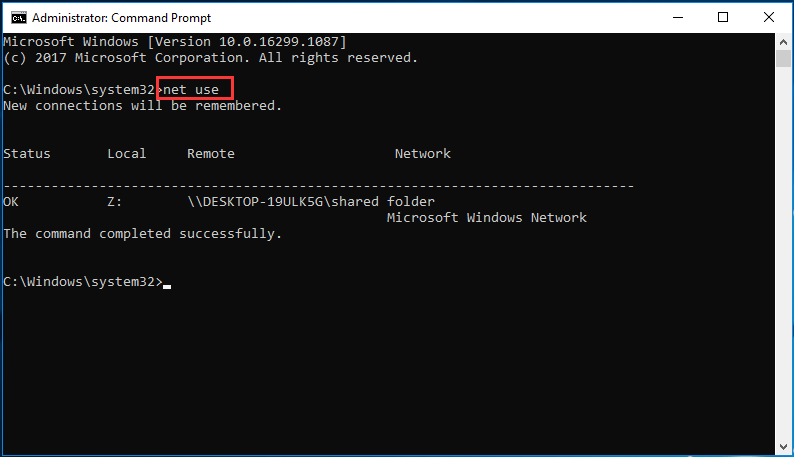
В командной строке вы можете найти путь к сетевому диску Windows 10. Затем вы можете скопировать путь к общему сетевому диску и использовать его для сопоставления общего диска на других компьютерах.
Помимо поиска пути к сетевому диску в Windows 10 через командную строку, вы также можете найти путь к подключенному диску в проводнике Windows.
Просто откройте проводник Windows и перейдите на этот компьютер. Затем вы обнаружите, что подключенный сетевой диск указан в разделе «Сетевые расположения». Просмотрите его, вы можете найти путь подключенного диска.
Как найти путь к общим папкам в Windows 10?
Помимо подключенного сетевого диска, общая папка также важна для пользователей Windows, поскольку она позволяет пользователям, находящимся в одной локальной сети, получать доступ к содержимому.
Однако знаете ли вы, как получить доступ к общей папке в Windows 10 или как найти путь к общей папке?
Найти путь к общей папке можно несколькими способами. Здесь мы кратко представим одну из них.
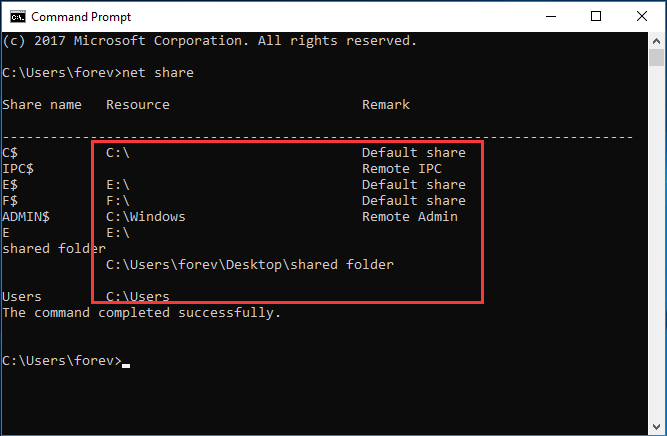
Затем вы можете поделиться путем к общей папке с другими людьми, и они получат к ней доступ. Помимо этого, вы также можете просмотреть путь к общей папке через проводник Windows и Управление компьютером.
 Общий доступ к файлам в Windows 10 не работает? Попробуйте эти 5 способов прямо сейчас!
В этой статье вы найдете пять методов решения проблемы, когда совместное использование файлов в Windows 10 не работает при совместном использовании файлов.
Заключительные слова
Как мне найти путь к подключенному диску? Как найти путь к сетевому диску Windows 10? Прочитав этот пост, вы, возможно, уже знали решения. Если у вас есть другое представление о том, как найти путь к сетевому диску Windows 10, вы можете поделиться им в зоне комментариев.
UNC пути для доступа к сетевым папкам
Как и к любой папке на локальном жестком диске, к удаленной папке можно обратиться с использованием пути, подчиняющегося соглашению о наименованиях UNC. Путь к такой папке выглядит примерно так:
Этот путь указывает на папку с именем Desktop на компьютере Xander — очевидно, Рабочий стол пользователя по имени Александр. Важно понимать, что локальный путь на компьютере Xander — а именно C:\Users\user1\Desktop — не является путем UNC. Все, что видно, — это имя компьютера и имя общего ресурса, заданное, как рассказывается в разделе «Настройка общего доступа к папке».
Если открыть на Рабочем столе Александра папку Zeppo, то путь изменится: \\\PC\Desktop\123
Таким образом можно не только быстро обращаться к удаленным папкам, указывая путь к ним в адресной строке, но и сохранять подобные пути в обыкновенных ярлыках Windows, при необходимости открывая общие ресурсы парой щелчков мыши. Чтобы создать ярлык, просто перетащите значок, который находится слева в адресной строке, на Рабочий стол.
Доступ к сетевой папке по IP-адресу
Конечно, если Александр переименует свой компьютер или закроет общий доступ к папке Desktop, то ярлык перестанет работать. Но к удаленному компьютеру также можно обратиться по IP-адресу:
С учетом того, что на любом современном маршрутизаторе используется протокол DHCP (Dynamic Host Configuration Protocol, протокол динамической конфигурации узла), изменение IP-адреса компьютера куда вероятнее, чем смена имени.
Как найти все папки с общим доступом на Windows 10 или Windows 7
Расшаренные папки (или папки с общим доступом) – это удобный инструмент для обмена файлами внутри локальной сети. Такие общие ресурсы используются как на предприятиях, так и в домашних сетях. Например, вы можете открыть общий доступ к папке на настольном компьютере и получить к ней доступ со своего ноутбука или мультимедийной приставки.
Но, при активном использовании расшаренных папок бывает сложно вспомнить, к чему был открыт общий доступ и где это находятся на компьютере. В данной небольшой статье мы рассмотрим именно этот вопрос и расскажем, как быстро найти все расшаренные папки на компьютере с Windows 10 или Windows 7.
Просмотр расшаренных папок в окне «Мой компьютер»
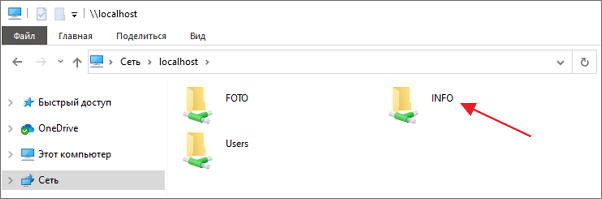
Если вы хотите узнать, какие папки расшарены на вашем компьютере, то вы можете просто получить доступ к своему собственному компьютеру по сети, использовав имя компьютера « localhost » или IP-адрес « 127.0.0.1 ».
Для этого откройте окно « Мой компьютер » и введите в адресную строку одну из следующих команд:
На скриншоте внизу показано, куда нужно вводить команду.
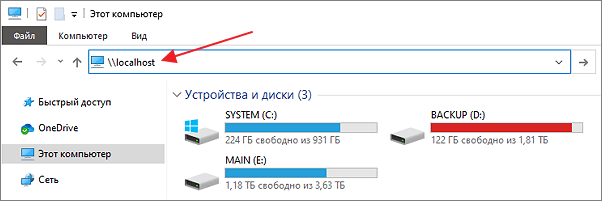
После ввода данного адреса нажмите на клавишу Enter и перед вами появится список всех папок с общим доступом на этом компьютере. В нашем случае это папки FOTO, INFO и Users.
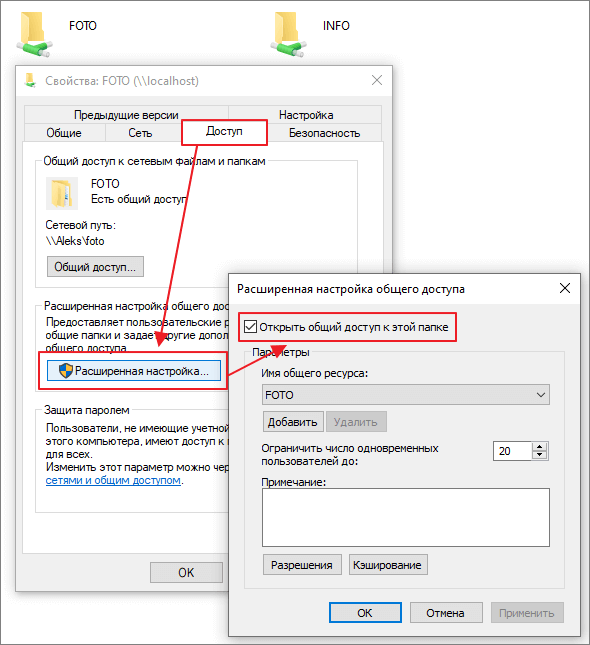
Прямо отсюда можно отключить общий доступ для любой из папок. Для этого нужно кликнуть правой кнопкой мышки по папке, открыть « Свойства », перейти на вкладку « Доступ » и нажать на кнопку « Расширенная настройка ». В результате появится небольшое окно с настройками общего доступа.
Просмотр расшаренных папок в командной строке
Кроме этого, вы можете посмотреть список общих папок на локальном компьютере с помощью командной строки.
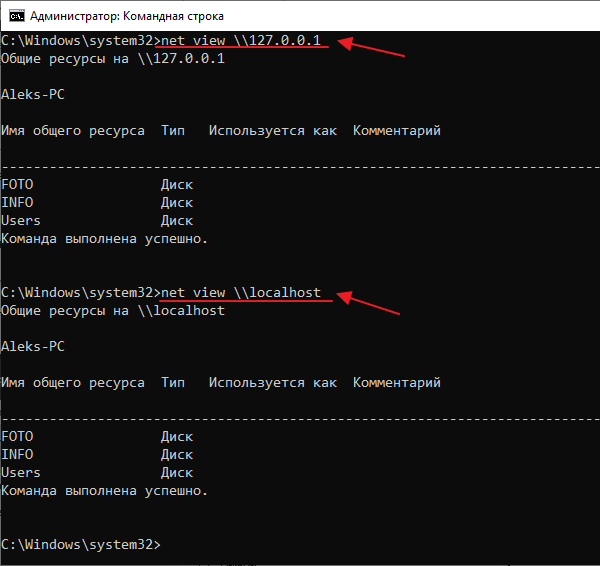
Для этого нужно запустить командную строку и выполнить одну из следующих команд:
Просмотр расшареных папок через «Управление компьютером»
Также вы можете найти все расшаренные папки через инструмент « Управление компьютером ». Для этого нужно нажать комбинацию клавиш Win-R и ввести команду « compmgmt.msc » либо ввести фразу « Управление компьютером » в поиск в меню « Пуск ».
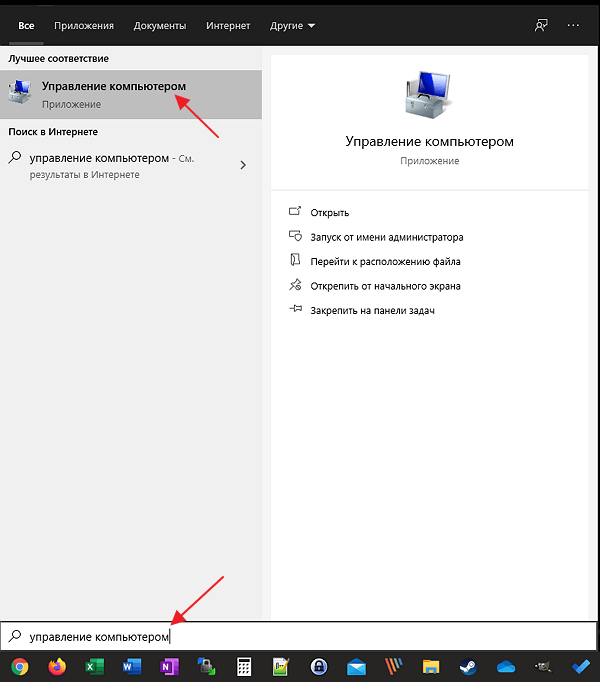
В окне « Управление компьютером » нужно открыть раздел « Служебные программы – Общие папки – Общие ресурсы ». Здесь будет отображаться список всех папок, к которым открыт общий доступ на вашем компьютере.
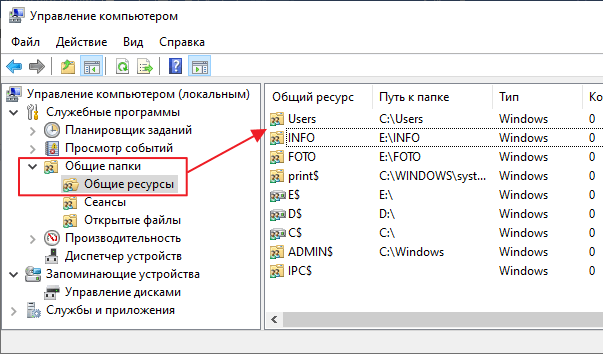
Обратите внимание, общие папки со знаком доллара ($) в конце являются скрытыми и по умолчанию не отображаются при просмотре общих ресурсов. Эти папки были открыты операционной системой по умолчанию и доступ к ним есть только у локального администратора. Эти общие скрытые ресурсы не рекомендуется отключать, так как это может вызвать проблемы при работе с локальной сетью.
Как найти путь к сетевой папке?
Чтобы получить полный путь к сетевой папке, нужно зайти на неё через Проводник и скопировать путь из строки адреса (в нашем примере 192.168.1.1 – IP-адрес интернет-центра по умолчанию). Данный путь нужно вставить в окне Подключить сетевой диск в поле Папка.
Как посмотреть сетевой путь?
Откройте «Сетевые подключения», нажав кнопку «Пуск» Изображение кнопки «Пуск», а затем нажмите «Панель управления». В поле поиска введите адаптер, а затем в разделе Центр управления сетями и общим доступом щелкните Просмотр сетевых подключений.
Как скопировать путь к сетевой папке?
Перейдите к вашему файлу или к папке, нажмите по ним правой кнопкой мыши и выберите пункт «Свойства». В открывшемся окне найдите пункт «Расположение:». Выделите написанный путь мышкой и кликните по выделенному правой кнопкой мышки. Жмите «Копировать».
Как указать путь к папке на другом компьютере?
1. Нажмите на самой папке Shift + правая кнопка мыши и у вас появится в меню «Копировать как путь«. Тем самым вы скопируете путь к этой папке.
Как узнать IP адрес сетевого диска?
Введите «ping computer name» (без кавычек), где имя компьютера — это сетевое имя компьютера, к которому подключен диск. На экране отобразится «Pinging x.x.x.x …». «X.x.x.x» будет IP-адресом, на котором расположен сетевой диск.
Как правильно прописать путь к сетевой папке?
Подключение сетевого диска в Windows 10
Как скопировать путь как ссылку?
Нажимаем « Shift » и, не отпуская клавишу, щелкаем на выбранном файле правой кнопкой мыши. В открывшемся контекстном меню, выбираем пункт « Копировать как путь », который появляется там только в том случае, если была нажата клавиша « Shift ».
Как правильно указать путь к файлу?
path) — набор символов, показывающий расположение файла или каталога в файловой системе. В операционных системах UNIX разделительным знаком при записи пути является «/». В Windows — «». Эти знаки служат для разделения названия каталогов, составляющих путь к файлу.
Как правильно указать путь к файлу HTML?
Путь к файлу описывает расположение файла в структуре папок веб сайта.
…
Примеры пути к файлам
| Путь | Описание |
|---|---|
| picture.jpg находится в папке images в корне текущего веб-сайта |
| picture.jpg находится в папке на один уровень выше текущей папки |
Как создать общую папку на двух компьютерах?
Приведем пример создания общей сетевой папки в ОС Windows 7/8/10.
Как указать путь к диску?
В диспетчере дисков щелкните правой кнопкой мыши раздел или том, который содержит папку для подключения диска. Щелкните Изменить букву диска или путь к диску, а затем нажмите Добавить.


