
Как узнать свой ID в Скайпе
При создании учетной записи в программе Skype пользователю присуждается уникальный идентификатор (ID или никнейм). Многие его путают с отображаемым именем, но на деле это две разные вещи. Этот идентификатор используется для поиска и добавления людей в список контактов. В данной статье мы объясним, как узнать свой ID в Скайпе.
Руководство
Как мы только что писали, АйДи нужен для того, чтобы пользователи могли быстро находить друг друга, добавлять в контакты, списываться и т. д. А появляется уникальный идентификатор еще на этапе регистрации, ведь зависит от того, что пользователь использовал в качестве логина (никнейм, электронный адрес или мобильный номер).
Это была вводная информация, а теперь перейдем к сути. Выяснить собственный ID можно как в компьютерной версии программы, так и в мобильном приложении. Разберем оба случая.
ПК-версия Skype
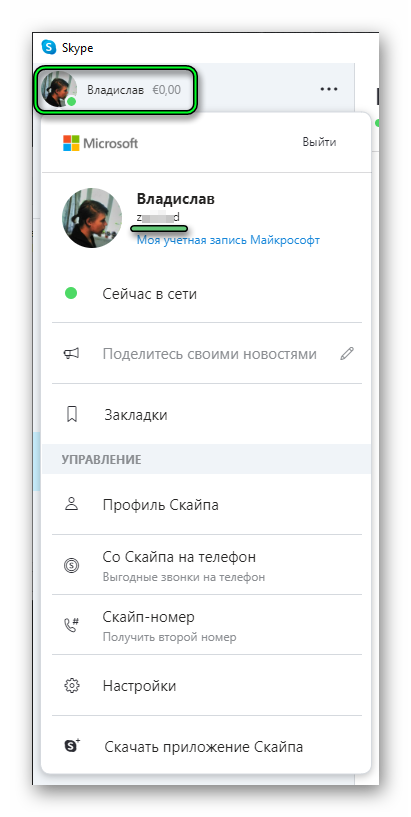
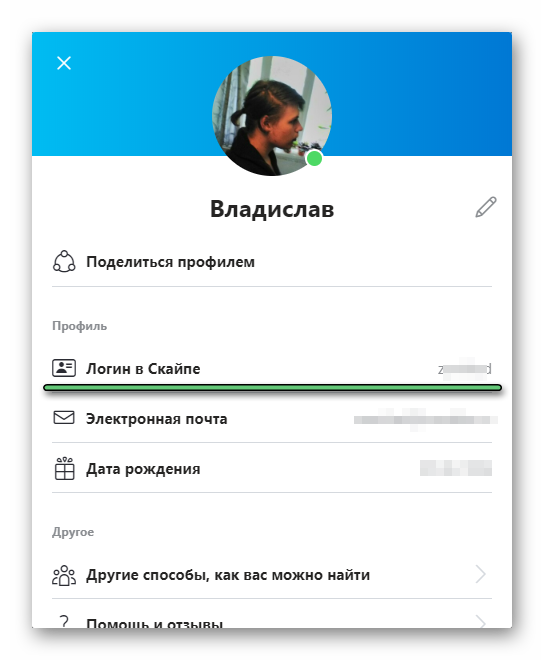
Если вы хотите получить более подробную информацию, то кликните по пункту «Профиль Скайпа». АйДи будет записан в графе «Логин в…».
Мобильное приложение

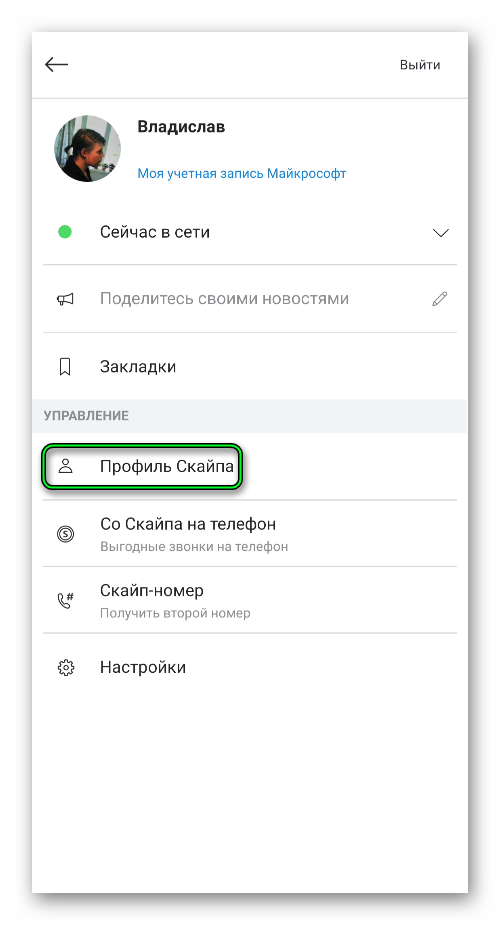
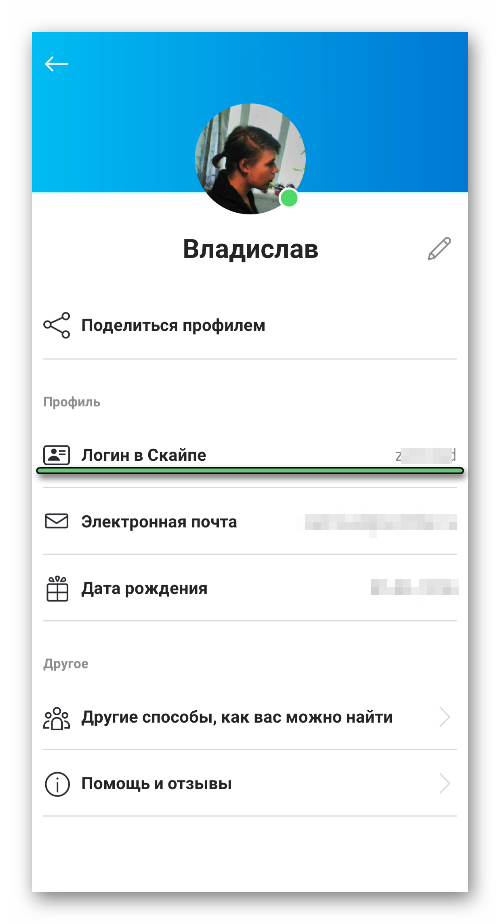
Обратите внимание на графу «Логин в…». Там и будет указана нужная информация.
Итоги
ID в Скайпе – это уникальный идентификатор пользователя, которым может быть указанный при регистрации логин, мобильный номер или же email-адрес. Он требуется для поиска и добавления человека в список контактов. Узнать его получится в компьютерной версии программы, а также в приложении для смартфонов и планшетов.
Как узнать свой адрес в Скайпе

ID в Skype – это уникальный идентификатор, состоящий из случайных цифр и букв. Благодаря ему пользователя можно найти в мессенджере. Следует разобраться, как узнать свой Скайп ID и как это могут сделать другие юзеры.
Как узнать свой ID
Идентификатор пользователя в Скайпе можно просматривать как с компьютерной, так и с мобильной версии мессенджера. Для того чтобы узнать свой номер Скайпа на ПК, необходимо:


С телефона
Узнать ID в Скайпе с мобильного приложения можно таким же образом, как и на компьютере. Для этого необходимо:
Открыть Skype, перейти во вкладку «Чаты». Тапнуть по аватарке вверху экрана. В разделе «Управление» выбрать «Профиль Скайпа».
В самом начале странице будет расположен пункт «Логин в Скайпе». При нажатии на него появится всплывающие окно, где можно скопировать ID.
Скопированный логин можно отправить в любое приложение.
Как узнать чужой ID
Определить персональный идентификатор своего контакта можно с компьютера и телефона. Чтобы это сделать, необходимо:


Как поменять ID
После регистрации каждый пользователь получает случайно сгенерированный логин. Обычно он начинается со слова «live:» и состоит из большого количества букв и цифр. Такой персональный идентификатор присваивается тем, кто прошёл регистрацию с помощью номера телефона. Если при создании аккаунта использовался адрес электронной почты, абонент получит ID соответствующий имени почтового ящика.
Ранее в Скайпе была возможность менять свой адрес через учётную запись. Однако за последний годы Майкрософт провёл изменения во многих функциях мессенджера, в том числе запретил пользователям произвольно изменять логины.
| Регистрация | Логин |
| С помощью email | Имя почтового ящика. Например, при регистрации с помощью адреса abcd123@gmail.com, логин будет live:abcd123. Если этот логин занят, к нему добавится цифра – live:abcd123_1. |
| С помощью телефона | Случайный логин. Например, live:.cid.01a10b2c3d4be5fg. |
Теперь, чтобы иметь красивый персональный идентификатор, нужно предварительно создать почту с подходящим именем и зарегистрироваться в Скайпе с её помощью. Многие пользователи жалуются на такие изменения в поддержку Майкрософт, но, судя по всему, разработчики никаких действий предпринимать не собираются.
Частые вопросы
Увидит ли контакт, что я скопировал его персональный идентификатор?
Нет, Скайп не имеет права оповещать о таких действиях. Иначе это было бы нарушением конфиденциальности.
Если я создавал свой аккаунт до того, как Майкрософт запретил менять логин, смогу ли его изменить?
Нет, это невозможно. Текущий идентификатор редактировать нельзя.
Советы
Совет №1
Чтобы найти человека по ID с компьютера, нужно кликнуть по строке поиска в левом верхнем углу, с телефона – тапнуть по значку лупы вверху экрана. Далее следует ввести логин пользователя, найти его в открывшемся списке, нажать на ник. Откроется диалог, где следует «Поприветствовать» абонента. После того как он примет заявку, можно начинать диалог.
Совет №2
Чтобы поделиться своим персональным идентификатором, следует нажать на фото аккаунта, перейти в «Профиль Скайпа», выбрать «Поделиться профилем». Можно скопировать ссылку на свою страницу в буфер обмена и отправить её в социальной сети или поделиться профилем через электронную почту.
Совет №3
Чтобы переслать логин контакта другому контакту, необходимо перейти в беседу. Нажать на имя пользователя, найти в открывшемся списке «Поделиться контактом». Отметить определённых абонентов, которым нужно отослать карточку. Нажать «Готов» в левом верхнем углу окна. В переписках с отмеченными контактами появится карточка абонента, где будет размещена его аватарка, логин и ссылка для начала диалога с ним.
Как узнать свой ID в Skype

Вопросом о Skype ID — как узнать идентификатор пользователя — задаются участники, которые ищут контакты в Скайпе. Для определения идентификатора учетной записи существует несколько простых способов. ID-номера также различаются по способу общения – в Скайпе или на мобильные номера.

Как узнать свой ID в Skype
Каждый пользователь при регистрации получает уникальный идентификатор – логин. Это имя аккаунта, которое придумывается участником самостоятельно. Логин и является ID. Он используется для определения владельца каждого собеседника и понимания его системой. Параметр ID помогает программе отличать участников друг от друга. В Skype выделяются два разных идентификационных номера:

В первом случае посмотреть номер ID можно несколькими способами. Для второго варианта потребуется перейти на сайт системы Skype в веб-браузере. Узнаем, как определить Skype ID, который используется в Скайпе при переписке и звонках другим участникам.
Способ 1. В Скайпе
Для того чтобы посмотреть идентификационный номер участника в интерфейсе приложения, выполним следующие действия.


Этот уникальный номер используется Скайпом для идентификации пользователя при совершении любых действий в приложении. Иначе посмотреть ID-номер участника в Skype можно в настройках программы.


Примечание. В мобильном приложении Skype чтобы посмотреть ID понадобится коснуться миниатюры фотографии вверху экрана. Открывшаяся страница покажет «Логин в Скайпе».
Способ 2. В системе Windows
Этот способ позволяет посмотреть имя пользователя в системном каталоге Windows, по названию папки. Для этого потребуется.


Кроме каталога учетной записи здесь находятся и другие папки – с кэшем, фотографиями, медиафайлами и другой информацией. Сопоставив имя папки с названием ID в Skype, можно понять, какая из них совпадает с идентификатором.
Важно. Изменить ID в Скайпе нельзя. Участник может поменять только отображаемое имя в приложении. Единственный вариант изменить ID – зарегистрировать новую учетную запись.
Как узнать ID для звонков на внешние номера
Для вызовов на мобильные и стационарные номера в Скайпе используется другой ID – телефонный номер. Узнать его можно следующим методом.


Здесь также можно получить Скайп-номер для звонков заграницу, на стационарные телефонные аппараты, настроить переадресацию вызовов, подключить другие полезные опции. Еще один простой способ узнать Skype-ID для звонков на внешние номера – позвонить на свой мобильный и посмотреть идентификатор при звонке.

ID Скайпа применяется для идентификации пользователя при звонках через Skype или на мобильные/ стационарные телефоны. Идентификатором в первом случае выступает логин, во втором – номер телефона. Приведенные инструкции помогут быстро найти идентификатор пользователя Skype в обоих случаях.
Как узнать свой Скайп? Что для этого нужно?
Вы уже давно пользуетесь Скайпом для связи со своими друзьями и партнерами или только начали осваивать эту замечательную программу, и вот вам по какой-то причине понадобился ваш логин.

Возможно, вы хотите сообщить его знакомому или вам необходимо восстановить доступ при переустановке операционной системы. Но вдруг обнаруживается, что вы не помните свой логин в Скайпе! Можно ли это сделать каким-то образом, или ваш старый аккаунт потерян навсегда?
Автоматический вход в Скайп
Если Скайп на вашем компьютере занесен в список автозагрузки, а пароль вводится автоматически, вполне может случиться, что вы попросту забываете свой логин. При общении в чате или голосовой связи высвечивается не логин, а ваше имя. Логин нужен только во время загрузки программы или в том случае, когда его нужно сообщить кому-то для установления нового контакта.
Вы уже вошли в Скайп? Узнать свой логин очень просто: посмотрите, какое слово написано в верхнем левом углу окна, рядом со значком Скайпа. Можно еще зайти в Настройки и посмотреть, что там указано в поле «Логин».
Как найти логин Скайпа в компьютере?
Если вы давно не пользовались Скайпом и поэтому забыли логин, можно попытаться найти его в файлах компьютера. Этот способ подходит только в тех случаях, если операционная система не переустанавливалась, и все старые файлы системы остались на своих местах. 
Чтобы найти свой логин, откройте на диске С папку Скайпа:
C:\Users\Хозяин\AppData\Roaming\Skype
Имя одной из папок, которые откроются в папке Skype – это и есть ваш логин.
Новый компьютер или переустановленная ОС
Для того, чтобы найти логин Скайпа, если вы пользуетесь новым компьютером или переустановили Windows, придется зайти на официальный сайт программы. Разумеется, сам Скайп уже должен быть установлен на вашем компьютере.
Итак, вы находите официальный сайт Skype, нажимаете на кнопку «Войти», после чего переходите по ссылке восстановления пароля и совершаете все необходимые действия. На вашу почту приходит письмо, где указаны все данные, необходимые для входа в Скайп.
Чтобы не создавать себе подобных проблем, вы можете вообще исключить необходимость специального логина для Скайпа и пользоваться учетной записью Майкрософт или Фейсбук для входа в Скайп.
Поиски Скайпа в почте
При регистрации в Скайпе вы обязательно указывали адрес своего почтового ящика. Поищите в нем письма службы поддержки Skype. В них, скорее всего, указан логин. 
Но если вы не помните пароль, его придется восстанавливать вышеописанным способом.
Помощь друзей
Если вы некоторое время активно общались с друзьями по Скайпу, возможно, у них среди контактов сохранился и ваш логин. Попросите их поискать, и кто-то из них, скорее всего, сможет вам помочь.
Skype ID, или номер Скайпа
Большинство пользователей Скайпа осуществляют только внутренние звонки, так как выход на мобильные телефоны является платным. Если же вам все же довелось воспользоваться этой функцией программы, вас, несомненно, интересует, какой номер высвечивается на определителе вашего собеседника.
Как правило,этот номер, называемый Skype ID, является случайной комбинацией цифр, присвоенной вашему аккаунту. Для того, чтобы определить его, достаточно позвонить по Скайпу на ваш мобильный телефон и записать номер, который высветится на экране. 
Этот номер будут видеть все те, кому вы собираетесь звонить на мобильные или городские телефоны с помощью программы Skype.
Как узнать свой Скайп
Эта инструкция будет полезна всем пользователям, которые не знают как узнать свой Скайп. Информация может потребоваться в нескольких случаях: первый — для того чтобы зайти в свою учетную запись, а второй — чтобы другой пользователь мог добавить вас в свой список контактов. В обеих ситуациях ценность этих сведений высока ведь от них зависит ваша связь с другими людьми.
Как узнать свой логин в Скайпе, если вход уже осуществлен
В этом случае, достать необходимые вам данные очень просто, но и здесь существует возможность, что неопытный пользователь спутает логин с обычным изменяемым именем.

Как узнать свой логин Скайп, если вход в программу не осуществлен
В первую очередь логин требуется для того чтобы войти в свой профиль. Если вы не помните его, следует:
Еще один вариант — попросить пользователя, у которого вы числитесь в контактах, сказать вам эту информацию. Чтобы узнать её, следует кликнуть правой кнопкой мышки на контакте и перейти к пункту «Посмотреть личные данные». Узнать свой Скайп адрес таким образом можно не только на ПК, но и на мобильных платформах.

Если же выхода в Интернет нет и связаться ни с кем из друзей не получается, можно выяснить необходимые сведения через операционную систему. Перейдите по адресу «C:\Users\Имя пользователя\AppData\Roaming\Skype», здесь можно увидеть служебную папку, имя которой и является логином. Открыть этот подраздел можно и при помощи команды «Выполнить», введя в нее «%APPDATA%\Skype».


