
Как посмотреть ip адрес астралинукс
Для тех, кто недавно присоединился пользователям ОС Linux, может рано или поздно стать актуальным вопрос: «Как узнать IP адрес компьютера Linux?» или «Как найти IP адрес через терминал?». Это мы рассмотрим в сегодняшней статье.
Учитывая разнообразие дистрибутивов линукc, а так же GUI оболочек (рабочих столов), скажу сразу, что проще всего узнать какой же IP адрес у нашего ПК, проще всего через терминал. Откроем его. Обычно его можно вызвать комбинацией клавиш Ctrl+Shift+T. Или же зайти в меню с программами и найти его там. На крайний случай можно открыть еще одну сессию с помощью комбинации Ctrl+Alt+F6 (или другие функциональные клавиши от F1 до F7, на одной из сессий запущена GUI, остальные классические текстовые консоли).
Внутренний IP адрес
Способ 1
Теперь введем простую команду:
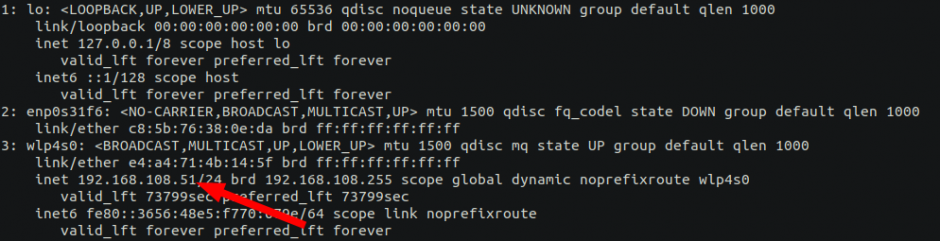
И видим вывод, что-то вроде этого:
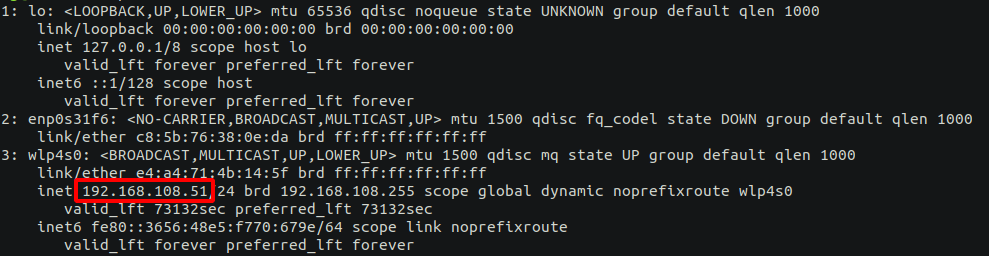
Видим, что у нас есть 3 сетевых интерфейса. 1-ый локальный лупбэк (lo — loopback). 2-й — это Ethernet интерфейс, не подключенный (NO-CARRIER). И 3-ий интерфейс wlp4s0, который принадлежит Wi-Fi адаптеру, у него видим IPv4 адрес 192.168.108.51 (inet) с маской 24.
Способ 2
Следующая, более старая классическая команда (уже отсутствует по-умолчанию в некоторых дистрибутивах):
Получаем такой вывод:
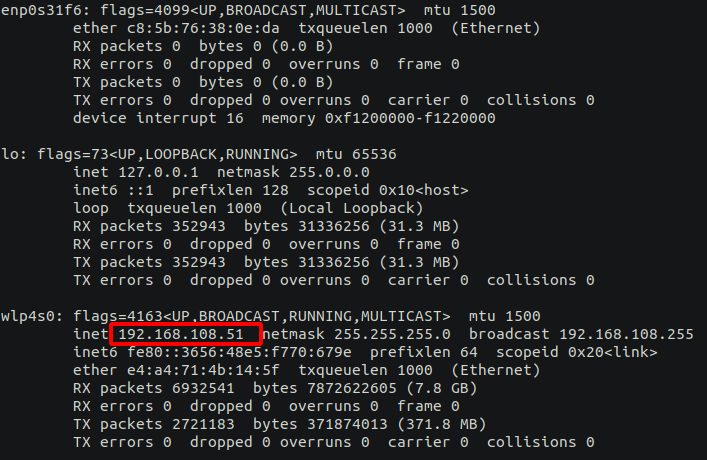
Лично мне такой вывод информации более нравится, данные более быстро воспринимаются. А может это просто привычка 🙂 В общем, видим то же самое по сути. В интерфейсе wlp4s0 IPv4 адрес в строке, начинающейся с inet: 192.168.108.51
Способ 3
Команда hostname с ключем -I:
В терминале мы получим только локальный IP адрес и больше никакой информации.
Внешний IP адрес
Выше шла речь о внутреннем IP адресе. А что если нам необходимо узнать наш внешний IP, который нам выдал провайдер? Рассмотрим так же несколько способов.
Способ 1
Способ 3
И совсем не тривиальный пример для новичков, используя NS сервер Google:
🙂 Во всех трех способах в ответ мы получим внешний IP адрес нашего маршрутизатора.
Как узнать свой IP-адрес в Linux
How to Find your IP Address in Linux
В этой статье объясняется несколько различных методов определения публичных и частных IP-адресов системы Linux.

Знание IP-адреса вашего устройства важно при устранении неполадок в сети, установке нового соединения или настройке брандмауэра.
Найти свой частный IP-адрес
Частные IP-адреса не маршрутизируются через Интернет и предназначены для работы только в локальной сети. Обычно частные IP-адреса назначаются каждому устройству в вашей локальной сети вашим маршрутизатором. Это обеспечивает уникальный IP-адрес для устройств, которые находятся в вашей локальной сети, таких как ваш телефон, ноутбук, Smart TV, принтер, медиацентр и так далее. Устройства в локальной сети подключаются к Интернету через NAT (трансляция сетевых адресов).
Следующие диапазоны адресов IPv4 зарезервированы для частных сетей:
Чтобы отобразить список всех сетевых интерфейсов и связанных IP-адресов, введите следующую команду:
Вывод будет выглядеть примерно так: Частный IP-адрес выделен.

Вы также можете использовать следующие команды для отображения частного IP-адреса:
Найдите свой публичный IP-адрес
Для определения общедоступного IP-адреса необходимо связаться с удаленным сервером по протоколу HTTP / HTTPS или DNS и получить IP-адрес из ответа удаленного сервера.
Большинство провайдеров DNS, таких как OpenDNS и Google, позволяют запрашивать их серверы и получать ваш общедоступный IP-адрес.
Вы можете использовать любую из следующих команд, чтобы получить свой IP:
Существует множество онлайн-сервисов HTTP / HTTPS, которые отвечают вашим публичным IP-адресом. Вот некоторые из них:
Если какая-либо из приведенных выше команд не работает, возможно, проблема в онлайн-сервисе.
Вы даже можете создать псевдоним в вашем файле
/.zshrc файле, чтобы вам не приходилось вводить и запоминать длинную команду. Например, вы можете добавить следующий псевдоним:
Теперь, когда вам нужно найти ваш публичный IP-адрес, просто введите pubip в свой терминал.
Вывод
Мы показали вам несколько различных команд и онлайн-сервисов, которые вы можете использовать, чтобы узнать свой частный и публичный IP-адрес.
Операционные системы Astra Linux
Оперативные обновления и методические указания
Операционные системы Astra Linux предназначены для применения в составе информационных (автоматизированных) систем в целях обработки и защиты 1) информации любой категории доступа 2) : общедоступной информации, а также информации, доступ к которой ограничен федеральными законами (информации ограниченного доступа).
1) от несанкционированного доступа;
2) в соответствии с Федеральным законом от 27.07.2006 № 149-ФЗ «Об информации, информационных технологиях и о защите информации» (статья 5, пункт 2).
Операционные системы Astra Linux Common Edition и Astra Linux Special Edition разработаны коллективом открытого акционерного общества «Научно-производственное объединение Русские базовые информационные технологии» и основаны на свободном программном обеспечении. С 17 декабря 2019 года правообладателем, разработчиком и производителем операционной системы специального назначения «Astra Linux Special Edition» является ООО «РусБИТех-Астра».
На web-сайтах https://astralinux.ru/ и https://wiki.astralinux.ru представлена подробная информация о разработанных операционных системах семейства Astra Linux, а также техническая документация для пользователей операционных систем и разработчиков программного обеспечения.
Мы будем признательны Вам за вопросы и предложения, которые позволят совершенствовать наши изделия в Ваших интересах и адаптировать их под решаемые Вами задачи!
Репозитория открытого доступа в сети Интернет для операционной системы Astra Linux Special Edition нет. Операционная система распространяется посредством DVD-дисков.
Информацию о сетевых репозиториях операционной системы Astra Linux Common Edition Вы можете получить в статье Подключение репозиториев с пакетами в ОС Astra Linux и установка пакетов.
В целях обеспечения соответствия сертифицированных операционных систем Astra Linux Special Edition требованиям, предъявляемым к безопасности информации, ООО «РусБИтех-Астра» осуществляет выпуск очередных и оперативных обновлений.
Очередные обновления (версии) предназначены для:
Оперативные обновления предназначены для оперативного устранения уязвимостей в экземплярах, находящихся в эксплуатации, и представляют собой бюллетень безопасности, который доступен в виде:
Ввиду совершенствования нормативно-правовых документов в области защиты информации и в целях обеспечения соответствия информационных актуальным требованиям безопасности информации, а также обеспечения их долговременной эксплуатации, в том числе работоспособности на современных средствах вычислительной техники, рекомендуется на регулярной основе планировать проведение мероприятий по применению очередных и оперативных обновлений операционной системы.
Как узнать IP адрес, используя командную строку Linux

Рассмотрим, как узнать текущий IP-адрес системы Linux, используя командную строку.
ifconfig уже устарел
Раньше для просмотра текущих сетевых интерфейсов и их параметров (включая IP-адреса), использовалась команда ifconfig. Но она уже несколько лет как устарела, и в современных дистрибутивах Linux не поддерживается.
Вместо ifconfig рекомендуется использовать команду ip
Определяем IP-адрес командой ip
Чтобы определить IP-адрес вашего сетевого интерфейса можно использовать команду ip address (или эквивалентный вызов ip addr или просто ip a ).
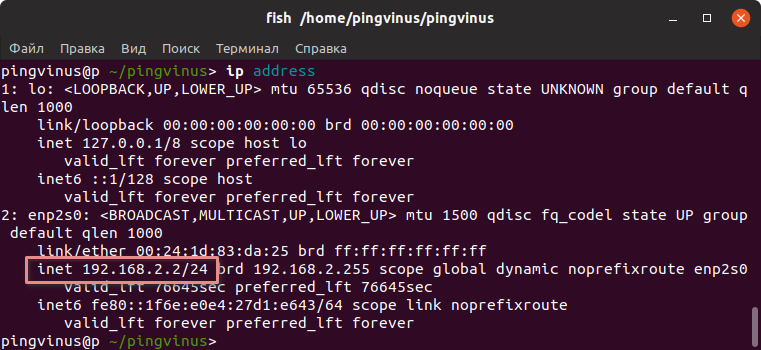
В результате выполнения команды на экран будет выведен список текущих сетевых интерфейсов и их параметры. Первый интерфейс в списке обычно lo — это loopback интерфейс (нас он сейчас не интересует). Нас интересует Ethernet-интерфейс или WiFi-интерфейс (в зависимости от того, какое у вас подключение).
Ethernet интерфейсы обычно имеют имена вида enp2s0 или eth0, а WiFi-интерфейсы имеют имена вида wlp2s0 или wlan0 (цифры в названии могут отличаться).
Определяем IP-адрес командой hostname

Команда выводит все сетевые адреса хоста (системы), кроме loopback интерфейса. Если у вас всего одно сетевое соединение, то, скорее всего, будет выведен один IP-адрес.
Через графическую утилиту
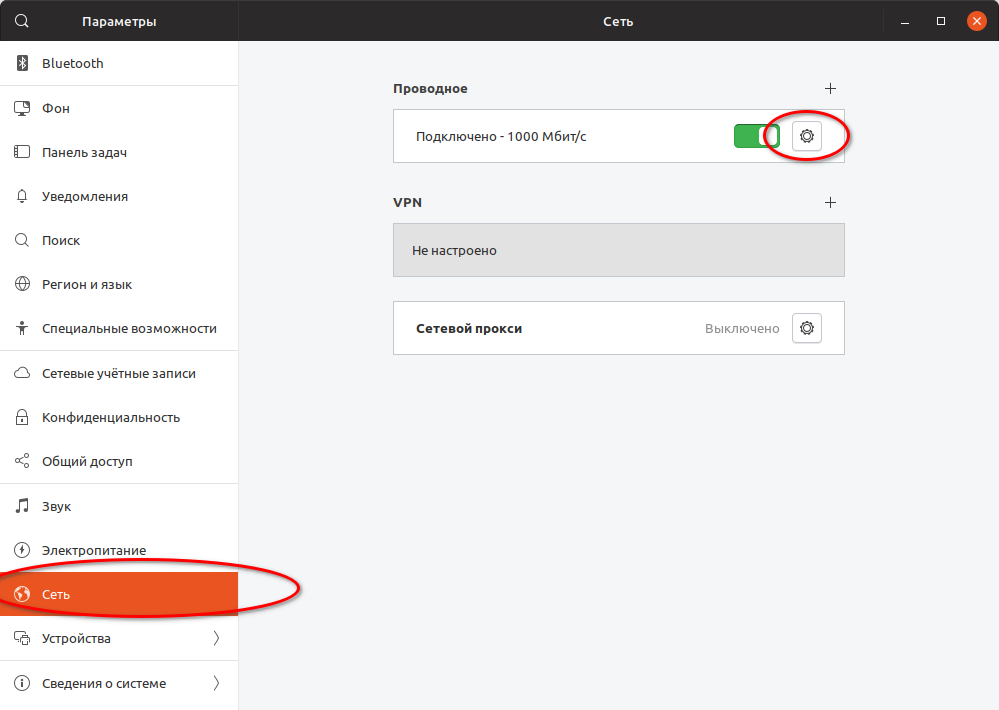 Параметры→Сеть
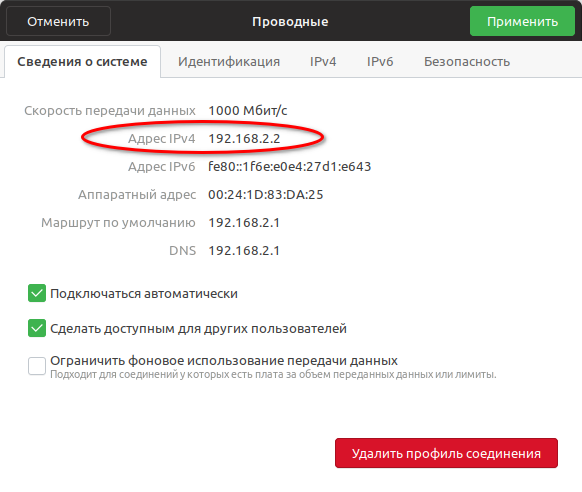 Настройки сетевого интерфейса.
Как узнать IP-адрес Linux
Каждый компьютер в сети интернет нужно определённым образом идентифицировать. Для этого используются IP-адреса. Каждый компьютер, подключённый к интернету, имеет свой адрес, с помощью которого можно очень просто обратиться к этому компьютеру.
Если вы хотите каким-либо образом взаимодействовать с другим компьютером по Сети, вам нужно узнать его IP-адрес Linux. Очень часто приходится работать по IP-адресу с серверами, но это может быть полезно и для домашних компьютеров, и для локальных сетей. В этой небольшой статье мы рассмотрим, как узнать IP Linux разными способами. Поговорим о том, как узнать внешний IP, выданный провайдером, и внутренний IP в вашей локальной сети. Но сначала давайте попытаемся понять, что такое IP-адрес, и как всё работает.
Немного теории
Мы можем выделить три типа IP-адресов, с которыми вам придётся сталкиваться:
Но с локальной сетью всё немного сложнее. В идеале, каждый компьютер в мире должен был бы иметь уникальный IP-адрес для полноценного доступа в интернет. Но с ростом популярности этой технологии свободные адреса скоро начали заканчиваться, и теперь уникальные IP имеют только серверы, а обычные пользователи размещаются провайдерами по несколько сотен на одном IP с помощью NAT.
Технология NAT позволяет компьютеру подключиться к любому серверу в интернете и получить от него ответ, но инициировать подключение к такому компьютеру невозможно, поскольку фактически один IP принадлежит сотне компьютеров, и система просто не знает, к какому из них обращаются.
Как вы поняли, ваш домашний компьютер мог бы иметь внешний IP-адрес доступный всем, но это нецелесообразно как минимум по двум причинам. Во-первых, дорого, во-вторых, очень небезопасно. Поэтому подключение компьютера к интернету сейчас выглядит приблизительно так:
Теперь, когда вы немного начали ориентироваться в вопросе, давайте рассмотрим способы узнать свой IP Linux.
Как узнать внутренний IP Linux
Вы можете убедится в этом, выполнив nslookup:
Как узнать локальный IP в Linux
Узнать локальный IP компьютера тоже не очень сложно. Для этого вам не нужны никакие сервисы, мы можем просто посмотреть информацию об интерфейсах.
Чтобы узнать свой IP Linux в локальной сети? выполните такую команду:
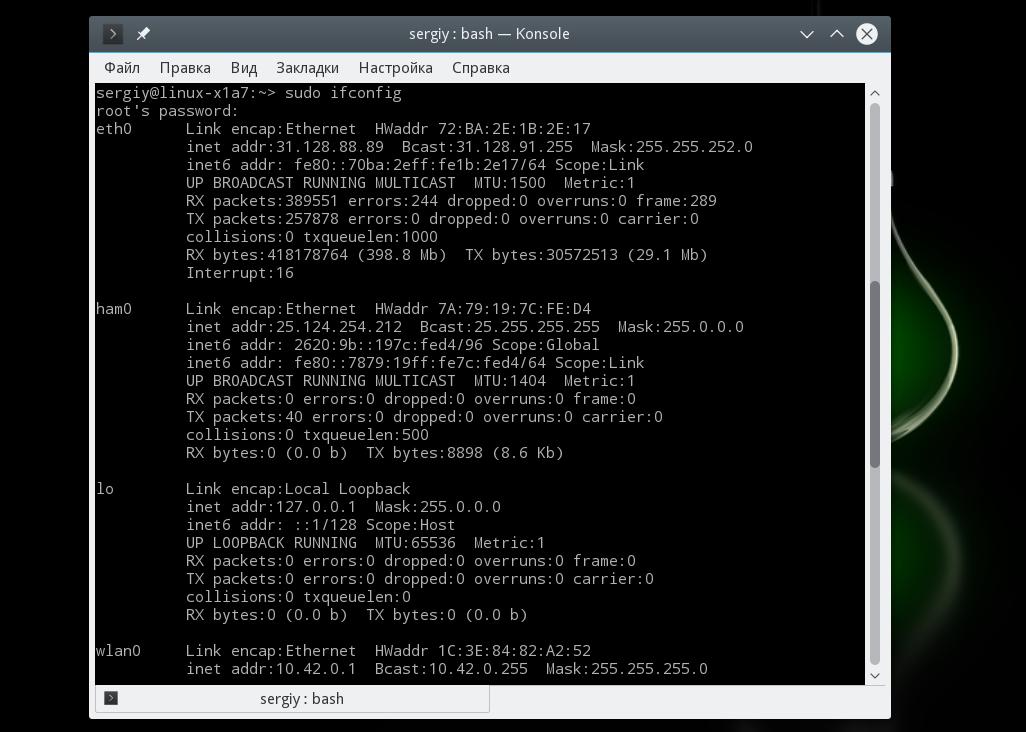
Здесь отображается довольно много информации о сетевых интерфейсах. Кроме IP, здесь можно увидеть MAC-адрес, маску сети и небольшую статистику по работе интерфейса. IP-адрес каждого интерфейса отображается после слов inet addr.
Вы можете отфильтровать лишнюю информацию и вывести только IP-адреса:
sudo ifconfig | grep «inet addr»
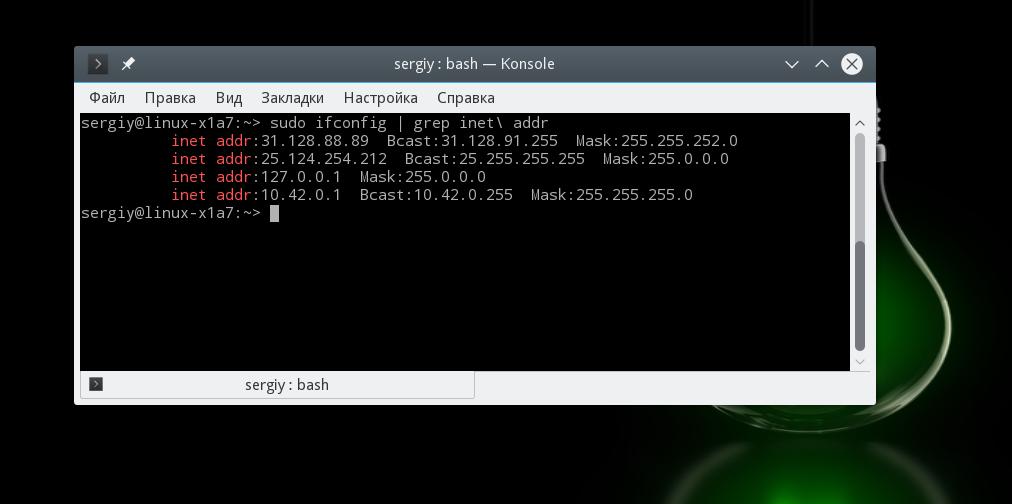

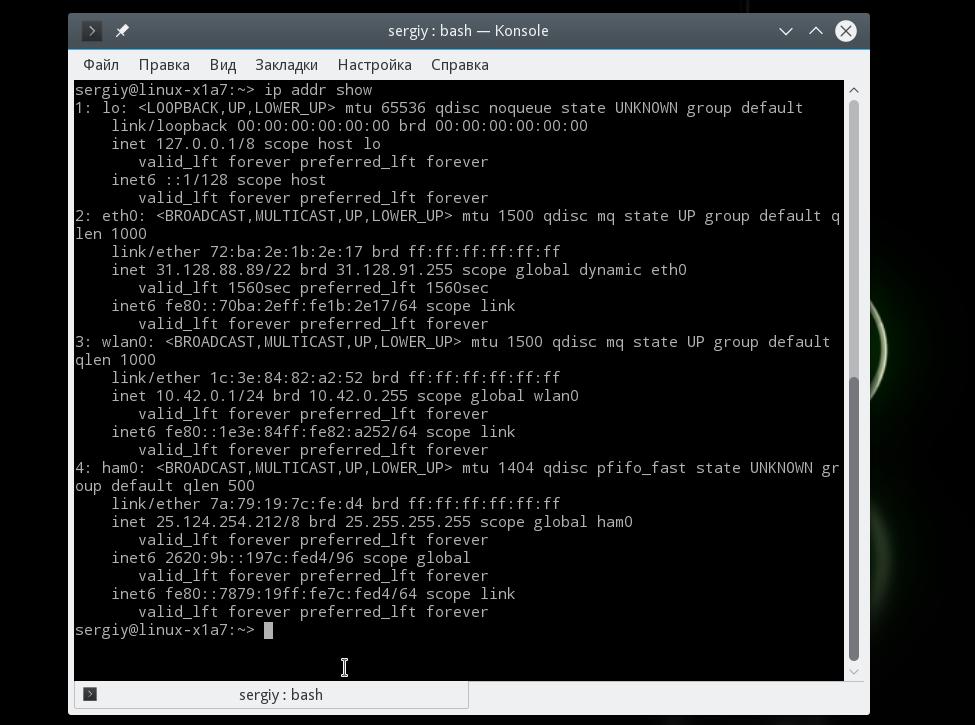
Здесь IP-адрес отображается после слова inet. Вы знаете, как посмотреть IP-адрес Linux для компьютера в локальной сети, теперь рассмотрим внешний.
Как узнать внешний IP-адрес в Linux
С внешним IP-адресом ситуация немного сложнее. Конечно, если бы у вас был доступ к серверу провайдера, вы бы могли выполнить ту же самую команду ifconfig и узнать внешний IP Linux точно так же, как и на своём компьютере.
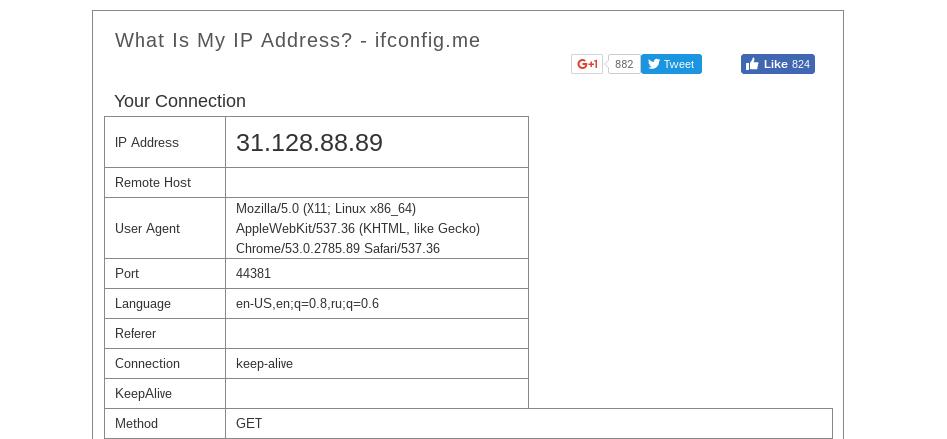
Понятное дело, что доступа к серверам провайдера у вас нет, поэтому придётся пользоваться обходными путями. Мы можем открыть специальный сайт, который посмотрит, с какого IP мы его открыли, и скажет его нам. Есть несколько таких сайтов. Проще всего сделать это с помощью браузера, например, откройте сайт ifconfig.me или eth0.me:
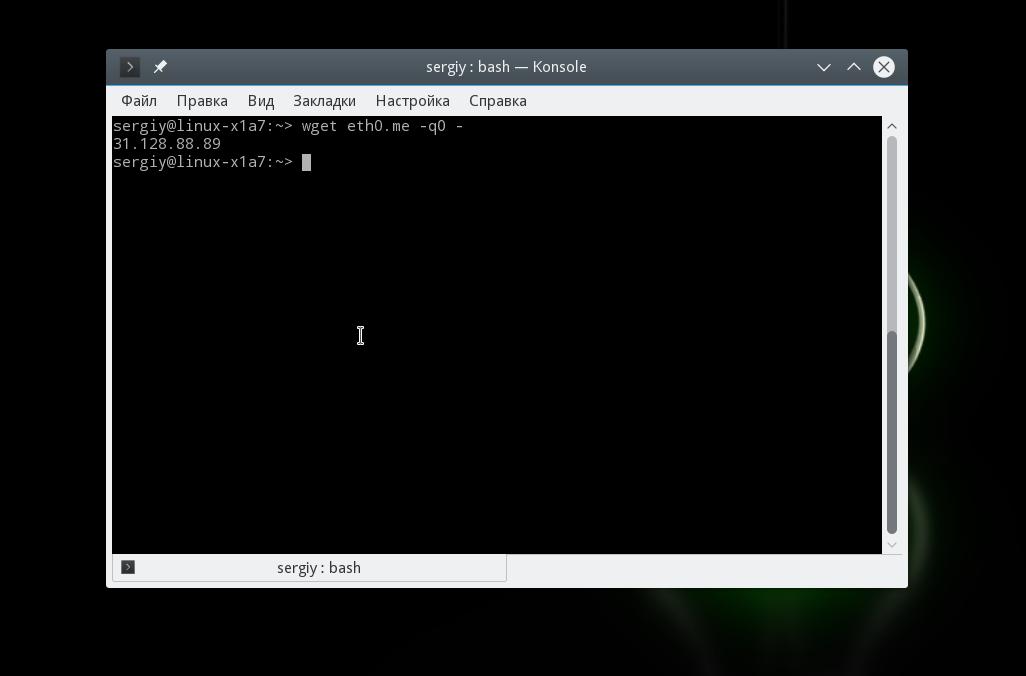
Но это не совсем удобно. Лучше сделать это с помощью терминала. Просто используйте команду wget. Сразу рассмотрим несколько таких сайтов, чтобы вы могли использовать любой понравившийся из них:
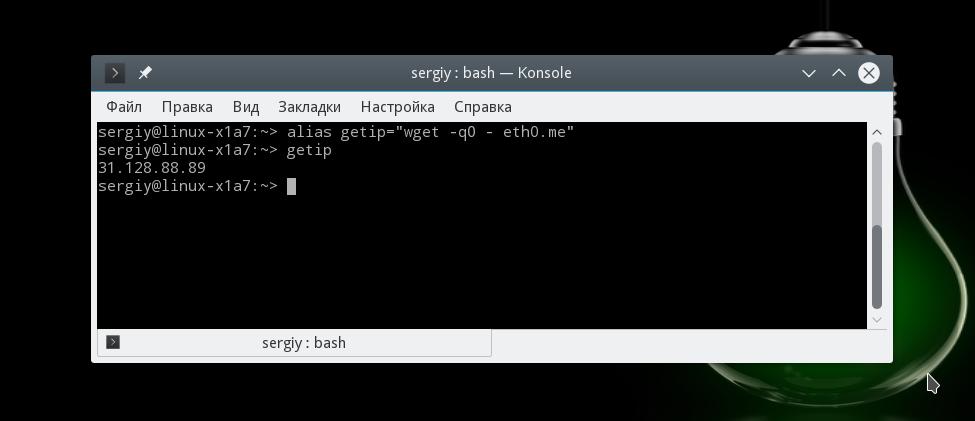
Чтобы не набирать длинную команду каждый раз, вы можете создать удобный алиас:
Хочу заметить, что если вы хотите узнать не внешний IP компьютера, а именно адрес роутера в сети провайдера, то такой способ не поможет. Вам нужно посмотреть в настройках роутера или попытаться сделать это через командный интерфейс роутера, так как это описано в предыдущем варианте.
Выводы
Вот и всё, теперь вы точно знаете, как узнать IP-адрес Linux, оказывается, это не так сложно, как могло показаться сразу. Правда, во всех этих терминах можно сначала запутаться, но с практикой это проходит. Если у вас остались вопросы, спрашивайте в комментариях!
В статье мы рассмотрели, что такое IP-адрес, но маршрутизацию затронули только вскользь. Если вы хотите узнать об этом подробнее, то можете посмотреть вот это видео:


