
Как узнать MAC-адрес в Linux
В те времена, когда только проектировался Ethernet, предусматривалось применение уникального номера каждой сетевой карте, подключённой к нему. Назначался он при изготовлении платы. MAC-адрес используется для определения получателя и отправителя информации в Сети. И в этой статье речь пойдёт о том, как узнать MAC адрес в Linux.
Практически во всех операционных системах на основе ядра Linux используется две консольные утилиты, с помощью которых можно узнать аппаратный адрес карты: ifconfig и ip. Различные графические приложения этого типа используют их данные.
Как узнать MAC-адрес с помощью ifconfig
Одной из первых сетевых программ в истории Linux является ifconfig. В некоторых дистрибутивах она запускается только от имени администратора, а где-то вообще не установлена. Рассмотрим её инсталляцию и использование в Manjaro Linux.
Пакет, содержащий в себе некоторые сетевые утилиты (в том числе и ifconfig), в Manjaro- и Arch-подобных системах называется net-tools. Установим его.
А в Ubuntu- и Debian-подобных системах:
sudo apt install net-tools
Чтобы узнать MAC-адрес Linux, сначала смотрим список интерфейсов:
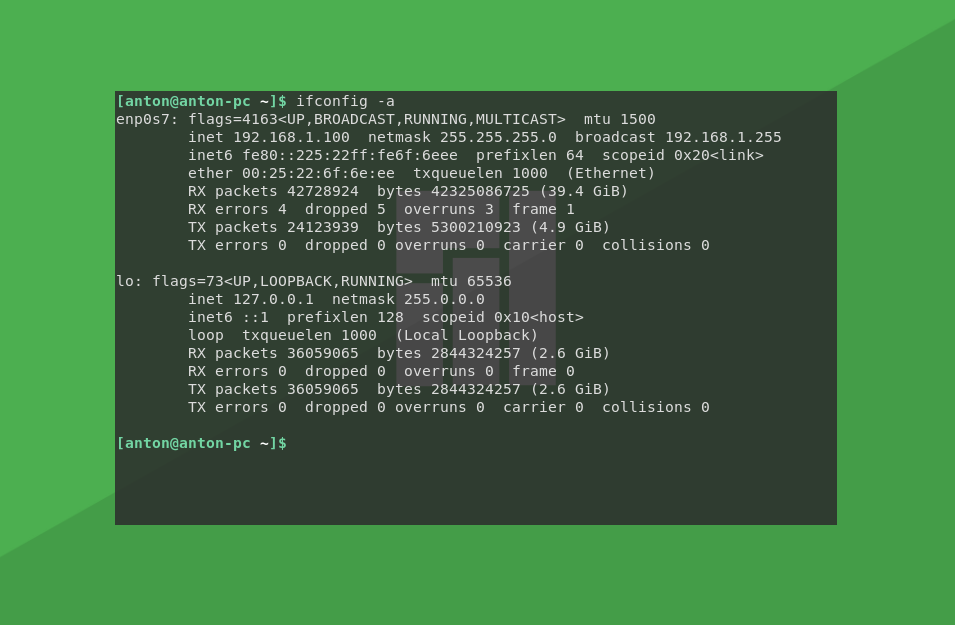
Доступных интерфейсов два: enp0s7 (в вашем случае он может называться по другому) и lo (он же локальный хост, который одинаков практически для всех компьютеров). Нам нужен enp0s7.
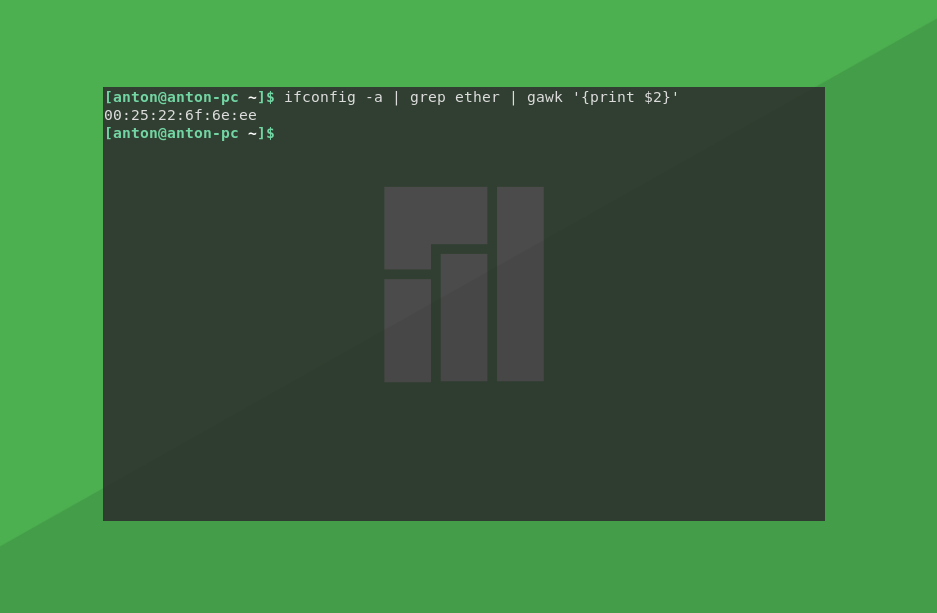
MAC-адрес устройства виден уже сейчас в поле ether, но чтобы отобразить только его, воспользуемся такой командой:
Как посмотреть MAC-адрес с помощью ip
Более новой в системах GNU/Linux (относительно ifconfig) является программа ip. Её принцип работы практически такой же. Отличается синтаксисом и выводимой информацией. И она установлена по умолчанию для всех систем. Для отображения сетевых интерфейсов нужно ввести команду:
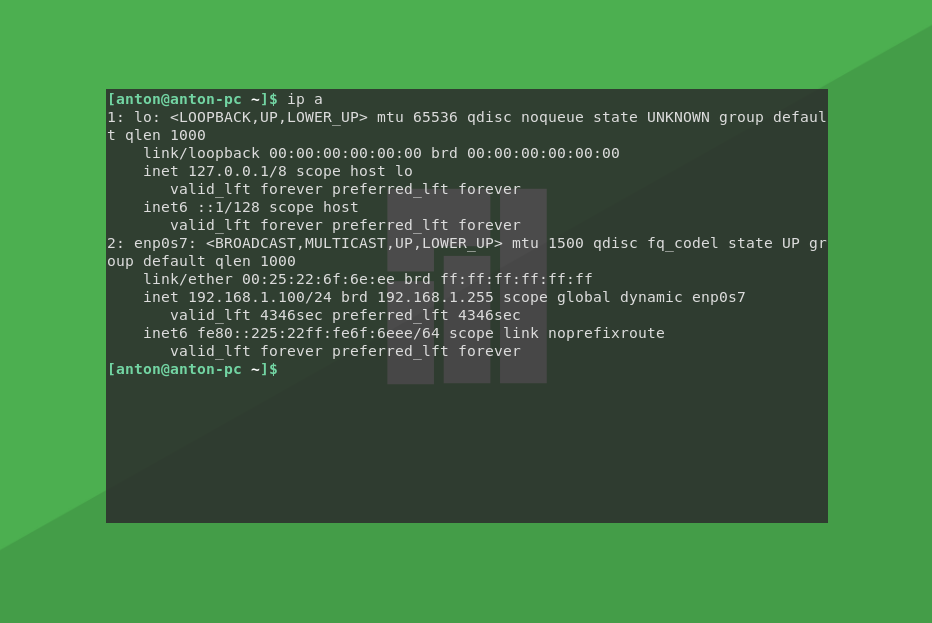
Здесь lo и enp0s7 расположены в обратном порядке.
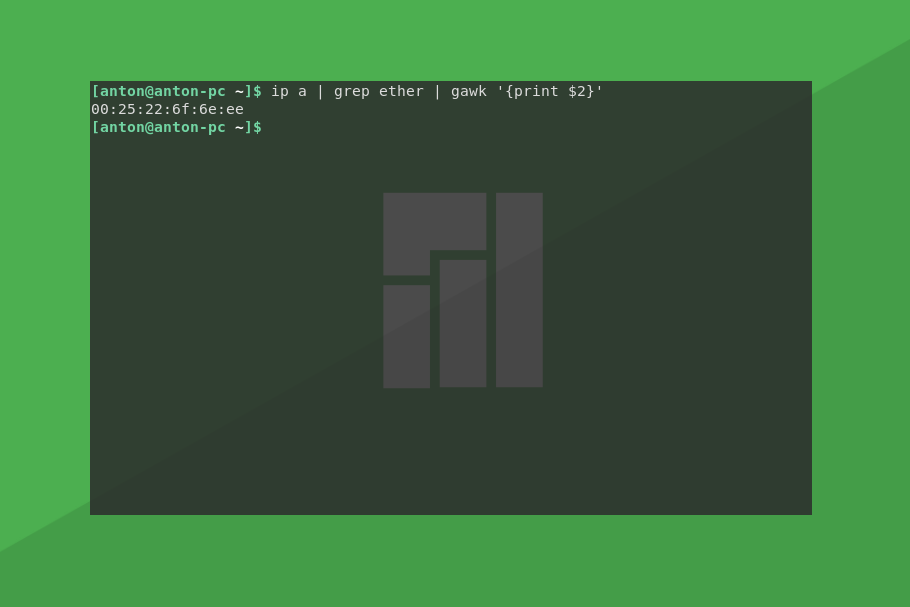
Чтобы узнать MAC адрес сетевой карты Linux, вводим ту же самую конструкцию, только для этой команды:
Выводы
За то, как узнать MAC адрес в Linux, отвечают две консольные утилиты — ifconfig и ip. Первая может запускаться от имени администратора в некоторых дистрибутивах (например в Debian), а где-то вообще не быть установленной (Manjaro). Это связано с её отходом на второй план, поскольку ip является более новой программой и устанавливается по умолчанию во всех системах.
Как узнать MAC-адрес в Linux

В те времена, когда только проектировался Ethernet, предусматривалось применение уникального номера каждой сетевой карте, подключённой к нему. Назначался он при изготовлении платы. MAC-адрес используется для определения получателя и отправителя информации в Сети. И в этой статье речь пойдёт о том, как узнать MAC адрес в Linux.
Практически во всех операционных системах на основе ядра Linux используется две консольные утилиты, с помощью которых можно узнать аппаратный адрес карты: ifconfig и ip. Различные графические приложения этого типа используют их данные.
Как узнать MAC-адрес с помощью ifconfig
Одной из первых сетевых программ в истории Linux является ifconfig. В некоторых дистрибутивах она запускается только от имени администратора, а где-то вообще не установлена. Рассмотрим её инсталляцию и использование в Manjaro Linux.
Пакет, содержащий в себе некоторые сетевые утилиты (в том числе и ifconfig), в Manjaro- и Arch-подобных системах называется net-tools. Установим его.
А в Ubuntu- и Debian-подобных системах:
Чтобы узнать MAC-адрес Linux, сначала смотрим список интерфейсов:

Доступных интерфейсов два: enp0s7 (в вашем случае он может называться по другому) и lo (он же локальный хост, который одинаков практически для всех компьютеров). Нам нужен enp0s7.
MAC-адрес устройства виден уже сейчас в поле ether, но чтобы отобразить только его, воспользуемся такой командой:

Как посмотреть MAC-адрес с помощью ip
Более новой в системах GNU/Linux (относительно ifconfig) является программа ip. Её принцип работы практически такой же. Отличается синтаксисом и выводимой информацией. И она установлена по умолчанию для всех систем. Для отображения сетевых интерфейсов нужно ввести команду:

Здесь lo и enp0s7 расположены в обратном порядке.
Чтобы узнать MAC адрес сетевой карты Linux, вводим ту же самую конструкцию, только для этой команды:

Выводы
За то, как узнать MAC адрес в Linux, отвечают две консольные утилиты — ifconfig и ip. Первая может запускаться от имени администратора в некоторых дистрибутивах (например в Debian), а где-то вообще не быть установленной (Manjaro). Это связано с её отходом на второй план, поскольку ip является более новой программой и устанавливается по умолчанию во всех системах.
Как посмотреть mac адрес linux
Несколько простых вариантов узнать свой MAC адрес.
Кроме IP адреса устройство подключенное к сети имеет свой номер который индивидуален и не повторим, своего рода «паспорт».
Мак адрес присваивается не самому компьютеру или ноутбуку, а сетевой плате или wi-fi адаптеру которые осуществляют подключение к сети (интернету или локальной сети).
В результате получается, что у одного ПК или ноутбука может быть несколько MAC адресов, в зависимости от того с помощью какого интерфейса осуществляется подключение или всеми сразу одновременно.
Как посмотреть MAC вашего сетевого оборудования.
1 способ.
Зайдите в центр управления сетями и общим доступом.
Пуск — панель управления — центр управления сетями и общим доступом.
Щелкните по подключенной сети в открывшемся окне выберите свойства и в следующем окне вы найдете MAC адрес конкретно этого подключения.

2 способ.
Запустите командную строку.
Windows 7 путь такой: Пуск- все программы — стандартные — командная строка.
Или в поле поиска, выполнить наберите команду cmd и нажмите Enter.
В открывшемся окне набираем команду getmac и нажмите Enter.
Вам будут показаны все ваши сетевые устройства и их MAC адреса.

Если воспользоваться командой ipconfig/all, то увидите более подробную информацию о ваших подключениях.
MAC адрес в linux узнаем через терминал.
В поле ether будет MAC адрес сетевого устройства.
Так же есть команда ip address показывает статус всех сетевых интерфейсов, MAC адрес тоже должен быть в списке информации.
С недавних пор появилась команда ip
Если есть кому чем дополнить пишите в комментариях.
Как узнать MAC-адрес компьютера, роутера или другого устройства
У каждого устройства в сети есть MAC-адрес: уникальная комбинация цифр и букв длиной 48 символов. Есть много способов его узнать — все они в нашей статье.


У любого устройства, способного подключиться к глобальной сети, есть специальный идентификатор, который называется MAC-адрес. Зачастую он нужен для настройки сетевого подключения. MAC-адрес является одной из основных характеристик сетевого адаптера, поэтому информация о нём содержится во множестве инструментов, встроенных в операционную систему.
Если для настройки оборудования вас просят прописать (или назвать) MAC-адрес, нужно для начала его найти. Вот как это сделать.
Как найти MAC-адрес через командную строку
Это самый простой метод. Нажимаем комбинацию клавиш Win + R и в появившемся меню вводим cmd. После подтверждения запустится командная строка. Вводим getmac. Отобразится физический адрес, который и является MAC-адресом. Для более подробной информации можно воспользоваться командой ipconfig /all.

Таким образом вы сможете узнать модель сетевого адаптера, конфигурацию основных параметров оборудования, ip-адрес маршрутизатора и другую информацию. Последний, кстати, пригодится, если вы собираетесь осуществлять настройку подключения или Wi-Fi сети.

Как узнать MAC-адрес в сведениях о системе
Практически всю информацию о компьютере и установленных комплектующих можно найти в специальной утилите, встроенной в операционную систему. Для её запуска потребуется нажать уже знакомую комбинацию клавиш Win + R и ввести команду msinfo32. Появится окно программы. Нас интересует раздел Компоненты > Сеть > Адаптер.

В самом низу мы найдём MAC-адрес. Также здесь можно обнаружить и другие полезные данные. Например, версию BIOS, тип и разрядность операционной системы, сообщения об ошибках Windows и многое другое. В случае, если вам нужна какая-либо информация о ПК, рекомендуем в первую очередь заглядывать сюда. Скорее всего, вы найдёте в этой программе то, что вам нужно.
Записки дебианщика
В этом блоге публикуются заметки и решения, найденные в процессе работы, освоения и жизни в дистрибутиве Debian GNU/Linux.
Иногда может потребоваться узнать или изменить MAC адрес сетевой карты в Linux, например, если он используется для авторизации доступа в интернет. Изменить MAC-адрес очень просто, для этого существуют специальные системные файлы, которые нужно немного подправить. Это довольно простая, хотя по первому разу не очевидная, процедура.
Временная смена MAC-адреса в Linux
Для этого набираем
при этом MAC-адрес изменится и будет оставаться таковым до перезагрузки. Если нужно сделать так, чтобы MAC-адрес был таким всегда, нужно приударить в соответствующий бубен системный конфиг.
Постоянный изменённый MAC-адрес в Linux
Для этого идём в /etc/network/if-pre-up.d/ и создаём там от рута файл, например имени pre-up.
В этот файл пишем следующее:
При этом в первый раз (особенно при работающем интерфейсе) может вылезти такое:
# /etc/init.d/networking restart
Setting up IP spoofing protection: rp_filter.
Reconfiguring network interfaces. SIOCDELRT: No such process
ifup: interface lo already configured
SIOCSIFHWADDR: Device or resource busy
run-parts: /etc/network/if-pre-up.d/pre-up exited with return code 1
done.
notebeast:/home/beast# /etc/init.d/networking restart
Setting up IP spoofing protection: rp_filter.
Reconfiguring network interfaces. ifup: interface lo already configured
done.
Всё, MAC изменён и останется таковым и после перезагрузки.
# The primary network interface
allow-hotplug eth0
iface eth0 inet dhcp
hwaddress ether 00:00:00:00:00:00
Другие способы описаны в комментариях к этому посту ниже.
Узнать MAC-адрес сетевой карты в Linux Чтобы узнать текущий MAC-адрес просто: набираем
eth0 Link encap:Ethernet HWaddr 00:0A:E4:53:AA:2D
inet addr:10.26.49.77 Bcast:10.26.63.255 Mask:255.255.240.0
UP BROADCAST RUNNING MULTICAST MTU:1500 Metric:1
RX packets:208554 errors:0 dropped:0 overruns:0 frame:0
TX packets:125071 errors:0 dropped:0 overruns:0 carrier:0
collisions:0 txqueuelen:1000
RX bytes:40664531 (38.7 MiB) TX bytes:45919980 (43.7 MiB)
Interrupt:21 Base address:0x4c00
lo Link encap:Local Loopback
inet addr:127.0.0.1 Mask:255.0.0.0
UP LOOPBACK RUNNING MTU:16436 Metric:1
RX packets:18511 errors:0 dropped:0 overruns:0 frame:0
TX packets:18511 errors:0 dropped:0 overruns:0 carrier:0
collisions:0 txqueuelen:0
RX bytes:537155 (524.5 KiB) TX bytes:537155 (524.5 KiB)
36 комментариев: |высказаться!| RSS-лента дискуссии.|
Сегодня наконец-то решил опубликовать пост, который уже успел покрытся слоем пыли, по этой же теме, но только при помощи пакетика macchanger 🙂
2 dim4ik
Сегодня наконец-то решил опубликовать пост, который уже успел покрытся слоем пыли
Аналогичная ситуация: надо бы пост уже наконец выложить, чтобы не потереть случайно и самому потом не забыть 🙂
Наиболее мне понравилось как подобное реализовано в Gentoo. Вот кусок содержимаго файла /etc/conf.d/net
mac_eth0=»00:50:8D:63:41:DE»
config_eth0=( «192.168.100.37 netmask 255.255.252.0» )
routes_eth0=(
«default via 192.168.100.1»
)
Все понятно и чисто, за это я и люблю Gentoo 🙂
Если MAC-адрес используется для авторизации доступа — это повод сменить провайдера, а не MAC-адрес. Без шуток.
2 ulmen
Наиболее мне понравилось как подобное реализовано в Gentoo.
Ну так! Потому гента, как известно, и рулит :-))
А зачем выносить скрипт? У меня запись сразу в interfaces :
pre-up ifconfig eth0 hw ether 00:00:00:00:00:00
Вариантов много. Это ж Линукс 🙂
Если читать man interfaces, то результат будет следующий:
iface eth0 inet static
address 192.168.1.1
netmask 255.255.255.0
hwaddress ether xxxxxxxxxxxx
У меня hwaddress ether xxxxxxxxxxxx не работает по неизвестным причинам. Но я не удивлен, у меня долго не работал replacedefaultroute, пока не исправили 🙂
У меня в interfaces:
auto eth1
iface eth1 inet dhcp
hwaddress ether 00:00:00:00:00:00
И все работает. Удивительно, как многим нужна смена адреса. 🙂
Мне она понадобилась из-за смены компьютера, чтобы не звонить провайдеру, а то их как попросишь о чем-нибудь, так они все ломают и связь минимум на сутки пропадет.
2 jmv
Удивительно, как многим нужна смена адреса. 🙂
Да, и естественно, что в Линуксе вариантов куча. Большое спасибо комментаторам за то, что избавили от необходимости читать man ifconfig :-))
Заранее хочу сказать что я в линухе безгоду неделю.
Пытаюсь познать Debian Etch.
но что касается смены Мака, отключается у меня интерфейс после данных изменений:
iface lo inet loopback
address 127.0.0.1
netmask 255.0.0.0
iface eth0 inet static
address *.*.*.*
netmask 255.255.0.0
gateway *.*.*.*
hwaddress enter 00:00:00:00:00:00
нет в жизни счастья:\
. продолжаю копать,может чего поскажите?;)
А Блог просто супер, надо же нам ЛинухЛамерам на чём-то учиться 🙂
. продолжайте в том же духе!
Побольше статей, хороших и разныХ!:)
2 Senpai
Пытаюсь познать Debian Etch.
И это правильно. Настоящие джедаи никогда не ищут лёгких путей типа убунты 🙂
но что касается смены Мака, отключается у меня интерфейс после данных изменений:
И правильно делает: в конфиге ошибка.
hwaddress enter 00:00:00:00:00:00
нет в жизни счастья:\
Есть, только не сразу. Держаться и не поддаваться соблазну перебежать куда-нибудь ещё.
. продолжайте в том же духе!
Спасибо за тёплые слова. Будем продолжать.
>>Верьте мне, я провайдер 😉
Привязка к MAC-адресу имено так легко обходится, а это уже означает, что защита не работает. Неудобств от привязки MAC-адреса для провайдера больше, а выгоды нет никакой.
—reply
С применением PPPoE метода авторизации пользователя аналогично применимо ограничение по MAC. Ограничивается не на свитче, следовательно их нет необходимости тысячи раз перепрограммировать. Масштабировать такую сеть значительно легче.
>>Верьте мне, я провайдер 😉
>>Привязка к MAC-адресу имено так легко обходится, а это уже означает, что защита не работает. Неудобств от привязки MAC-адреса для провайдера больше, а выгоды нет никакой.
говорю это как работавший в НОРМАЛЬНОЙ провайдерской конторе 2.5 года (и как админ, и как техподдержка).
Ну почему только гента или убунта, я вот на федьке с арчем сижу 🙂 Те же вопросы также решаются. Никаких проблем, только мелкие отличия 🙂
У меня hwaddress ether xxxxxxxxxxxx не работает по неизвестным причинам.
—
причина:
http://bugs.busybox.net/view.php?id=880
Спасибо за статью, как раз появилась необходимость подключения двух разных компов, а в сети идет привязка по маку и постоянно приходиться звонить в суппорт. Теперь проблема решена 🙂
ifconfig dvb0_0 10.251.55.372 netmask 255.255.255.255 broadcast 255.255.255.0 hw ether 00:02:CB:1$
Так вот вопрос, если я этот МАС пропишу для ресивера с Другим МАС адресом, он будет работать?
Просто хочу присоединиться к благодарностям автору за данную статью, спасибо. Все работает (комп и ноут, один кабель). Вот.
> А зачем выносить скрипт? У меня запись сразу в /etc/network/interfaces :
/etc/conf.d/net из gentoo =
/etc/network/interfaces in debian
> у меня Альтлинукс и там в /etc нет папок /network /interfaces или /conf.d
> Куда что писать?
спроси девелоперов Альта. Меня честно говоря не очень радует находить подобные отличия.
Не знаю, правильно ли, но в ALT Linux 4.1 долговременно MAC можно изменить так:
1) Открыть для редактирования (с правами root) файл /etc/rc.d/rc.sysinit (в комментарии в начале файла сказано, что он «run once at boot time»).
2) Вставить в конец файла строки
/sbin/ifconfig eth0 down #Выключаем eth0
/sbin/ifconfig eth0 hw ether 11:22:33:44:55:FF #Нужный Вам MAC
/sbin/ifconfig eth0 up #Включаем eth0
спасибо за статью. очень помогло!
Подскажите как в Ubuntu 10.04 войти под рутом, чтобы изменить МАС. Ничего из вышеперечисленного не действует. Спасибо
Mint Linux.
файлик в /etc/network/pre-up.d сделала, в /etc/network/interfaces новый МАС тоже вписала. Работает до первого ребута О_о
Что я упустила?
to Sakura:
на файлик pre-up.d поставить права на исполнение (x).
В 11-той mandrive прямо в networkmanager есть клонирование MAC. Каждому сетевому соеденению приписывается свой.
Спасибо автору! статья актуальна даже сейчас в 2012году!от себя хочу сказать что если что-то добавлять в файле /etc/network/interfaces:при
установленном network-manager-пустая трата времени.


