
Как узнать свой IP в macOS (внутренний и внешний)
Если вы настраиваете новую сеть у себя дома или по какой-то другой причине хотите узнать свой IP, сделать это проще, чем вы думаете. Более того, ниже мы расскажем и о том, как узнать внешний IP компьютера.
Как узнать внутренний IP-адрес Mac
Есть три простых и быстрых способа узнать IP-адрес на любом Mac, в том числе Macbook, Macbook Pro, Mac Mini, Mac Pro, Macbook Air и т.д.
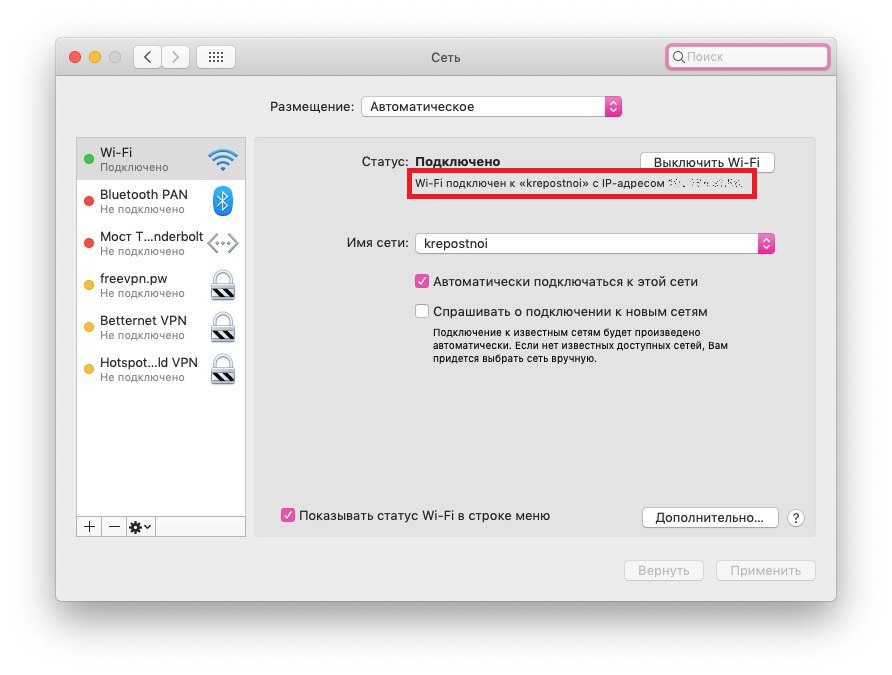
1) На панели меню выберите значок Apple > Системные настройки.
2) Выберите секцию Сеть.
3) Если она ещё не выбрана, то слева выберите свою домашнюю сеть Wi-Fi.
Ваш IP-адрес будет отображаться прямо под статусом подключения.
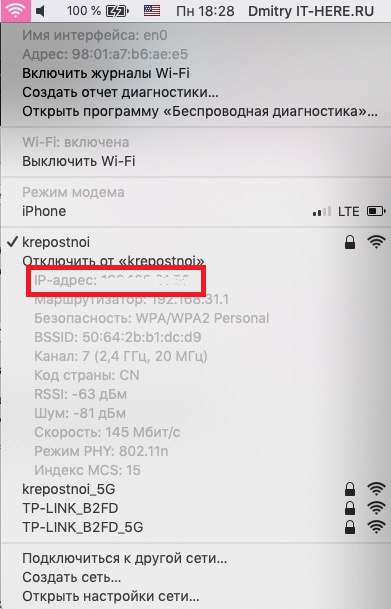
1) Зажмите клавишу Option на клавиатуре.
2) Нажмите значок Wi–Fi на панели меню, продолжая держать клавишу.
Ваш IP-адрес появится на табличке с опциями под текущей сетью Wi-Fi.
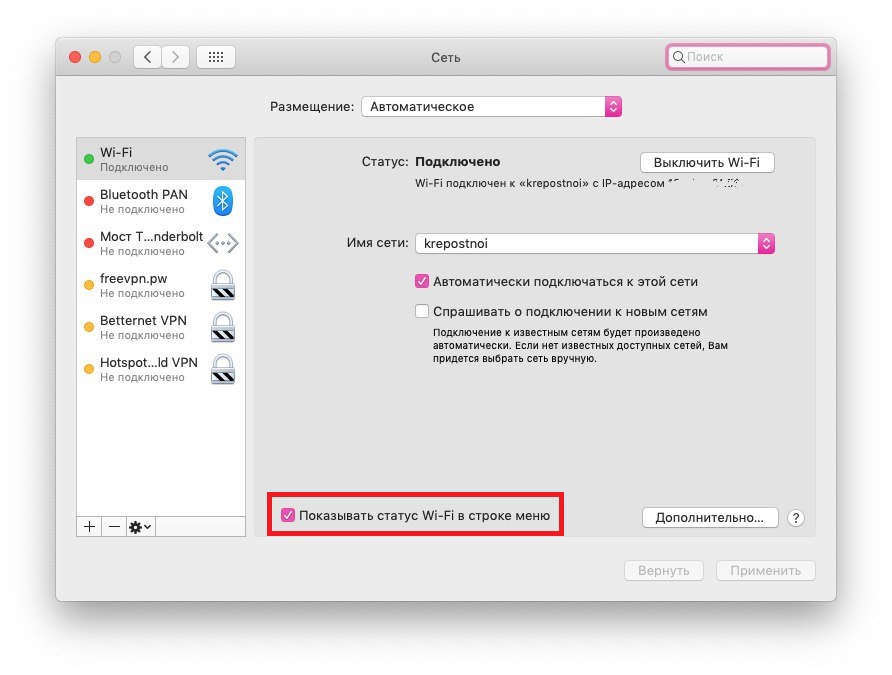
На панели меню нет значка Wi-Fi, но вы хотели бы его добавить? Тогда выберите значок Apple > Системные настройки, откройте секцию Сеть и нажмите галочку рядом с Показывать статус Wi-Fi в строке меню.
Есть и более сложный способ узнать IP в MacOS. Откройте программу Terminal и скопируйте в неё следующую команду:
Ваш IP появится сразу под командой.
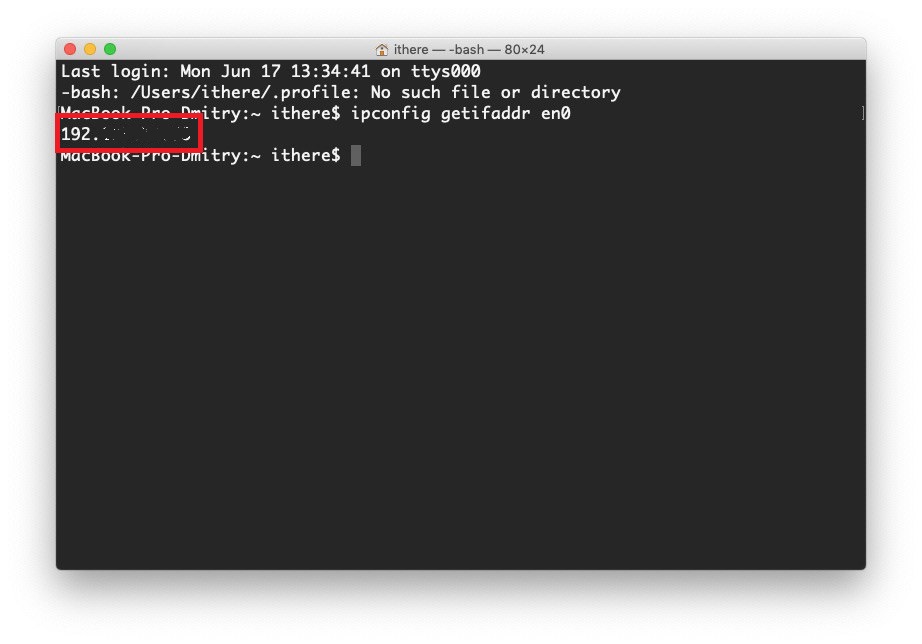
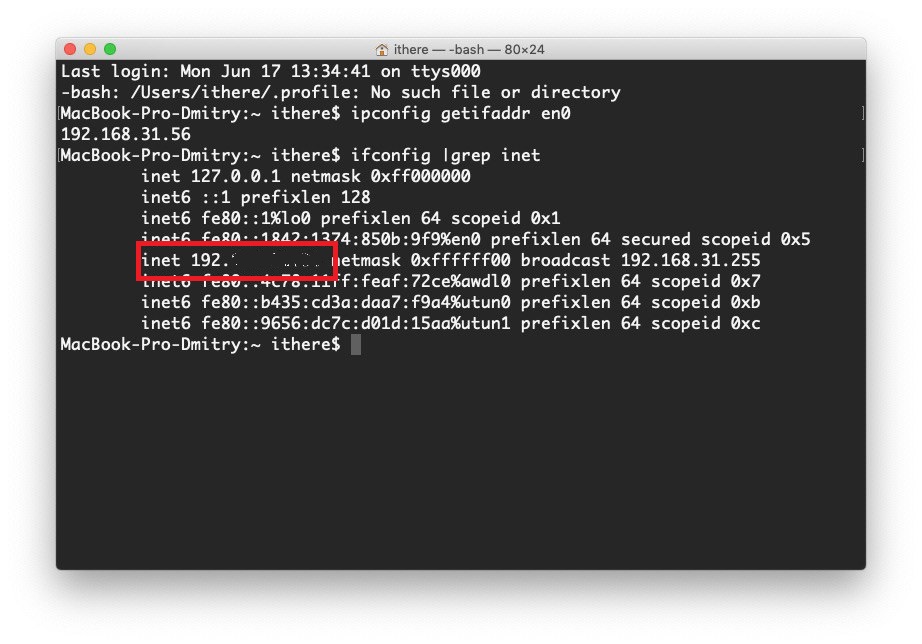
Есть ещё одна команда, с помощью которой можно узнать свой айпи-адрес. Она предоставляет доступ к дополнительной информации:
Как узнать внешний IP-адрес Mac и ПК
Внешний IP-адрес считается «публичным», поэтому его можно узнать через интернет несколькими способами. Для этого нужно использовать именно тот Mac или ПК, адрес которого вы хотите узнать. Да, способы ниже актуальны и для ПК с Windows.
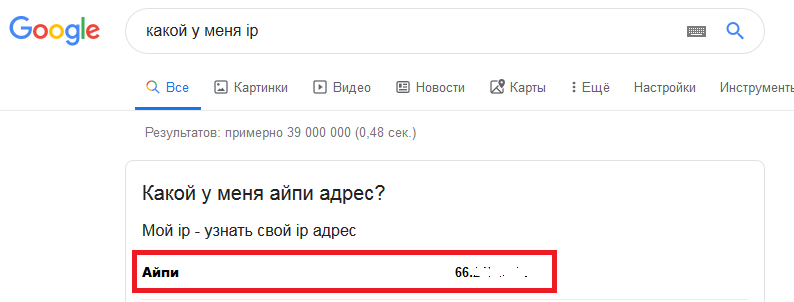
Откройте поисковик Google и введите «IP-адрес» или «Какой у меня IP?». В самом верху среди результатов вы увидите свой внешний IP-адрес.
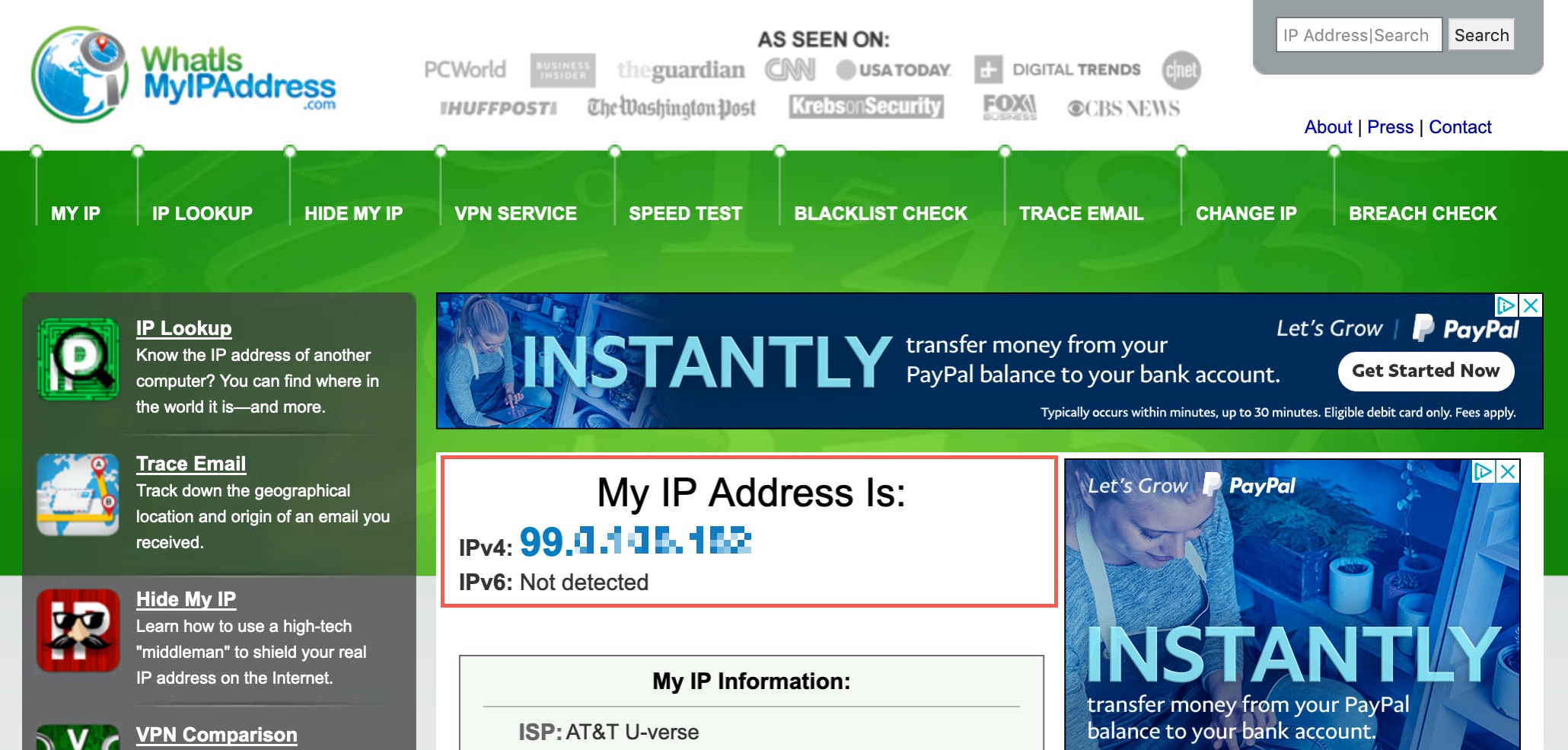
Есть удобный сайт, который тоже поможет узнать свой внешний айпи. Зайдите на сайт https://whatismyipaddress.com, и вы сразу же увидите свой IP. Подобный сайт: https://www.whatsmyip.org.
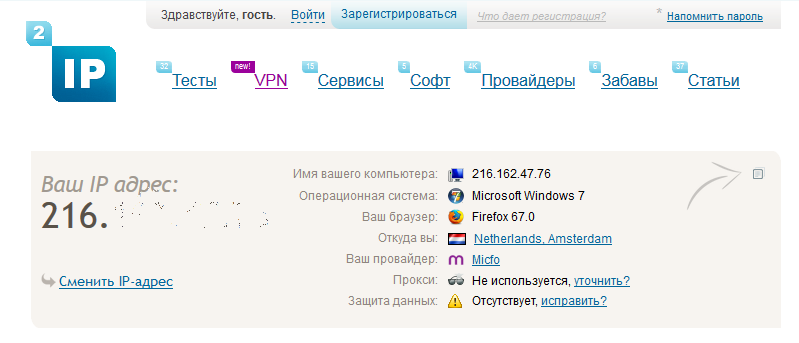
Здесь схема такая же простая, как и на сайтах выше. Просто зайдите на сайт https://2ip.ru/, и вы сразу же увидите свой внешний айпи. Кроме того, на этом сайте есть дополнительные полезные услуги. К примеру, вы можете проверить скорость своего интернета, степень своей анонимности и ещё многое другое.
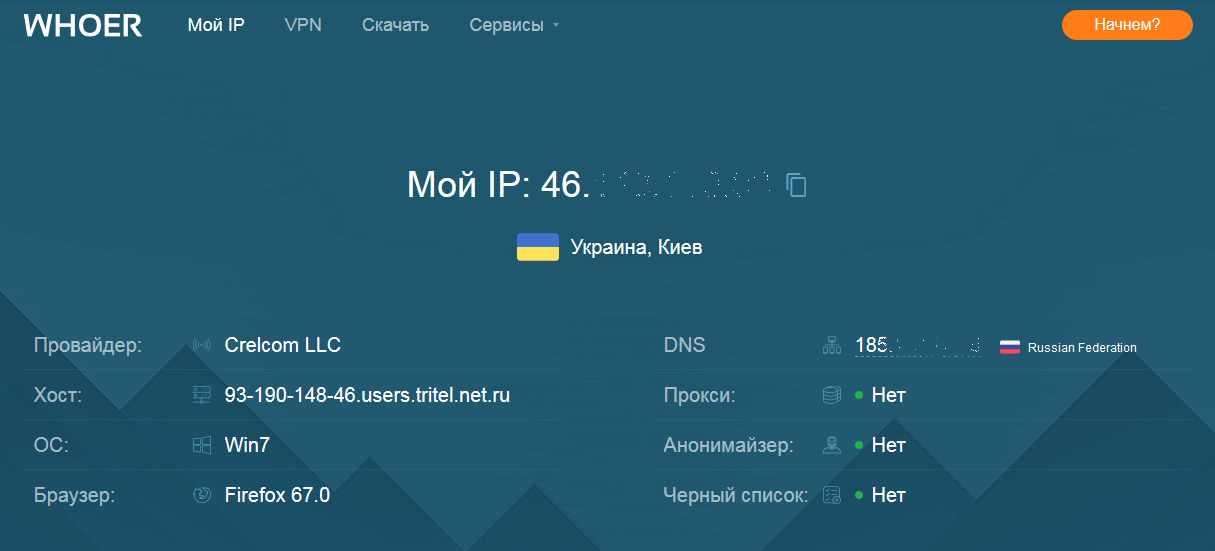
Ещё один полезный сайт – https://whoer.net/ru, ведь на нём вы узнаете не только свой IP, но и другую полезную информацию о своём компьютере.
Узнать внешний и внутренний IP-адрес своего Mac очень легко. Тем более доступно столько разных способов. Надеемся, данная инструкция была вам полезной.
Как посмотреть и изменить MAC-адрес сетевой карты на iMac, MacBook и Mac mini

Каждый сетевой интерфейс в компьютере (Bluetooth, Ethernet, Wi-Fi) имеет свой идентификатор, который называется MAC-адресом. Этот адрес является уникальным, он присваивается оборудованию на этапе его производства и используется для идентификации в сети. В повседневной жизни знать MAC-адрес своего iMac, MacBook или Mac mini совсем не обязательно. Зачастую, такая необходимость возникает, когда провайдер, предоставляющий вам доступ в Интернет, устанавливает привязку по MAC-адресу или компьютер подключается к корпоративной сети. Именно тогда и возникает вопрос о подмене вашего MAC-адреса на другой.
Как посмотреть MAC-адрес оборудования в macOS
Есть несколько способов, как узнать свой MAC-адрес.
Способ №1
Наведите курсор мышки на значок подключения компьютера к сети Ethernet или Wi-Fi в строке меню. Зажмите на клавиатуре клавишу ⌥Option (Alt) и кликните по иконке, после чего Вы увидите имя сетевого интерфейса и его адрес.

Способ №2
Откройте программу Терминал и воспользуйтесь следующей командой:
Каждый сетевой интерфейс в Mac OS X имеет свое обозначение: en0, en1, en2, поэтому, это важно учитывать при использовании команды. В iMac, Mac Pro и Mac mini под обозначением en0 будет сетевая карта Ethernet, а в MacBook, где такого интерфейса нет, под en0 — модуль Wi-Fi.
Способ №3
Перед вами откроется новое окно, где нужно в левой панели выбрать Сеть, после этого Вы увидите все сетевое оборудование установленное на вашем компьютере Mac.
Способ №4
Еще одним из способов узнать свой MAC-адрес можно в программе «Системные настройки». Откройте упомянутую программу и выберите раздел Сеть
Далее выберите интересующий вас интерфейс и нажмите кнопку Дополнительно
Теперь перейдите на вкладку Аппаратура и Вы увидите MAC-адрес оборудования.
Как изменить MAC-адрес оборудования в macOS
Если Вы решили сделать подмену MAC-адреса, обязательно запишите свой настоящий адрес, чтобы можно было его вернуть обратно. Запустите Терминал и выполните команду:
sudo ifconfig en0 ether xx:xx:xx:xx:xx
где en0 замените на нужный для вас интерфейс, а xx:xx:xx:xx:xx на MAC-адрес
Затем вам потребуется ввести свой пароль администратора и сетевой адрес будет изменен. Он будет действителен до следующей перезагрузки Mac, но если Вы хотите вернуть свой MAC-адрес раньше, тогда воспользуйтесь той же командой, используя подлинный MAC-адрес.
Важно отметить, что после смены MAC-адреса возможны проблемы с работой Интернет.
Если вам понравилась статья, то добавляйте ее себе в закладки и оставляйте свои комментарии, а также посетите наши сообщества в социальных сетях, где можно найти еще больше полезной информации
Как узнать MAC-адрес компьютера, роутера или другого устройства
У каждого устройства в сети есть MAC-адрес: уникальная комбинация цифр и букв длиной 48 символов. Есть много способов его узнать — все они в нашей статье.


У любого устройства, способного подключиться к глобальной сети, есть специальный идентификатор, который называется MAC-адрес. Зачастую он нужен для настройки сетевого подключения. MAC-адрес является одной из основных характеристик сетевого адаптера, поэтому информация о нём содержится во множестве инструментов, встроенных в операционную систему.
Если для настройки оборудования вас просят прописать (или назвать) MAC-адрес, нужно для начала его найти. Вот как это сделать.
Как найти MAC-адрес через командную строку
Это самый простой метод. Нажимаем комбинацию клавиш Win + R и в появившемся меню вводим cmd. После подтверждения запустится командная строка. Вводим getmac. Отобразится физический адрес, который и является MAC-адресом. Для более подробной информации можно воспользоваться командой ipconfig /all.

Таким образом вы сможете узнать модель сетевого адаптера, конфигурацию основных параметров оборудования, ip-адрес маршрутизатора и другую информацию. Последний, кстати, пригодится, если вы собираетесь осуществлять настройку подключения или Wi-Fi сети.

Как узнать MAC-адрес в сведениях о системе
Практически всю информацию о компьютере и установленных комплектующих можно найти в специальной утилите, встроенной в операционную систему. Для её запуска потребуется нажать уже знакомую комбинацию клавиш Win + R и ввести команду msinfo32. Появится окно программы. Нас интересует раздел Компоненты > Сеть > Адаптер.

В самом низу мы найдём MAC-адрес. Также здесь можно обнаружить и другие полезные данные. Например, версию BIOS, тип и разрядность операционной системы, сообщения об ошибках Windows и многое другое. В случае, если вам нужна какая-либо информация о ПК, рекомендуем в первую очередь заглядывать сюда. Скорее всего, вы найдёте в этой программе то, что вам нужно.
Как узнать MAC-адрес компьютера в OS X и изменить его


 Сетевые карты имеют идентификационные номера, состоящие из 12 шестнадцатиричные чисел. Они называются MAC-адресами (от Media Access Control). Знать MAC-адрес компьютера надо, например, для настройки беспроводной сети. А его систематическое изменение делает использование интернета более безопасным.
В изменении MAC-адреса под Windows или Linux нет ничего экстремально сложного. Но все же этим должны заниматься опытные люди. Большинству я не рекомендую делать это самостоятельно, без особой необходимости. На компьютерах Mac OS X все гораздо проще.
Как узнать Mac-адрес на Маке?
В OS X есть на удивление простой и быстрый способ найти MAC-адрес компьютера. Нажмите и удерживайте клавишу Option (Alt) и кликните мышкой по иконке Wi-Fi в панели меню:
MAC-адрес должен быть во второй строчке, обозначенной “Адрес:”. Но это физический идентификатор сетевой карты. Если вы изменяли MAC-адрес компьютера, то узнать его можно в Терминале. Наберите в нем:
Эта команда показывает MAC-адрес интерфейса en0, который на Маках традиционно используется для Wi-Fi. Убедиться в этом можно с помощью упомянутого выше приема: нажимаем Option и кликаем по иконке Wi-Fi. Смотрим на первую строчку, обозначенную “Имя интерфейса:”.
Как изменить MAC-адрес в OS X
Если мы хотим задать определенный идентификатор для беспроводного подключения к сети, то набираем в Терминале следующее:
Здесь en0 — имя интерфейса; aa:bb:cc:dd:ee:ff — желаемый MAC-адрес. Если для Wi-Fi на вашем компьютере используется другой интерфейс, например, en1, то введите его вместо en0.
Задаем случайный MAC-адрес
Случайный MAC-адрес является одним из эффективных приемов повышения безопасности в общественных сетях. Для его автоматического подбора введите в Терминале:
В результате будет сгенерирован и задан интерфейсу en0 случайный MAC-адрес. Он будет изменяться при каждом повторном вводе этой команды.
Изменения, вызванные двумя описанными выше командами действую до перезагрузки компьютера. При желании можно создать скрипт, который будет изменять MAC-адрес при каждой загрузке системы.
Учтите, что после изменения MAC-адреса на компьютере, у него могут появиться проблемы с подключением к Wi-Fi. В этом случае перезагрузите свой роутер.
Как узнать и изменить mac-адрес компьютера и других устройств
Что такое Mac-адрес. Почему у одного компьютера их может быть несколько
Мак-адрес (mac address) — это индивидуальный 12-значный код, который получает каждый сетевой интерфейс или устройство еще на фабрике. Он служит для идентификации девайса в сети при получении и отправке информации. Именно по маку сетевая карта получает IP (за определение IP по известным Mac-адресам и наоборот в сетях Ethernet отвечают протоколы ARP и RARP). А если нет IP, не будет и Интернета.
Компьютера и ноутбука под Windows

К сожалению, этот вариант применим только к активным сетевым подключениям. Узнать mac-адрес интерфейса, который в настоящее время не используется, он не позволяет. Но это можно сделать вторым методом — через командную строку.
В окне консоли отобразится весь список сетевых интерфейсов компьютера, и возле каждого из них будет показан его физический адрес. Главное — разобраться, что с чем связано.
iMac и Macbook
Первый способ — через сетевые настройки:
Второй способ узнать mac на Маке — через терминал. Здесь тоже достаточно выполнить одну-единственную команду: ifconfig. Физический адрес адаптера отображается в строке «ether«.
Роутера
Простейший способ узнать mac WAN-интерфейса роутера — перевернуть его днищем вверх. В 90-95% случаев вы найдете нужные сведения на этикетке.
Физические адреса других интерфейсов, как правило, несложно отыскать в настройках. Так, продукты TP Link отображают их на первой же странице:
Asus RT-N тоже:
На прочих прошивках Asus и на других моделях роутеров сведения о маке могут находиться в иных местах, например, в разделах настройки беспроводной и проводной сетей.
Телефона и планшета
На мобильных гаджетах Apple (iOS) сведения о mac-адресах находятся в настройках, конкретнее — в разделе «Основные» и «Об этом устройстве«. В примере на скриншоте ниже они подписаны как «Адрес Wi-Fi» и «Bluetooth«.
Как изменить Mac-адрес
Windows
На ПК и ноутбуках под управлением Windows для изменения mac достаточно средств самой системы. Но при условии, что эту возможность поддерживает драйвер сетевого адаптера.
Порядок действий:
Если в списке свойств нет вышеуказанного параметра, значит, драйвер адаптера не поддерживает изменение.
Инструкция выглядит так:
Reg add «HKLM\SYSTEM\Setup\Upgrade\NetworkDriverBackup\Control\Class\<4d36e972-e325-11ce-bfc1-08002be10318>\####» /v NetworkAddress /t REG_SZ /d 000000000000 /f
Вместо «####» и «000000000000» необходимо подставить ваши данные:
«####» — это подпапка реестра вида 0000, 0001, 0002 и т. д. В таких подпапках хранятся параметры сетевых интерфейсов — каждого в своей. Чтобы узнать, в какую из подпапок производить запись, придется открыть их в реестре и в списке значений найти упоминание имени нужного сетевого адаптера. Такого же, как в диспетчере устройств.
Кстати, изменить mac на компьютере с Windows можно и в BIOS, но только с помощью специального сервисного софта, который не предназначен для простых пользователей.
Mac OS X
Вместо нулей после слова «ether» напишите новый адрес, разделяя пары символов двоеточиями.
Android
Чтобы сменить mac-адрес на телефоне или планшете под Android, необходимы права root и специальный софт. Для устройств на базе процессоров MediaTek удобно использовать бесплатную сервисную утилиту MTK Engineering Mode.
Второй способ изменения мака доступен владельцам девайсов на процессорах других производителей, но, к сожалению, и он работает не на всех устройствах. Кроме того, придется установить платную утилиту Root Explorer.
Роутеры
Методика клонирования физического адреса на аппаратах разных марок и моделей почти одинакова. Отличия лишь в интерфейсе прошивки.
Чтобы изменить интересующий параметр на роутере TP-link (в качестве примера приведен интерфейс прошивки Archer C20), откройте раздел «Сеть» и «Клонирование MAC-адреса«. Пропишите в показанном на скриншоте поле новое значение и нажмите «Сохранить«.
Как опознать производителя устройства по маку
Физический адрес сетевого девайса — отнюдь не произвольный набор символов, а что-то вроде паспорта, который содержит в себе сведения о носителе. В частности, информацию о том, какая компания его выпустила.
Услуги определения производителя по mac предоставляют различные интернет-сервисы. Ниже приведен их неполный список:
Пользоваться такими сервисами проще простого: вставляем в поле известный адрес и жмем «Проверить«. Через 1-2 секунды на экране отобразится примерно такая картина:
Как видно на скриншоте, это устройство марки TP-Link, произведенное в Китае.


