
Как узнать MAC-адрес компьютера в OS X и изменить его


 Сетевые карты имеют идентификационные номера, состоящие из 12 шестнадцатиричные чисел. Они называются MAC-адресами (от Media Access Control). Знать MAC-адрес компьютера надо, например, для настройки беспроводной сети. А его систематическое изменение делает использование интернета более безопасным.
В изменении MAC-адреса под Windows или Linux нет ничего экстремально сложного. Но все же этим должны заниматься опытные люди. Большинству я не рекомендую делать это самостоятельно, без особой необходимости. На компьютерах Mac OS X все гораздо проще.
Как узнать Mac-адрес на Маке?
В OS X есть на удивление простой и быстрый способ найти MAC-адрес компьютера. Нажмите и удерживайте клавишу Option (Alt) и кликните мышкой по иконке Wi-Fi в панели меню:
MAC-адрес должен быть во второй строчке, обозначенной “Адрес:”. Но это физический идентификатор сетевой карты. Если вы изменяли MAC-адрес компьютера, то узнать его можно в Терминале. Наберите в нем:
Эта команда показывает MAC-адрес интерфейса en0, который на Маках традиционно используется для Wi-Fi. Убедиться в этом можно с помощью упомянутого выше приема: нажимаем Option и кликаем по иконке Wi-Fi. Смотрим на первую строчку, обозначенную “Имя интерфейса:”.
Как изменить MAC-адрес в OS X
Если мы хотим задать определенный идентификатор для беспроводного подключения к сети, то набираем в Терминале следующее:
Здесь en0 — имя интерфейса; aa:bb:cc:dd:ee:ff — желаемый MAC-адрес. Если для Wi-Fi на вашем компьютере используется другой интерфейс, например, en1, то введите его вместо en0.
Задаем случайный MAC-адрес
Случайный MAC-адрес является одним из эффективных приемов повышения безопасности в общественных сетях. Для его автоматического подбора введите в Терминале:
В результате будет сгенерирован и задан интерфейсу en0 случайный MAC-адрес. Он будет изменяться при каждом повторном вводе этой команды.
Изменения, вызванные двумя описанными выше командами действую до перезагрузки компьютера. При желании можно создать скрипт, который будет изменять MAC-адрес при каждой загрузке системы.
Учтите, что после изменения MAC-адреса на компьютере, у него могут появиться проблемы с подключением к Wi-Fi. В этом случае перезагрузите свой роутер.
Определение имени и сетевого адреса компьютера на Mac
Чтобы другие пользователи могли найти Ваш Mac в сети, им необходимо знать его имя или сетевой адрес. Поиск компьютера Mac в сети возможен по нескольким идентификаторам: имя компьютера, локальное имя хоста (или локальное сетевое имя) и сетевой адрес.
Определение имени компьютера
Если Вы включили общий доступ к экрану или файлам Вашего компьютера, пользователи Вашей сети могут найти Ваш Mac по его имени.
На Mac выберите пункт меню «Apple»

> «Системные настройки», затем нажмите «Общий доступ».
Имя компьютера Mac отображается в верхней части настроек общего доступа.
Определение локального имени хоста компьютера
Локальное имя хоста (или локальное сетевое имя) Вашего компьютера отображается в Вашей локальной сети, позволяя другим пользователям сети подключаться к Вашему компьютеру Mac. Оно также идентифицирует Ваш Mac в других приложениях и службах, совместимых с Bonjour.
На Mac выберите пункт меню «Apple»
> «Системные настройки», затем нажмите «Общий доступ».
Локальное имя хоста компьютера отображается под именем компьютера в верхней части настроек общего доступа.
Локальное сетевое имя представляет собой имя компьютера с добавлением .local на конце. Если имя компьютера содержит пробелы, то они заменяются дефисами (-). Например, если имя Вашего компьютера My Computer, то локальное сетевое имя будет My-Computer.local. Локальные сетевые имена не зависят от регистра, поэтому имена my-computer.local и My-Computer.local эквивалентны.
Определение сетевого адреса компьютера
Если Вы предоставляете доступ к своему экрану или файлам, разрешаете удаленный вход или управление, для доступа к этим службам другим пользователям может понадобиться знать не имя, а сетевой адрес Вашего компьютера.
На Mac выберите пункт меню «Apple»
> «Системные настройки», затем нажмите «Общий доступ».
В списке слева выберите службу с установленным флажком «Вкл.».
Сетевой адрес компьютера отображается справа. Например:
Если Вы выбрали «Общий экран», сетевой адрес имеет следующий вид: vnc://10.212.167.33 или vnc://name.example.com.
Если Вы выбрали «Общий доступ к файлам», сетевой адрес имеет следующий вид: smb://10.212.167.33 или smb://name.example.com.
Если Вы выбрали «Удаленный вход», сетевой адрес имеет следующий вид: username@10.212.167.33 или username@name.example.com.
Если Вы выбрали «Удаленное управление», сетевой адрес имеет следующий вид: 10.212.167.33 или name.example.com.
Сетевой адрес компьютера предоставляется сервером DNS, который использует Ваш компьютер. Если Вы не используете службу DNS, сетевой адрес является производным от имени Вашего компьютера.
Как посмотреть MAC адрес
Для многих ответ очевиден, но из-за многочисленных нюансов программного обеспечения оборудования даже такие простые вопросы иногда могут вызывать затруднения у некоторых пользователей.
Ниже приведены способы выяснения МАС-адресов для разных устройств и в различных операционных системах. 
Что такое MAC адрес?
МАС представляет собой комбинацию из 12-ти символов, в число которых входят цифры, начиная от нуля до 9-ти и 6 следующих латинских букв: A, B C D E F.
Фактически МАС-адрес является уникальным идентификатором сетевого оборудования на физическом уровне.
Он присваивается оборудованию уже на этапе производства. Например, все сетевые карты ПК, Wi-Fi модули, роутеры и т.п., обладают своим неповторимым МАС.
 Из вышеописанного становится понятно, что компьютер не имеет МАС, а обладает им его комплектующий элемент, к примеру, сетевая карта, таким образом, в случае, когда в ПК установлено несколько таких карт, и МАС-адресов будет столько же.
Необходимо отметить, важный нюанс – специалисты нередко МАС именуют, как физический адрес. Эта привычка изначально была приобретена из английского наименования: «Hardware Address» (HA).
«HA» состоит из 6 Byte, для каждого сетевого оборудования. За их уникальность ответственна «IEEE Registration Authority». Эта организация назначает МАС новым устройствам.
Производители сетевого оборудования, такие как «Cisco», запрашивают в «IEEE Registration Authority» диапазон адресов и затем на стадии производства присваивают их конкретным устройствам.
Определение mac адреса для разных типов устройств
Процедура выяснения MAC проста, но отличается для различного вида оборудования и программного обеспечения (ОС).
МАС всегда прописан на упаковке оборудования (ПК, нетбука, маршрутизатора, смартфона и т.д.), но если коробка утеряна либо доставать ее с верхней полки антресоли трудоемкая задача, то ниже описаны инструкции о том, как посмотреть MAC адрес программными способами.
Компьютер
Необходимо выполнить такие последовательные действия:

Роутер
С целью определить МАС этого популярного прибора владельцу понадобится взглянуть на нижнюю крышку устройства. На крышку всегда наклеивается наклейка, на которой напечатан МАС маршрутизатора или роутера.
В случае, когда перевернуть аппарат у пользователя отсутствует возможность либо этикетка со временем выцвела и нечитабельна, придется войти в web-конфигуратор роутера.
Последовательность действий, чтобы узнать МАС через web-конфигуратор, например, маршрутизатора «d-link»:
Владельцам роутеров от компании «tp-link», узнать МАС через web-интерфейс немного легче, так как его местоположение непосредственно в закладке «Статус».
 Принцип действий для выяснения МАС роутеров других моделей, к примеру, «Zyxel» и «Asus», идентичен вышеописанному, поэтому даже у новичков на определение физического адреса не уйдет более нескольких минут.
Телефон
Существуют многочисленные варианты, чтобы узнать МАС телефона. Компаний, выпускающих смартфоны множество, но принцип выяснения их физического адреса почти одинаков, за исключением не значительных нюансов.
Например, в смартфонах от Самсунг и в их планшетных компьютерах потребуется исполнить такие последовательные шаги:
В Айфоне нужно выполнить следующее:

Другое оборудование
Если в компьютере установлено какое-нибудь сетевое оборудование (Wi-Fi-адаптер, дополнительная сетевая карта и т.д), то его МАС выясняется несколькими простыми действиями:
При необходимости определения МАС приставки «PlayStation 3» (игровой консоли), последовательность действий будет состоять из таких этапов:
Счастливые обладатели приставок «Wii», узнают точный МАС консоли, исполнив последовательные шаги:
Владельцы «Xbox» могут воспользоваться следующим алгоритмом действий:
Определение MAC адреса в разных ОС
Не имеет значения, какое оборудование и под какой операционной системой работает сетевое устройство, любое из них имеет физический адрес, который можно посмотреть средствами самой ОС либо посредством специальных утилит.
Конечно, в зависимости от разновидностей ОС отличаются и действия пользователя по извлечению этой информации. Ниже представлены методики определения МАС в самых популярных сегодня системах.
Windows
Какая бы Windows не была установлена в компьютере, новенькая ОС с индексом «10» или старенькие «ХР», «Семерка», «8» или «8.1», МАС быстро узнается через встроенную консоль.
Чтобы определить МАС через командную строку (КС), достаточно произвести следующие шаги:

Если в КС не сработала вышеуказанная команда, то потребуется использовать «getmac /v /fo list». Она тоже успешно выводит информацию о МАС.

Linux
В «Ubuntu» МАС-адрес быстро выясняется посредством специальной команды. Необходимо открыть терминал, одновременно щелкнув три кнопки: Ctrl, Alt и Tab.
Далее в терминале использовать команду «ifconfig», необходимо отметить, что в ПК на «MAC ОС» эта команда тоже отлично вправляется с выводом на экран информации о физическом адресе сетевого устройства.
Mac OS X
Владельцы Macbook тоже могут применить «ifconfig», но если не пугает более долгий путь, то есть возможность воспользоваться следующим алгоритмом действий:
Android
Наиболее просто задача решается в девайсах на Android:
Windows Phone
У пользователей телефонов на Windows Phone, тоже процесс не займет много времени:
Другие способы определения mac-адреса
Существуют разные команды для вывода искомой информации о МАС-адресе, например, в Windows специалисты часто применяют «GETMAC». Достаточно в КС исполнить эту команду и на дисплее появятся нужные сведения.
 В ОС «FreeBSD» с данной задачей отлично справляется команда: «ifconfig|grep ether». В устройствах на «Solaris» потребуется использовать: «ifconfig –a», а в «QNX4» и «QNX6», соответственно «netinfo –l» и «ifconfig или nicinfo». Пользователям «HP-UX» поможет «/usr/sbin/lanscan».

Как узнать и изменить MAC адрес
 Здравствуйте Друзья! Сегодня мы разберемся как узнать MAC адрес сетевого адаптера и как его изменить. Определимся, что такое MAC адрес и в каких случаях полезно его менять.
MAC адрес (Media Access Control) называется также Hardware Address или Физический адрес. Это уникальный адрес, который присваивается всем сетевым адаптерам на заводе изготовителе. Часто именно по MAC адресу интернет провайдеры идентифицируют компьютер в своей сети и выдают на него интернет. То есть если вы подключите свой кабель с интернетом к другому компьютеру, сети на последнем не будет так как MAC адрес другой и идентификацию этот компьютер не пройдет.
Знание того как изменить MAC адрес даст вам возможность спокойно пользоваться интернетом на любом подключенном компьютере.
Как узнать MAC адрес
Узнать MAC адрес можно несколькими способами. Первый и скорее всего самый простой это в свойствах сетевого подключения. Для этого левой кнопкой мышки кликаем на значок сетевого подключения в области уведомлений. В открывшемся окошке выбираем Центр управления сетями и общим доступом

В поле слева выбираем Изменение параметров адаптера

В открывшемся окошке выбираем нужное сетевое подключение MAC адрес которого нам необходимо узнать. Нажимаем на нем правой кнопкой мышки и выбираем Состояние

В окошке Состояние нажимаем Сведения…

В окошке сведениях о сетевом подключении вы можете видеть Физический или MAC адрес выбранного сетевого адаптера

Это значение можно записать для установки на другом компьютере.
Узнать MAC адрес так же просто с помощью командной строки. Открываем меню Пуск и в поле поиска пишем «командная строка»

В открывшемся окошке командной строки набираем ipconfig/all

В высветившейся информации находим свою сетевую карту (в моем случае это встроенный в материнскую плату сетевой адаптер Ethernet) и в строке Физический адрес видим MAC адрес 
Для удобства MAC адрес можно скопировать например в текстовый документ. Для этого в окошке командной строки нажимаем правой кнопкой мышки и выбираем Пометить

Мышкой выделяем MAC адрес и нажимаем Enter для копирования в буфер обмена

Открываем любой (например текстовый) документ и вставляем физический адрес туда (например с помощью клавиш Ctrl+V).
Есть еще одна простенькая команда специально для получения MAC адреса — getmac

В этом случае выводится только физический адрес.
Узнать MAC адрес роутера или модема
Иногда необходимо узнать физический адрес модема или роутера или какого-либо другого сетевого устройства. Пока затрудняюсь ответить на вопрос — «Зачем это нужно?», но такую информацию здесь приведу.
Первый способ это посмотреть на обратной стороне сетевого устройства. Там, возможно, будет наклейка со все интересующей нас информацией
Второй способ это зайти на это устройство и посмотреть в настройках. Для этого в поисковую строчку браузера вводим IP адрес устройства и вводим логин и пароль в окошке авторизации. Сразу на первой странице у меня показывается MAC-адрес

Таким же образом можно узнать MAC-адрес модема

IP-адрес сетевого устройства можно узнать так же на наклейке с обратной стороны устройства. Если это не срабатывает, то нужно найти того, кто его изменил.
Изменить MAC адрес
Изменить Физический адрес так же можно несколькими способами. Первый в свойствах сетевого подключения. Заходим в Центр управления сетями и общим доступом

На нужном сетевом подключении жмем правой кнопкой мышки и выбираем Свойства

В открывшихся свойствах нажимаем Настроить…

Переходим на вкладку Дополнительно. В разделе Свойства прокручиваем список вниз и выбираем Сетевой адрес. Ставим радио-бокс (точечку) на поле текстового ввода и задаем нужный MAC адрес

Нажимаем ОК. MAC адрес изменен.
Так же очень удобно менять Физический адрес из Диспетчера устройств. Нажимаем правой кнопкой мышки на значке Компьютер на Рабочем столе и из контекстного меню выбираем Диспетчер устройств

Находим нужных сетевой адаптер и вызвав контекстное меню выбираем Свойства

Дальше как в первом варианте
MAC адрес меняется без перезагрузки компьютера

Вот как получилось у меня.
Заключение
Сейчас эта информация теряет свою актуальность в связи с распространением маршрутизаторов или роутеров. Последние при подключении клонируют MAC адрес вашей сетевой карты и провайдер ничего не подозревает. Так же роутер вам дает более гибкие возможности подключения всей своей техники к сети интернет.
Пока у меня не было маршрутизатора эта информация пару раз бы мне сильно помогла.
Будут вопросы или предложения пожалуйста в комментарии.
Благодарю, что поделились статьей в социальных сетях. Всего Вам Доброго!
вот все великолепно но что делать если после настроить вкладочки дополнительно нету? спасибо за совет специалиста!
жду на почту есл и можно
Здравствуйте Иван
Может вы не под Администратором пробуете менять
Здравствуйте
Не знаю, что вам ответить. С маками не приходилось иметь дело.
Здравствуйте!
Подскажите, пожалуйста, что я мог упустить, когда менял MAC адрес роутера?
Живу в общежитии, и оператор интернета привязывает устройства к mac адресу, причём в одно и то же время можно работать не более чем на 1 устройстве — чтобы все вносили абонентскую плату и нельзя было раздать на всю комнату. Возможны два варианта подключения: подключить кабель или арендовать у оператора преднастроенную им точку доступа (с которой также можно пользоваться интернетом только с одного устройства из-за привязки mac адреса. Менять ее настройки нельзя. Точка доступа d-link). Чтобы обойти ограничение, я купил маршрутизатор tp-link. Я думал, что когда изменю mac адрес маршрутизатора на mac адрес компьютера, который есть у оператора, и использую свой маршрутизатор в качестве беспроводного моста, он сможет раздать обычный вайфай без привязки к mac адресу. Некоторые, подключив компьютер напрямую кабелем или через вайфай с точки доступа оператора, раздают с него интернет программой connectify-me, и всё работает. Но новый маршрутизатор не смог раздать интернет.
Я зарегистрировал оригинальный mac адрес своего маршрутизатора в личном кабинете, и оператор его одобрил, но после этого он также не смог раздать вайфай.
Подскажите, пожалуйста, какие настройки необходимо изменить в новом маршрутизаторе, чтобы он раздал интернет? У оператора есть только mac адрес устройства, но, видимо, подключённое устройство передает ещё какие-то данные.
Как узнать свой IP в macOS (внутренний и внешний)
Если вы настраиваете новую сеть у себя дома или по какой-то другой причине хотите узнать свой IP, сделать это проще, чем вы думаете. Более того, ниже мы расскажем и о том, как узнать внешний IP компьютера.
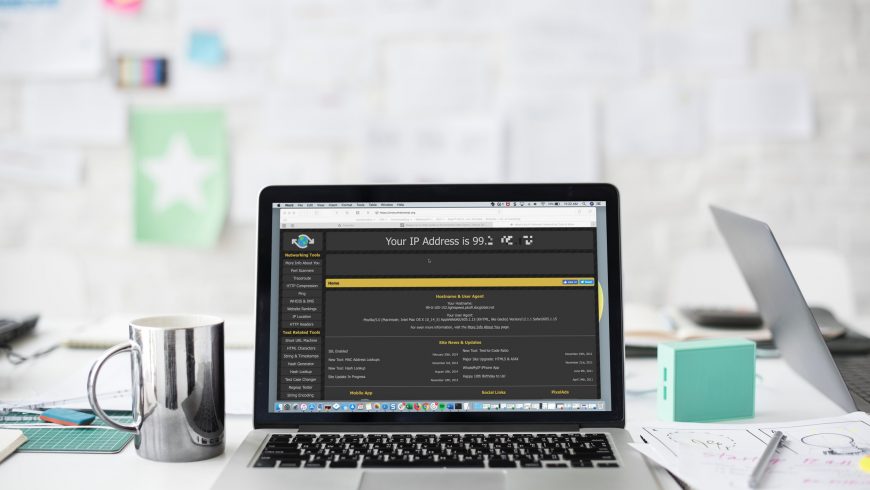
Как узнать внутренний IP-адрес Mac
Есть три простых и быстрых способа узнать IP-адрес на любом Mac, в том числе Macbook, Macbook Pro, Mac Mini, Mac Pro, Macbook Air и т.д.
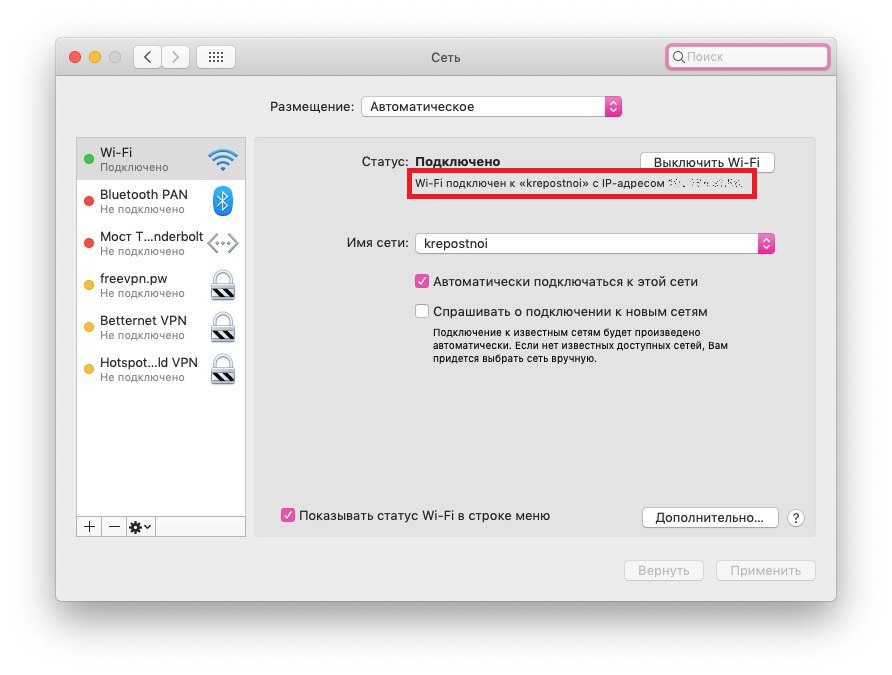
1) На панели меню выберите значок Apple > Системные настройки.
2) Выберите секцию Сеть.
3) Если она ещё не выбрана, то слева выберите свою домашнюю сеть Wi-Fi.
Ваш IP-адрес будет отображаться прямо под статусом подключения.
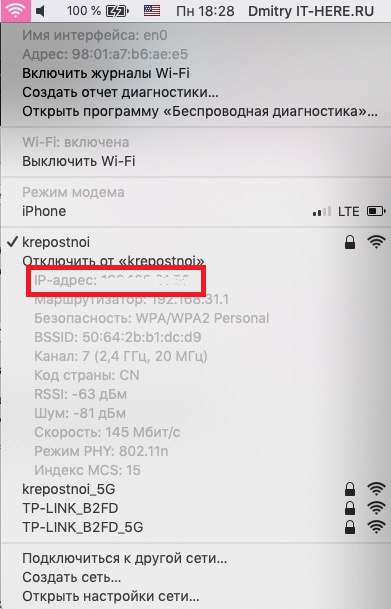
1) Зажмите клавишу Option на клавиатуре.
2) Нажмите значок Wi–Fi на панели меню, продолжая держать клавишу.
Ваш IP-адрес появится на табличке с опциями под текущей сетью Wi-Fi.
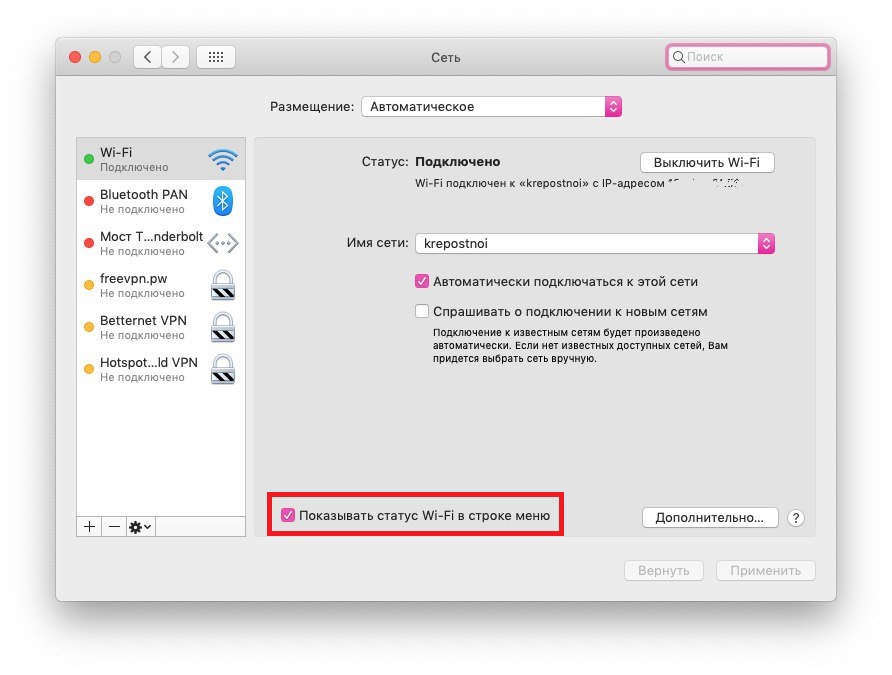
На панели меню нет значка Wi-Fi, но вы хотели бы его добавить? Тогда выберите значок Apple > Системные настройки, откройте секцию Сеть и нажмите галочку рядом с Показывать статус Wi-Fi в строке меню.
Есть и более сложный способ узнать IP в MacOS. Откройте программу Terminal и скопируйте в неё следующую команду:
Ваш IP появится сразу под командой.
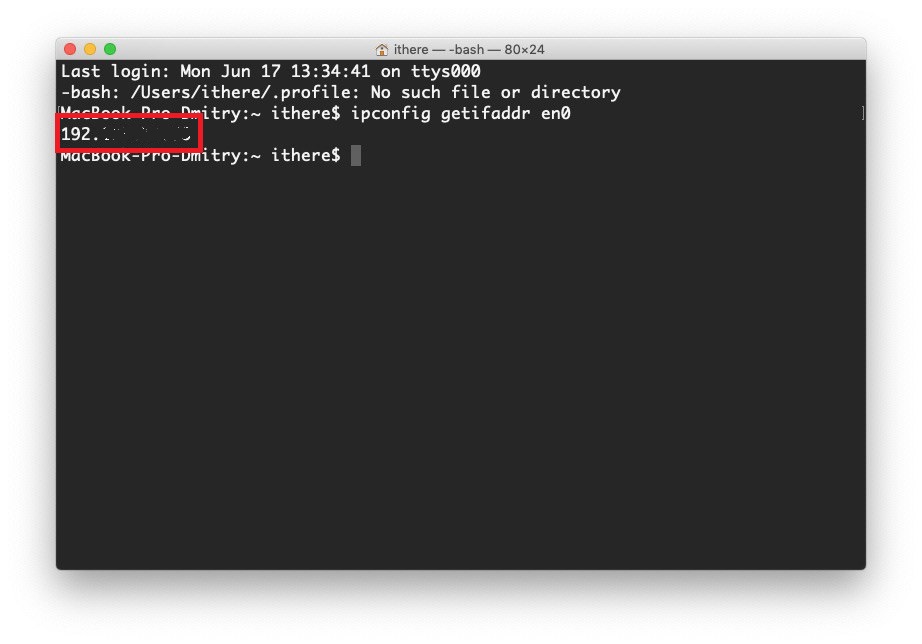
Есть ещё одна команда, с помощью которой можно узнать свой айпи-адрес. Она предоставляет доступ к дополнительной информации:
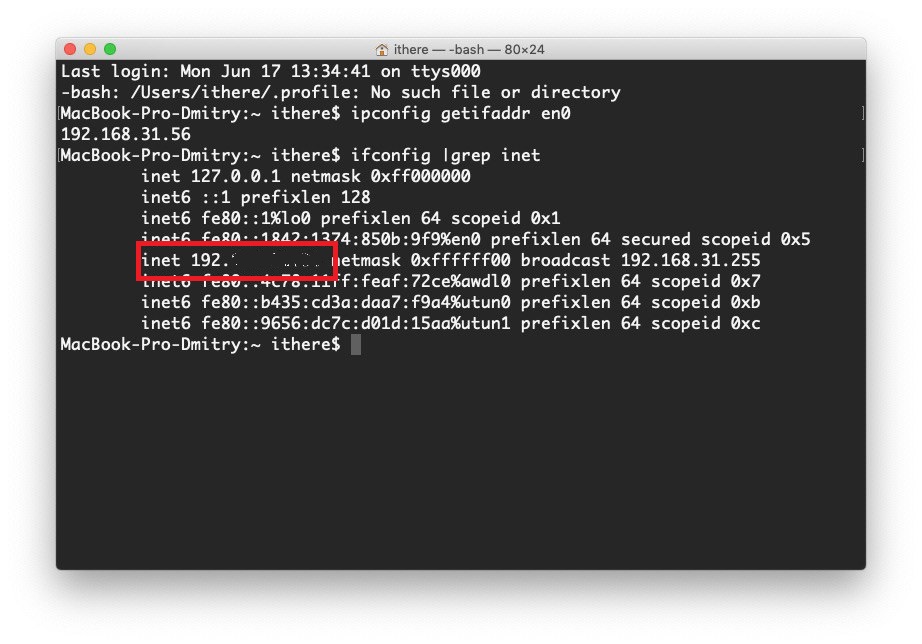
Как узнать внешний IP-адрес Mac и ПК
Внешний IP-адрес считается «публичным», поэтому его можно узнать через интернет несколькими способами. Для этого нужно использовать именно тот Mac или ПК, адрес которого вы хотите узнать. Да, способы ниже актуальны и для ПК с Windows.
Откройте поисковик Google и введите «IP-адрес» или «Какой у меня IP?». В самом верху среди результатов вы увидите свой внешний IP-адрес.
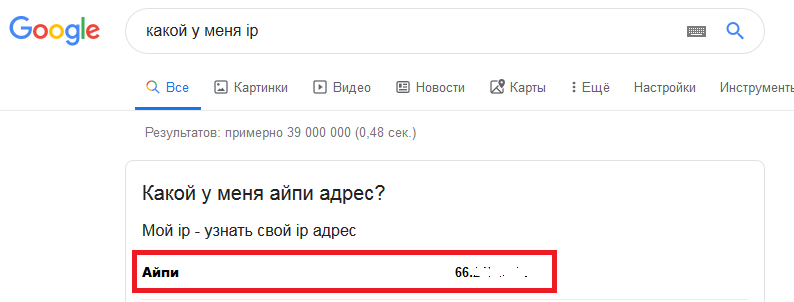
Есть удобный сайт, который тоже поможет узнать свой внешний айпи. Зайдите на сайт https://whatismyipaddress.com, и вы сразу же увидите свой IP. Подобный сайт: https://www.whatsmyip.org.
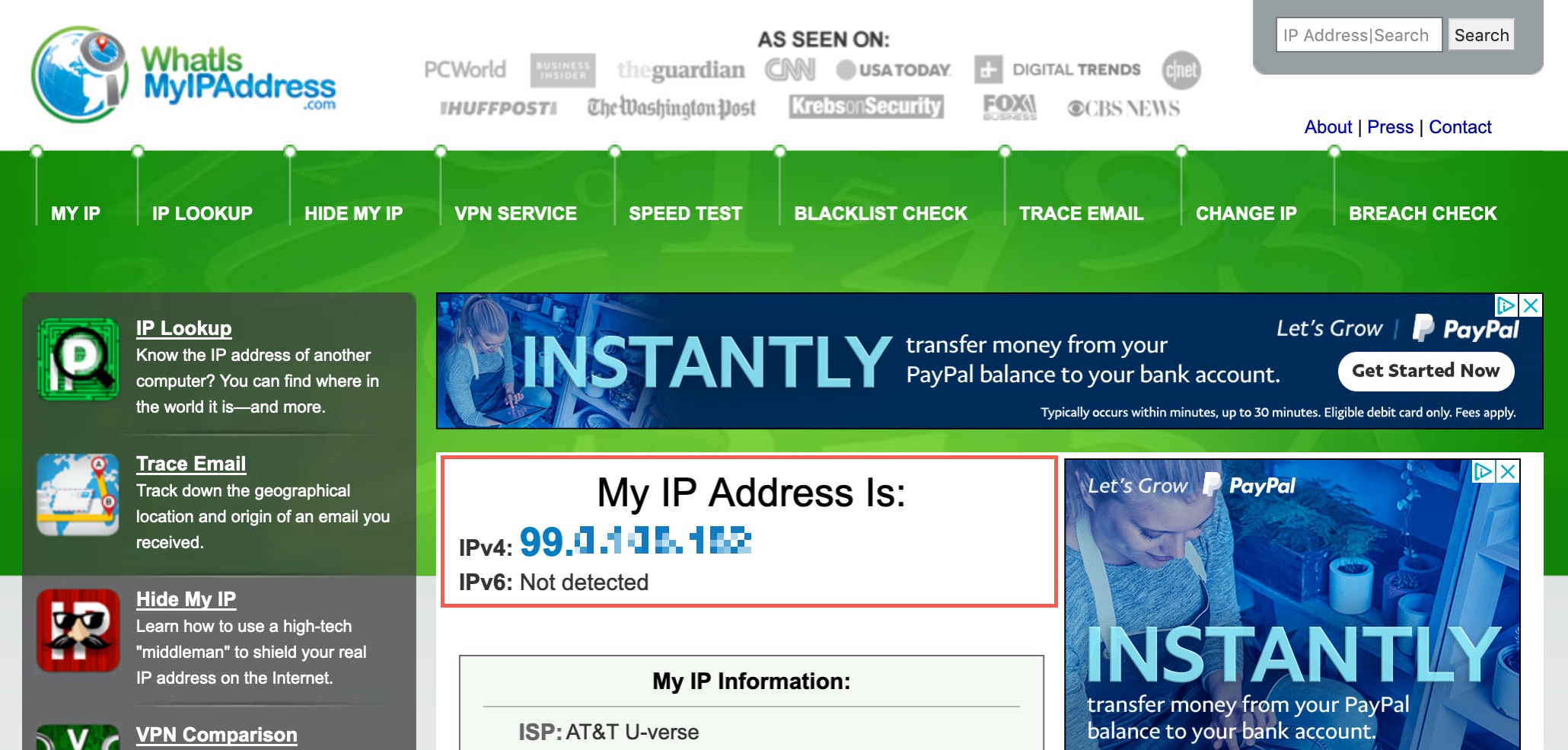
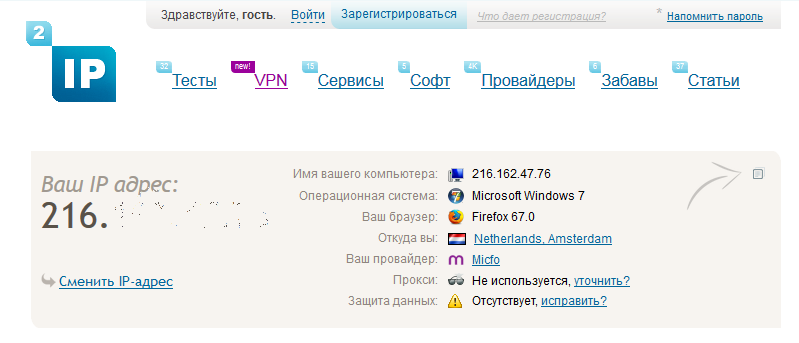
Здесь схема такая же простая, как и на сайтах выше. Просто зайдите на сайт https://2ip.ru/, и вы сразу же увидите свой внешний айпи. Кроме того, на этом сайте есть дополнительные полезные услуги. К примеру, вы можете проверить скорость своего интернета, степень своей анонимности и ещё многое другое.
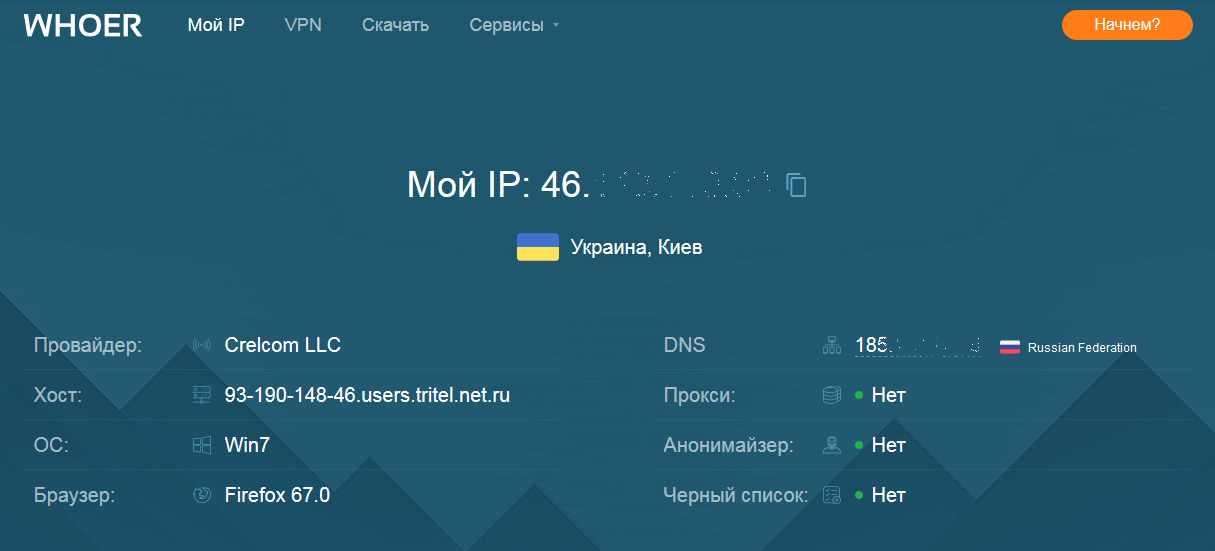
Ещё один полезный сайт – https://whoer.net/ru, ведь на нём вы узнаете не только свой IP, но и другую полезную информацию о своём компьютере.
Узнать внешний и внутренний IP-адрес своего Mac очень легко. Тем более доступно столько разных способов. Надеемся, данная инструкция была вам полезной.


