
Как узнать MAC-адрес в Linux

В те времена, когда только проектировался Ethernet, предусматривалось применение уникального номера каждой сетевой карте, подключённой к нему. Назначался он при изготовлении платы. MAC-адрес используется для определения получателя и отправителя информации в Сети. И в этой статье речь пойдёт о том, как узнать MAC адрес в Linux.
Практически во всех операционных системах на основе ядра Linux используется две консольные утилиты, с помощью которых можно узнать аппаратный адрес карты: ifconfig и ip. Различные графические приложения этого типа используют их данные.
Как узнать MAC-адрес с помощью ifconfig
Одной из первых сетевых программ в истории Linux является ifconfig. В некоторых дистрибутивах она запускается только от имени администратора, а где-то вообще не установлена. Рассмотрим её инсталляцию и использование в Manjaro Linux.
Пакет, содержащий в себе некоторые сетевые утилиты (в том числе и ifconfig), в Manjaro- и Arch-подобных системах называется net-tools. Установим его.
А в Ubuntu- и Debian-подобных системах:
Чтобы узнать MAC-адрес Linux, сначала смотрим список интерфейсов:

Доступных интерфейсов два: enp0s7 (в вашем случае он может называться по другому) и lo (он же локальный хост, который одинаков практически для всех компьютеров). Нам нужен enp0s7.
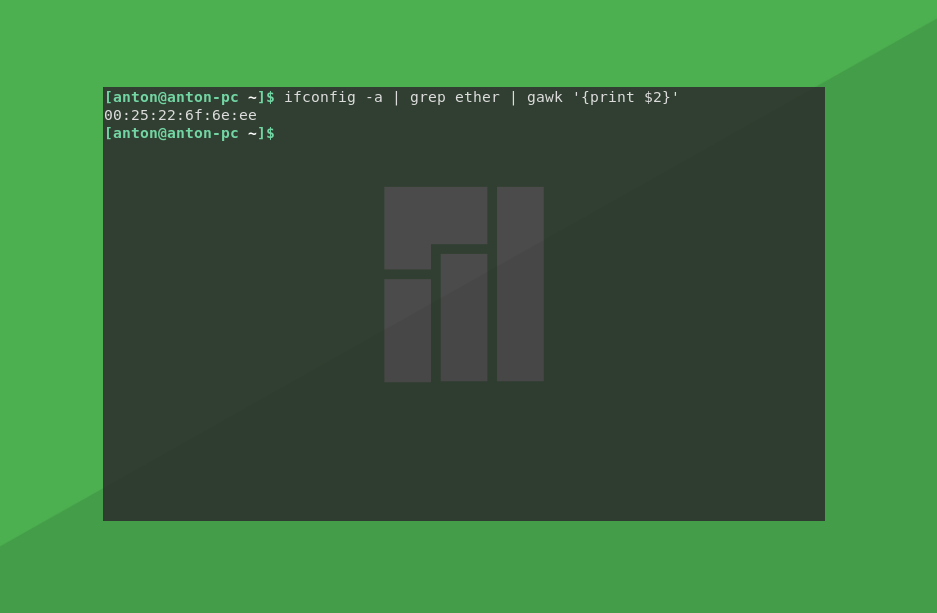
MAC-адрес устройства виден уже сейчас в поле ether, но чтобы отобразить только его, воспользуемся такой командой:

Как посмотреть MAC-адрес с помощью ip
Более новой в системах GNU/Linux (относительно ifconfig) является программа ip. Её принцип работы практически такой же. Отличается синтаксисом и выводимой информацией. И она установлена по умолчанию для всех систем. Для отображения сетевых интерфейсов нужно ввести команду:

Здесь lo и enp0s7 расположены в обратном порядке.
Чтобы узнать MAC адрес сетевой карты Linux, вводим ту же самую конструкцию, только для этой команды:

Выводы
За то, как узнать MAC адрес в Linux, отвечают две консольные утилиты — ifconfig и ip. Первая может запускаться от имени администратора в некоторых дистрибутивах (например в Debian), а где-то вообще не быть установленной (Manjaro). Это связано с её отходом на второй план, поскольку ip является более новой программой и устанавливается по умолчанию во всех системах.
Как узнать mac адрес компьютера в Linux
Для каждой сетевой карты дистрибутива Linux существует свой аппаратный адрес. Однако мало кто из новичков знает, где добыть эту информацию на своём ПК. Труднее всего это дается пользователям, которые привыкли работать с Windows. Но трудности в этом вопросе не так велики, как кажутся на первый взгляд.
Чтобы узнать Mac-адрес, можно воспользоваться специальными утилитами, о которых вы узнаете прямо сейчас.
Утилита IP
IP не нужно устанавливать вручную – она наличествует в Линукс по умолчанию.
Пользователю лишь остается её вызвать:
В открывшемся окне указаны те же самые интерфейсы, только в иной поочередности. Далее нужно повторить конструкцию предыдущей команды с небольшими коррективами:
Более подробно о команде IP написано в другой статье как пользоваться ip в линукс
Сетевая программа ifconfig
Консольная утилита ifconfig считается слегка устарелой на сегодняшний день. Ей можно подобрать замену в виде утилиты ip. Примечательно, что она функционирует примерно так же, как и её предшественница.
ifconfig позволяет быстро получить нужную информацию, как только пользователь установит её на свой ПК. Чтобы становить нужный пакет с программами, необходимо ввести в окне терминала специальную команду:
Если есть необходимость установить утилиту в Debian или Ubuntu, попробуйте следующий способ:
$ sudo apt install net-tools
Теперь попробуйте найти Mac-адрес Linux в перечне интерфейсов. Введите в терминале:
В открывшемся окне вы увидите 2 различных интерфейса. Они подписаны следующим образом: «enp0s7» и «lo». Вам потребуется первый блок с данными. Mac-адрес карты будет прописан напротив слова «ether». Для полного отображения адреса задайте следующее:
Более подробно о команде ifconfig написано в другой статье:
Заключение
Поиск информации относительно Mac-адреса в операционной системе Линукс осуществляется посредством двух альтернативных и очень похожих между собой программ. Их отличия между собой действительно незначительны. Тем не менее, владельцы дистрибутива Linux получили от разработчиков выбор.
Новые версии системы по умолчанию оснащены утилитой ip. Старые версии имеют в своем арсенале утилиту ifconfig, отошедшую на второй план в обновленных версиях операционной системы. Если таковой не имеется изначально, но очень хочется заполучить её для нового компьютера, пользователь должен установить данную утилиту самостоятельно. О том, как инсталлировать программу, говорилось выше.
Как найти MAC-адреса
Адрес управления доступом к среде (MAC)
MAC-адрес, также известный как адрес управления доступом к среде передачи, представляет собой уникальный и отдельный аппаратный номер конкретного компьютера, особенно в LAN (локальной сети) или в других сетях. Когда вы подключены к Интернету в качестве хоста или ваш компьютер подключен к Интернету, IP-адрес вашего компьютера связан с физическим MAC-адресом компьютера в локальной сети. MAC-адрес совпадает с адресом Ethernet в локальной сети Ethernet. В телекоммуникационных протоколах управление доступом к среде передачи, которое является подуровнем уровня канала передачи данных, использует MAC-адрес. Для каждого типа устройства существует свой подуровень MAC. На уровне DLC другой подуровень является подуровнем управления логическим каналом.
Далее мы покажем вам, как найти IP и MAC-адреса устройства с помощью командной строки в Linux.
Поиск IP и MAC-адреса с помощью командной строки
С помощью команды IP вы можете найти как IP-адрес, так и MAC-адрес вашего сетевого подключения. Здесь мы обсудим IP-адрес сетевой команды в Linux. Сетевые параметры Linux полезно снимать с помощью этой команды. Эта команда будет работать в разных системах Linux, таких как Kali Linux, Arch Linux, Fedora, Ubuntu и т. д.
Команда IP
Команда IP заменяет команду ifconfig, которая является частью пакета net-tools. Команда IP очень сильна и мощна. Синтаксис IP-команды записывается следующим образом:
В приведенной выше команде xx будет заменен следующими двумя для получения предпочтительного результата. Эти операторы включают:
Чтобы проверить IP-адрес в Kali Linux, введите команду ifconfig, как показано ниже:
Определение IP-адреса системы Linux
Чтобы вывести список всех IP-адресов системы, введите в терминал следующую команду:
Эта команда отобразит все доступные в настоящее время IP-адреса с именами устройств. Если кому-то не нравится IP-адрес по умолчанию, подключенный к Интернету, он может использовать команду grep. Параметр можно записать, как показано ниже:
Другой вариант – использовать имя устройства, но в этом случае важно использовать имена конкретных сетевых устройств. Для этого введите следующую команду:
Здесь вы увидите, что соединение Ethernet – это eth0, а wlp2s0 представляет собой беспроводное соединение. В этом примере мы будем использовать eth0:
Определение MAC-адреса системы Linux
Любое сетевое устройство имеет критический параметр, такой как MAC-адрес, который также будет включать оборудование компьютера или сервера. У каждого устройства в сети, подключенного к компьютеру, есть уникальный MAC-адрес.
Введите команду ip link в терминал, как показано ниже:
Утилита ip link перечисляет несколько параметров для устройства. Для каждого устройства есть две строки для состояния связи и их свойств. В первой строке будет показано текущее состояние конкретного устройства, максимальная единица передачи, набор флагов на устройстве и т. д. Аналогично, вторая строка будет указывать текущий MAC-адрес или тип используемого в настоящее время уровня канала связи. В предыдущем примере были найдены MAC-адреса двух используемых в настоящее время LAN-соединений.
Заключение
В этой статье показано, как искать MAC-адреса в Linux. Команды в этой статье работают со многими дистрибутивами, включая машины Kali, Arch и Ubuntu Linux.
Если вы нашли ошибку, пожалуйста, выделите фрагмент текста и нажмите Ctrl+Enter.
Как посмотреть mac адрес в linux
Несколько простых вариантов узнать свой MAC адрес.
Кроме IP адреса устройство подключенное к сети имеет свой номер который индивидуален и не повторим, своего рода «паспорт».
Мак адрес присваивается не самому компьютеру или ноутбуку, а сетевой плате или wi-fi адаптеру которые осуществляют подключение к сети (интернету или локальной сети).
В результате получается, что у одного ПК или ноутбука может быть несколько MAC адресов, в зависимости от того с помощью какого интерфейса осуществляется подключение или всеми сразу одновременно.
Как посмотреть MAC вашего сетевого оборудования.
1 способ.
Зайдите в центр управления сетями и общим доступом.
Пуск — панель управления — центр управления сетями и общим доступом.
Щелкните по подключенной сети в открывшемся окне выберите свойства и в следующем окне вы найдете MAC адрес конкретно этого подключения.

2 способ.
Запустите командную строку.
Windows 7 путь такой: Пуск- все программы — стандартные — командная строка.
Или в поле поиска, выполнить наберите команду cmd и нажмите Enter.
В открывшемся окне набираем команду getmac и нажмите Enter.
Вам будут показаны все ваши сетевые устройства и их MAC адреса.

Если воспользоваться командой ipconfig/all, то увидите более подробную информацию о ваших подключениях.
MAC адрес в linux узнаем через терминал.
В поле ether будет MAC адрес сетевого устройства.
Так же есть команда ip address показывает статус всех сетевых интерфейсов, MAC адрес тоже должен быть в списке информации.
С недавних пор появилась команда ip
Если есть кому чем дополнить пишите в комментариях.
Как узнать MAC-адрес в Linux
В те времена, когда только проектировался Ethernet, предусматривалось применение уникального номера каждой сетевой карте, подключённой к нему. Назначался он при изготовлении платы. MAC-адрес используется для определения получателя и отправителя информации в Сети. И в этой статье речь пойдёт о том, как узнать MAC адрес в Linux.
Практически во всех операционных системах на основе ядра Linux используется две консольные утилиты, с помощью которых можно узнать аппаратный адрес карты: ifconfig и ip. Различные графические приложения этого типа используют их данные.
Как узнать MAC-адрес с помощью ifconfig
Одной из первых сетевых программ в истории Linux является ifconfig. В некоторых дистрибутивах она запускается только от имени администратора, а где-то вообще не установлена. Рассмотрим её инсталляцию и использование в Manjaro Linux.
Пакет, содержащий в себе некоторые сетевые утилиты (в том числе и ifconfig), в Manjaro- и Arch-подобных системах называется net-tools. Установим его.
А в Ubuntu- и Debian-подобных системах:
sudo apt install net-tools
Чтобы узнать MAC-адрес Linux, сначала смотрим список интерфейсов:
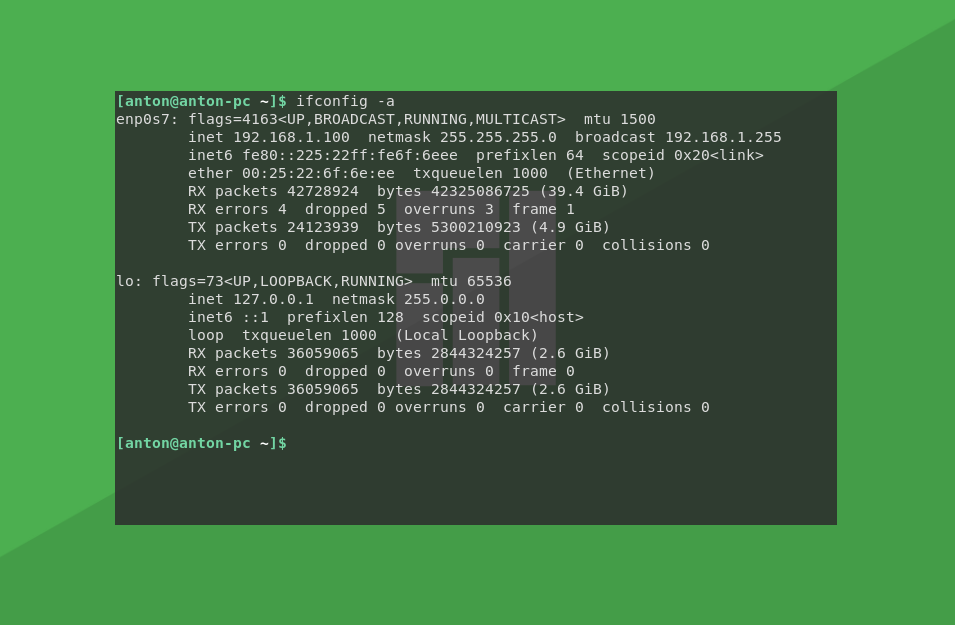
Доступных интерфейсов два: enp0s7 (в вашем случае он может называться по другому) и lo (он же локальный хост, который одинаков практически для всех компьютеров). Нам нужен enp0s7.
MAC-адрес устройства виден уже сейчас в поле ether, но чтобы отобразить только его, воспользуемся такой командой:
Как посмотреть MAC-адрес с помощью ip
Более новой в системах GNU/Linux (относительно ifconfig) является программа ip. Её принцип работы практически такой же. Отличается синтаксисом и выводимой информацией. И она установлена по умолчанию для всех систем. Для отображения сетевых интерфейсов нужно ввести команду:
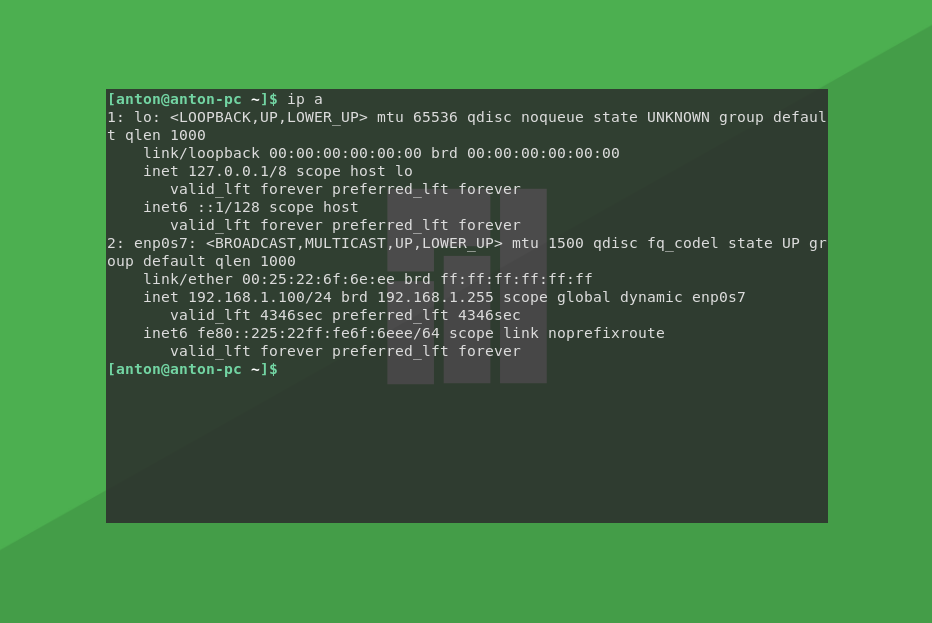
Здесь lo и enp0s7 расположены в обратном порядке.
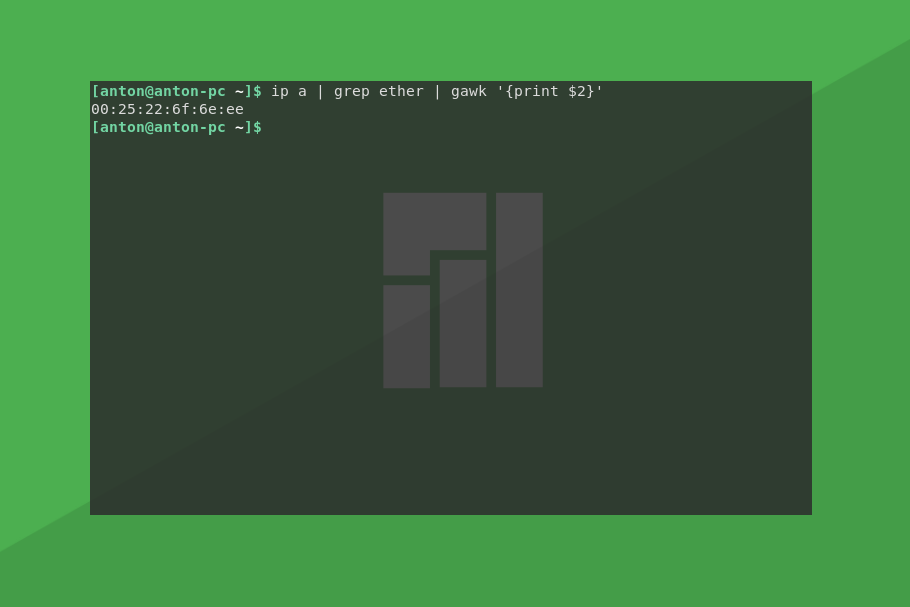
Чтобы узнать MAC адрес сетевой карты Linux, вводим ту же самую конструкцию, только для этой команды:
Выводы
За то, как узнать MAC адрес в Linux, отвечают две консольные утилиты — ifconfig и ip. Первая может запускаться от имени администратора в некоторых дистрибутивах (например в Debian), а где-то вообще не быть установленной (Manjaro). Это связано с её отходом на второй план, поскольку ip является более новой программой и устанавливается по умолчанию во всех системах.


