
Борьба со спамом
Нежелательные рассылки следует отличать от честных. На получение честных рассылок пользователь обычно дает свое явное согласие. От таких рассылок можно отписаться.
Проблемы со спамом
Это пошаговое руководство поможет вам решить проблемы, связанные со спамом. Прежде чем приступить, откройте Яндекс.Почту в новой вкладке, чтобы выполнять рекомендации.
Если вы получаете письма от имени компаний, сервисов и социальных сетей, и в этих письмах вас просят перейти по ссылке, то это фишинговые письма. Фишинг — это интернет-мошенничество, цель которого — получить ваши секретные данные.
Подробнее о мошенничестве
Злоумышленники отправляют поддельные письма от имени компаний и сервисов, услугами которых вы пользуетесь: социальных сетей, почтовых служб, государственных органов или платежных систем. Оформление и текст таких писем, на первый взгляд, не вызывают никаких подозрений. Адрес отправителя в них похож на настоящий. Мошенники маскируют фишинговые письма под официальные в расчете на то, что вы не будете внимательно их изучать.
В письмах говорится о том, что по какой-то важной причине вам нужно перейти по ссылке, указанной в письме, и ввести там конфиденциальные данные (пароли от учетных записей, номер или PIN-код кредитной карты и т. д.). Ссылка в письме ведет на поддельный сайт. Как правило, такие сайты являются точной копией настоящих. Поэтому, если вас попросят ввести личные данные на таком сайте, вы можете сделать это не задумываясь. Мошенники получат нужную информацию и смогут использовать ее для рассылки спама, кражи аккаунта в социальной сети или денег с банковского счета.
Проверяйте адреса ссылок. Для этого наведите на ссылку курсор мыши, но не нажимайте — адрес появится в левом нижнем углу экрана.
Если вы все же перешли по ссылке, проверьте адрес сайта в адресной строке.
Что делать, чтобы не стать жертвой мошенников
Яндекс.Почта помечает все фишинговые письма специальным предупреждением:
Если вы обнаружили фишинговое или подозрительное письмо, которое не помечено таким предупреждением, пожалуйста, сообщите нам о нем через форму обратной связи, приложив его свойства.
Что делать, если вы уже стали жертвой мошенников
Если вы обнаружили фишинговое или подозрительное письмо, которое не помечено специальным предупреждением, пожалуйста, сообщите нам о нем через форму обратной связи, приложив его свойства.
Если вы получили сообщение об ошибке «Письмо не может быть отправлено, потому что кажется похожим на спам» ( «Spam limit exceeded» или «Message rejected under suspicion of SPAM» ) или требование ввести контрольные цифры, это могло произойти по следующим причинам:
С вашего ящика отправляются однотипные или шаблонные письма, а также письма с коммерческими или рекламными предложениями. В Яндекс.Почте отправка таких писем не разрешена — наш сервис предназначен для живого общения между людьми.
С вашего ящика ежедневно отправляется большое количество писем — это расценивается нашей системой безопасности как спам. Письма могут отправляться как при вашем участии, так и без вашего ведома.
Чтобы этого не происходило, в Яндекс.Почте установлены технические ограничения на отправку писем в сутки. Обойти или изменить эти ограничения нельзя.
В течение суток можно отправить с одного ящика 500 писем. Если в письме несколько получателей, то письмо каждому из них считается отдельным письмом.
Дополнительно установлены ограничения на количество получателей:
| Количество получателей | Ограничение |
|---|---|
| Суммарно во всех письмах за сутки | 500 |
| В одном письме, отправленном через сайт | 50 |
| В одном письме, отправленном через почтовую программу или по протоколу SMTP | 35 |
| Количество получателей | Ограничение |
|---|---|
| Суммарно во всех письмах за сутки | 500 |
| В одном письме, отправленном через сайт | 50 |
| В одном письме, отправленном через почтовую программу или по протоколу SMTP | 35 |
В течение суток можно отправить с одного ящика 3000 * писем. Если в письме несколько получателей, то письмо каждому из них считается отдельным письмом.
Дополнительно установлены ограничения на количество получателей:
| Количество получателей | Ограничение |
|---|---|
| Суммарно во всех письмах за сутки (с одного ящика) | 3000 * |
| Суммарно во всех письмах за сутки (со всех ящиков одного домена) | 5000 * |
| В одном письме, отправленном через сайт | 50 |
| В одном письме, отправленном через почтовую программу или по протоколу SMTP | 35 |
| Количество получателей | Ограничение |
|---|---|
| Суммарно во всех письмах за сутки (с одного ящика) | 3000 * |
| Суммарно во всех письмах за сутки (со всех ящиков одного домена) | 5000 * |
| В одном письме, отправленном через сайт | 50 |
| В одном письме, отправленном через почтовую программу или по протоколу SMTP | 35 |
* Учитываются только внешние получатели; владельцы ящиков на этом домене не учитываются.
Наша система безопасности посчитала ваш аккаунт подозрительным. Чаще всего это происходит из-за того, что к вашему ящику не привязан номер телефона или в\nЯндекс ID указаны вымышленные имя и фамилия.
Большое количество писем с вашего ящика было отправлено на несуществующие адреса. Если письмо было отправлено на несуществующий адрес, вы получите автоматический отчет о недоставке.
Нам поступило несколько жалоб от пользователей на рассылку спама с вашего адреса.
Если это произошло, отправка писем из вашего почтового ящика будет заблокирована. Блокируется только отправка писем — входить в Почту и получать письма вы сможете. Блокировка закончится автоматически через 24 часа, если вы не попытаетесь отправить письмо в течение этого времени, — иначе блокировка продлится еще на 24 часа.
Пока вы ожидаете снятия блокировки, выполните рекомендации, которые помогут избежать проблемы в будущем:
Если в папку Спам приходит много спамовых писем — значит, Спамоборона работает. Если письма действительно подозрительные, оставьте их в этой папке — они автоматически удалятся через 10 дней. Если среди этих писем есть нужные, восстановите их.
Если вы хотите автоматически удалять письма из папки Спам сразу после их получения, настройте правило обработки писем:
Если вам сообщили о том, что от вас пришло спамовое письмо, или вы получаете спамовые письма с собственного адреса, причинами этого могут быть:
Заражение компьютера вредоносной программой Если компьютер был заражен вирусом, ваш аккаунт Яндекс.Почты мог быть взломан. Проверьте ваш компьютер на вирусы с помощью бесплатных антивирусных программ: CureIt! от Dr.Web и Virus Removal Tool от «Лаборатории Касперского». После этого смените пароль. Спуфинг (подделывание почтовых заголовков)
Также вы можете получить от сервиса «Mailer-Daemon» автоматический отчет о недоставке письма на адрес, на который вы ничего не отправляли.
Такое обычно происходит из-за спуфинга. Спуфинг — это вид интернет-мошенничества, целью которого является распространение информации в виде нежелательной рекламы (спама). Спамеры указывают в свойствах писем (например, От кого и Reply-To ) поддельные адреса. При этом у них нет доступа к вашему ящику, но ваш адрес использован вместо реального адреса отправителя.
Если вы хотите убедиться в том, что с вашего почтового ящика никто кроме вас не отправлял письма, проверьте журнал посещений.
Уточните, какой адрес указан в поле Кому этих писем?
Если ваш адрес пишется через дефис, но на него приходят письма с адресом через точку и наоборот, это, скорее всего, не чужие письма, а ваши.
Если ваш адрес пишется строчными буквами, но на него приходят письма с адресом прописными и наоборот, это, скорее всего, не чужие письма, а ваши.
Если вам приходят письма с незнакомого адреса, причинами могут быть:
Ошибка отправителя при указании адреса получателя
Если вы получили письмо от незнакомого отправителя, возможно, отправитель ошибся при указании адреса получателя. Вы можете сообщить отправителю об ошибке или проигнорировать такое письмо.
Кто-то при регистрации на сайте указал ваш адрес в качестве контактного На некоторых сайтах можно регистрироваться без подтверждения электронной почты, поэтому люди при регистрации могут указывать чужой электронный адрес. Несмотря на то, что этот человек указал ваш адрес на сайте, он не сможет пользоваться вашим ящиком. Если вы не хотите получать письма с этого сайта:
В отдельных случаях такое может произойти, если в другом почтовом ящике настроена пересылка на ваш адрес. Если пересылка установлена не вами, обратитесь в администрацию сервиса, на котором находится почтовый ящик, пересылающий письма, и приложите копию письма с его свойствами.
В отдельных случаях такое может произойти, если в другом почтовом ящике настроена пересылка на ваш адрес. Если пересылка установлена не вами, обратитесь в администрацию сервиса, на котором находится почтовый ящик, пересылающий письма, и приложите копию письма с его свойствами.
Проверьте ваш компьютер на вирусы с помощью бесплатных антивирусных программ: CureIt! от Dr.Web и Virus Removal Tool от «Лаборатории Касперского».
Кнопка Не спам! не работает
Если вы подписались на рассылку тематического сайта или сервиса и больше не хотите получать от него письма, вы можете отписаться от рассылки прямо из почтового ящика. Для этого откройте любое письмо из рассылки и нажмите кнопку Отписаться :
Борьба со спамом
Нежелательные рассылки следует отличать от честных. На получение честных рассылок пользователь обычно дает свое явное согласие. От таких рассылок можно отписаться.
Проблемы со спамом
Это пошаговое руководство поможет вам решить проблемы, связанные со спамом. Прежде чем приступить, откройте Яндекс.Почту в новой вкладке, чтобы выполнять рекомендации.
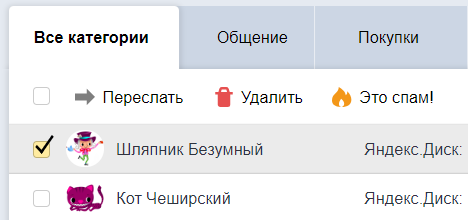
Если вы получаете письма от имени компаний, сервисов и социальных сетей, и в этих письмах вас просят перейти по ссылке, то это фишинговые письма. Фишинг — это интернет-мошенничество, цель которого — получить ваши секретные данные.
Подробнее о мошенничестве
Злоумышленники отправляют поддельные письма от имени компаний и сервисов, услугами которых вы пользуетесь: социальных сетей, почтовых служб, государственных органов или платежных систем. Оформление и текст таких писем, на первый взгляд, не вызывают никаких подозрений. Адрес отправителя в них похож на настоящий. Мошенники маскируют фишинговые письма под официальные в расчете на то, что вы не будете внимательно их изучать.
В письмах говорится о том, что по какой-то важной причине вам нужно перейти по ссылке, указанной в письме, и ввести там конфиденциальные данные (пароли от учетных записей, номер или PIN-код кредитной карты и т. д.). Ссылка в письме ведет на поддельный сайт. Как правило, такие сайты являются точной копией настоящих. Поэтому, если вас попросят ввести личные данные на таком сайте, вы можете сделать это не задумываясь. Мошенники получат нужную информацию и смогут использовать ее для рассылки спама, кражи аккаунта в социальной сети или денег с банковского счета.
Как добавить почту в черный список
Всем привет! В этом новом уроке я отвечу на вопрос нашего читателя о том, как можно добавить определенный адрес почты в черный список. Сделаем это на примере двух популярных почтовиков, Яндекс почты и Gmail.

Яндекс: как добавить почту в черный список
1. Для начала войдите в свою почту на Яндексе.
2. Откройте письмо, адресата которого нужно заблокировать.
3. В верхнем левом углу письма нажмите на имя адресата. И в открывшемся окне кликните по значку «В черный список». См. скриншоты ниже.


Как убрать почту с черного списка Яндекс
Если вы случайно добавили не того адресата в черный список, его можно от туда убрать, выполнив не сложные действия, показанные ниже.
1. В верхнем правом углу экрана нажмите на значок настроек и выберите «Правила обработки писем».

2. В блоке «Черный список» поставьте галочки напротив нужных адресов и нажмите кнопку «Удалить из списка».

Gmail: как заблокировать адресата
В почтовом сервисе от Google можно заблокировать нужные адреса электронной почты, после этого их письма буду попадать в папку Спам. Это тоже делается очень просто.
1. Откройте нужное письмо и в его верхнем правом углу нажмите на кнопку со стрелкой вниз, и в открывшемся меню выберите «Заблокировать отправителя “Ваня Иванов”». Имя адресата, само собой, у вас будет другое.

3. Затем появится окошко с подтверждением. Жмите «Заблокировать».
Как разблокировать адресата в Gmail
Разблокировать можно таким же способом, или через настройки, если заблокированных почтовых ящиков несколько.
1. Нажмите на значок шестерёнки в правом верхнем углу экрана и выберите «Настройки».

2. Перейдите на вкладку «Фильтры и заблокированные адреса».
3. Поставьте галочки напротив заблокированных адресатов и нажмите кнопку «Разблокировать выбранные адреса».

На этом урок окончен, будут вопросы, пишите в комментариях. И пусть спам вас не находит!
Как вы можете защитить свой ящик
Чтобы защитить свой аккаунт от взлома или кражи, по возможности привяжите к аккаунту номер телефона или включите двухфакторную аутентификацию. После этого безопасность вашего аккаунта перестанет зависеть исключительно от пароля, и можно будет проще решить проблемы с доступом.
Если вы не хотите включать двухфакторную аутентификацию, постарайтесь защитить ваш пароль:
Придумайте сложный пароль
Пароль, который будет сложно угадать или подобрать, можно придумать с помощью наших рекомендаций.
Никому не сообщайте свой пароль
Сразу после регистрации ваш пароль не знает никто, кроме вас. Чтобы случайно не раскрыть его злоумышленнику, никому не сообщайте свой пароль и не вводите его на подозрительных сайтах.
Для программ и приложений (например, почтовых клиентов) безопаснее создавать специальные пароли.
Не используйте ваш пароль на других сервисах
Взломщик, который узнал ваш пароль на одном сервисе, обязательно проверит, подходит ли этот пароль к другим популярным сайтам, социальным сетям и играм.
Если вы зарегистрированы на множестве сервисов, запомнить все пароли может быть сложно. В этом случае попробуйте воспользоваться менеджером паролей, но не забудьте изучить отзывы на выбранную программу или расширение, прежде чем доверять ей ваши данные.
Защитите свои средства восстановления доступа
Постарайтесь сделать так, чтобы взломщик не смог «восстановить» доступ к вашему аккаунту:
Если вы подтвердили номер телефона, следите за тем, чтобы он оставался актуальным. Когда вы меняете номер, сразу обновите его на странице Телефонные номера.
Если вы используете дополнительные электронные адреса для восстановления, защитите каждый из ваших дополнительных адресов так же, как аккаунт Яндекса: придумайте сложный пароль для входа, по возможности подтвердите номер телефона.
Если вы используете для восстановления доступа только контрольный вопрос, ознакомьтесь с нашими рекомендациями о том, как сделать контрольный вопрос более надежным.
Храните резервную копию писем
Включите хранение удаленных писем или создайте резервную копию ваших писем — это гарантирует их сохранность в случае, если ваш аккаунт попадет в руки злоумышленников или вы сами по ошибке удалите что-то важное.
Как заблокировать отправителя в Яндекс Почте
 Назойливые письма от магазинов — это то, с чем приходится сталкиваться каждому человеку, который пользуется любой почтой. Достаточно несколько раз оставить адрес почты на различных сайтах, и уже ежедневно начинают сыпаться десятки, а иногда и сотни писем, многие из которых являются бесполезной рекламой. Самое простое решение в данной ситуации — заблокировать отправителей в Яндекс Почте, от которых массово приходят рассылки, и мы покажем в рамках данной инструкции способы это сделать.
Как заблокировать отправителя в Яндекс Почте с компьютера
Есть несколько способов заблокировать отправителя писем. Рассмотрим их, а также отличия каждого способа от других.
Способ 1 — через черный список
Если необходимо, чтобы письма отправителя совсем не поступали на почту, и нельзя было получить к ним доступ никак, подойдет черный список. Скопируйте почту, которую нужно добавить в черный список, после чего нажмите в правом верхнем углу на шестеренку и выберите пункт “Правила обработки писем”.
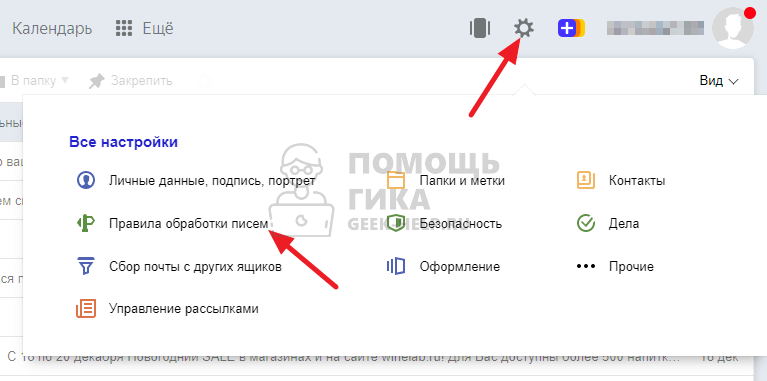
Внизу в колонке черного списка вставьте скопированный почтовый ящик и нажмите “Добавить”.

После этого письма от адресата не будут приходить на почту совсем.
Способ 2 — через папку “Спам”
Второй способ избавиться от писем надоедливого отправителя — сообщить Яндекс Почте, что эти письма являются спамом. Для этого войдите в письмо с пользователем, которого нужно заблокировать, и сверху в меню нажмите “Это спам”.
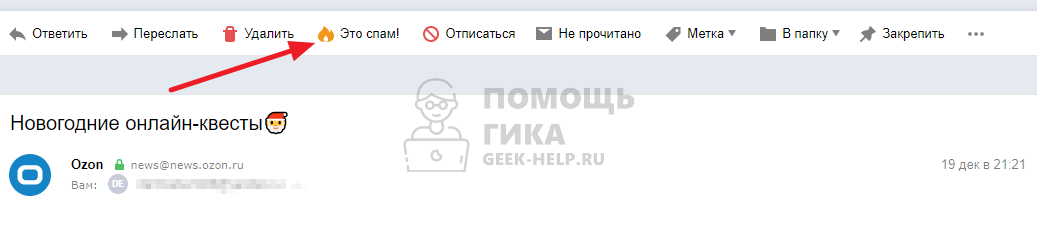
Письмо будет перемещено в папку “Спам”, а все будущие письма этого отправителя будут попадать в папку “Спам” автоматически.
Отметим, что письма в папке “Спам”, если это необходимо, можно прочитать, что кардинально отличает данный метод от первого способа, описанного выше.
Способ 3 — через правило обработки писем
Можно задать отдельное правило для обработки поступающих писем. Например, для конкретных отправителей можно задать правило, которое будет удалять их письма, то есть сразу помещать в корзину.
Чтобы таким образом заблокировать отправителя в Яндекс Почте, нажмите в правом верхнем углу на шестеренку и выберите пункт “Правила обработки писем”.
Далее нажмите “Создать правило”.
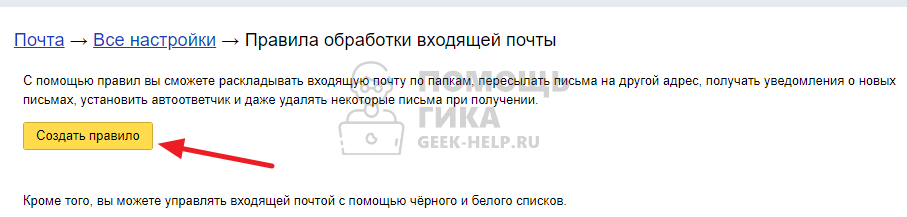
В разделе “Если” для пункта “От кого” укажите почтовый адрес отправителя, а ниже установите галочку в пункте “Удалить” (в выборе действия), после чего нажмите “Создать правило”.
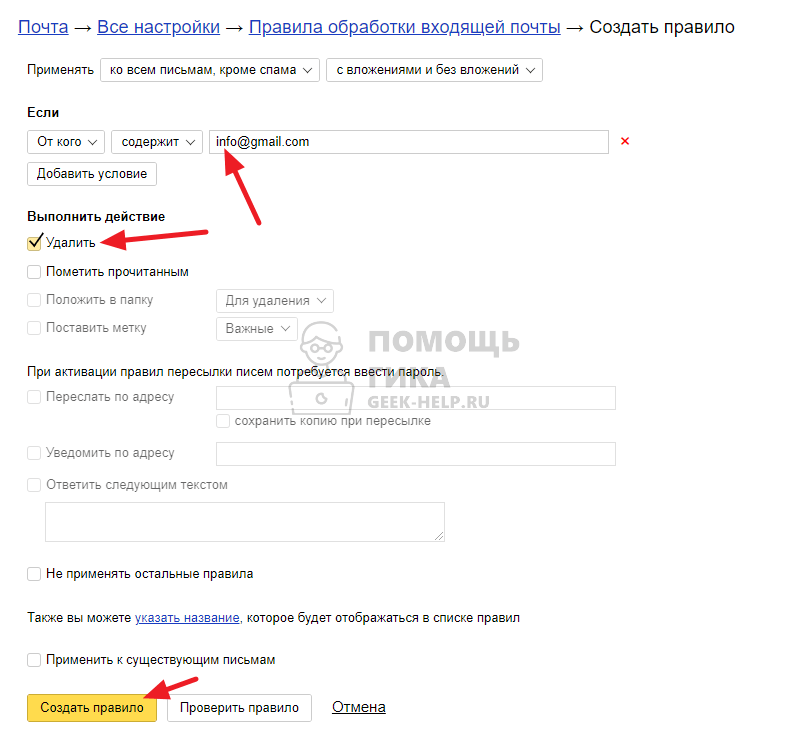
Теперь все письма указанного отправителя (или отправителей, можно задать несколько адресов) окажутся в папке “Удаленные” сразу после поступления на почту.
Как заблокировать отправителя в Яндекс Почте с телефона
Заблокировать нежеланного отправителя с телефона можно только способом, который предусматривает попадание его писем в “Спам”. Сделать это возможно в мобильной версии Яндекс Почты в браузере или в официальном приложении Яндекс Почта.
Из браузера
Чтобы заблокировать отправителя в Яндекс Почте с телефона из браузера, войдите в почту и нажмите на письмо от того отправителя, которого нужно заблокировать.
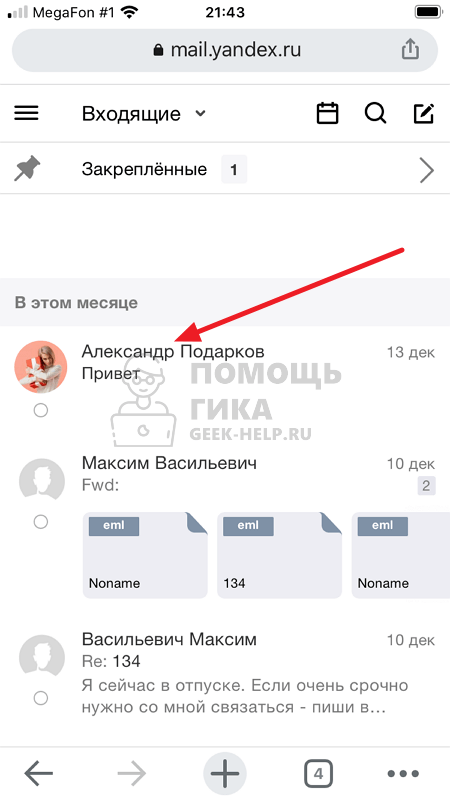
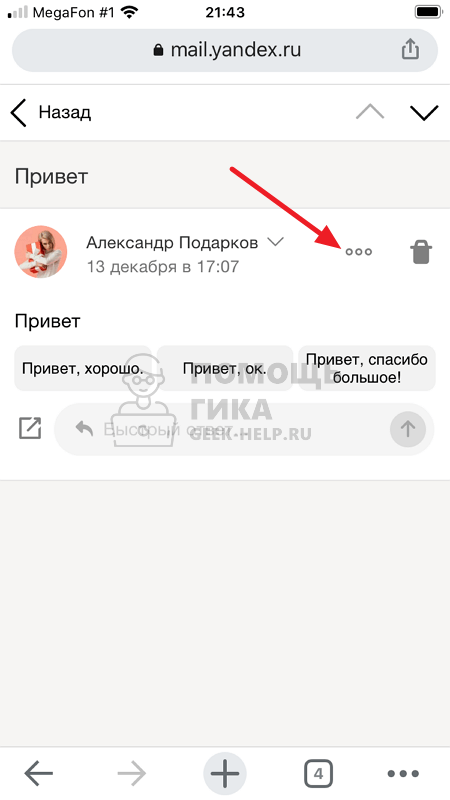
Далее нажмите на 3 точки справа от его имени.
Выберите пункт “Это спам”.
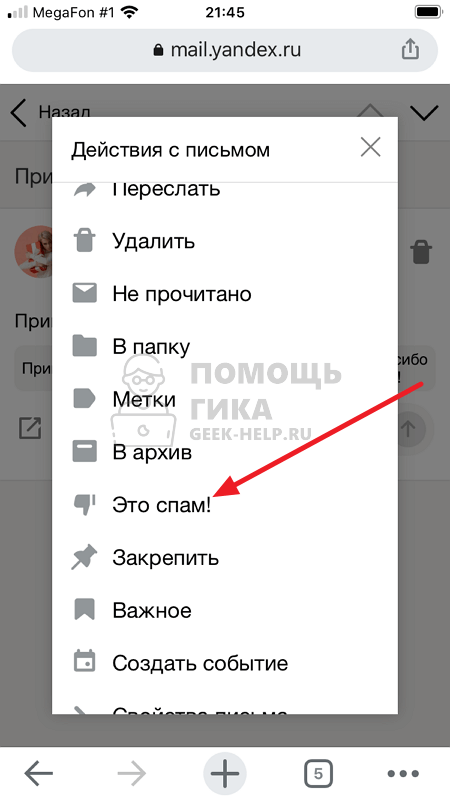
Теперь все письма данного отправителя будут попадать в папку “Спам”.
Из приложения
В приложении алгоритм примерно такой же. Выберите письмо от отправителя, которого нужно заблокировать.
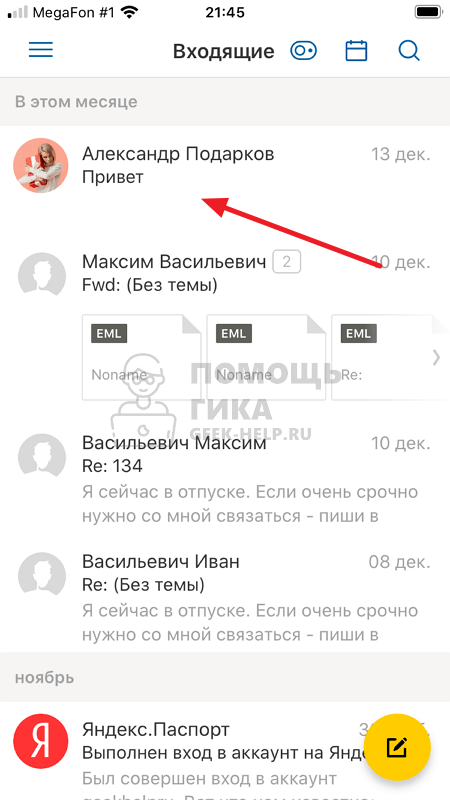
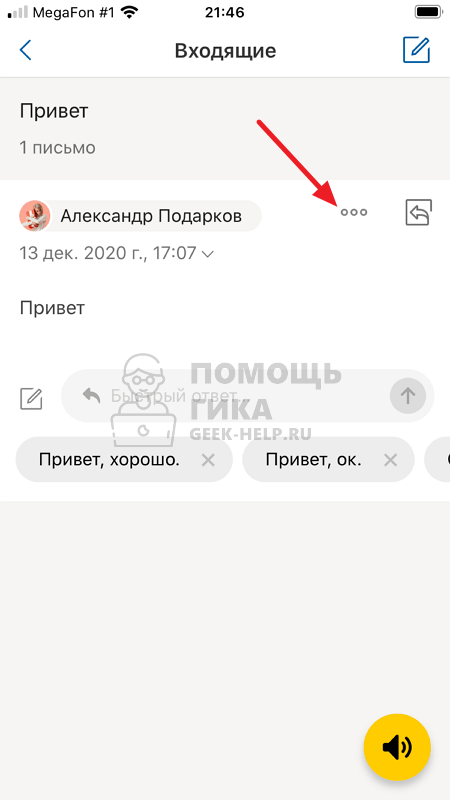
Далее нажмите на 3 точки справа от имени, чтобы открыть дополнительное меню.
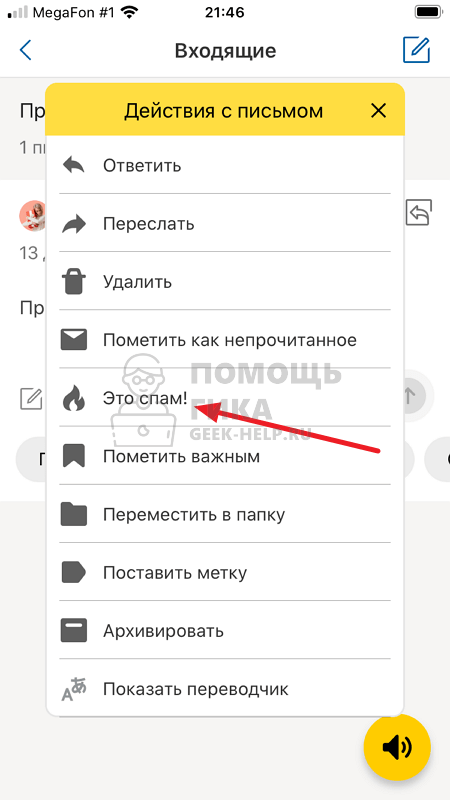
Теперь пользователь будет заблокирован, а его письма отправятся в “Спам” после поступления на почтовый ящик.
О Яндекс.Почте
Яндекс.Почта — это бесплатный, надежный и удобный сервис электронной почты со встроенным переводчиком и защитой от спама и вирусов.
Создайте почтовый ящик и получите специальный адрес для регистрации на форумах или в интернет-магазинах.
Узнайте, как зайти в почтовый ящик и что делать, если забыли имя почты или пароль от ящика. Переключайтесь между ящиками.
Отправляйте и получайте письма, добавляйте файлы к письму, сортируйте письма по папкам и находите нужные.
Настройте сбор писем с других почтовых ящиков, выберите тему оформления, вид интерфейса и задайте подпись к письмам.
Добавляйте контакты в адресную книгу вручную или загрузите список контактов из другого почтового сервиса. Сформируйте группу контактов.
Защитите почтовый ящик от взлома, кражи, спама и рассылок, управляйте белым и черным списками контактов.
Настройте почтовую программу на компьютере.
Читайте письма на мобильных устройствах.
Используйте виртуальное рабочее пространство для быстрого переключения между сервисами.
Подключите и настройте корпоративные версии сервисов.
Создайте почтовый ящик и получите специальный адрес для регистрации на форумах или в интернет-магазинах.
Узнайте, как зайти в почтовый ящик и что делать, если забыли имя почты или пароль от ящика. Переключайтесь между ящиками.
Отправляйте и получайте письма, добавляйте файлы к письму, сортируйте письма по папкам и находите нужные.
Настройте сбор писем с других почтовых ящиков, выберите тему оформления, вид интерфейса и задайте подпись к письмам.
Добавляйте контакты в адресную книгу вручную или загрузите список контактов из другого почтового сервиса. Сформируйте группу контактов.
Защитите почтовый ящик от взлома, кражи, спама и рассылок, управляйте белым и черным списками контактов.
Настройте почтовую программу на компьютере.
Читайте письма на мобильных устройствах.
Используйте виртуальное рабочее пространство для быстрого переключения между сервисами.
Подключите и настройте корпоративные версии сервисов.
О Яндекс.Почте
Яндекс.Почта — это бесплатный, надежный и удобный сервис электронной почты со встроенным переводчиком и защитой от спама и вирусов.
 |  |
 |  |
 |  |
 |  |
 |  |


