
Как построить автомобильный маршрут в Яндекс.Навигаторе без Интернета
В этой инструкции вы узнаете, как построить маршрут на машине с помощью Яндекс Навигатора. При желании, можно настроить навигатор так, чтобы он работал без интернета.
«Яндекс.Навигатор» — приложение-карта для операционной системы Андроид, которое при помощи технологии GPRS, сканирования сотовых вышек и доступных точек доступа Wi-Fi помогает ориентироваться на местности, строить пешие и автомобильные маршруты между точками.
В России «Навигатором» пользуются больше половины автовладельцев, во многом из-за бесплатности приложения и актуальной информации о пробках, ремонтных работах и прочих форс-мажорах на дорогах.
Как построить маршрут на карте в «Яндекс.Навигаторе»
При помощи интегрированных навигационных возможностей приложения можно проложить маршрут между городами, а также между текущим местоположением и выбранной точкой на карте. В обоих вариантах доступно включение в маршрут произвольного количества промежуточных точек.
Для того, чтобы проложить маршрут на автомобиле, нам понадобится приложение Яндекс.Навигатор. Скачать его можно здесь:
Загружаем автономные карты на телефон
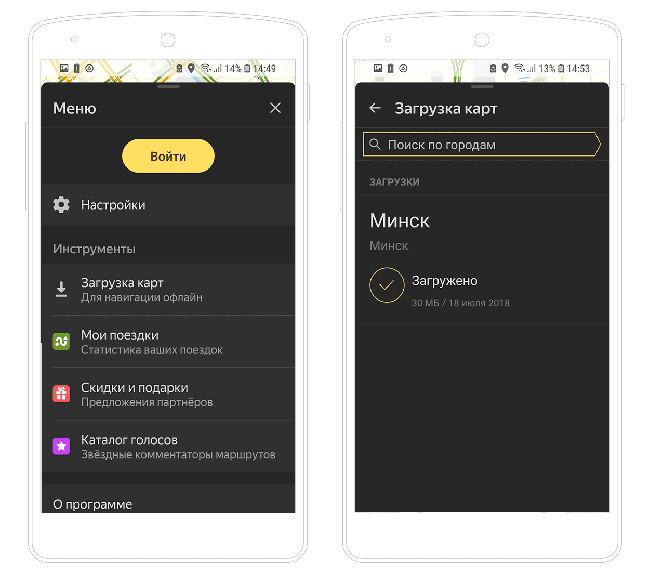
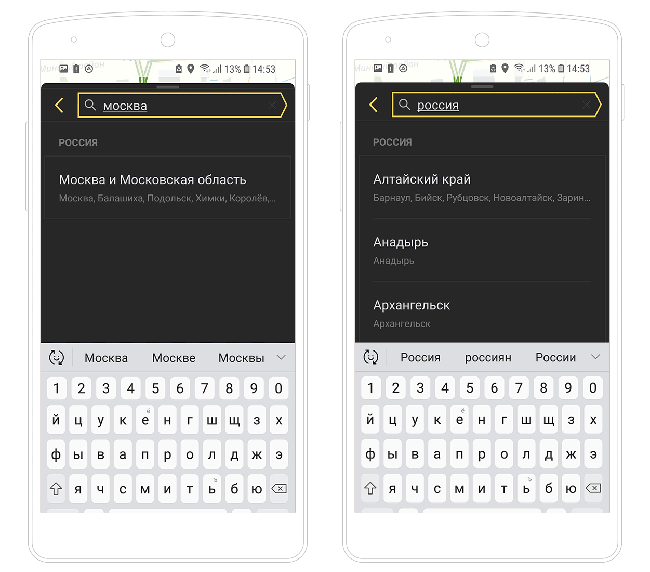
Как известно, Яндекс Навигатор может работать без интернета, для этого достаточно загрузить карты нужных регионов. Сделать это нужно предварительно, зайдя в настройки мобильного приложения.
Итак, вам необходимо загрузить Яндекс Карты на телефон.
Строим маршрут от текущего местоположения
Маршрут от текущего местоположения до произвольной точки на карте строится в четыре шага:
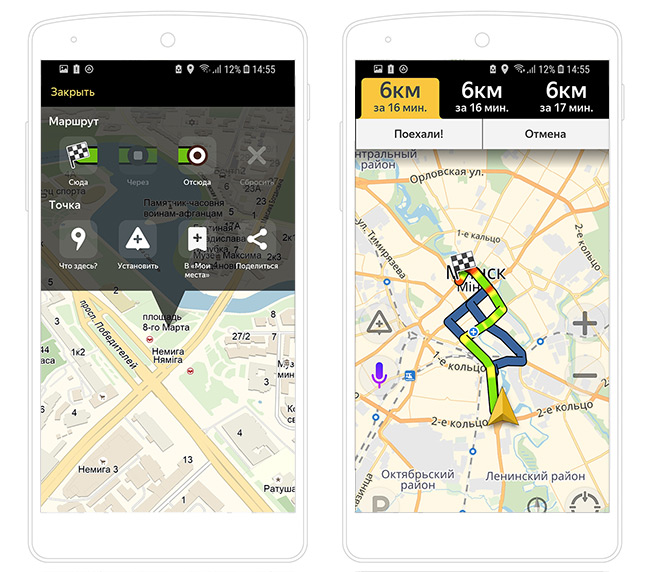
За несколько секунд навигатор построит все доступные варианты маршрутов и предложит выбрать оптимальный. При этом учитывается текущая загруженность дорог по пути следования, места с пробками помечаются красным цветом, на участках с перекрытым движением установлены соответствующие пометки.
Строим автомаршрут между двумя произвольными точками
Для построения маршрута не от текущего местоположения на карте придётся выбрать две точки: место, откуда будет начато движения, и целевой пункт назначения. Пошагово процесс выглядит следующим образом:
Как и в предыдущем варианте, система предложит несколько доступных способов построения маршрута между точками.
Добавляем промежуточные точки
Интерфейс приложения предусматривает три способа добавления на маршрут промежуточных точек: через контекстное меню, значок «+» на карте и интегрированный поисковый механизм.
Для добавления промежуточной точки через контекстное меню:
Для добавления дополнительного пункта назначения прямо на карте:
Для добавления промежуточного места назначения через поиск:
Все перечисленные способы одинаково хорошо работают как при построении маршрутов для поездок на машине, так и для пеших прогулок и путешествий.
Актуальные версии «Яндекс.Навигатора» поддерживают управление голосом с помощью встроенного движка «Алиса», который отлично понимает произвольно составленные фразы, вроде: как добраться до Москвы из Киева. Таким образом существует три способа ввода данных: вручную с сенсорной клавиатуры, голосом, через контекстное меню на карте.
«Яндекс.Навигатор» работает в режиме реального времени. Для этого ему нужен постоянный стабильный доступ в интернет. С его помощью можно не только построить наиболее удобный пеший или автомобильный маршрут, но и запустить голосовое сопровождение поездки, добавить промежуточные пункты назначения, узнать о текущей ситуации на дорогах, просмотреть находящиеся в радиусе нескольких километров заправки, кафе, магазины. Если же Интернет недоступен, Яндекс Навигатор автоматически переключится в офлайн-режим и продолжит работать как ни в чем ни бывало.
Напомним: загрузить последнюю версию приложения «Яндекс.Навигатор» можно в магазине Play Market или его адаптированной версии «Яндекс.Маркет».
Как в Яндекс Навигаторе указать несколько точек для маршрута
 Необходимость проложить маршрут из точки А в точку Б — наиболее частая задача, которую ставят пользователи перед Яндекс Навигатором. Но бывает необходимость выполнить и более сложный маршрут, который проходит через несколько точек. Например, после работы нужно сначала заехать за покупками, а потом направиться домой. Яндекс Навигатор может подсказать оптимальный маршрут, построив его через несколько точек. В этой статье мы расскажем о способе это сделать.
Как в Яндекс Навигаторе построить маршрут через несколько известных точек
Чтобы построить маршрут через несколько известных точек, нужно сделать следующее:
Как в Яндекс Навигаторе построить маршрут через неизвестные точки
Указанная выше инструкция актуальна в том случае, если вы знаете точное название мест, куда нужно заехать, или их точные адреса. Но бывает часто так, что доехать до финальной точки маршрута нужно через определенную зону на карте, но точное название этого места вы не знаете. Либо требуется проехать через определенную улицу, поскольку поездка по ней более комфортна.
Чтобы таким образом построить маршрут через несколько точек, сначала задайте финальную точку поездки и нажмите “Поехали”.
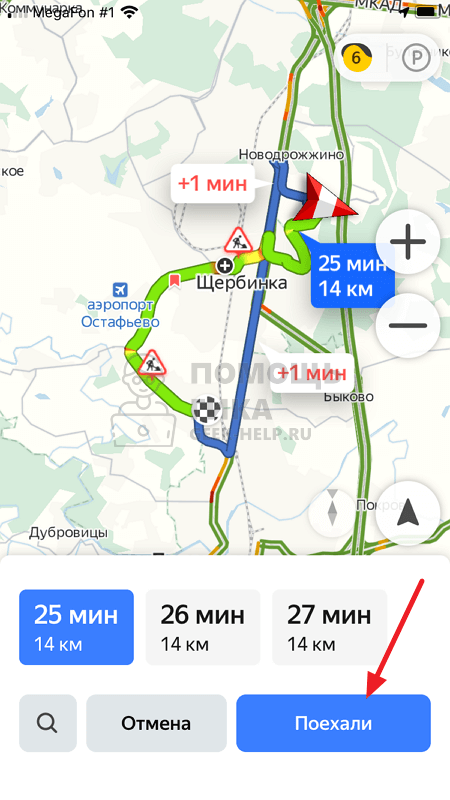
После этого найдите на карте то место, которое нужно включить маршрут. Сделать это можно перемещение по карте, приближением и удалением. Зажмите палец на том месте, которое должно быть в маршруте.
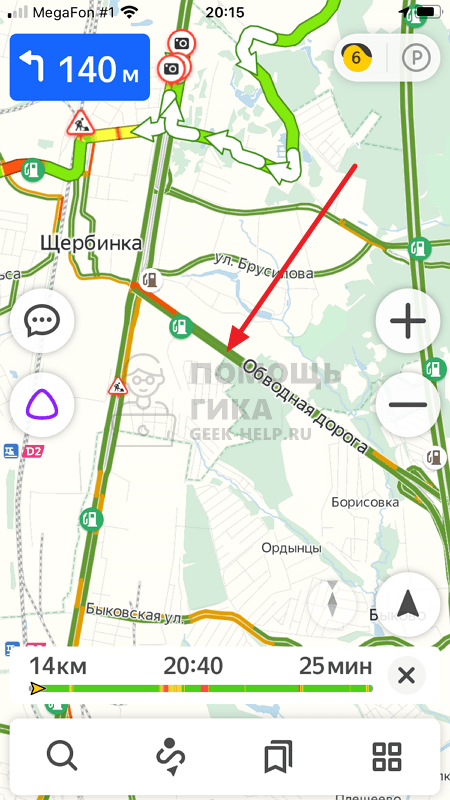
Появится меню. В нем нужно выбрать пункт “Через”.
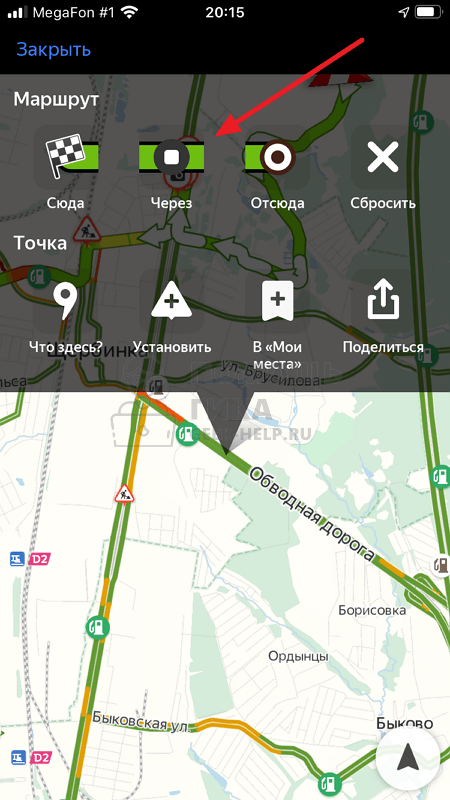
Теперь маршрут построен через нужную точку.
Возможности
Построение маршрута
Чтобы построить маршрут на экране автомобиля, нужно задать место назначения: найти его с помощью поиска, выбрать из списка сохраненных мест или тех мест, что вы искали ранее.
А еще маршрут можно построить в приложении на телефоне и передать на головное устройство.
Выберите нужное место из списка сохранённых.
Список доступен только авторизованным пользователям. На экране головного устройства показывается не более шести точек из этого из списка.
Добавлять и удалять места, менять их порядок в списке можно только в приложении на телефоне.
Выберите нужное место из списка тех, что вы искали ранее.
Построить маршрут на телефоне
Поиск
На экране головного устройства можно выполнить поиск мест по категориям или поиск адресов. Адрес можно набрать на экранной клавиатуре автомобиля или телефона или задать с помощью голосового помощника.
Найти место определенного типа
Движение по маршруту
Во время движения по маршруту на экране автомобиля будет доступна следующая информация.
Загруженность дорог показана цветом:
Информацию о пробках предоставляют пользователи сервисов Яндекс.Карты и Яндекс.Навигатор. Данные передаются в обезличенном виде, конфиденциально.
Параметры, которые будут меняться в зависимости от дорожной ситуации:
Полосы отображаются в нескольких крупных городах, на сложных поворотах и перекрестках. Также полосы показываются, если нужно придерживаться определенных полос при движении.
Дорожные события — это точки на карте, к которым привязана информация о ситуации на дорогах, например о ДТП. На экране автомобиля эти точки не являются интерактивными.
В приложении на телефоне вы можете настроить, какие события будут показаны на карте. По умолчанию включены все события, кроме камер. На головном устройстве автомобиля могут отображаться все виды дорожных событий, кроме разговорчиков (произвольных текстовых сообщений пользователей).
О видах дорожных событий можно узнать в Справке Навигатора.
Взаимодействие с телефоном
При подключении к автомобилю основной интерфейс приложения на телефоне блокируется.
Чтобы переключиться на приложение в телефоне, нажмите Продолжить в телефоне на его экране.
Переключитесь на приложение на телефоне, чтобы:
Возможности
Построение маршрута
Чтобы построить маршрут на экране автомобиля, нужно задать место назначения: найти его с помощью поиска, выбрать из списка сохраненных мест или тех мест, что вы искали ранее.
А еще маршрут можно построить в приложении на телефоне и передать на головное устройство.
Выберите нужное место из списка сохранённых.
Список доступен только авторизованным пользователям. На экране головного устройства показывается не более шести точек из этого из списка.
Добавлять и удалять места, менять их порядок в списке можно только в приложении на телефоне.
Выберите нужное место из списка тех, что вы искали ранее.
Построить маршрут на телефоне
Поиск
На экране головного устройства можно выполнить поиск мест по категориям или поиск адресов. Адрес можно набрать на экранной клавиатуре автомобиля или телефона или задать с помощью голосового помощника.
Чтобы перейти к поиску, нажмите  .
.
Найти место определенного типа
Нажмите  , чтобы набрать адрес с экранной клавиатуры.
Чтобы набрать адрес с клавиатуры телефона, нажмите  . Результаты поиска появятся на экране автомобиля.
Движение по маршруту
Во время движения по маршруту на экране автомобиля будет доступна следующая информация.
Загруженность дорог показана цветом:
Информацию о пробках предоставляют пользователи сервисов Яндекс.Карты и Яндекс.Навигатор. Данные передаются в обезличенном виде, конфиденциально.
Чтобы посмотреть маршрут целиком, нажмите  .
.
Параметры, которые будут меняться в зависимости от дорожной ситуации:
Полосы отображаются в нескольких крупных городах, на сложных поворотах и перекрестках. Также полосы показываются, если нужно придерживаться определенных полос при движении.
Дорожные события — это точки на карте, к которым привязана информация о ситуации на дорогах, например о ДТП. На экране автомобиля эти точки не являются интерактивными.
В приложении на телефоне вы можете настроить, какие события будут показаны на карте. По умолчанию включены все события, кроме камер. На головном устройстве автомобиля могут отображаться все виды дорожных событий, кроме разговорчиков (произвольных текстовых сообщений пользователей).
О видах дорожных событий можно узнать в Справке Навигатора.
Взаимодействие с телефоном
При подключении к автомобилю основной интерфейс приложения на телефоне блокируется.
Чтобы переключиться на приложение в телефоне, нажмите Продолжить в телефоне на его экране.
Переключитесь на приложение на телефоне, чтобы:
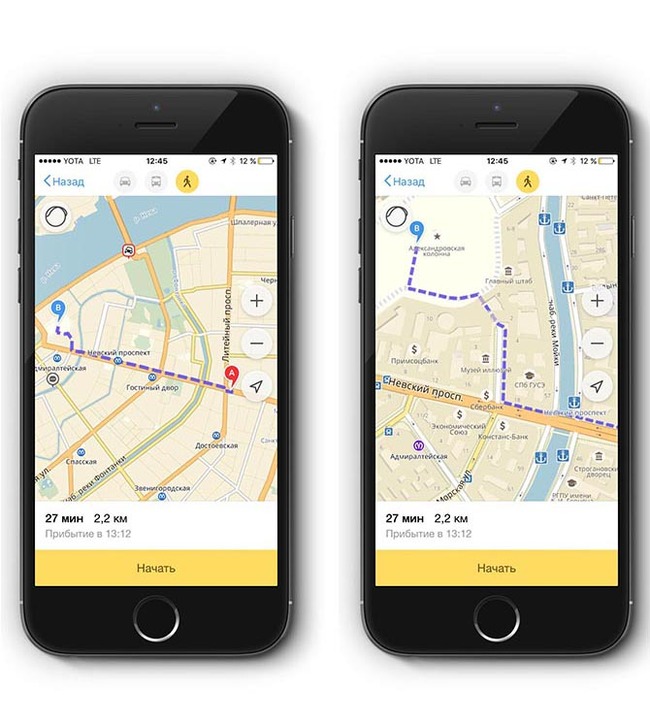
ЯНДЕКС КАРТЫ. Как выстроить маршрут из 40 заданных мест?
КОМРАДЫ! Прошу помощи!
Надеюсь на силу пикабу в помощи
Дубликаты не найдены

Лига Яндекса Пикабу [ЛЯП]
517 постов 1.3K подписчиков
Правила сообщества
— Размещать контент не по теме сообщества (последнее решение за модератором)
— Размещать рекламный контент
Бан можно получить:
— За регулярное нарушение правил
//Ваш пост может быть не одобрен к публикации в сообществе без объяснения причин.
А в яндекс картах, просто залогиньтесь.
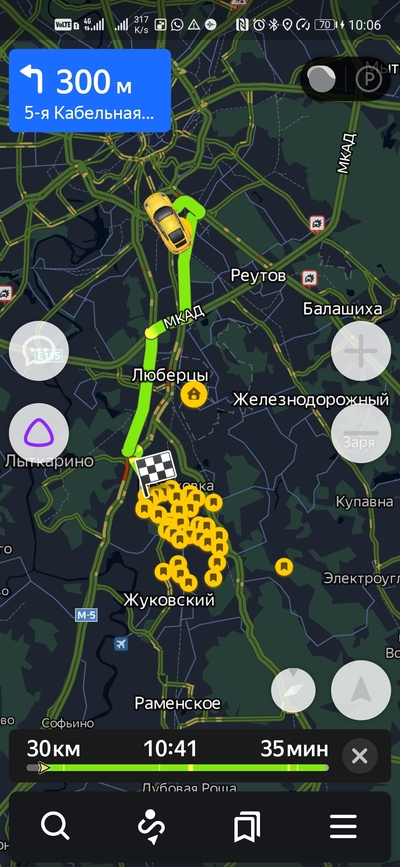
Тогда вам в маршрутизацию 🙂
Расстояния на картах вы сможете только «на глазок» определить. Ну и между каждыми точками каждый раз маршрут строить. Задолбётесь. Без шуток )
Но это всё будет один маршрут с промежуточными точками и без оптимизации, хотя с оптимизацией всё ок если правильно накидывать точки в PC картах

Сила Яндекса в том, что при построении маршрутов учитывается дорожная ситуация. OSM ничего не знает о пробках и поэтому внутри Москвы/Питера (да и любого города, в котором есть пробки) строить с помощью него маршруты нет смысла.
Достаточно почитать про дилемму коммивояжёра и сразу станет понятно, что данная задача текущими вычислительными мощностями не решается. А в условиях городского трафика и подавно.
Городской трафик не сильно влияет на решаемость задачи. Сама задача вполне решаема для 20-30 точек. Но правда в том, что никому не нужно точное решение этой задачи, всем достаточно иметь решение, очень близкое к оптимальному (на пару процентов отстаёт от оптимального, или даже лучше). И в таких условиях задача отлично решается даже для 10’000 точек и даже с учётом трафика и ограничений на расписание работы каждой точки.
Выше ссылочка, на «не решается» ))
Вы разницу между оптимизацией и решением понимаете?
станет понятно, что данная задача текущими вычислительными мощностями не решается
Да хорош? Серьезно?! 😀
Лучше долбиться в глаза, чем в голову 😉
Позвольте полюбопытствовать, сколько времени займёт такая экспедиция? И если вы в неё собираетесь, то напишите ещё с какой целью, пожалуйста, мне очень интересно.
Пиши ТЗ, выставлю счет, выкатываешь предоплату и погнали. будет у тебя собственная приложуха по логистике, еще и простой на заправки, перекусы и ночевки заранее посчитать сможешь.
Любой договор, помимо оплаты потраченного времени и предоставления результата, подразумевает штрафные санкции, при неисполнении обязательств сторонами 😉

Ответ на пост «Никогда такого не было, и вот опять. Яндекс Курьер»
Яндекс.Навигатор
Яндекс.Навигатор — это бесплатное приложение для водителей, которое позволяет строить маршруты, находить парковки, оплачивать штрафы и смотреть статистику поездок. Вы можете строить маршруты даже без интернета, но для этого нужно предварительно загрузить карту региона.
Построить маршрут
Если вы используете один аккаунт в Яндекс.Авто и в приложении на смартфоне, вы можете построить маршрут заранее, например, пока идете к машине. Для этого:
Маршрут появится на экране бортового компьютера, когда вы заведете автомобиль.
Оплатить парковку
Если вы используете один аккаунт в Яндекс.Авто и в приложении на смартфоне, система уведомит вас о необходимости оплатить парковку. Когда вы остановите автомобиль на платном паркинге, в приложении на смартфоне появится пуш-уведомление. Нажмите его и оплатите парковку.
Другие возможности
Заправка в Навигаторе
Заправка в Навигаторе
Подробнее о работе приложения читайте в Справке Яндекс.Навигатора.
Яндекс.Навигатор
Яндекс.Навигатор — это бесплатное приложение для водителей, которое позволяет строить маршруты, находить парковки, оплачивать штрафы и смотреть статистику поездок. Вы можете строить маршруты даже без интернета, но для этого нужно предварительно загрузить карту региона.
Чтобы открыть Навигатор, нажмите  .
.
Построить маршрут
Если вы используете один аккаунт в Яндекс.Авто и в приложении на смартфоне, вы можете построить маршрут заранее, например, пока идете к машине. Для этого:
Маршрут появится на экране бортового компьютера, когда вы заведете автомобиль.
Оплатить парковку
Если вы используете один аккаунт в Яндекс.Авто и в приложении на смартфоне, система уведомит вас о необходимости оплатить парковку. Когда вы остановите автомобиль на платном паркинге, в приложении на смартфоне появится пуш-уведомление. Нажмите его и оплатите парковку.


