
Твой Сетевичок
Все о локальных сетях и сетевом оборудовании
Как узнать полный список ip адресов в сети: сканирование сети на ip адреса
Недавно мне предстояло решить интересную задачу, а именно узнать все ip адреса оборудования в локальной сети. Вроде, задачка ординарная, но решить ее можно было разными способами. Хотелось бы рассмотреть в рамках данной статьи некоторые из них.
Как вывести список ip адресов в сети?
Первый способ узнать все ip адреса в локальной сети — это работа через командную строку.
Для этого мы нажимаем на кнопку пуска, в поисковом запросе пишем «cmd» и нажимаем клавишу «Enter».

Введите данную команду в терминал как показано на следующем рисунке:

Команда «arp» нам дает не только возможность определить ip оборудования, но и так же показывает mac адреса этого оборудования, что так же может быть нам интересно.
Итак, после того как вы ввели команду и нажали «Enter» перед вами откроется весь список ip адресов оборудования в локальной сети.

Если же вас интересует всего лишь ip адрес только вашего компьютера, то нужно ввести в терминал команду «Ipconfig»- тогда вы увидите все данные по вашему компьютеру.

Однако такое команды определяют все Ip в локальной сети далеко не всегда. И в таком случае потребуется программа для поиска ip адресов в сети «Advanced IP Scanner» — это сетевой сканер. Скачать ее можно на просторах интернета, а я в свою очередь расскажу, как с ней работать.
Сканирование сети на ip адреса
После установки программы мы щелкаем по значку «Advanced IP Scanner».
В результате запуска мы видим, как откроется рабочее окно программы.

Далее все просто: нажимаем на кнопку «IP» (определяет подсеть этого компьютера), после чего нажимаем на кнопку «Сканировать» и через несколько минут видим результат.

Как видите, сканирование нам показало не только IP оборудования, но также имя производителя и mac адреса — то есть полную информацию о сети.
Но не всегда у нас бывает доступ к компьютерам локальной сети: в таком случае приходится пользоваться смартфоном, в моем случае это смартфон на базе андроид. Скачиваем программу сетевого сканера (например, у меня Network IP scanner). И после запуска нажимаем кнопку сканирования сети: как правило, через несколько минут видим результат сканирования сети на ip адреса.
8 лучших инструментов сканеров IP для управления сетью
Одной из сложных задач для сетевых администраторов является управление IP-адресомами.
Она становится сложной, когда вы работаете в крупной организации, где подключены сотни сетей.
Управление IP-адресами в электронной таблице не причудливо.
Это становится беспорядочным, когда у вас тысячи IP.
Благодаря следующим инструментам, которые помогут вам сканировать IP-адрес, порт, управлять IP-адресом и многое другое, это станет проще.
1 Free IP Scanner
Легкий автономный IP-сканер способен сканировать сотни компьютеров за секунду.
Он работает на ОС Windows и питается от технологии многопоточного сканирования.
Этот инструмент способен отображать информацию NetBIOS, такую как имя хоста, рабочую группу и т. д.
У вас есть возможность экспортировать результаты в файл.
2 IP Address Manager
Передовой IP-менеджер от SolarWinds упакован множеством функций.
Управление DHCP, DNS и IP с помощью программного обеспечения SolarWinds очень просто.
Некоторые из функций:
Он предлагает API, который упрощает интеграцию с сторонним программным обеспечением.
Вы можете начать его с БЕСПЛАТНОЙ пробной версии, чтобы узнать, соответствует ли вам ваше требование.
3 Angry IP Scanner
Один из известных IP-сканеров с более чем 23 миллионами загрузок позволяет сканировать локальный и интернет-IP-адрес.
Angry IP-сканер – это программное обеспечение с открытым исходным кодом, которое работает на Windows, MAC и Linux.
HackWare.ru
Этичный хакинг и тестирование на проникновение, информационная безопасность
Как ускорить исследование больших диапазонов сетей (на примере Router Scan)
В статье «Как узнать локальные IP адреса провайдера» обсуждается сканирование пользователей Интернет-провайдеров в локальных сетях, таких как 10.0.0.0/8, 172.16.0.0/12, 100.64.0.0/10. Это единственно возможный способ выполнить сканирование хостов, которые находятся за NAT. Но проблема в том, что эти сети большие — в них много IP адресов и сканирование, особенно через Wi-Fi (а не по проводу), растягивается на сутки. В статье, на которую дана ссылка, показаны некоторые приёмы выявления диапазонов скопления пользователей, что может неплохо ускорить процесс (кстати, смотрите ещё статью «Некоторые приёмы исследования сети»).
В тему «Рецепты nmap» я добавил новый рецепт «Быстрое сканирование огромных сетей в nmap». Источник метода указан, но перед добавлением я, конечно же, проверил его. И он показал неожиданно хорошие результаты. Я использовал его в паре с Router Scan — поэтому мы сравним время сканирования с помощью только одного Router Scan и используя подготовительные действия с помощью сканирований Nmap.
Этот вариант, на самом деле, подходит не всегда — если у вас слабое Интернет-подключение, то такое интенсивное сканирование может полностью забить канал (пропадёт Интернет и, скорее всего, будет пропущено много онлайн хостов).
Я покажу как использовал этот метод с Router Scan, но вы можете использовать его для исследования локальных и глобальных подсетей в любых целях (поиск веб-серверов, поиск SSH серверов, поиск компьютеров с RDP и т. д.).
Предположим, я хочу просканировать роутеры в подсети 100.64.0.0/10. Если просто ввести этот диапазон в Router Scan и начать сканирование, то это займёт несколько суток.

Примечание: Router Scan в плане поиска уязвимых роутеров прекрасно работает в Linux через Wine, но если вы используете Router Scan на Windows, то вы можете использовать приведённые ниже команды в WSL — они прекрасно там будут работать.
Основная идея быстрого сканирования — пинговать с высоким уровнем параллелизма:
По окончании сканирования вы можете проанализировать XML-документ, чтобы узнать, какие IP-адреса активны.
Значение опции —min-parallelism вы можете уменьшить, если заметили такие признаки как потеря Интернет-подключения. В проводных сетях обычно можно установить более высокие значения, чем в Wi-Fi. Чем хуже сигнал Wi-Fi, тем меньшее значение приходится устанавливать.
Посмотрите на следующие данные результатов сканирования:

Просканировано 4012855 адресов за 2590 секунд — это 43 минуты. Найдено 140507 хостов онлайн.
Теперь извлечём все IP адресов, которые онлайн (статус «up») и сохраним их в файле hosts.txt:
Теперь запускаем ещё одно сканирование nmap: мы возьмём все хосты, которые онлайн, и проверим, есть ли там открытые порты 80, 443, 8080, 1080.

Сканирование завершилось ещё быстрее — за 17 минут. Здесь хорошо виден недостаток этого метода: из ранее определённых как работающие 140509 хостов, онлайн оказались 121710. Из-за особенностей быстрого сканирования, часть пакетов потерялась и мы не узнали, что хосты в сети.
Извлечём IP адреса, которые онлайн, из файла, полученного в результате второго сканирования:
Посчитаем количество хостов, у которых открыт хотя бы один из интересующих нас портов:
У меня получилось 3409.
IP адреса из файла routers.txt я загрузил в Router Scan. Сканирование заняло 18 минут, всего было найдено 1870 уязвимых роутеров.

Из них 1135 оказались ранее неизвестными.
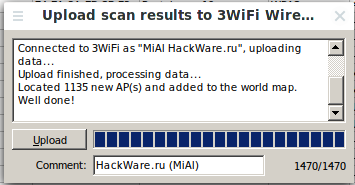
Получилось, что я затратил чуть более часа (43+17+18 минут) вместо того, чтобы ждать результатов сканирования несколько суток. Такой прирост эффективности стоил потраченных усилий.
Программы для сканирования сети
Для получения различной информации об IP-сетях — подключенных устройствах, открытых/закрытых сетевых портах, общедоступных файлов/папок и т.д. — широко используются программные IP-сканеры. Эти специализированные утилиты помогают системным администраторам тонко настраивать и устранять ошибки в работе сетей, специалистам по кибербезопасности — обнаруживать уязвимые места («дыры») в системах защиты компьютерных сетей.
Простым пользователям IP-сканеры могут пригодиться для настройки небольших проводных и беспроводных локальных сетей, управления подключенными к сети устройствами, организации общего доступа к файлам и папкам. Далее мы рассмотрим популярные программы для сканирования IP-сетей для компьютеров под управлением Windows.
Advanced IP Scanner
Advanced IP Scanner — один из самых простых в управлении IP-сканнеров, позволяющих достаточно быстро собрать и представить в удобном виде информацию о сканируемом IP-адресе или диапазоне IP-адресов. Программа бесплатная, имеет русскоязычный интерфейс, подходит для запуска в Windows XP/7/8/8.1/10.
Основные функции программы Advanced IP Scanner:
 1
1


Free IP Scanner
Free IP Scanner — простая в использовании утилита, основная функция которой заключается в обнаружении открытых сетевых портов у сканируемых IP-адресов (любые устройства, сайты и т.д.). Программа не имеет перевода на русский язык, распространяется бесплатно, может использоваться из-под любой версии Windows, начиная с Win 9x.
Free IP Scanner — узкоспециализированная утилита, которая может стать хорошим дополнением к предыдущему IP-сканеру Advanced IP Scanner или любой другой подобной программе, не имеющей функции сканирования сетевых портов. По сути, у Free IP Scanner всего две основные функции:


На этой официальном сайте программы можно найти большой список стандартных (зарезервированных) сетевых портов с их кратким описанием (для чего используются).
10-Страйк: Сканирование Сети
«10-Страйк: Сканирование Сети» — а это программа, включающая в себя функции двух предыдущих утилит. Т.е. с ее помощью можно не только получать различные сведения об устройствах и сетевых хостах, но и определять номера открытых портов. Программа «10-Страйк: Сканирование Сети» распространяется по условно-бесплатной модели (некоторые «экзотические» функции заблокированы в бесплатной версии), она полностью русифицирована, работает в системах Windows XP и выше.

Основные функциональные возможности программы «10-Страйк: Сканирование Сети»:


Отдельно следует отметить наличие в программе «10-Страйк: Сканирование Сети» удобного «Мастера сканирования сети», с помощью которого задаются настройки для последующего сканирования:


Кроме того, в программе «10-Страйк: Сканирование Сети» присутствует полезная функция мониторинга локального сетевого трафика. Откуда конкретно приходит трафик и уходит исходящий трафик функция не отображает, зато помогает понять, через какой из сетевых интерфейсов Windows осуществляется прием/передача данных и с какой скоростью все это происходит.

Все остальные функции программы «10-Страйк: Сканирование Сети» на самом деле являются функциями других — платных — программ от того же разработчика.
MyLanViewer

Основные функциональные возможности программы MyLanViewer:


Из дополнительных функций программы MyLanViewer отметим:


LizardSystems Network Scanner
LizardSystems Network Scanner — еще один IP-сканнер с расширенным функционалом по работе с общедоступными сетевыми ресурсами. Но в отличие от MyLanViewer, данная программа способна также «прозванивать» интересующие пользователя сетевые порты удаленного устройства/хоста. Network Scanner — условно-бесплатная программа с пробным периодом использования в течение 10 дней. Интерфейс приложения частично русифицирован (отсутствует перевод некоторых элементов интерфейса). Программа поддерживается операционными системами Windows 7/8/8.1/10, а также полностью совместима с серверными ОС Windows Server 2008R2/ 2012/2012R2/2016.
В число основных функций программы LizardSystems Network Scanner входят:


Lansweeper
Управление приложением осуществляется через веб-консоль (веб-интерфейс), в которую можно попасть из любого современного браузера. Войти в веб-интерфейс можно не только с локального компьютера (на котором установлена программа), но и удаленно — из любой точки мира через интернет.
При всем этом приложение не требует мощного компьютера, а его размер после установки не превышает 400 Мб. Для нормальной работы достаточно мощностей ПК, который справляется с запуском Windows 7. Русский язык на данный момент не поддерживается. Программу можно использовать бесплатно, но с ограничениями по количеству сканируемых IP-адресов/хостов (максимум 1000 единиц).
У системы администрирования Lansweeper довольно обширные функциональные возможности. Вот лишь их малая часть:


Таким образом, Lansweeper можно назвать одним из самых мощных бесплатных IP-сканеров. Недостатком системы является, разве что, относительная сложность управления для пользователей, мало знакомых с администрированием сетей. Тем не менее, приложением несложно научиться пользоваться — все же это не такой уж и узкоспециализированный программный продукт для профессиональных системных администраторов.
Остались вопросы, предложения или замечания? Свяжитесь с нами и задайте вопрос.
Получаем базу адресов IP-камер, используя Router Scan и WebCam Finder
Не совсем понятно, почему некоторые люди имея у себя дома/на производстве IP-камеру не меняют стандартные логин и пароль для входа в веб интерфейс, но при этом выводят IP адрес камеры за пределы локальной сети. В прочем, нам только это на руку. В этой статье я бы хотел рассказать, как за несколько часов сканирования IP диапазонов можно получить небольшую базу адресов IP-камер вашего или любого другого города.
Настройка и использование RouterScan
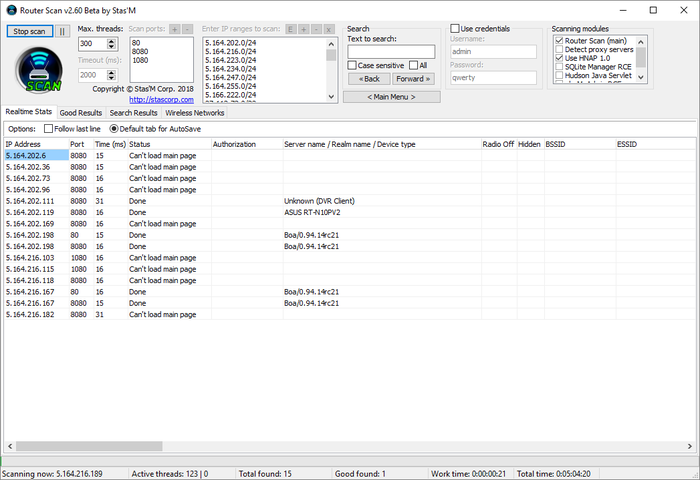
После окончания сканирования переходим на вкладку Good Results, жмем правой кнопкой, далее в меню жмем Export scan table. Ну или просто нажимаем Ctrl + S.
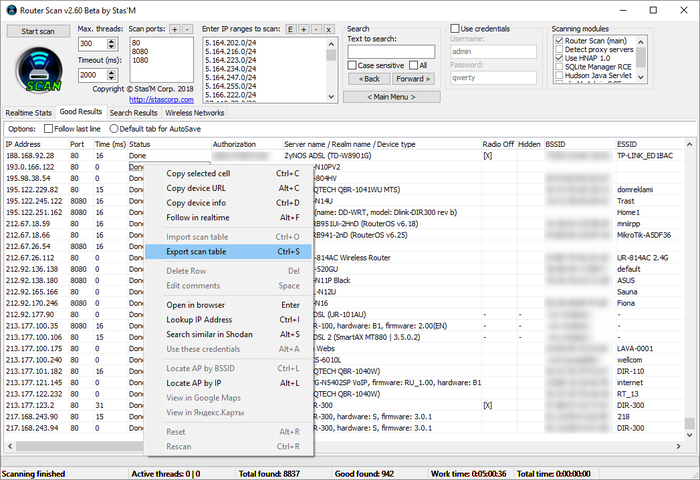
Теперь, когда результаты сканирования завершены, можем перейти непосредственно к получению адресов IP-камер.
Использование WebCam Finder
Собственно, в использовании так же нет ничего сложного. Просто загружаем в нее результаты сканирования, и нам сразу выводится список адресов IP-камер.
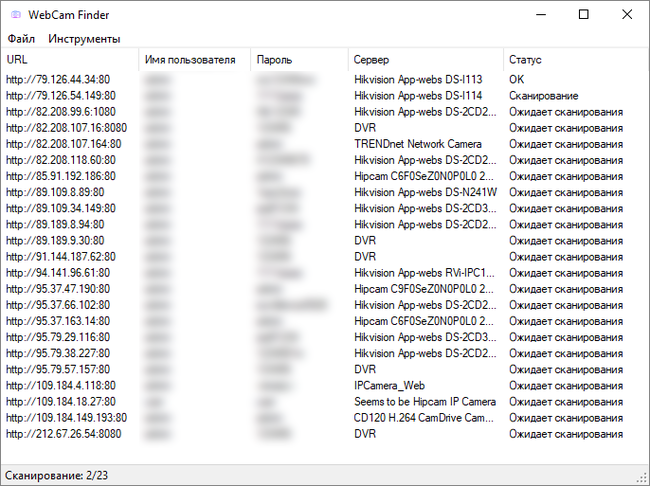
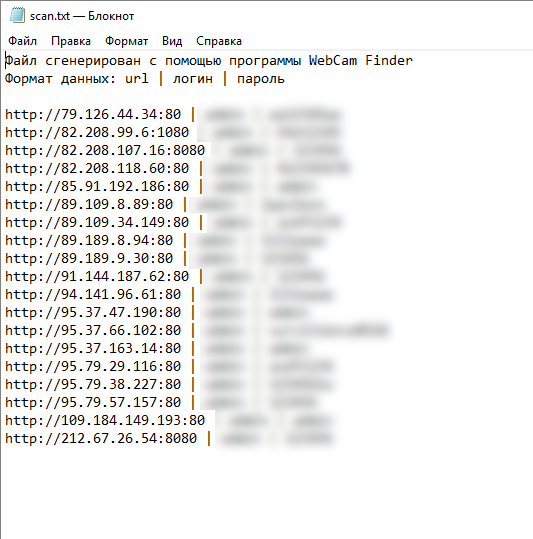
Программа также отправляет запрос на каждый IP адрес, на случай, если он динамический, и сменился/стал недоступным. Это сделано для того, чтобы сохранить только валидные адреса. Однако, если вас это не интересует, можете просто сохранить весь список камер, не дожидаясь конца сканирования. В результате получаем файл такого вида:
Рекомендации к просмотру видео с IP-камер
В подключении к камерам есть некоторые особенности и нюансы.
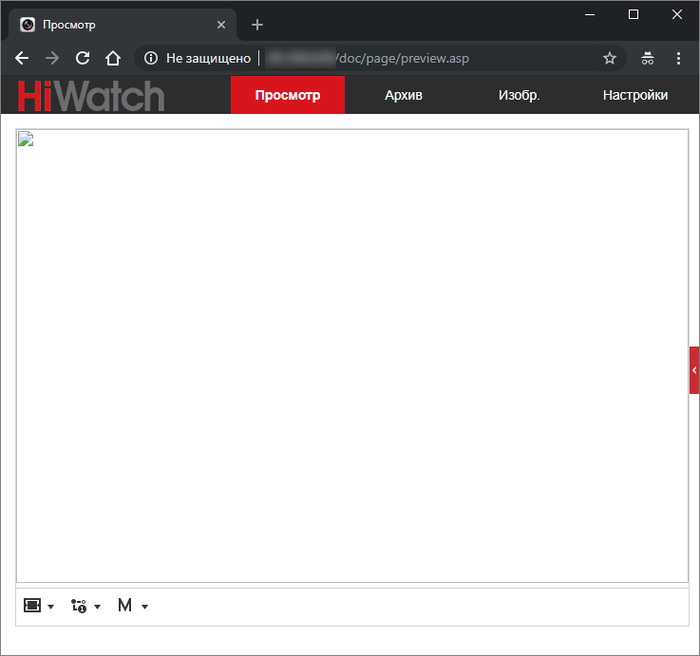
Во первых, лучше подключаться к камерам через Internet Explorer. Для этого даже предусмотрена функция в меню WebCam Finder, если кликнуть ПКМ по элементу списка. Да, может быть IE ужасно тормозит, но большинство камер требуют поддержки ActiveX, которая, например, нет в Google Chrome.
Например, вот что будет, если попытаться открыть камеру, которая работает через ActiveX в Google Chrome:
Что еще важно, обычно при первом подключении камера может попросить установить вас плагин.
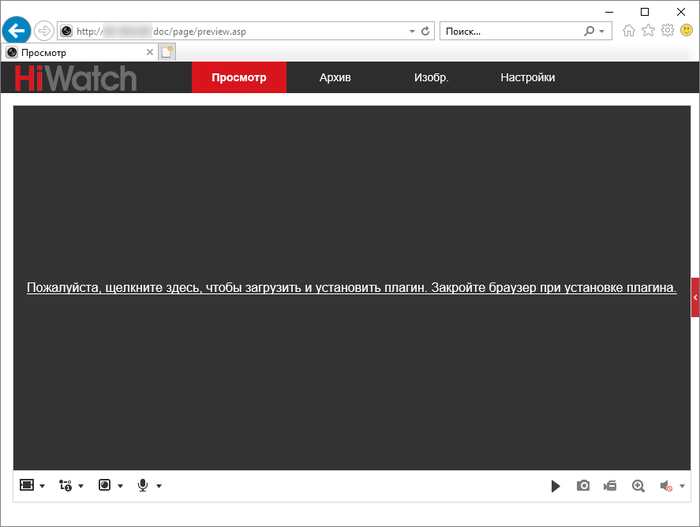
этом случае требуется скачать плагин, установить его, и обновить страницу в браузере. Если все прошло хорошо, страница попытается активировать надстройку. Лучше сразу разрешить ее использование для всех сайтов, чтобы это не беспокоило вас каждый раз при подключении к другим камерам.

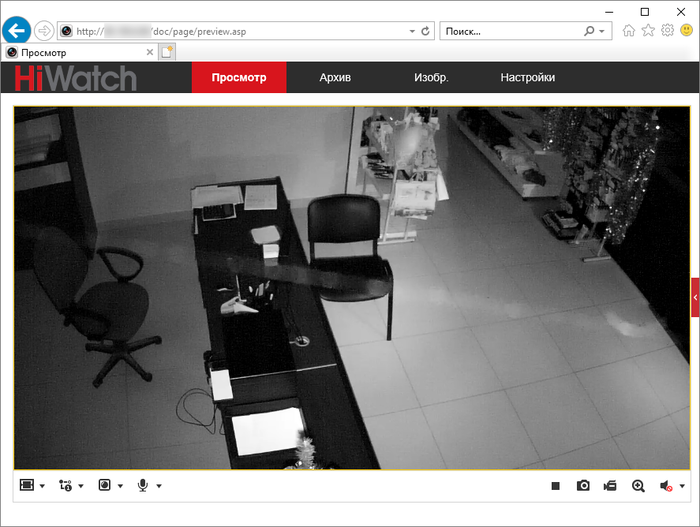
После разрешения доступа мы можем наблюдать видеопоток с камеры:
Огромное спасибо, если вы дочитали эту статью до конца. Надеюсь, она заинтересовала вас, и вы узнали из нее что-то новое для себя.


