
Как добавить почту в черный список
Всем привет! В этом новом уроке я отвечу на вопрос нашего читателя о том, как можно добавить определенный адрес почты в черный список. Сделаем это на примере двух популярных почтовиков, Яндекс почты и Gmail.

Яндекс: как добавить почту в черный список
1. Для начала войдите в свою почту на Яндексе.
2. Откройте письмо, адресата которого нужно заблокировать.
3. В верхнем левом углу письма нажмите на имя адресата. И в открывшемся окне кликните по значку «В черный список». См. скриншоты ниже.


Как убрать почту с черного списка Яндекс
Если вы случайно добавили не того адресата в черный список, его можно от туда убрать, выполнив не сложные действия, показанные ниже.
1. В верхнем правом углу экрана нажмите на значок настроек и выберите «Правила обработки писем».

2. В блоке «Черный список» поставьте галочки напротив нужных адресов и нажмите кнопку «Удалить из списка».

Gmail: как заблокировать адресата
В почтовом сервисе от Google можно заблокировать нужные адреса электронной почты, после этого их письма буду попадать в папку Спам. Это тоже делается очень просто.
1. Откройте нужное письмо и в его верхнем правом углу нажмите на кнопку со стрелкой вниз, и в открывшемся меню выберите «Заблокировать отправителя “Ваня Иванов”». Имя адресата, само собой, у вас будет другое.

3. Затем появится окошко с подтверждением. Жмите «Заблокировать».
Как разблокировать адресата в Gmail
Разблокировать можно таким же способом, или через настройки, если заблокированных почтовых ящиков несколько.
1. Нажмите на значок шестерёнки в правом верхнем углу экрана и выберите «Настройки».

2. Перейдите на вкладку «Фильтры и заблокированные адреса».
3. Поставьте галочки напротив заблокированных адресатов и нажмите кнопку «Разблокировать выбранные адреса».

На этом урок окончен, будут вопросы, пишите в комментариях. И пусть спам вас не находит!
Как разблокировать контакт в Яндекс почте?
Где находится черный список в Яндекс почте?
Как посмотреть заблокированную почту?
1) Зайдите в свой почтовый ящик. 2) Нажмите кнопку «Настройки» (шестерёнка) на верхней панели, затем выберите «Настройки». 3) Перейдите на вкладку «Фильтры и заблокированные адреса». 4) Просмотрите список фильтров и заблокированных отправителей.
Как убрать человека из черного списка в Яндекс почте?
Как заблокировать рассылку в Яндекс почте?
В Яндекс. Почте существует специальный инструмент для управления рассылками. Для того чтобы отключить рассылку, заходим в настройки Яндекс. Почты (справа вверху нажимаем на значок шестеренки), дальше выбираем «Управление рассылками».
Как отключить спам в электронной почте?
Если заблокировать отправителя, все письма от него будут помещаться в спам.
Как пожаловаться на спам в Яндекс почте?
К сожалению, такой возможности нет у Яндекса. Но вы можете попробовать написать им на ящик [email protected] В случае если Яндекс не сможет помочь вам с проблемой, то советую добавить капчу при регистрации, например recaptcha.
Как убрать из черного списка в майл ру?
Чтобы внести пользователя в черный список, введите ссылку на страницу пользователя в соответствующую строку и нажмите «Добавить». Если вы хотите удалить пользователя из черного списка, найдите его в списке, установите галочку напротив его имени и нажмите «Удалить».
Как посмотреть список заблокированных номеров на андроид?
Найдите на рабочем столе значок «Телефон», нажмите на него.
Как посмотреть заблокированные номера?
Перейдите в меню «Настройки» > «Телефон» и нажмите «Заблокированные контакты», чтобы просмотреть список.
Как сделать так чтобы на почту не приходили ненужные письма?
Чтобы не получать письма-рассылки, нажмите «Отписаться от рассылки». Кнопка находится внизу письма, рядом с кнопками «Ответить» и «Переслать». Почта предложит сразу удалить все письма этой рассылки или отметить их прочитанными.
Как удалить свой почтовый ящик на Яндексе?
Способ 1: Настройки Яндекс. Почты
Как сделать рассылку писем в Яндексе?
Чтобы сделать массовую рассылку в Яндекс.
…
Почте нужно:
Как в Яндекс почте отменить группировку по теме письма?
Как убрать группировку в Яндекс почте на входящие рассылки социальные сети? Справа вверху на письмами нажать Вид, снять галочку Группировать по теме.
Как отписаться от рассылок с сайтов?
Как включить или отключить уведомления для всех сайтов
Черный список в Яндекс Почте
 Черный список есть во всех популярных сервисах, которые предполагают общение между двумя пользователями или группой пользователей. Под черным списком в Яндекс Почте понимается лист с контактами, письма которых не будут приходить на почтовый ящик. В этой статье мы рассмотрим способы взаимодействия с черным списком в Яндекс Почте — как добавить контакт в данный список или удалить его оттуда.
Как посмотреть черный список в Яндекс Почте
Чтобы посмотреть список контактов, которые добавлены на конкретном аккаунте Яндекс Почты в черный список, нужно добавить почтовый аккаунт Яндекс и войти в него.
Далее в правом верхнем углу нажмите на шестеренку и в выпадающем меню выберите пункт “Правила обработки писем”.
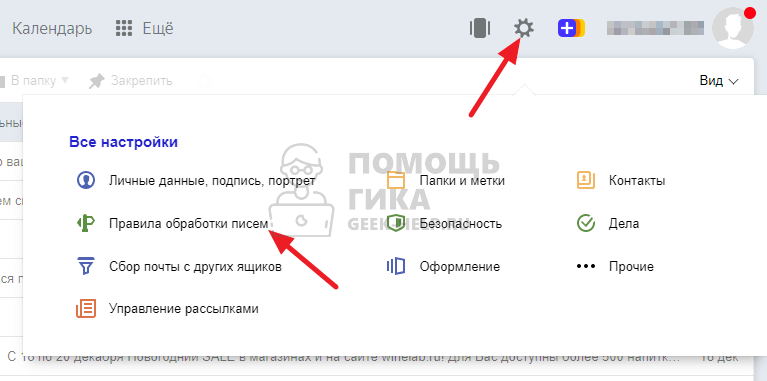
После этого вы окажетесь в разделе, где можно создать сценарии обработки писем, например, настроить их переадресацию на другой почтовый адрес или настроить автоматический ответ. В данном случае нас интересует лист контактов, которые добавлены в черный список — он отображается под правилами обработки писем в соответствующим образом выделенном блоке.
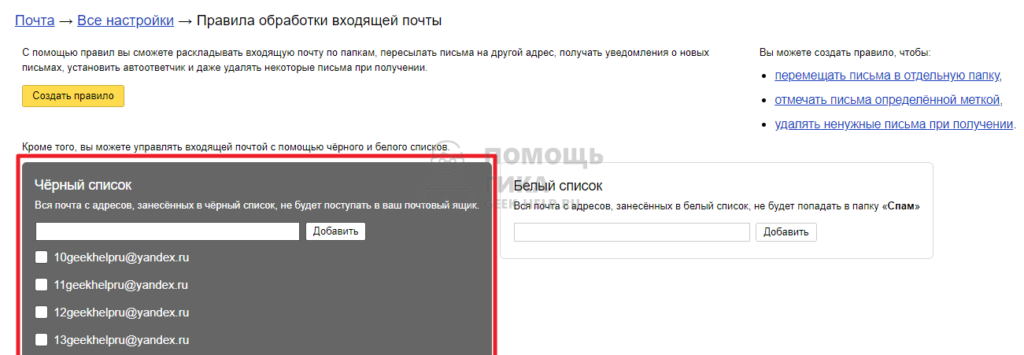
Как добавить в черный список в Яндекс Почте
Рассмотрим способ добавить почтовый адрес в черный список. Для этого надо в почтовом ящике нажать в правом верхнем углу на значок шестеренки и перейти в раздел “Правила обработки писем”.
В блоке с черным списком введите адрес, который нужно заблокировать, и нажмите “Добавить”.

После этого адрес отобразится в списке других контактов, добавленных в черный список.
Как убрать из черного списка в Яндекс Почте
Если требуется удалить контакт из черного списка в Яндекс Почте, делается это не сложнее. Достаточно в почтовом аккаунте нажать в правом верхнем углу на шестеренку и выбрать пункт “Правила обработки писем” в выпадающем меню.
Далее найдите в черном списке контакты, которые из него нужно убрать, и отметьте их галочками. После чего нажмите “Удалить из списка”.
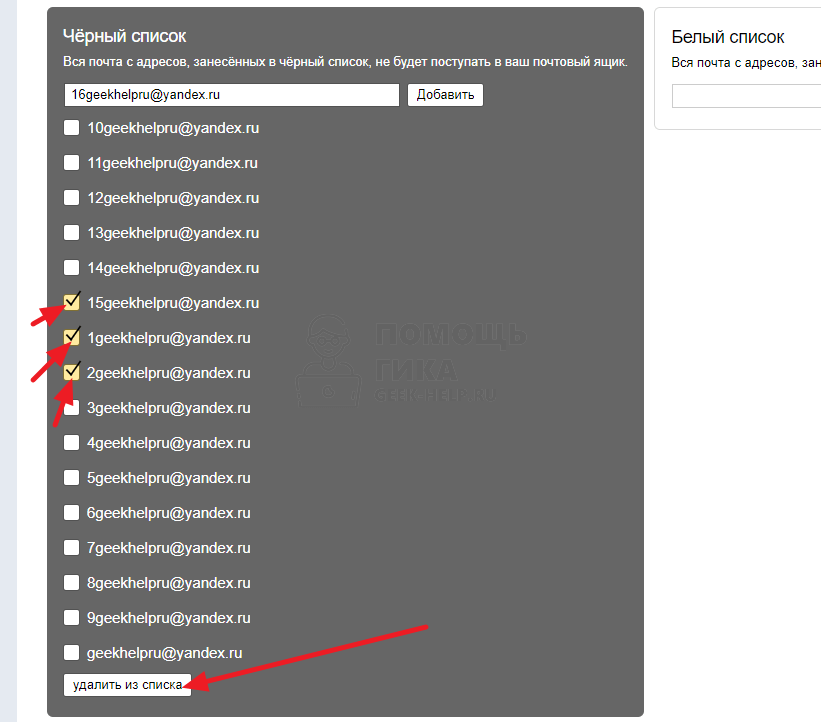
Контакты будут убраны из списка заблокированных в Яндекс Почте.
Управление контактами
Для управления контактами в Почте используется адресная книга. Чтобы ее открыть, нажмите кнопку Контакты в верхнем меню Почты.
Добавить контакт
Адресная книга формируется автоматически из адресов, на которые вы когда-либо писали. Если вы хотите отключить автоматический сбор контактов, откройте страницу Контакты, отключите опцию Автоматически собирать и сохраните изменения.
Вы также можете добавить адрес вручную любым из следующих способов:
Если имя контакта явно не задано и адресат вам ответил, в адресную книгу подставится имя, которое он указал в настройках своей почты.
Изменить контакт
Изменить информацию о контакте — имя, электронный адрес, телефон, дату рождения — можно одним из способов:
Удалить контакт
Чтобы удалить контакт из адресной книги, выделите его и нажмите кнопку Удалить в верхнем меню над списком контактов.
Группы контактов
Написать письмо группе контактов
Чтобы отправлять письма сразу нескольким личным контактам, не вводя их адресов, вы можете группировать контакты — в поле Кому нужно будет ввести только название группы.
Добавление контакта в группу
Удаление контакта из группы
Настройка групп
Импорт и экспорт контактов
Экспорт контактов из разных почтовых программ
Синхронизация контактов с мобильным устройством
Вы можете синхронизировать контакты с адресной книгой вашего смартфона. Контакты со смартфона появятся в Яндекс.Почте в группе Контакты с телефона при соединении с интернетом (группа создается автоматически при первой синхронизации). Чтобы контакты Яндекс.Почты появились на мобильном устройстве, добавьте их в эту группу.
Контакты синхронизируются по протоколу CardDAV. CardDAV — это интернет-протокол, который позволяет синхронизировать с мобильным устройством адресные книги. Учетную запись CardDAV можно настроить стандартными средствами смартфона или с помощью стороннего приложения.
Выберите платформу вашего мобильного устройства:
Поиск контакта
Карточка контакта
Чтобы посмотреть дополнительную информацию о контакте, нажмите на имя отправителя на странице чтения письма.
Вы можете самостоятельно добавить телефон, дату рождения или комментарий — для этого нажмите кнопку Изменить в карточке контакта.
Из карточки контакта вы также можете посмотреть все письма, которые приходили от этого отправителя, создать правило для всех похожих писем или отправить адрес в черный список.
Управление контактами
Для управления контактами в Почте используется адресная книга. Чтобы ее открыть, нажмите кнопку Контакты в верхнем меню Почты.
Добавить контакт
Адресная книга формируется автоматически из адресов, на которые вы когда-либо писали. Если вы хотите отключить автоматический сбор контактов, откройте страницу Контакты, отключите опцию Автоматически собирать и сохраните изменения.
Вы также можете добавить адрес вручную любым из следующих способов:
Если имя контакта явно не задано и адресат вам ответил, в адресную книгу подставится имя, которое он указал в настройках своей почты.
Изменить контакт
Изменить информацию о контакте — имя, электронный адрес, телефон, дату рождения — можно одним из способов:
Удалить контакт
Чтобы удалить контакт из адресной книги, выделите его и нажмите кнопку Удалить в верхнем меню над списком контактов.
Группы контактов
Написать письмо группе контактов
Чтобы отправлять письма сразу нескольким личным контактам, не вводя их адресов, вы можете группировать контакты — в поле Кому нужно будет ввести только название группы.
Добавление контакта в группу
Удаление контакта из группы
Настройка групп
Импорт и экспорт контактов
Управление контактами
Для управления контактами в Почте используется адресная книга. Чтобы ее открыть, нажмите кнопку Контакты в верхнем меню Почты.
Добавить контакт
Адресная книга формируется автоматически из адресов, на которые вы когда-либо писали. Если вы хотите отключить автоматический сбор контактов, откройте страницу Контакты, отключите опцию Автоматически собирать и сохраните изменения.
Вы также можете добавить адрес вручную любым из следующих способов:
Если имя контакта явно не задано и адресат вам ответил, в адресную книгу подставится имя, которое он указал в настройках своей почты.
Изменить контакт
Изменить информацию о контакте — имя, электронный адрес, телефон, дату рождения — можно одним из способов:
Удалить контакт
Чтобы удалить контакт из адресной книги, выделите его и нажмите кнопку Удалить в верхнем меню над списком контактов.
Группы контактов
Написать письмо группе контактов
Чтобы отправлять письма сразу нескольким личным контактам, не вводя их адресов, вы можете группировать контакты — в поле Кому нужно будет ввести только название группы.
Добавление контакта в группу
Удаление контакта из группы
Настройка групп
Импорт и экспорт контактов
Экспорт контактов из разных почтовых программ
Синхронизация контактов с мобильным устройством
Вы можете синхронизировать контакты с адресной книгой вашего смартфона. Контакты со смартфона появятся в Яндекс.Почте в группе Контакты с телефона при соединении с интернетом (группа создается автоматически при первой синхронизации). Чтобы контакты Яндекс.Почты появились на мобильном устройстве, добавьте их в эту группу.
Контакты синхронизируются по протоколу CardDAV. CardDAV — это интернет-протокол, который позволяет синхронизировать с мобильным устройством адресные книги. Учетную запись CardDAV можно настроить стандартными средствами смартфона или с помощью стороннего приложения.
Выберите платформу вашего мобильного устройства:
Поиск контакта
Карточка контакта
Чтобы посмотреть дополнительную информацию о контакте, нажмите на имя отправителя на странице чтения письма.
Вы можете самостоятельно добавить телефон, дату рождения или комментарий — для этого нажмите кнопку Изменить в карточке контакта.
Из карточки контакта вы также можете посмотреть все письма, которые приходили от этого отправителя, создать правило для всех похожих писем или отправить адрес в черный список.
Управление контактами
Для управления контактами в Почте используется адресная книга. Чтобы ее открыть, нажмите кнопку Контакты в верхнем меню Почты.
Добавить контакт
Адресная книга формируется автоматически из адресов, на которые вы когда-либо писали. Если вы хотите отключить автоматический сбор контактов, откройте страницу Контакты, отключите опцию Автоматически собирать и сохраните изменения.
Вы также можете добавить адрес вручную любым из следующих способов:
Если имя контакта явно не задано и адресат вам ответил, в адресную книгу подставится имя, которое он указал в настройках своей почты.
Изменить контакт
Изменить информацию о контакте — имя, электронный адрес, телефон, дату рождения — можно одним из способов:
Удалить контакт
Чтобы удалить контакт из адресной книги, выделите его и нажмите кнопку Удалить в верхнем меню над списком контактов.
Группы контактов
Написать письмо группе контактов
Чтобы отправлять письма сразу нескольким личным контактам, не вводя их адресов, вы можете группировать контакты — в поле Кому нужно будет ввести только название группы.


