Как установить фиксированный IP-адрес компьютера в локальной сети (WLAN / LAN)
Вас раздражает то, что маршрутизатор каждый раз назначает вам другой IP-адрес в локальной сети? Существует способ установить фиксированный IP-адрес для выбранных устройств в сети. Как это сделать? Мы покажем вам шаг за шагом.
Каждое устройство, подключенное к маршрутизатору, получает собственный внутренний IP-адрес, который отображается в локальной сети. Он отвечает за так называемые Сервер DHCP, работающий на маршрутизаторе. Маршрутизаторы обычно устанавливаются таким образом, что сервер DHCP автоматически назначает внутренние локальные IP-адреса для подключенных устройств на основе порядка подключений устройств к сети. В некоторых ситуациях это может быть проблематично.
Проблема возникает, когда мы используем несколько более сложные настройки маршрутизатора, такие как, например, переадресация портов на выбранный компьютер или настройка зоны DMZ на выбранном устройстве. Эти типы параметров требуют ввода внутреннего IP-адреса компьютера, на котором мы хотим установить зону DMZ или на которую мы хотим перенаправить порт. Однако, если DHCP-сервер назначает IP-адрес на основе порядка, в котором вы подключаетесь к сети, ваш компьютер может назначать другой IP-адрес каждый день, в зависимости от того, кто первым присоединился к сети.
Решением этой ситуации является установка фиксированного IP-адреса в сети для выбранных устройств. Вы хотите, чтобы ваш компьютер всегда имел адрес, например 192.168.0.12? Установите для него этот адрес навсегда. Затем, независимо от порядка подключения устройств, ваш компьютер всегда будет иметь такой IP-адрес. Как это сделать? Есть два способа сделать это — вы можете сделать это в настройках вашего маршрутизатора или сетевой карты.
Способ №1 — Назначить фиксированный IP-адрес конкретному физическому MAC-адресу в настройках маршрутизатора
Первый способ — использовать соответствующие настройки на маршрутизаторе, которые позволяют назначать фиксированный IP-адрес выбранному компьютеру на основе так называемого физический MAC-адрес. MAC-адрес — это просто идентификатор нашей сетевой карты на компьютере — вид визитной карточки, который компьютер оказывается при подключении к сети. Мы можем установить маршрутизатор таким образом, что когда он увидит наш MAC-адрес, он всегда будет назначать один и тот же IP-адрес.
Сначала вам нужно проверить MAC-адрес вашей сетевой карты на своем компьютере и какой IP-адрес, который вы назначили в данный момент. В Windows вы можете сделать это, используя Центр управления сетями и общим доступом. Щелкните правой кнопкой мыши значок сети на панели задач и выберите «Открыть Центр управления сетями и общим доступом».
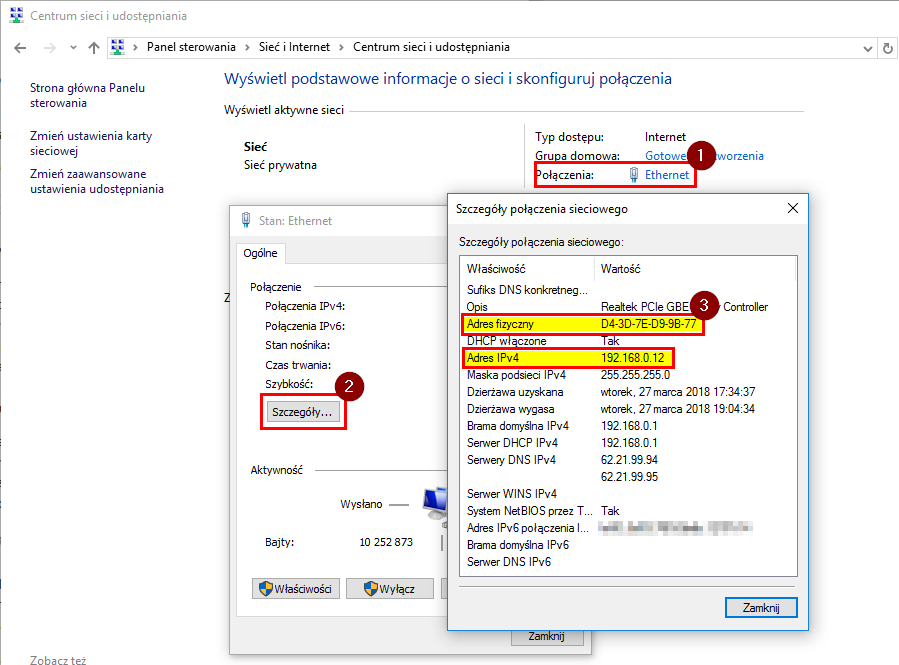
Появится окно, в котором вы найдете список активных сетей. В зависимости от того, как вы подключаетесь к сети, здесь появится синяя ссылка «Беспроводное сетевое подключение « (для подключения через Wi-Fi) или «Ethernet» (для подключения через сетевой кабель). Нажмите ссылку «Ethernet» или «Беспроводное сетевое подключение».
В новом окне с параметрами подключения нажмите на кнопку «Подробности», для просмотра дополнительной информации о соединении. Появится другое окно, в котором вы должны найти поле «Физический адрес». Это ваш MAC-адрес — сохраните его самостоятельно.
Вы также найдете здесь «IPv4-адрес» — это ваш текущий IP-адрес, который у вас есть в вашей локальной сети. Вы также можете сохранить его, чтобы узнать, какой адрес назначить навсегда.
Когда у вас есть MAC-адрес, пришло время назначить конкретный IP-адрес маршрутизатору. Включите браузер и войдите в настройки вашего маршрутизатора. Если вы не знаете, как это сделать, ознакомьтесь с нашим руководством, в котором мы показали вам как найти IP-адрес и данные для входа в маршрутизатор.
В параметрах маршрутизатора найдите параметр, отвечающий за настройку DHCP-сервера. Каждый производитель предлагает другой интерфейс настроек маршрутизатора, поэтому вам нужно найти правильный вариант самостоятельно. Обычно он находится на вкладке с именем типа «Настройка локальной сети» или «Настройка DHCP».
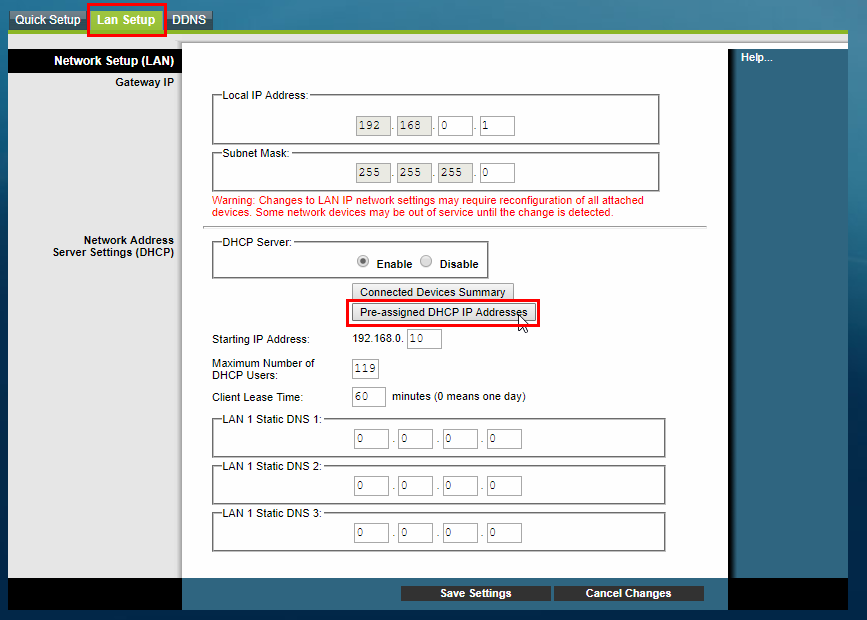
Затем в настройках, связанных с конфигурацией DHCP, вы должны найти опцию, связанную с резервированием IP-адресов для отдельных устройств. В некоторых маршрутизаторах эта опция называется «Бронирование DHCP», в то время как в других название может быть более наглядным, например, даже «Предварительно назначенные IP-адреса DHCP» (Предварительно назначенные IP-адреса). Нажмите эту опцию, чтобы просмотреть ее настройки.
Появится новое окно, в котором вы можете связать физический MAC-адрес с выбранным IP-адресом. Введите физический MAC-адрес вашего компьютера и введите IP-адрес, который вы хотите разместить на своем устройстве. Если вы не знаете, какой пул адресов использует ваш маршрутизатор, просто введите свой текущий IP-адрес, чтобы назначить его навсегда.
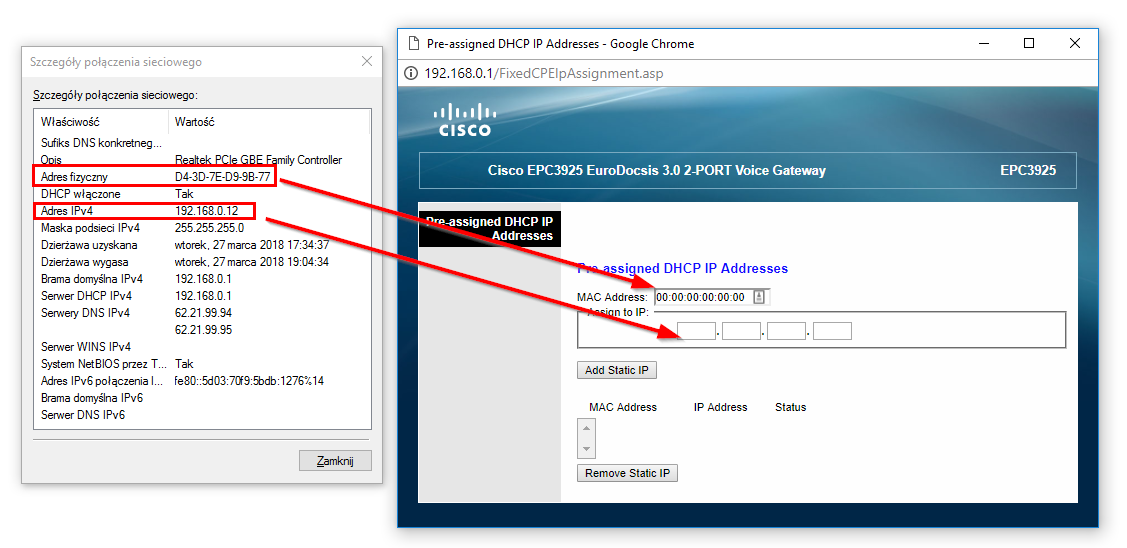
Сохраните изменения, подтвердив сопряжение IP-адреса с MAC-адресом (например, нажав «Добавить статический IP» или другую кнопку, подтверждающую это действие в вашем маршрутизаторе) и перезапустите маршрутизатор. Теперь ваш компьютер всегда будет получать IP-адрес, который мы ввели в настройках бронирования.
Способ №2 — установка фиксированного IP-адреса в настройках сетевого адаптера
Если у вас нет доступа к настройкам маршрутизатора, вы можете сделать то же самое в настройках вашей сетевой карты, назначив фиксированный IP-адрес и фиксированные сетевые настройки.
Помните, однако, что, изменив настройки сетевого адаптера, вы вносите изменения, которые будут применяться при подключении к любой сети на этом устройстве. Поскольку эти параметры будут совместимы с вашей текущей сетью (например, домашняя сеть), они, скорее всего, не будут работать с другими сетями (например, на работе или у друзей). Если у вас есть ноутбук, который вы повстречаете с собой, это вызовет проблемы с подключением к другим сетям Wi-Fi с этого устройства.
Щелкните правой кнопкой мыши значок сети на панели задач и выберите опцию «Откройте Центр управления сетями и общим доступом ». Затем нажмите ссылку «Ethernet» или «Беспроводное сетевое подключение», для ввода параметров вашего текущего подключения к сети. Появится окно со статусом вашего подключения к сети Wi-Fi или Ethernet.
первый нажмите кнопку «Сведения», для просмотра текущих сетевых данных. Вам понадобится следующая информация отсюда:
Запишите эту информацию, потому что через мгновение нам придется постоянно ее устанавливать в другом окне.
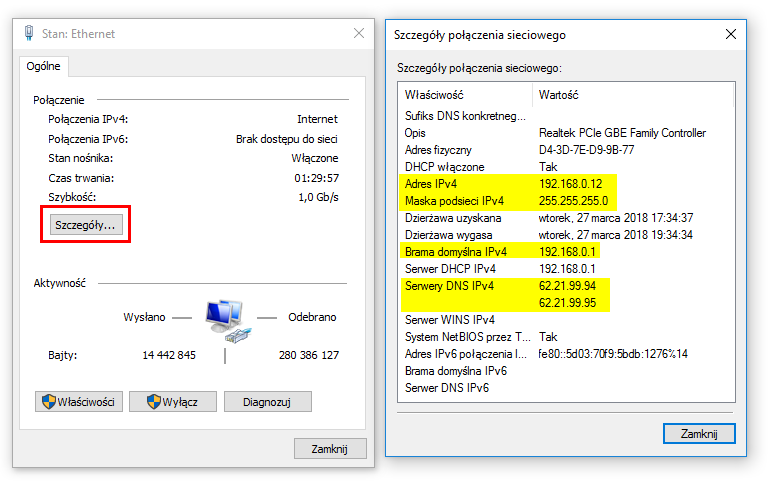
Закройте окно с подробной информацией о сетевом подключении и вернитесь в окно с состоянием подключения Ethernet / Wi-Fi. На этот раз нажмите кнопку «Свойства».
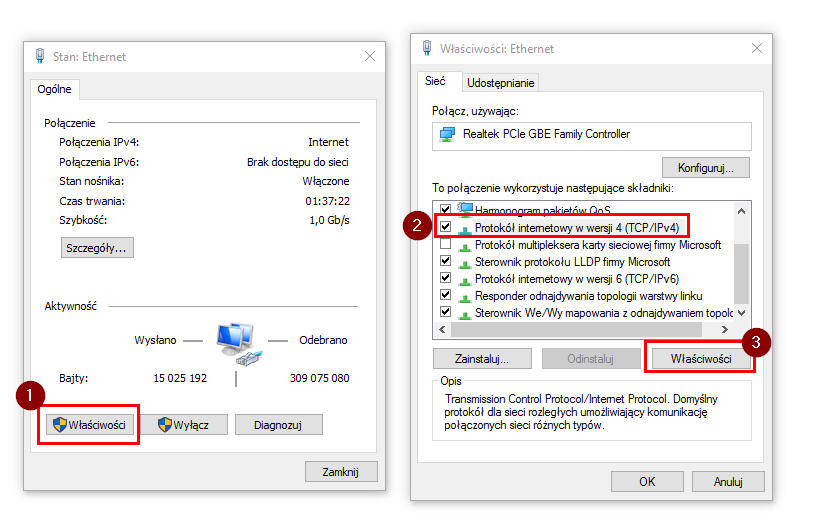
Отобразятся свойства сетевого адаптера. В списке протоколов выделите и выделите поле «Протокол Интернета версии 4 (TCP / IP)», и затем нажмите кнопку «Свойства». Откроется окно с настройками протокола.
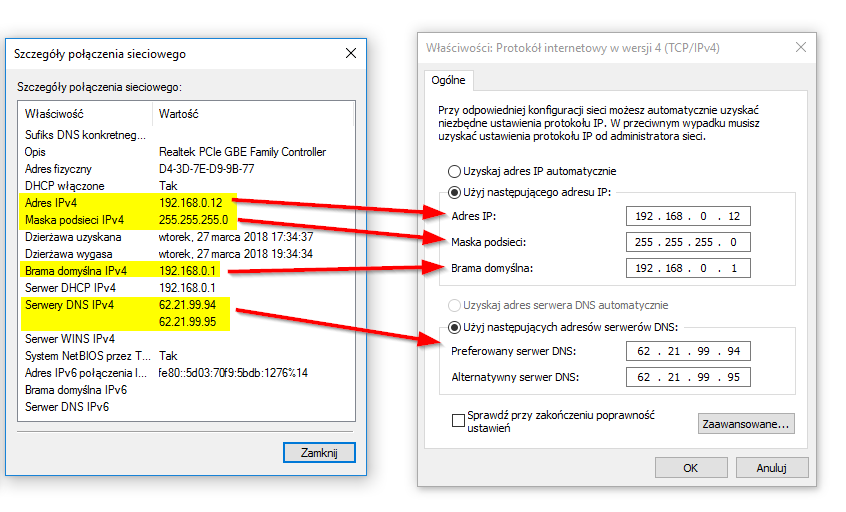
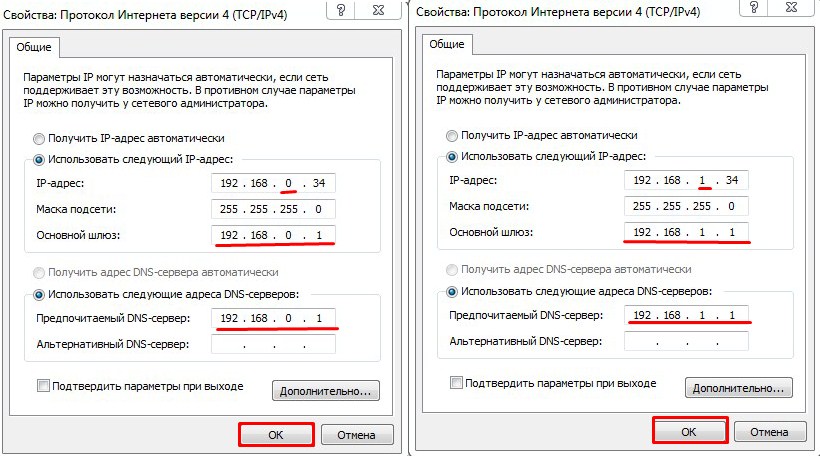
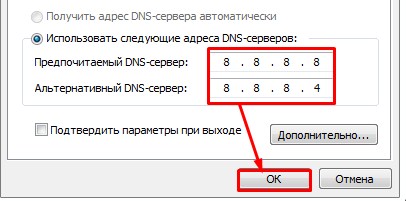
Выберите поле в новом окне «Использовать следующий IP-адрес», а затем заполните все поля в соответствии с информацией, которую мы только что сохранили. Конечно, вы можете установить конец IP-адреса по своему усмотрению, но я рекомендую использовать тот, который в настоящее время назначен для сохранения навсегда.
Как сделать постоянным IP-адрес для компьютера в настройках роутера
 Доброго времени!
Всё бы ничего, но если не задать спец. настройки в роутере — то при каждом подключении компьютера (ноутбука, телефона и др. устройств) к нему — IP-адрес будет изменяться. А значит вам вновь и вновь нужно узнавать IP и менять настройки (согласитесь, это не очень удобно даже если вы просто играете. ).
Настройка статического IP-адреса на роутере
ШАГ 1: узнаем MAC-адрес сетевого адаптера у компьютера
У каждой сетевого адаптера ( прим. : это устройство, с помощью которого ПК/ноутбук/телефон получают доступ к сети) есть свой уникальный идентификационный номер. Представляет он из себя обычную текстовую строку, состоящую из букв и цифр.
Так вот, наша задача — узнать MAC-адрес сетевого адаптера, с помощью которого ваш компьютер/ноутбук подключается к роутеру и получает доступ к сети. Рассмотрю ниже пару наиболее простых способов сделать это.
Способ 1

ncpa.cpl — просмотр всех сетевых подключений
В моем случае их два: «Ethernet» (в данный момент не активен, обратите внимание на его значок на скрине ниже) и «Беспроводная сеть» (это адаптер Wi-Fi).
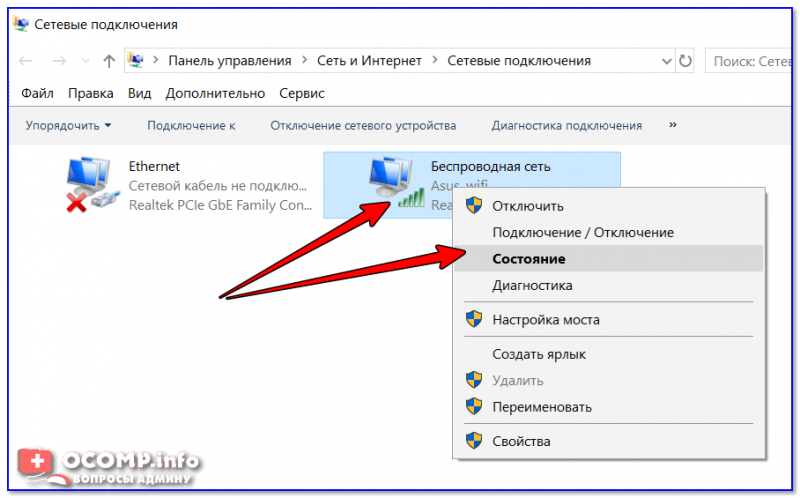
Состояние беспроводной сети
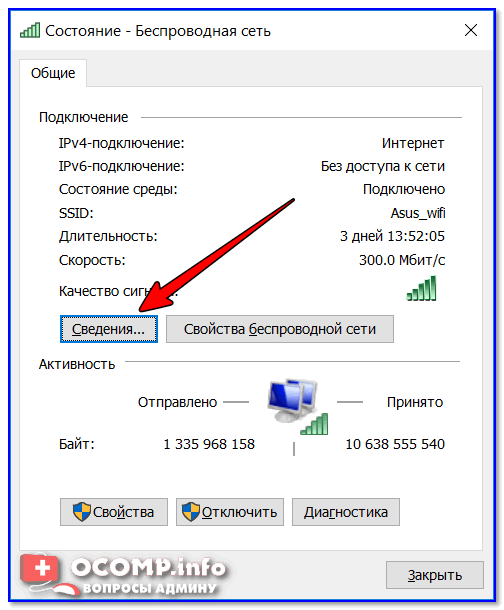
Далее откройте вкладку «Сведения». См. скрин ниже.
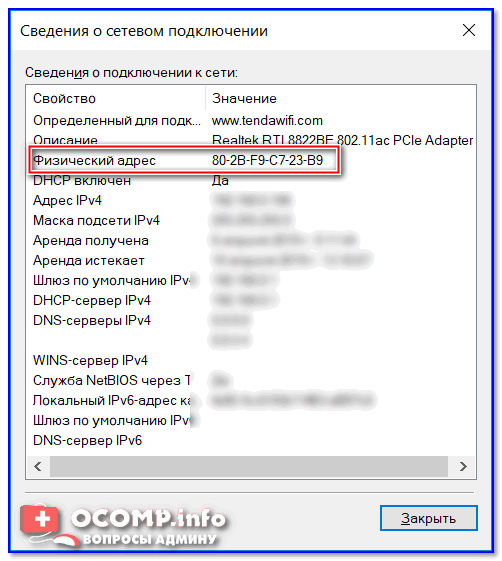
Способ 2
Узнать практически всю подноготную о компьютере/ноутбуке можно с помощью спец. утилит. Весьма удобна и наглядна в этом плане Speccy (от создателей утилиты CCleaner; ссылка на нее приведена ниже, под скрином).
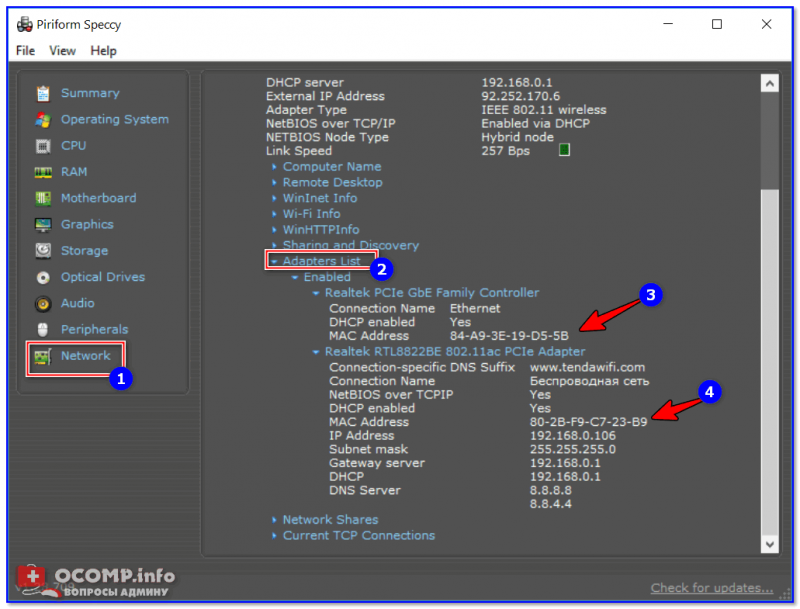
Speccy — просмотр вкладки Network

ШАГ 2: вход в настройки роутера
Чтобы войти в настройки роутера — достаточно указать его IP-адрес в адресной строке браузера. Обычно эта информация указывается на самом роутере (достаточно посмотреть все наклейки на нем).
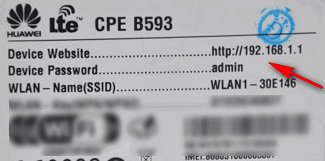
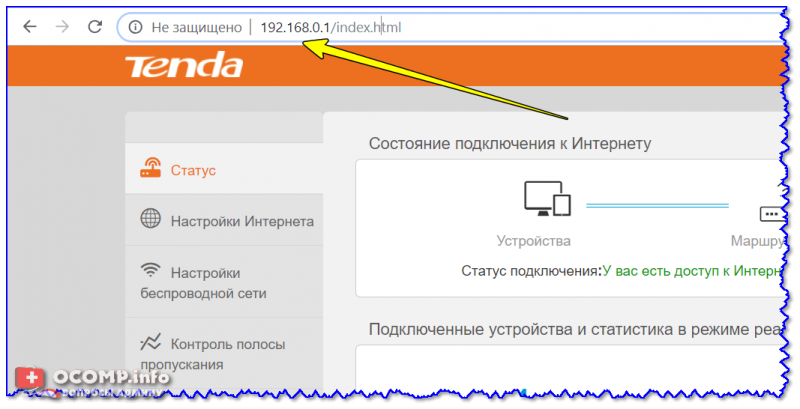
Ввод IP в адресную строку Chrome
Кстати, узнать IP-адрес роутера также можно с помощью командной строки. В ней достаточно использовать команду ipconfig /all (пример ниже).
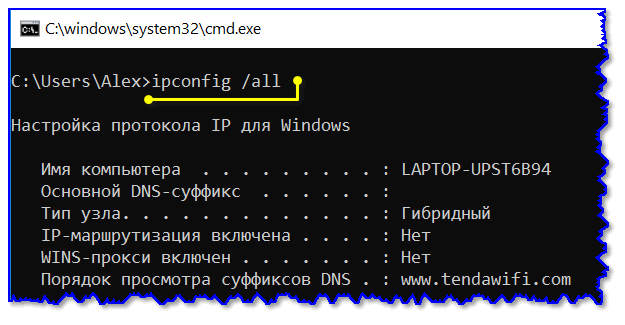
ipconfig — узнаем IP роутера
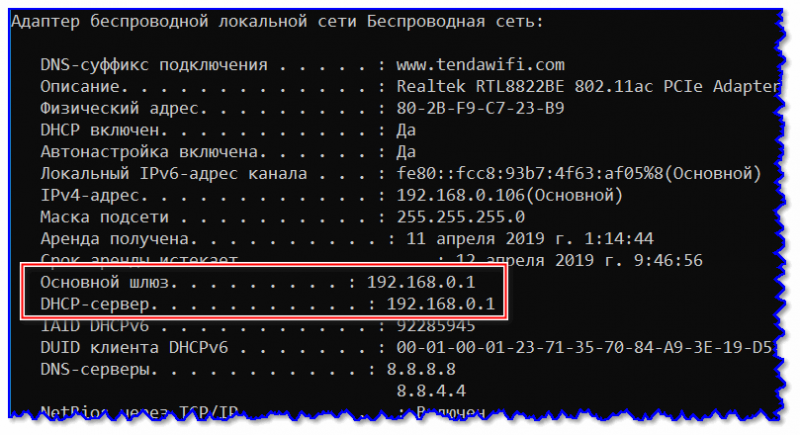
ШАГ 3: пару слов о выборе IP
Разумеется, выбрать какой угодно IP-адрес (например, состоящий из одной цифры) нельзя. Если сказать технически, то IP-адрес должен быть включен в пул адресов DHCP. На практике все выглядит проще, покажу ниже ✌.
Например, IP-адрес моего компьютера в текущий момент времени 192.168.0.106 (именно его можно и зафиксировать, т.е. сделать постоянным).
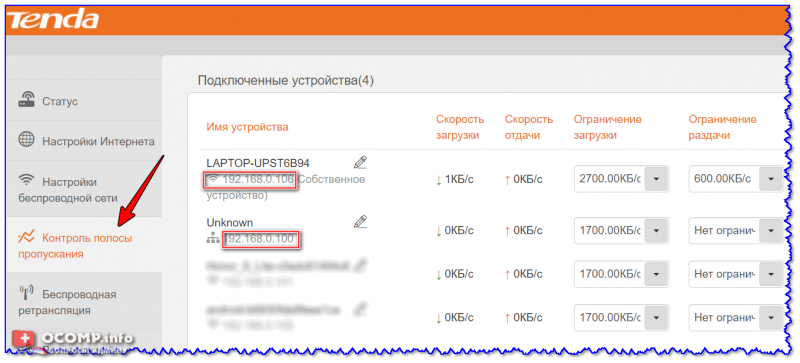
Просмотр подключенных устройств к роутеру (Tenda)
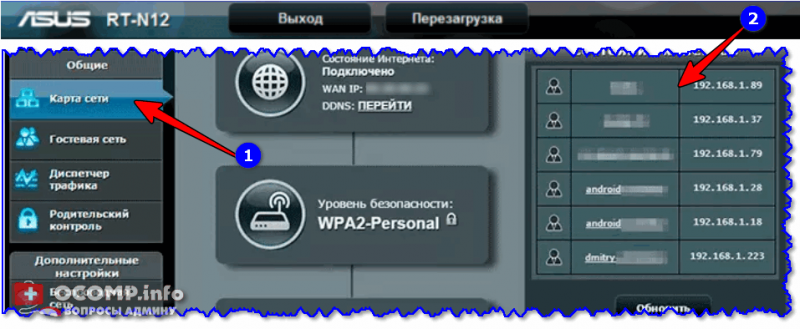
ASUS роутер — вкладка карта сети
ШАГ 4: настройка роутера (статический IP-адрес)
Теперь осталось только зарезервировать выбранный IP-адрес для MAC-адреса вашего сетевого адаптера (т.е. как только к роутеру будет подключаться устройство с определенным MAC-адресом — ему будет присваиваться установленный IP).
Сделать это можно в настройках DHCP (локальной сети). Покажу на примере нескольких роутеров.
Tenda
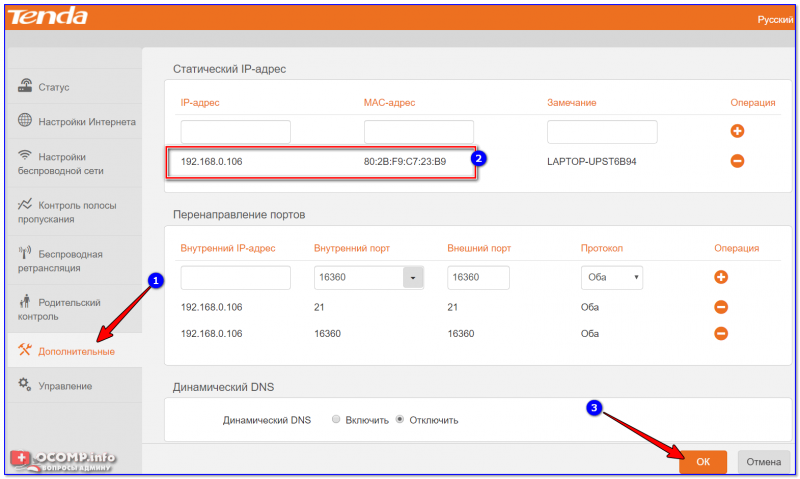
Роутер Tenda — дополнительные настройки / Кликабельно
ASUS
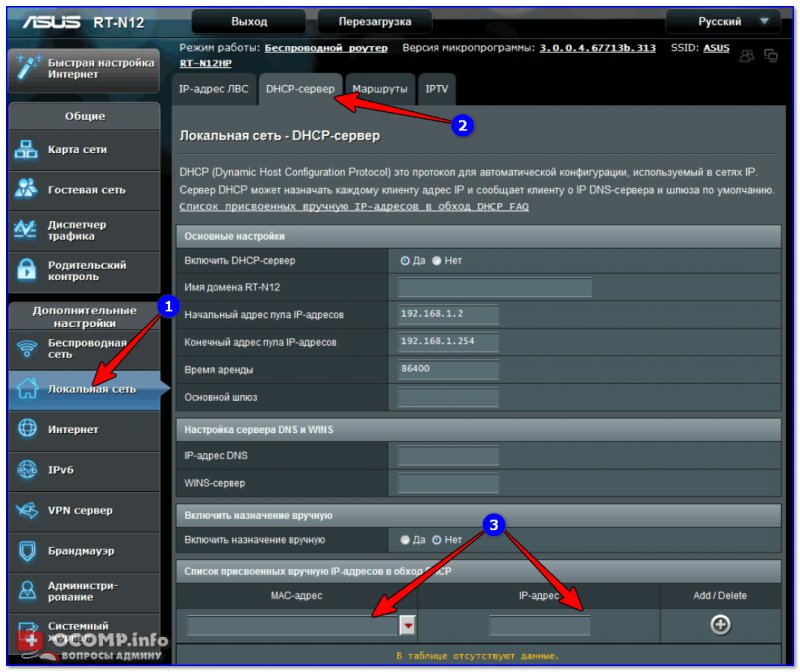
Настройки ASUS роутера / Кликабельно
TP-LINK
Необходимо открыть раздел «DHCP/Address Reservation» (в русском прошивке — «DHCP/Резервирование адресов») и указать MAC- и IP-адрес. В принципе, все делается аналогично вышеприведенным вариантам.
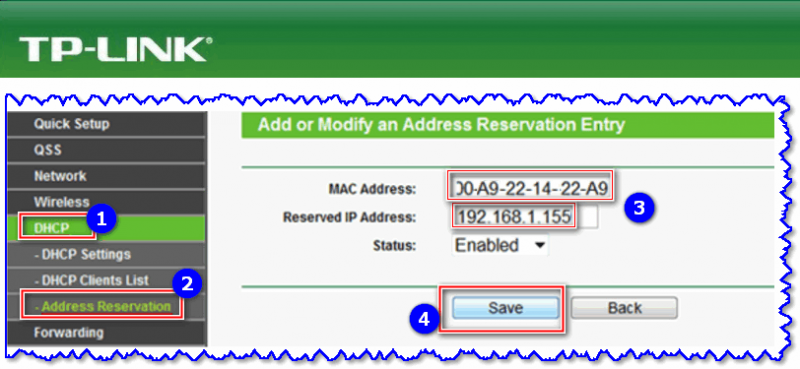
TP-Link (англ. прошивка) — резервирование IP адреса по MAC-адресу
Как сделать ip адрес постоянным
В статье Узнаем всё про IP я описал наиболее частые и нужные понятия, связанные с IP адресом. Для тех, кто не в курсе что такое IP адрес, какие бывают виды, как узнать и скрыть свой IP адрес, то советую почитать ту статью. В этой статье я немного расширю прошлую статью, а так же покажу как можно сделать IP постоянным.
В чем отличие динамического IP адреса от постоянного?
IP адрес называется динамическим, если при каждом переподключении интерент-соединения (или перезагрузки компьютера в частности) он меняется. У статического (постоянного) наоборот.
Для чего нужен постоянный IP адрес?
Как узнать постоянный ли IP у меня?
Точнее будет даже «у Вас», но не суть.
В общем для того, чтобы узнать динамический или статический (постоянный) ip адрес используется, нужно запустить командную строку и ввести в неё ipconfig /all нажать Enter.
В результате получаем такую картинку:

и обращаем внимание на строку IP-адрес (в Windows 7 и 8 эта строка называется IPv4-адрес).
Теперь либо переподключаем интернет-соединение, либо перезагружаем компьютер, а затем снова повторяем эту же процедуру.
Если в результате в командной строке Ваш ip станет другим, то он динамический. Если не поменяется, то скорее всего постоянный (статический).
Как ip сделать постоянным?
Существует 3 способа для того, чтобы адрес стал постоянным.
1) Статический адрес выдает Ваш интернет-провайдер (тот, к которому Вы подключены и деньги платите). Чаще всего эта услуга платная и сумма может быть разная. Вы звоните или идете в офис провайдера и говорите там что Вам нужен постоянный ip. Далее заключается договор и после оплаты Вы получаете статический IP адрес до тех пор, пока не перестанете платить за него =)
3) Можно самостоятельно прописать IP адрес и он будет оставаться таким всегда. Это даже не шутка и не взлом. В общем читаем далее.
В Windows XP (при просмотре в Классическом виде):
В этом окошке находим наше сетевое подключение и либо кликаем на нём два раза, либо ПКМ и выбираем в контекстном меню Состояние.


Запоминаем или записываем то, что выделено. А именно ip-адрес, маску подсети, основной шлюз и dns-сервер.
Теперь кликаем ПКМ по нашему сетевому подключению и выбираем Свойства:


В Windows 7 и 8 (при просмотре в Крупные значки):

Так же находим наше сетевое подключение и либо два раза щелкаем на нём, либо кликаем ПКМ и выбираем Состояние.
В этом окошке жмем на Сведения


Далее можете всё это закрыть.
Затем кликаем ПКМ по соединению и выбираем Свойства и в новом окне, на вкладке Сеть, выбираем Протокол Интернета версии 4 (TCP/IP) кнопка «Свойства»


На этом настройку можно считать законченной.
Кстати, внимательный читатель мог заметить, что эти данные можно было получить и из командной строки, когда я описывал как можно узнать постоянный ли IP адрес:

Ну всё. Теперь остаётся только перезагрузиться и Ваш ip должен стать постоянным.
Как установить статический IP-адрес вручную на Windows
Интернет устроен по принципу непрерывного обмена данными между устройствами. Чтобы устройства могли находить друг друга в сети и взаимодействовать, были придуманы IP-адреса. IP-адрес (от англ. Internet Protocol) — это уникальный идентификатор компьютера, сервера или другого устройства в интернете.
В статье мы расскажем о том, какие типы IP существуют, и покажем, как указать IP адрес вручную на компьютере с ОС Windows 7, 8.1 и 10.
Типы IP-адресов
Любое устройство в интернете имеет два IP-адреса:
Чтобы связаться с устройствами из глобальной сети, компьютер обращается по локальной сети к сетевому адаптеру (маршрутизатору или роутеру). Адаптер преобразует внутренний IP во внешний с помощью технологии NAT (Network Address Translation). Затем он ищет нужный сервер в интернете и передает ему запросы компьютеров. Сервер обрабатывает запросы и отправляет ответы на внешний IP-адрес. После этого адаптер сопоставляет, какому внутреннему IP соответствует тот или иной внешний адрес, и передаёт ответ нужному компьютеру по локальной сети.
Таким образом, чтобы получить ответ из глобального интернета, компьютер должен сначала обратиться к посреднику — маршрутизатору. Компьютер и маршрутизатор взаимодействуют внутри локальной сети с помощью внутренних адресов. А маршрутизатор и устройства из глобальной сети — с помощью внешних адресов.
Внешний и внутренний IP могут быть как статическими, так и динамическими.
Динамический IP — это адрес, который компьютер получает при каждой регистрации в сети. Такой адрес закрепляется за устройством только на время. Динамический адрес может измениться сразу после перезагрузки компьютера. Как только компьютер подключается к интернету, за ним закрепляется тот или иной свободный адрес из общей базы адресов. Когда он прекращает работу в интернете, адрес освобождается и закрепляется за новым появившемся в сети устройством. Если компьютер снова захочет подключиться, он получит новый IP, который достанется ему от другого, покинувшего сеть компьютера. С помощью динамических адресов функционирует большая часть устройств в интернете.
Статический IP — это фиксированный адрес отдельной линии в интернете. Он позволяет зафиксировать один адрес за одним компьютером на длительное время. В начале развития интернета такой тип адресов закреплялся за всеми устройствами. Со временем количество устройств в сети увеличилось в десятки тысяч раз и уникальных адресов перестало хватать на всех. Теперь статический адрес можно получить только у интернет-провайдера за плату.
Для чего нужен статический IP
Статический IP используют для настройки доступа к устройству как из внешней сети, так и внутри локальной. Статический IP позволяет:
Статический IP устанавливают вручную. Для этого нужно заказать IP у своего интернет-провайдера, а затем настроить его.
Как настроить статический IP в Windows 7, 8.1 и 10
В операционной системе Windows можно установить статический айпи адрес четырьмя способами:
Мы покажем два самых универсальных способа установки — через командную строку и через сетевые подключения.
Способ 1. Через командную строку
В поисковую строку введите «cmd» и нажмите Ок:
Настройка IP адреса вручную: как и где установить и прописать
Добро пожаловать на наш портал. Сегодня речь пойдёт о ручном настройке IP адреса. Как правило эта функция скрыта в потаенных уголках сетевой конфигурации. Давайте сначала разберёмся для чего это вообще нужно делать и в каких случаях это поможет решить некоторые проблемы.
Когда-то давно провайдера выдавали всем своим пользователям статические IP. То есть клиенту нужно было при подключении по проводу прописать: АйПи, маску, шлюз и DNS сервером. Сейчас бесплатно для обычно пользователя статику получить очень сложно.
Также если у вас дома стоит роутер, который раздаёт Wi-Fi с интернетом на локальные устройства, можно прописать сетевую конфигурацию вручную. Иногда это помогает при подключении к маршрутизатору, когда на нём отключена функция DHCP, которая автономно раздаёт эти настройки на все подключенные аппараты.
Как вручную прописать параметры IP адреса в Windows 7, XP и 10? Если вы подключены к маршрутизатору, то нужно сначала узнать его адрес, а уже потом лезть в настройки. Об этом я также напишу чуть ниже. Если подключение идёт напрямую от провайдера к компьютеру, то настройки указаны в договоре от компании. Но это нужно делать, если тип подключения – «статический ай пи».
Узнать IP роутера
ПРИМЕЧАНИЕ! Если вы подключены через интернет не через роутер, то перейдите к следующей главе.
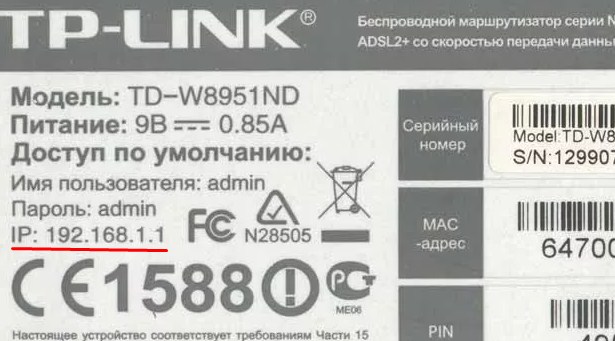
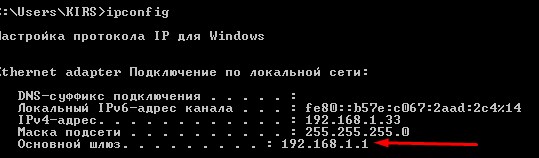
Также можно узнать адрес шлюза через командную строку. В ней прописываем команду «ipconfig» и смотрим в строку «Основной шлюз». Теперь, когда мы узнали адрес, идём настраивать сетевое подключение.
Как настроить в Виндовс
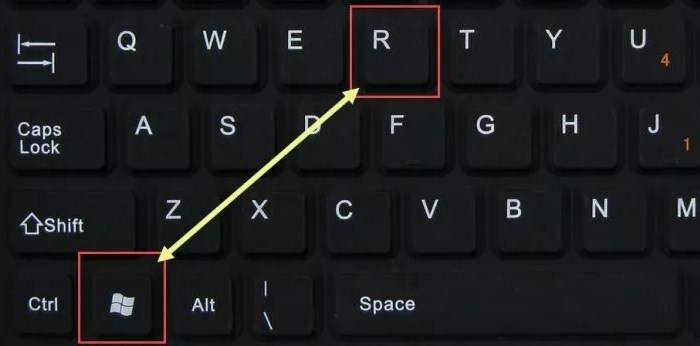
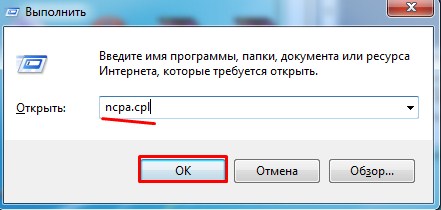
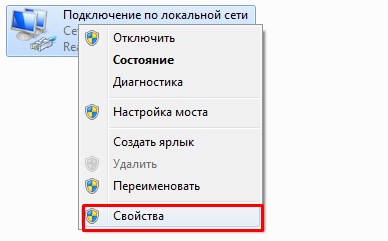
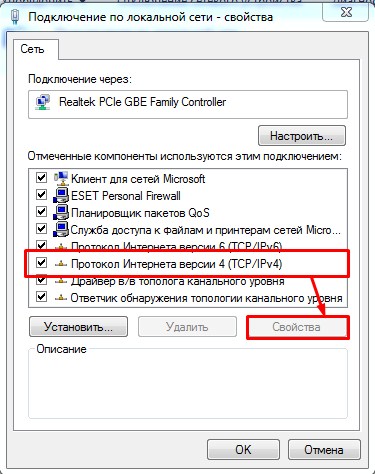
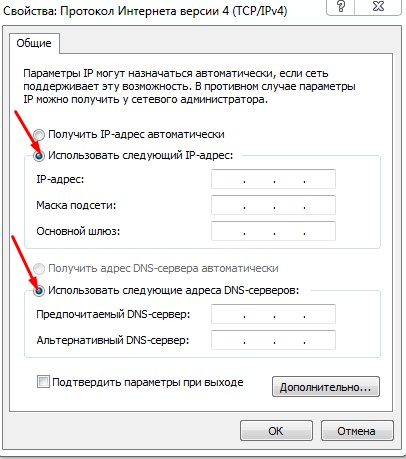
ПРИМЕЧАНИЕ! Если вы подключены по проводу от провайдера, то вписывайте значение исходя из договора. Там должны быть указаны все данные установки статического IP-адреса.