
Картинки в HTML – шпаргалка для новичков
Прежде, чем ответить на вопрос « как вставить картинку в HTML? », следует отметить, что перегружать веб-страницы огромным количеством графического материала не стоит, поскольку это не только улучшит визуальное восприятие ресурса пользователем, но и увеличит время загрузки страницы.
Как вставить изображение в HTML?
Для того чтобы вставить изображение на HTML-страницу, используется одиночный простой тег:
где xxx — адрес изображения. В том случае, если картинка находится в одной директории со страницей, тег будет выглядеть как:
Однако скоростной и стабильный интернет добрался ещё не во все уголки земного шара, и бывает так, что изображение на веб-сайте попросту не загружается. Для таких случаев существует понятие альтернативного текста.
Пример добавления альтернативного текста к графическому файлу:

Назначение размеров картинки в HTML
При использовании данных атрибутов браузер сначала выделяет место для графического контента, подготавливает общий макет страницы, отображает текст, после чего загружает саму картинку.
Рисунок помещается в прямоугольник с заданными размерами, а в том случае, если параметры меньше или больше исходных, картинка растягивается или сжимается.
Если атрибуты height и width не используются, браузер загружает изображение сразу, задерживая отображение текста и прочих элементов страницы.
Данные параметры можно указать как в пикселях (размер картинки постоянен и не зависит от разрешения экрана пользователя), так и в процентах (размер картинки зависит от разрешения экрана).
Следует помнить, что в тот момент, когда вы изменяете исходный размер изображения, необходимо сохранять его пропорции.
Для этого достаточно указать значение только одного из параметров ( ширины или высоты ), а значение второго браузер вычислит в автоматическом режиме.
Расположение картинки в HTML
Как сделать картинку кликабельной?
В этом руководстве объясняется, как сделать картинку ссылкой:
Создать кликабельное изображение не так сложно, как может показаться. Есть несколько способов сделать это. Я расскажу вам о двух возможных вариантах.
Изображение, с которым мы будем работать
В рамках этого руководства я буду использовать в качестве примера приведенное ниже изображение:


Первый вариант предполагает ручное добавление HTML-кода для кликабельного изображения. Хотя это звучит немного пугающе, на самом деле все делается просто и быстро.
Вариант 1, Шаг 1: Возьмите необходимые URL-адреса
Чтобы завершить этот шаг, изображение, которое вы хотите сделать кликабельным, уже должно быть загружено на ваш сайт.
1. URL-адрес целевой страницы
Адрес страницы / поста / сайта, куда вы хотите перенаправить пользователя после того, как он кликнет по изображению. Для этого перейдите на страницу, которую вы хотите использовать и скопируйте URL из адресной строки браузера:

В моем случае URL-адрес целевой страницы:
2. URL-адрес изображения
Самый простой способ найти URL-адрес изображения — это перейти на веб-страницу, на которой оно выводится. Например, если вы уже загрузили изображение на сайт, перейдите на страницу, где оно отображается.
URL-адрес изображения будет сохранен в буфере обмена, и вы сможете вставить его.

Выбрав этот пункт меню, я скопировала URL-адрес изображения в буфер обмена. После этого я вставляю его в заранее открытый текстовый документ:
Вариант 1, Шаг 2: Создайте код
Продолжаем разбираться, как сделать url ссылку на картинку. Для этого скопируйте приведенный ниже фрагмент кода и вставьте его в текстовый документ:
Теперь в текстовом документе замените выделенные жирным шрифтом два URL-адреса скопированными ранее URL-адресами ( то есть URL-адресом целевой страницы и URL-адресом изображения ).
Для этого выделите и скопируйте URL-адрес целевой страницы. Затем выделите в коде http://LandingPageURL.com ( также в текстовом документе ). После того, как выделите его, нажмите « Вставить », и в этом месте должен вставиться URL-адрес целевой страницы.
На данный момент мой код из такого:
стал таким ( с замененным URL-адресом целевой страницы ):
Теперь сделайте то же самое для URL-адреса файла изображения. Выделите и скопируйте URL-адрес файла изображения, затем выделите http: // FileURL и замените его только что скопированным адресом изображения.
Теперь мой код завершен. Из такого:
Как сделать так, чтобы кликабельное изображение открывалось в новой вкладке
Вот как будет выглядеть мой код, если я хочу, чтобы ссылка открывалась на новой вкладке:
Как добавить к кликабельному изображению партнерскую ссылку
Вы хотите добавить к изображению партнерскую ссылку? Нет проблем.
Вам нужно выполнить те же действия, которые были описаны выше, но http://LandingPageURL.com нужно заменить на партнерскую ссылку.
Вот, как будет выглядеть мой код, если я захочу, чтобы ссылка-изображение открывалась в новом окне, при том, что это партнерская ссылка:
Теперь вы можете взять фрагмент HTML-кода от до с блоком между ними и вставлять его везде, где нужно выводить изображение:

Вариант 2, шаг 1: Сохранение изображения на компьютере
Если вы еще не сохранили изображение на компьютере, сделайте это. Кликните правой кнопкой мыши ( кликните мышью на Mac ) по изображению и выберите пункт « Сохранить изображение как … »
Вариант 2, шаг 2: Создайте новую запись в WordPress
В панели администрирования WordPress создайте новую запись ( Записи — Добавить ).
Вариант 2, шаг 3: Загрузите свое изображение

Вариант 2, шаг 4: Добавьте изображение в запись
На вкладке « Загрузить файлы » ( вверху слева ) можно перетащить изображение в эту панель или нажать кнопку « Выбрать файлы », чтобы найти изображение на компьютере:

После того, как выбрали файл, вы автоматически переключитесь на вкладку « Медиафайлы ». В этой панели выполните следующие действия:

Теперь изображение появится в окне редактирования записи:

Вариант 2, Шаг 5. Чтобы изображение открывалось на новой вкладке
Многим людям нравится, чтобы ссылки, прикрепленные к изображениям, открывались на новой вкладке. Особенно это касается партнерских ссылок или ссылок, ведущих на другой сайт.

Вариант 2, шаг 6: Скопируйте HTML-код
Как сделать картинку ссылкой? Перейдите на вкладку « Текст »:

На этой вкладке отображается HTML-код изображения. Скопируйте его и вставьте, куда вам нужно ( например, в виджет боковой панели ).
Вариант 2, Шаг 7 (необязательный): Если это партнерская ссылка, задайте для нее атрибут nofollow

Теперь можно скопировать этот HTML-код и вставить его там, где необходимо вывести изображение.
Пожалуйста, оставляйте ваши комментарии по текущей теме материала. Мы крайне благодарны вам за ваши комментарии, подписки, отклики, дизлайки, лайки!
Как сделать картинку ссылкой буквально за минуту

Как сделать картинку ссылкой в html на сайте

Добрый день. Примерно год назад, я написал статью: — «Как сделать флешь баннер?». В данной статье я решил продолжить эту тему, но в более простом виде. Поговорим мы не про создание баннера, а просто о том, как сделать картинку ссылкой. Например, картинка вверху является ссылкой, ведущей на мой партнерский курс «Как снять фильм». Можете кликнуть, и убедиться, как это работает!
Зачем нужно делать из картинки ссылку
а) К примеру, у вас имеется красивая картиночка замечательного товара. Вы создаете из нее ссылку, вставляете её на определенный ресурс. Человек заходит на данный сайт, видит картинку, кликает по ней, и попадает в интернет-магазин, где находится этот товар!
Удобно, я думаю, да! Кликабельность по красивым изображениям выше, чем по простой заурядной ссылочке. Частенько под картинками прячут свои партнерские ссылки.
б) Если вы зарегистрировались в какой-нибудь партнерской программе, у вас есть свой сайт, а хозяин партнерской программы не предоставил нужных рекламных материалов. Что делать в этом случае?
Достаточно скопировать изображения его товара, поместить скриншот на сайт, а картинку сделать ссылкой. Это будет чем-то вроде баннера, но с меньшей нагрузкой на сайт. На мой взгляд, очень удобно и красиво. Тем более, если вы красиво рисуете (или знаете того, кто может вам красиво нарисовать определенный баннер). Делаете из этой картинки баннера ссылку и опять-таки кликабельность по данной картинке баннеру повышается.
в) Третья причина, похожа на вторую. Я думаю, что не открою вам секрет, что из-за баннеров значительно повышается нагрузка на сайт. Ведь что такое чужой баннер на вашем сайте?
Это изображение, находящееся на постороннем ресурсе, которое ваш сайт запрашивает вовремя загрузки одной из своих страниц. Суть тут в том, что время этого запроса может значительно различаться, от долей секунды, до нескольких секунд.
Например, у меня раньше на сайте стоял статический баннер от одной известной компании. Баннер был красивым, с постоянно меняющимися картинками. Но суть в том, что он очень сильно тормозил время загрузки сайта. Время загрузки доходило до 50 секунд. Это очень много!
Как только я удалил данный баннер, мой блог стал загружаться в разы быстрее (сайт начал загружаться за 1.5 секунды, а не за 50!)! То есть, можно создать скриншот данного баннера, в скриншот вставить ссылочку и время его загрузки будет не несколько секунд, а доли секунды! Хотя, конечно, не так красиво. Он не будет меняться, но время загрузки сайта дороже!
г) Я думаю, что не удивлю веб. мастеров, если скажу, что часть ваших баннеров пользователи элементарно не видят. В браузерах таких людей стоит расширение «Анти-блок» или «Adguard». Данные расширения элементарно блокируют рекламу. В том числе и часть баннеров.
Если же у вас будет стоять картинка ссылка, анти блок подобный баннер воспримет воспринимать как обычное изображение, и ни какой блокировки. Например, у меня стоял определенное время баннер «живые картинки», но по нему было мало кликов. Я в начале не понимал в чем дело, потом увидел, что «Adguard» его просто блокирует.
Я зашел на сайт производителя, сделал скриншот понравившейся мне части материала, создал из картинки ссылку и результат налицо, не один блокиратор его больше не блокирует. Причем, копия вышла даже более красивой, чем оригинал, и отлично работает, можете убедиться сами!
д) Еще одной причиной, почему лучше сделать из баннера просто картинку, я бы назвал то, что поисковики, особенно Гугл, не любят, когда много рекламы на сайте. А вашу картинку ссылку, они станут воспринимать, просто как еще одно изображение, а не как рекламу. Удобно? Думаю, да! Но, давайте вернемся к сути нашего вопроса.
Как сделать картинку ссылкой в сайдбаре
Делается это довольно просто. Я приведу конструкцию подобного изображения со ссылкой:
В адрес ссылки вставляем ссылочку полностью, причем с http:// и прочими вещами (хотя это не всегда обязательно, но не заморачивайтесь по данному поводу). Тоже относится и к адресу изображения.
Как узнать адрес вашего изображения? Щёлкните по нему мышкой и в новом окошке вверху вы увидите вашу ссылочку. Или, войдя в админ панель, выбираем «Медиафайлы» — «Библиотека» и просматриваете все ваши изображения на сайте.
Находите нужное, кликаете по ссылке вверху, и просматриваете ссылочку.
Также, хочу добавить, что, если вы желаете, чтобы ваша картиночка открывалась в новой вкладке, желательно добавить target=»_blank» в данный код.
Соответственно, наш код примет вид.
a href =»адрес ссылочки» target =»_ blank «> img src =» адрес изображения » alt =»»/> a >
Изображения на блогах чаще всего находятся в папках /wp-content/uploads/ или /images/.
Как видите, всё довольно просто.
Как сделать картинку ссылкой в тексте статьи
Это относится к сайтам на движках WordPress. Здесь все также довольно просто. Картинка уже загружена на ваш сайт. Вносим её в текст. Выделяем картиночку левой кнопочкой мышки. Далее, нажимаем на знак ссылки в верху «Визуальной панели».
В новом окошке в первую строчку вставляем нужную ссылку партнерку, затем название картинки и указываем «открывать в новой вкладке». Сохраняем и публикуем.
Если у вас есть другие способы, как сделать картинку ссылкой в html, буду рад, если вы их напишите в комментариях. Успехов!
Как вставить картинку в HTML

Как добавить картинку и не попасть под суд
Прежде чем приступить к размещению фотографий на своем сайте, стоит убедиться, что весь контент уникален. Использование иллюстраций, скетчей, комиксов, а также фотографий без согласия собственника преследуется законом.
Откуда же брать фотографии, неужели самому идти снимать? Если вы выпускаете какую-либо продукцию, то в таком случае лучше заплатить хорошему фотографу и все качественно отснять — и пользователю приятно будет смотреть на снимки, и бизнес будет процветать.
Другой случай, когда нужно взять какие-нибудь фотографии для наполнения контента, бэкграунда и прочего. Для этого лучше всего использовать бесплатные или платные фотографии, которые размещены на специальных сервисах, фотостоках. Зачастую хватает бесплатных картинок, но если нет ничего подходящего, то можно и заплатить — быть может, из-за этой фотографии увеличится конверсия сайта.

Вот список некоторых сервисов, на которых размещены как бесплатные, так и платные изображения:
На таких площадках вы сможете найти любые фотографии: от абстрактных иллюстраций до снимков публичных людей. Помните, что качество картинки напрямую влияет на восприятие контента – чем оно лучше, тем профессиональнее выглядит страница сайта.
Год хостинга в подарок при покупке лицензии 1С-Битрикс
Закажите лицензию 1С-Битрикс, легко размещайте картинки в визуальном редакторе и не платите за хостинг весь год.
Добавляем картинку в HTML
Шаблон:  , где photo – папка, размещенная рядом с основным файлом HTML. Если бы изображение было размещено в другом месте, то до него бы полностью указывался путь, например,
  .
.
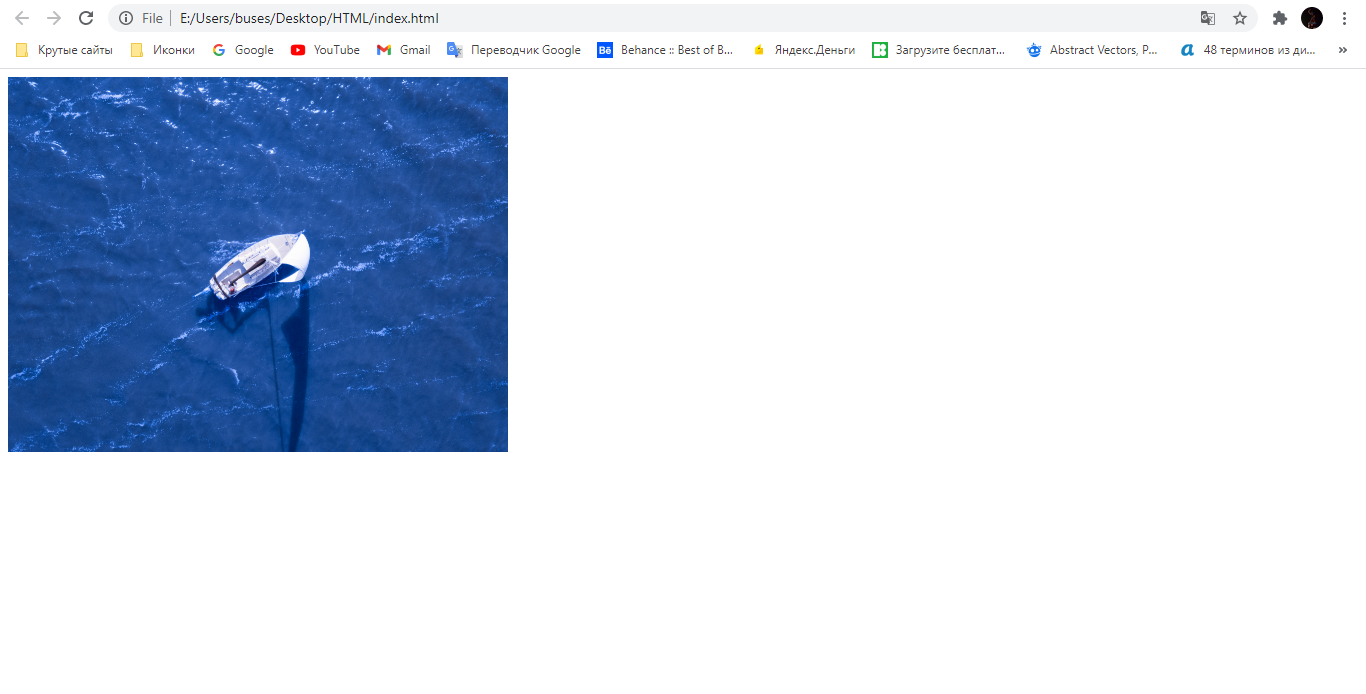
Давайте рассмотрим, как добавить картинку в HTML на примере фотографии из Unsplash:
Для того чтобы изображение не занимало всю площадь, мы можем воспользоваться специальными для этого атрибутами. Например, width — позволяет отрегулировать ширину изображения. Пропорционально ей будет также изменяться высота, которую можно подправить атрибутом height.
Размер указывается как в единицах измерения, так и без; если указать простое число, то оно автоматически определится в пикселях. Также можно указать в em, ex, % и прочих единицах.
Попробуем немного сжать нашу фотографию, чтобы она не расплывалась по всей территории страницы. Для этого пропишем внутри тега атрибут width=”500px”. После этого обновим страницу и убедимся, что изображение было сокращено до размера 500х500(px).
Список атрибутов тега img
Использование тегов в HTML-разметке не принуждает использовать лишь один атрибут – при необходимости мы можем воспользоваться их любым количеством. Если используется два одинаковых атрибута, то приоритет будет за тем, что указан первым.
Полный список атрибутов:
Возможные форматы: JPEG, JPG, PNG, GIF, BMP, ICO, APNG, SVG и Base64.
Возможные значения: top, bottom, middle, left и right.
Возможные значения: px, % и другие.
Возможные значения: px, % и другие.
Возможные значения: px, % и другие.
Возможные значения: px, % и другие.
Возможные значения: px, % и другие.
Возможный формат: txt.
Возможные значения: anonymous – анонимный запрос без передачи учетных данных, use-credentials – запрос с передачей учетных данных.
Допустимые значения: Nw, где N – любое целое положительное число, и Kx, где K – положительное десятичное число.
Возможные значения: Nex, Nrem, Nem, Nvmin, Nch, Nvh, Nvw, Nvmax, Nin, Nq, Nmm, Npc, Ncm, Npt и Npx, где N – положительное число.
Работает следующим образом: при разрешении экрана меньше 800px задается ширина картинки в 500px. Если экран больше 800px, то изображение фиксируется в положении 800px.
Возможные значения: #name, где name – значение атрибута name карты, и #id, где id – значение атрибута id карты.
Дополнительные опции
Иногда требуется не просто добавить изображение на страницу сайта, но и сделать его кликабельным или фоновым объектом. В этом нам помогут дополнительные теги и CSS-стили:
, позволяет изменять картинки при различных расширениях:
При размере дисплея больше 750px будет показано одно изображение, при размере больше 265px, но меньше 750px – другое.
На этом статья подходит к концу. Сегодня мы разобрали довольно простые вещи из HTML-разметки, которые могут быть полезны не только начинающим веб-разработчикам, но и тем, кто уже давно знаком с версткой. Не всегда получается запомнить все атрибуты, иногда проще их посмотреть и скопировать в пару кликов. В этом и должно помочь данное руководство. Надесь, что после его прочтения у вас не осталось вопросов. Спасибо за внимание!
Как сделать картинку-ссылку?
Шаг 1
Если Вы хотите, чтобы при нажатии на картинку открывалась какая-либо ссылка, Вы можете разместить ссылку прямо на изображении. Для этого сперва нажмите на название той страницы, на которой находится необходимая Вам картинка.

Шаг 2
В раскрывшемся списке выберите пункт «Редактировать содержимое«.

Шаг 3
Затем нажмите на ссылку «Текст страницы«.

Шаг 4
В открывшемся окне в области редактирования текста выделите картинку.
Затем нажмите на кнопку «Вставить / редактировать ссылку« в панели инструментов текстового редактора.

Шаг 5
Откроется окно параметров ссылки. Впишите электронный адрес ссылки в поле «Адрес».


Шаг 6
В конце нажмите «Вставить» и сохраните изменения.


