
Проброс портов и настройка роутера для внешнего доступа

Содержание
Содержание
Домашний роутер обычно не дает возможности добраться из внешнего Интернета до компьютеров во внутренней сети. Это правильно — хакерские атаки рассчитаны на известные уязвимости компьютера, так что роутер является дополнительным препятствием. Однако бывают случаи, когда доступ к роутеру и его локальным ресурсам из «внешнего мира» становится необходим. О том, в каких случаях бывает нужен доступ извне, и как его безопасно настроить — эта статья.
Зачем открывать доступ извне?
Доступ «снаружи» нужен не только в экзотических случаях вроде открытия игрового сервера или запуска сайта на домашнем компьютере. Гораздо чаще приходится «открывать порт» для многопользовательской игры, а это — как раз предоставление внешнему пользователю (серверу игры) доступа к внутренней сети (порт компьютера). Если необходимо удаленно подключиться и настроить компьютер или роутер, скачать файл-другой из домашней сети, находясь в командировке, или посмотреть видео с подключенных к домашней сети IP-камер — нужно настроить доступ.
Цвета и формы IP-адресов
Прежде чем разбираться, как открыть доступ к своим ресурсам, следует понять, как вообще происходит соединение в сети Интернет. В качестве простой аналогии можно сравнить IP-адрес с почтовым адресом. Вы можете послать письмо на определенный адрес, задать в нем какой-то вопрос и вам придет ответ на обратный адрес. Так работает браузер, так вы посещаете те или иные сайты.
Но люди общаются словами, а компьютеры привыкли к цифрам. Поэтому любой запрос к сайту сначала обрабатывается DNS-сервером, который выдает настоящий IP-адрес.

Допустим теперь, что кто-то хочет написать письмо вам. Причем не в ответ, а самостоятельно. Не проблема, если у вас статический белый адрес — при подключении сегодня, завтра, через месяц и год он не поменяется. Кто угодно, откуда угодно, зная этот адрес, может написать вам письмо и получите его именно вы. Это как почтовый адрес родового поместья или фамильного дома, откуда вы не уедете. Получить такой адрес у провайдера можно только за отдельную и регулярную плату. Но и с удаленным доступом проблем меньше — достаточно запомнить выданный IP.
Обычно провайдер выдает белый динамический адрес — какой-нибудь из незанятых. Это похоже на ежедневный заезд в гостиницу, когда номер вам выдается случайно. Здесь с письмом будут проблемы: получить его можете вы или другой постоялец — гарантий нет. В таком случае выручит DDNS — динамический DNS.
Самый печальный, но весьма распространенный в последнее время вариант — серый динамический адрес: вы живете в общежитии и делите один-единственный почтовый адрес с еще сотней (а то и тысячей) жильцов. Сами вы письма писать еще можете, и до адресата они дойдут. А вот письмо, написанное на ваш почтовый адрес, попадет коменданту общежития (провайдеру), и, скорее всего, не пойдет дальше мусорной корзины.

Сам по себе «серый» адрес проблемой не является — в конце концов, у всех подключенных к вашему роутеру устройств адрес именно что «серый» — и это не мешает им пользоваться Интернетом. Проблема в том, что когда вам нужно чуть больше, чем просто доступ к Интернету, то настройки своего роутера вы поменять можете, а вот настройки роутера провайдера — нет. В случае с серым динамическим адресом спасет только VPN.
Кто я, где я, какого я цвета?
С терминологией разобрались, осталось понять, какой именно адрес у вас. У большинства провайдеров фиксированный адрес стоит денег, так что если у вас не подключена услуга «статический IP-адрес», то он наверняка динамический. А вот белый он или серый гусь — это нужно проверить. Для начала надо узнать внешний IP-адрес роутера в его веб-интерфейсе и сравнить с тем адресом, под которым вас «видят» в Интернете.
В админ-панели роутера свой IP можно найти на вкладках «Информация о системе», «Статистика», «Карта сети», «Состояние» и т. п. Где-то там нужно искать WAN IP.

Если адрес начинается с «10.», или с «192.168.», то он определенно «серый» — большинство способов открытия доступа работать не будет и остается только VPN.

Если же адрес выглядит по-другому, надо посмотреть на него «снаружи» с помощью одного из сервисов, показывающих ваш IP-адрес, например, http://myip.ru/.

Если адрес, показанный на сайте, совпадает с тем, что вы увидели в веб-интерфейсе, то у вас честный «белый» адрес и доступ из «большого мира» не вызовет особых затруднений — остается только настроить «пробросы» на роутере и подключить DDNS.
Что такое порты и зачем их бросать?
Порт — это пронумерованное виртуальное «устройство», предназначенное для передачи данных по сети. Каждая сетевая программа использует для установления связи отдельный порт или группу портов. К примеру, браузеры используют TCP-порт 80 для незашифрованного трафика (http) и 443 для зашифрованного (https).
Проброс порта — это специальное правило в роутере, которое разрешает все обращения извне к определенному порту и передает эти обращения на конкретное устройство во внутренней сети.
Необходимость «проброса» портов обычно возникает при желании сыграть по сети в какую-нибудь игру с компьютера, подключенного к роутеру. Впрочем, это не единственная причина — «проброс» потребуется при любой необходимости получить «извне» доступ к какому-нибудь конкретному устройству в вашей локальной сети.
Разрешать к компьютеру вообще все подключения, то есть пробрасывать на него весь диапазон портов — плохая идея, это небезопасно. Поэтому роутеры просто игнорируют обращения к любым портам «извне». А «пробросы» — специальные исключения, маршруты трафика с конкретных портов на конкретные порты определенных устройств.

Игровые порты: что, куда бросаем?
Какой порт открыть — зависит от конкретного программного обеспечения. Некоторые программы требуют проброса нескольких портов, другим — достаточно одного.
У разных игр требования тоже отличаются — в одни можно играть даже с «серого» адреса, другие без проброса портов потеряют часть своих возможностей (например, вы не будете слышать голоса союзников в кооперативной игре), третьи вообще откажутся работать.
Например, чтобы сыграть по сети в «Destiny 2», нужно пробросить UDP-порт 3074 до вашей «плойки», или UDP-порт 1200 на Xbox. А вот до ПК потребуется пробросить уже два UDP-порта: 3074 и 3097.
В следующей таблице приведены некоторые игры и используемые ими порты на ПК:
Как к профилям браузеров привязать разные IP адреса и где их взять?

Возможность создать несколько профилей в браузерах, а затем подключать к каждому из них различные IP адреса может оказаться весьма полезным. Основная польза, которая сразу приходит в голову — это отличное расширение возможностей для сёрферов. При помощи такой возможности сёрферы могут работать в сервисах активной рекламы (буксах) с нескольких аккаунтов, каждый из которых, в свою очередь, будет иметь свой отдельный IP адрес. Это позволит им зарабатывать ровно во столько раз больше, сколько профилей браузера у них создано с привязкой уникальных IP адресов! Почему? Да потому что вы сможете выполнять задания (или сёрфинг) не только на одном единственном аккаунте, как это было ранее, а всё тоже самое проделать на других, заработав при этом в несколько раз больше! В этой статье я покажу на примерах 2-х браузеров, как же прикрепить различные IP-адреса к профилям браузеров…
Во-первых, у кого-то уже сразу возник вопрос: «А что за профили вообще имеются ввиду, и как их сделать?». Об этом я уже рассказывал в отдельной статье:
Если вкратце, то профиль – это отдельная копия браузера, которая имеет свои настройки, свою историю поиска, свои закладки и прочие функции. В результате вы можете работать через несколько одинаковых браузеров, настроив каждый из которых по своему вкусу и для своих целей. Профили могут пригодиться просто для того чтобы каждый пользователь компьютера работал со своими личными параметрами браузера, а также и для возможности расширить свой заработок на тех же буксах (или других сервисах, например – биржах лайков), благодаря использованию сразу нескольких аккаунтов.
Поэтому, прежде всего, прочитайте как создать профили для браузеров Mozilla FireFox и Google Chrome (с Yandex браузером – аналогично) в статье по ссылке выше. Для остальных браузеров создавать профили очень затруднительно. Например, я долго возился с Оперой, и на последних версиях этого браузера у меня так и не получилось создать несколько профилей. Официально такой функции разработчиком почему-то не предусмотрено, а способы, предлагаемые другими умельцами, которые я находил, чаще всего работают либо только для стареньких версий браузера, либо не работают вообще. Поэтому проще всего обойтись браузерами Mozilla FireFox (для работы в различных буксах, биржах лайков, и прочих сервисах – это лучший вариант!) или Google Chrome (или его клоном – Яндекс-Браузером).
В сообществе сёрферов имеется полезная информация о настройке браузеров для ускорения их работы: для Mozilla Firefox и для Google Chrome. Поэтому если браузер не устраивает по скорости своей работы, можно обратиться к этим статьям.
После того как выполните шаг по созданию профилей, нужно будет решить, откуда брать IP-адреса чтобы затем их прописывать в каждый созданный профиль.
Что такое IP, как его подменить и где можно их найти?
Что такое IP адрес и зачем его менять?
Перед тем как решать этот вопрос, нужно понять, что такое IP адрес, и для чего может потребоваться его смена.
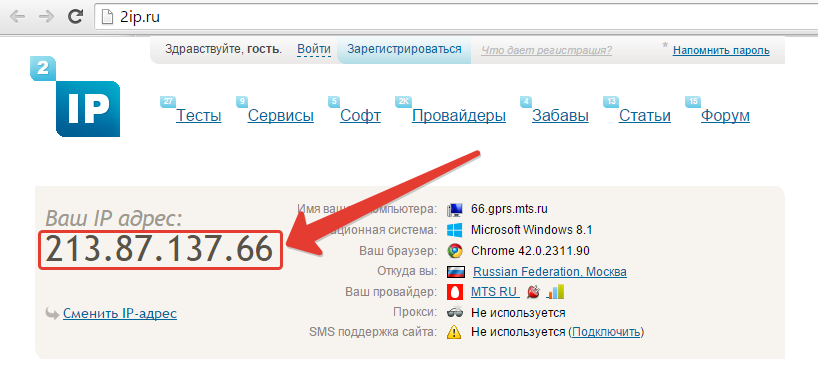
Зачем же может потребоваться смена IP адреса? Смена IP нужна для того, чтобы тот или иной сервис увидел вас как совершенно нового посетителя, когда вы вновь зайдёте на его сайт. Т.е. для анонимности при работе в интернете. Например, работая в каких-то сервисах (буксы, различные биржи лайков, опросы), регистрировать второй аккаунт в них будет очень рискованно, потому что чаще всего это запрещено правилами проектов, и вы просто получите бан всех своих аккаунтов. Если же вы поменяете IP, и создадите другой аккаунт (также предварительно почистив Cookies в браузере), то сервис воспримет вас как нового пользователя!
Также смена IP нужна для выполнения простых заданий в буксах, где рекламодатели в условиях сами сообщают, что для повторного выполнения необходимо его поменять.
Как же менять IP адрес?
Проще всего поменять IP адрес используя так называемые прокси-серверы.
Прокси-сервер – это некий удалённый компьютер в сети интернет, подключившись к которому, все ваши данные будут передаваться в сеть через него. Он также, как и каждое устройство сети, имеет свой IP-адрес и работая через прокси-сервер, ваш IP в интернете соответственно тоже будет подменён.
Для подмены IP достаточно найти прокси-сервер и указать его в настройках браузера. После этого на сайте 2IP.ru вы можете наблюдать другие циферки в строке «Ваш IP адрес», что означает подмену вами вашего IP.
И тут есть некоторая особенность. Не все браузеры имеют собственную возможность настройки прокси-серверов. Большинство из них будут работать только через прокси, указанный в Windows, что не даёт возможности работать с разными IP через отдельно взятые профили браузера. IP всегда будет браться из общих настроек Windows. Пример такого браузера – Google Chrome. Стандартными средствами этого браузера нельзя присвоить разные IP профилям, но это можно сделать, установив для него отдельное расширение, о чём поговорим позже… Такая же система присваивания IP и у известного браузера Опера. Но его я рассматривать не буду вообще, поскольку для этого браузера даже создание профилей большая проблема. Он несомненно хорош по-своему, но я считаю, только для повседневных задач, а не для работы во всяких сервисах и проектах.
Mozilla Firefox поддерживает смену прокси прямо в своих настройках. И делает это без установки каких-либо дополнительных расширений не зависимо от настроек прокси Windows.
Где взять IP-адреса (прокси-серверы)?
Прокси-серверы можно найти в интернет платно и бесплатно. Бесплатные прокси-северы выкладывают на многих сайтах и ими, соответственно, пользуется целая куча народу. Из-за этого такие прокси весьма тормознутые, медленные, и порой работать через них мучительно. Но не всегда это так 🙂 Можно выцепить и десяток прокси-серверов, которые будут работать на вполне приемлемой скорости! Это уже как повезёт 🙂
Теперь рассмотрим способы поиска прокси-серверов:
Если хочется поискать ещё варианты, помимо тех, что на сайтах по ссылкам выше, то можно набрать в поиске Google примерно такой запрос: «бесплатные прокси». В результате перед вами откроется ряд целевых сайтов, среди которых будут и те, что я перечислил выше. Вам нужно заходить поочерёдно на сайты, начиная с самого верхнего в списке и искать тот, где будет выложен список прокси-серверов:
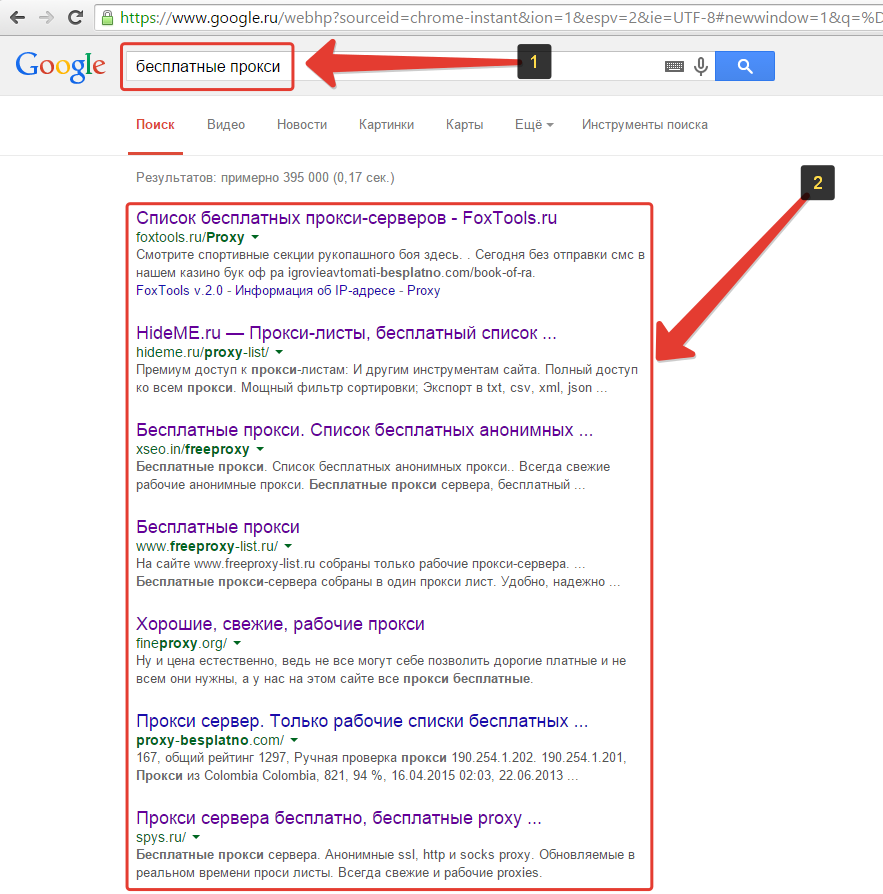
Таким образом, можно найти и другие хорошие сайты, предоставляющие бесплатные проксики.
При помощи специальных программ. Самая распространённая из них – Proxy Switcher. Программа позволяет собирать прокси-сервера всевозможных стран по всему интернету и выводить вам огромный список с возможностью тестирования (проверка работоспособности прокси и скорости работы) и фильтрации по нужной стране. Программа очень удобна и полезна, но её главный недостаток в том, что она платная. Стоимость стандартной версии, которая подойдёт большинству, на данный момент составляет 29.95$. Если честно, это не много, учитывая, что покупка будет на постоянный срок, а программа может быть нужна частенько. Для тестирования даётся 15 дней бесплатно.
Подробнее об этой программе, и о том, как с ней работать, я рассказывал в отдельной статье:
Также есть и другие варианты подобных программ. Какие-то из них я ранее находил в интернете, но разобраться так и не смог, либо были различного рода существенные неудобства. В итоге Proxy Switcher оказалась для меня наиболее удобной в использовании.
Купить прокси-сервера. Все вышеперечисленные способы поиска прокси-серверов позволяют найти лишь бесплатные. А бесплатные прокси, как я уже выше говорил, очень часто некачественные: глючат, медленно работают, могут не пускать на некоторые сайты, которые могут быть вам необходимы для работы. Поэтому для полноценной комфортной работы, прокси можно просто-напросто купить. Такие прокси будут работать намного стабильнее и быстрее! Главное, чтобы ваша прибыль от работы (будь то буксы, биржи лайков, или что-то ещё) окупала затраты на прокси с ощутимой прибылью!
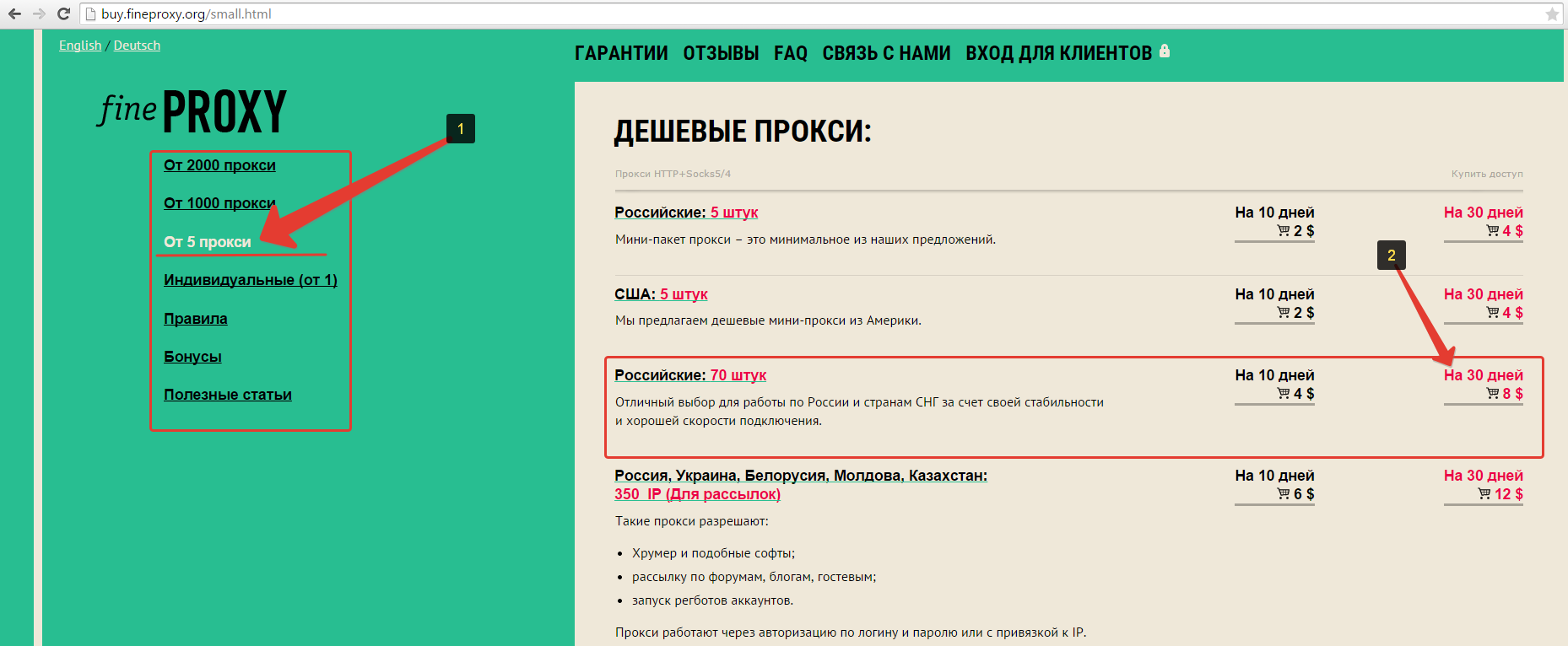
Прокси можно приобрести через различные интернет-сайты и по различным ценам. Я пока пробовал работать с прокси, купленными через сайт fineproxy.org. Использовал прокси для рассылки, и качеством остался доволен. На сайте можно купить различное количество прокси-серверов: индивидуальные (от 1 до 10 высокого качества), от 5 до 350 штук, от 1000 до 2000, и от 2000 тысяч и выше.
Для работающих в буксах или подобных сервисах, я считаю, отлично бы подошёл пакет Российских прокси в количестве 70 штук стоимостью 8$ за месяц. Именно 70 штук, потому что более маленький пакет будет включать всего 5 штук за 4$, а более высокий – 350 штук за 12$. 5 — это, как правило, слишком мало, а 350 – слишком много.
8$ в месяц (392 рубля на сегодняшний день) это совсем не много. Если работать в буксах при помощи мультиаккаунтов, то акую сумму может окупить за 1 день. Проверял на себе лично.
Данный сервис, предоставляющий платные прокси, я не в коем случае не рекламирую, потому что там нет даже реферальной программы (по крайней мере я не нашёл) и прибыль мне от этого никак не получить 🙂 Тем более есть и другие сервисы, которые можно найти запросом в Google или Яндекс, например: «купить прокси». Таких множество, вы можете найти даже дешевле, и возможно качественнее, но как уже говорил, я пробовал только выше указанный сервис.
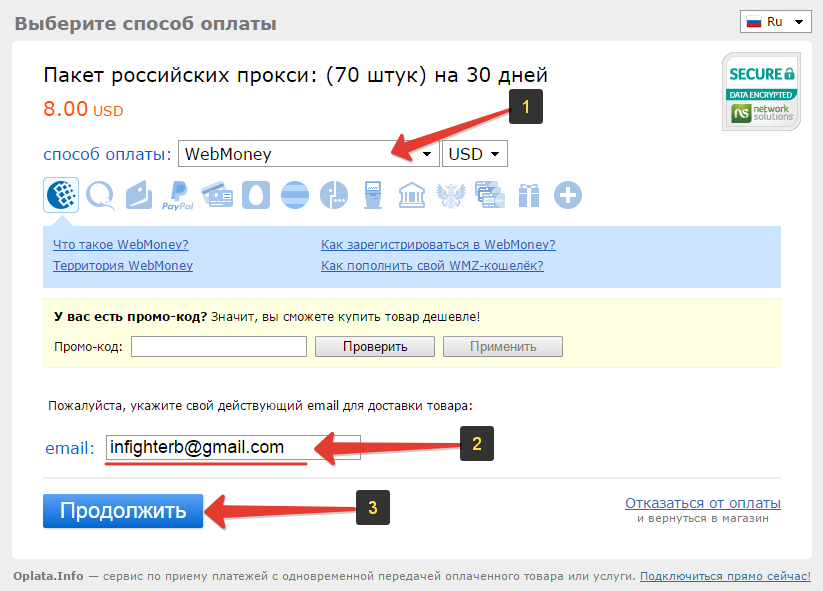
В итоге откроется сайт oplata.info где вы выбираете способ оплаты, указываете контактные данные, и затем уже переходите на сайт выбранной системы оплаты для покупки. Вот и всё!
Через несколько минут вам на указанную почту пришлют доступ к сайту: логин и пароль для входа. Останется перейти на сайт в раздел «Вход для клиентов» и ввести указанные в письме данные для входа в личный кабинет.
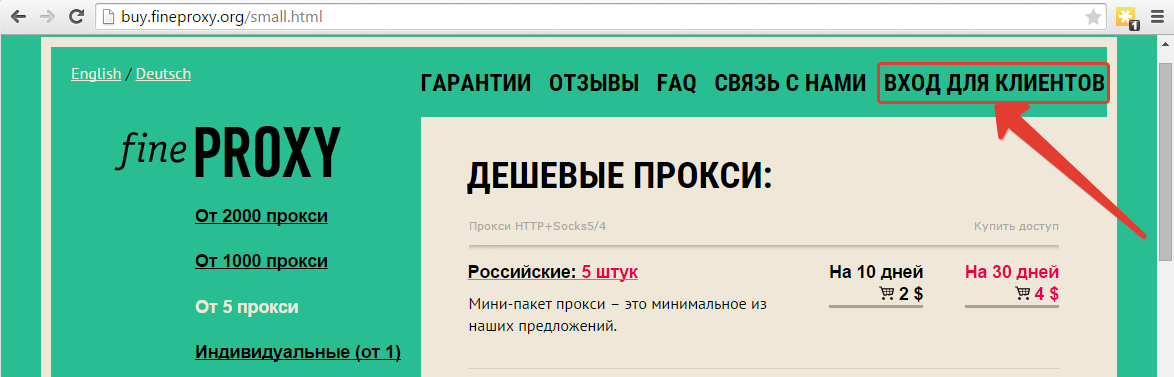
Там вы уже сможете скачать список прокси-серверов в файле. Продлить прокси ещё на месяц будет стоить уже дешевле. Но если не продлевать, то аккаунт будет удалён и нужно будет покупать прокси снова по стандартной цене сайта.
С тем, откуда брать прокси (т.е. различные IP адреса), разобрались. Теперь перейдём к главному – процессу привязки прокси к созданным профилям браузеров.
Привязываем разные прокси-серверы (IP адреса) для профилей браузера Mozilla Firefox.
Итак, предположим, что вы уже создали несколько профилей для браузера Mozilla Firefox, нашли источник прокси-серверов, и теперь вам нужно только указать разные IP для каждого из профилей. В Mozilla Firefox это делается проще чем в Google Chrome.
Рассмотрим этот процесс:
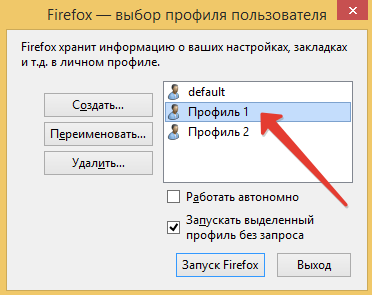
Открываем один из профилей браузера, где нужно поменять IP:
Для начала проверяем, какой у вас IP адрес на данный момент. Для этого переходим на 2ip.ru и смотрим:

Это нужно для того, чтобы потом точно убедиться, что вы сменили IP.
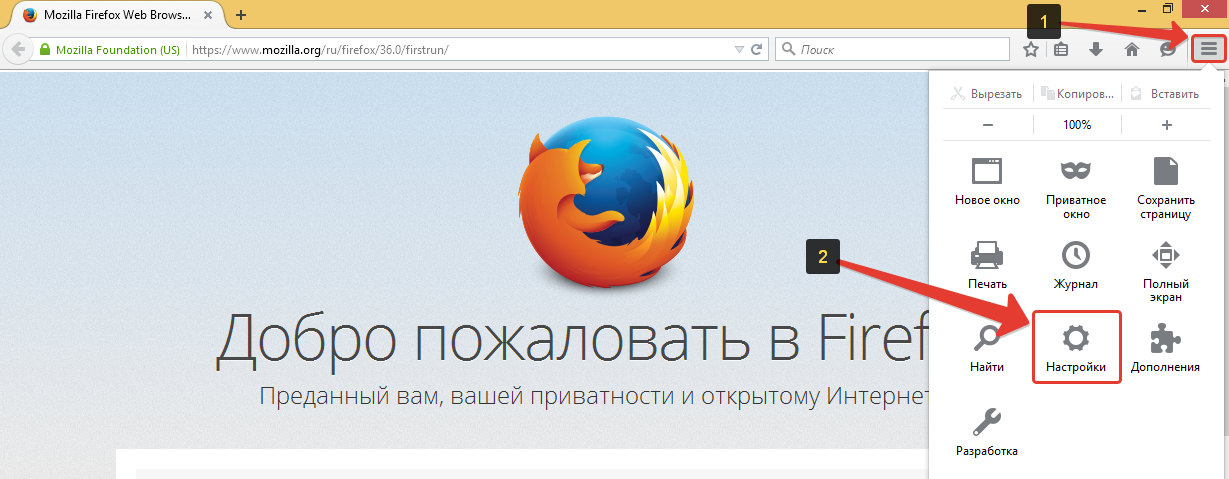
Затем переходим в настройки Firefox, нажав кнопку меню справа, и выбрав кнопку «Настройки»:
В настройках выбираем вкладку «Дополнительно», затем ниже вкладку «Сеть», и нажимаем справа кнопку «Настроить»:
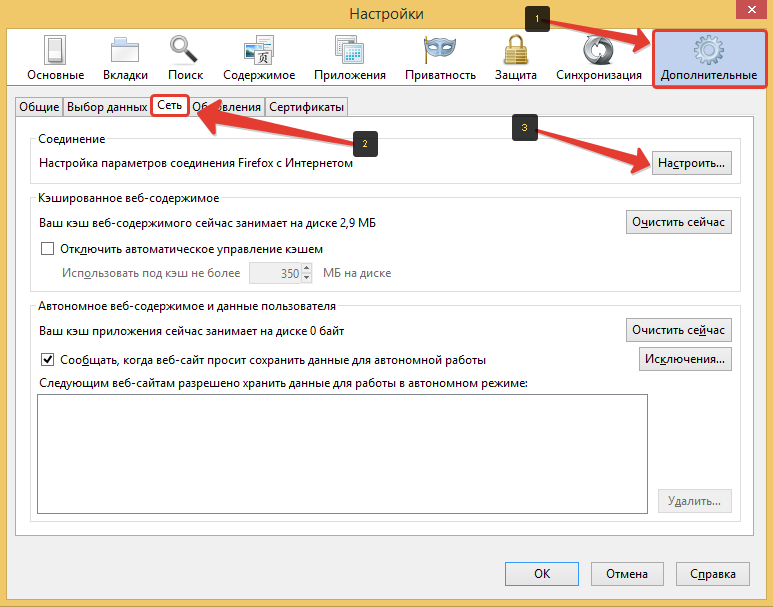
Откроется нужное нам окно, где нужно указать прокси-сервер.
В первую очередь нужно включить пункт «Ручная настройка сервера прокси», затем в поле «HTTP Прокси» указать сам IP, а в соседнем поле — «Порт».
HTTP прокси – это 4 группы цифр в адресе до знака двоеточие. Порт – 4 или 5 цифр после знака двоеточие. Вот пример:
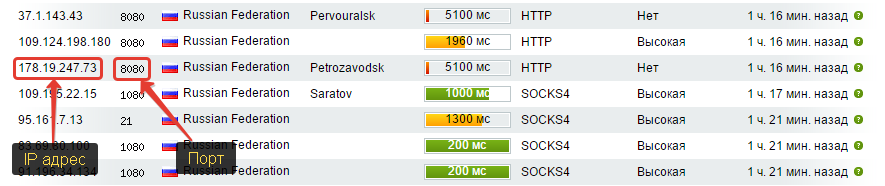
После того как указали адрес и порт, нужно поставить галочку «Использовать этот прокси-сервер для всех протоколов».
Ну и наконец нужно кнопку «ОК» внизу окна настроек. Все эти пункты по очереди вы можете видеть на изображении ниже:

Осталось проверить факт смены IP адреса. Для этого снова открываем 2ip.ru, и проверяем, какой указан IP адрес:
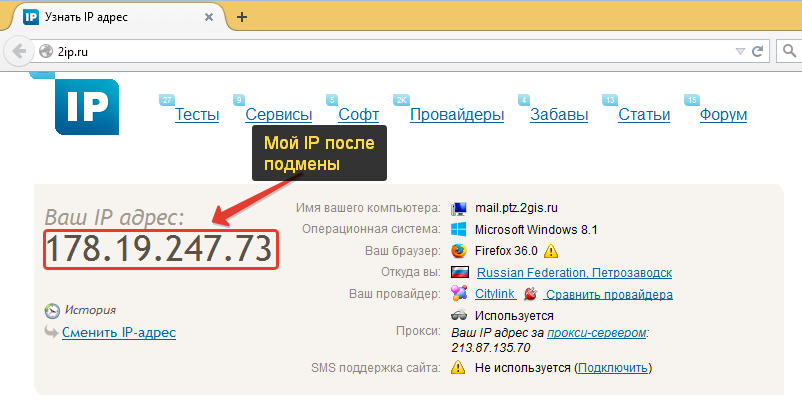
В моем случае адрес сменился.
Если после того как вы указали прокси-сервер, сайт 2ip не открывается, значит прокси-сервер не рабочий, либо очень медленный. Следовательно, и другие сайты тоже открываться не будут. Поэтому нужно найти и указать другой прокси-сервер и снова попробовать открыть 2ip.
Также, если посмотрите на изображение выше, то можете заметить справа надпись: «Адрес за прокси-сервером» и далее будет указан мой реальный IP. Если такая надпись имеется, то это лишь означает что прокси не анонимен и какие-то из сервисов в интернете могут увидеть ваш реальный IP, а не прокси, который вы указали в настройках. Практически 100% всех бесплатных прокси не имеют достаточной анонимности, чтобы реальный IP скрывался отовсюду. В таком случае вы бы получили надпись: «Прокси-сервер не используется». Но наши отечественные буксы не видят IP за прокси и в этом я уже убеждался, создавая множество аккаунтов. Бан можно получить, как правило, по поведенческому фактору, если все технические настройки соблюдаются. Поэтому работая в буксах можно пользоваться и бесплатными прокси. А если хотите перестраховаться и что не менее важно, получить стабильность, то просто закупите прокси так, как я рассказывал выше.
Теперь запускаем следующий профиль и точно также, следуя по пунктам с 1-го по 6-й, привязываем к нему уже другой IP-адрес.
Эти же действия проделываем со всеми профилями FireFox, в которых хотите иметь уникальные IP адреса!
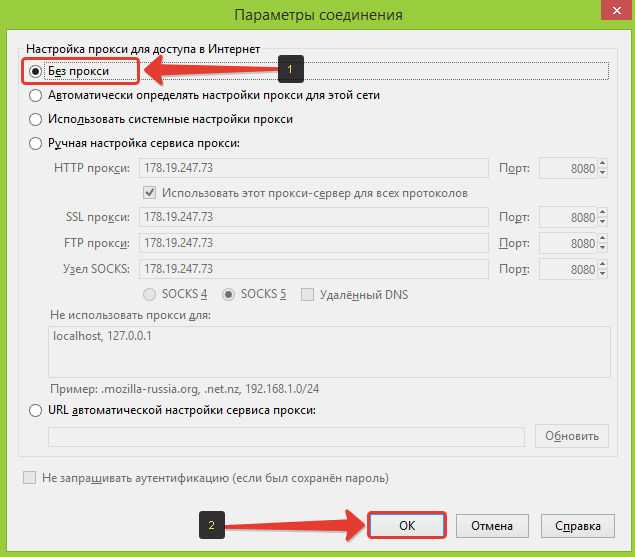
Если вам необходимо отключить прокси в любом из профилей, то в настройках включаем пункт «Без прокси» и нажимаем «ОК»:
С Firefox разобрались, теперь расскажу, как проделать те же самые шаги для тех, кто пользуется браузером Google Chrome.
Привязываем разные прокси-серверы (IP адреса) для профилей браузера Google Chrome.
Для Google Chrome процесс привязки IP к профилям немного усложняется тем, что по умолчанию, как я уже упоминал, данный браузер использует системные настройки прокси. Таким образом, мы не можем стандартными средствами этого браузера прописать каждому профилю свой IP, и в результате получится что все профили работают под одним адресом 🙂
Для того чтобы можно было реализовать то что мы хотим, необходимо в браузер Google Chrome установить дополнительное расширение. Пока я искал возможность указывать разные IP разным профилям в Chrome, я перепробовал несколько расширений и остановился на Proxy SwitchySharp. Одно расширение попросту не работало, в другом был до безумия непонятный интерфейс, третье позволяло выбирать IP только из уже имеющихся (а их было не более десятка!). А Proxy SwitchySharp, в свою очередь, может делать без проблем все, что нам нужно, а нужно нам немного – прописать свой IP для нужных профилей.
Итак, рассмотрим процесс по шагам:
Открываем один из своих профилей Google Chrome (все пункты ниже нужно будет, соответственно, проделать для всех нужных вам профилей!), и проверяем свой текущий IP адрес, перейдя на сервис 2IP.ru :
Данный шаг, в принципе, не обязателен, и нужен чтобы просто удостовериться потом что адрес точно поменялся.
Теперь установим в текущий профиль нужное расширение. Для этого в браузере кликаем по кнопке, открывающей меню, выбираем пункт «Дополнительные инструменты» и далее «Расширения»:
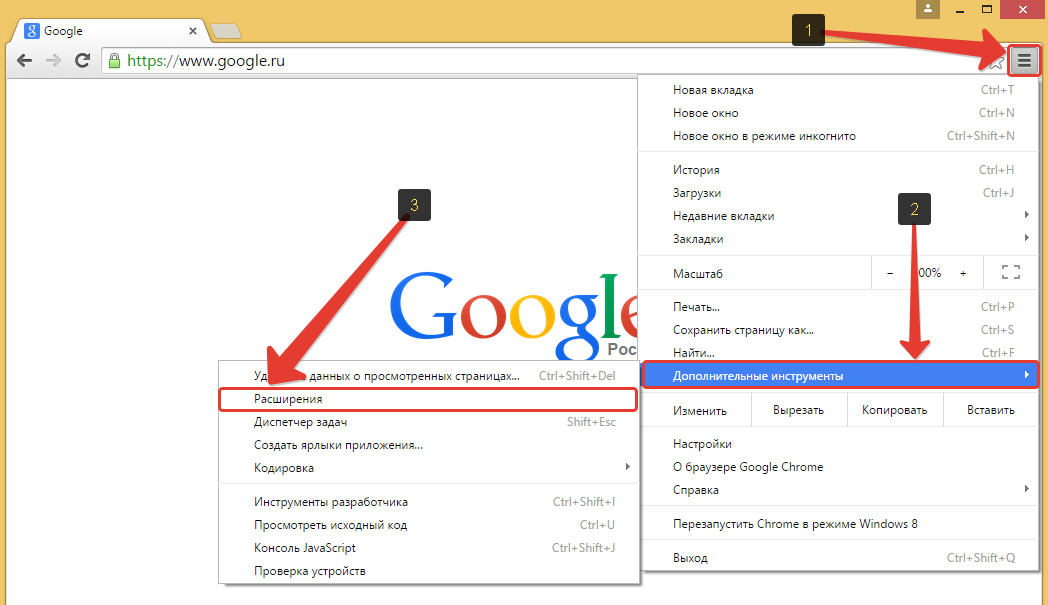
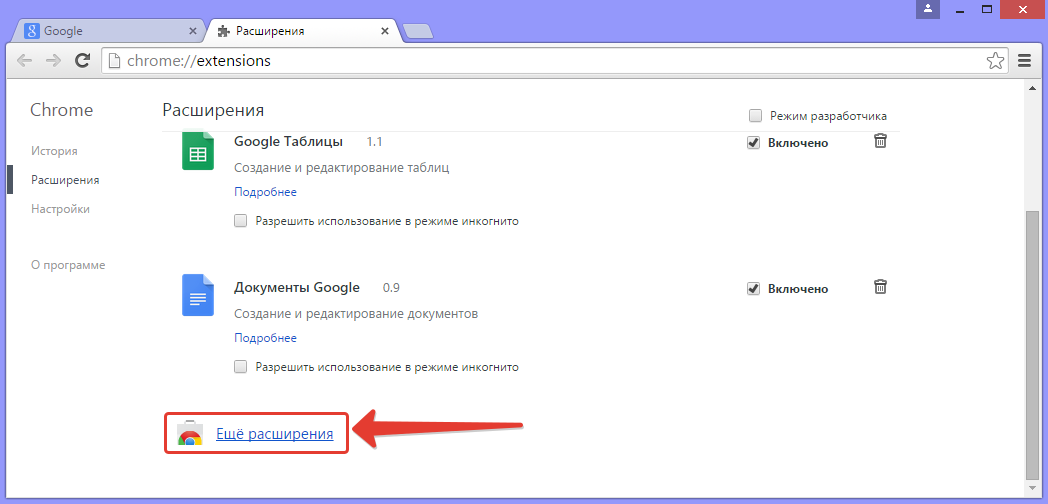
В открывшемся окне спускаемся вниз и нажимаем «Ещё расширения»:
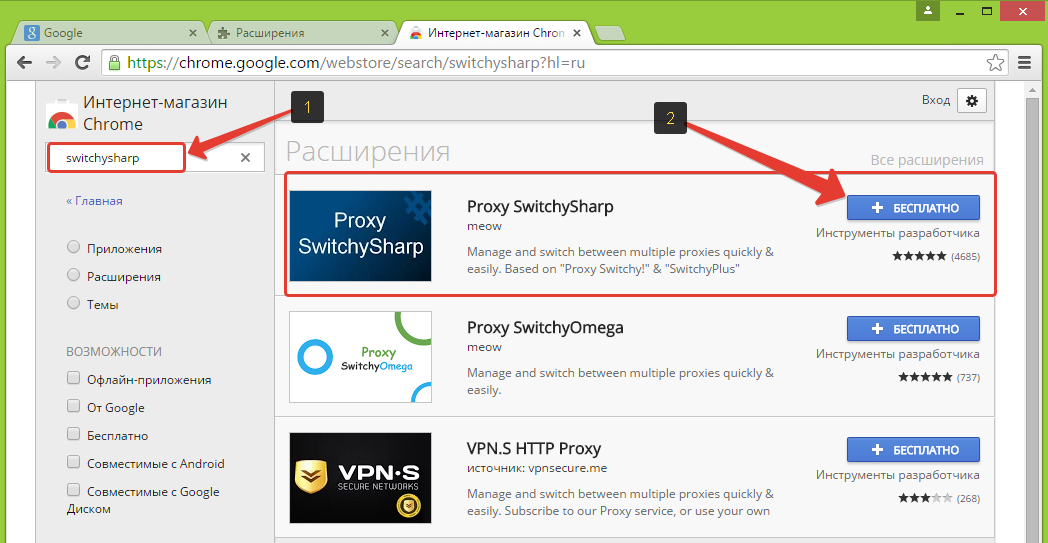
Откроется интернет-магазин расширений для Google Chrome. Слева вверху видим строку поиска и набираем туда: «switchysharp». После чего, справа, видим список расширений, примерно соответствующих нашему запросу. Нажимаем кнопку «+ Бесплатно» напротив расширения «Proxy SwitchySharp»:
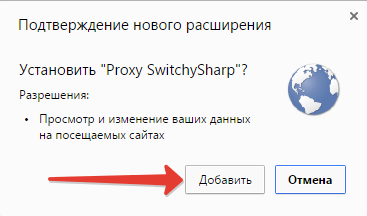
Нажимаем кнопку «Добавить» в появившемся вверху окне предупреждения об установке расширения:
Расширение будет установлено, и справа вы увидите его тусклый значок в виде планеты.
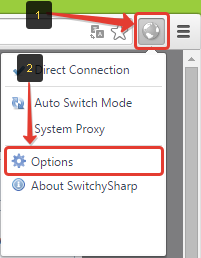
Теперь нужно перейти к настройкам расширения. Для этого щёлкаем по его значку и открываем пункт «Options»:
В настройках расширения указываем IP адрес и порт в соответствующие поля (подробнее см. выше). Далее ставим галочку «Use the same proxy server for all protocols» и нажимаем кнопку «Save» для сохранения настроек:
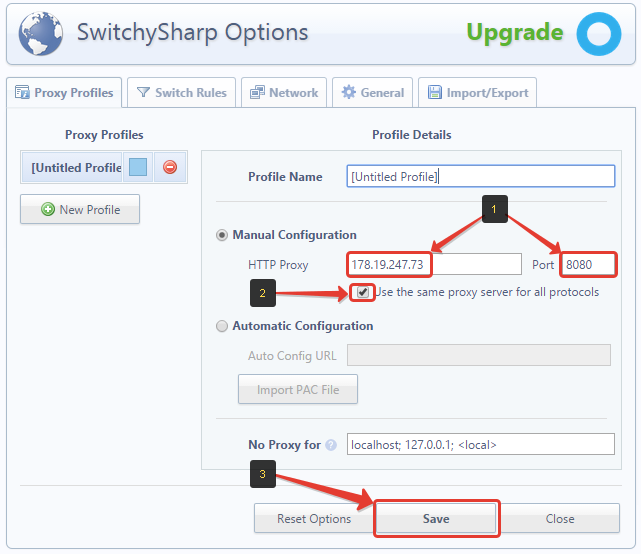
При желании можно также указать название профиля настроек в поле «ProfileName» в самом верху. Это ни на что не повлияет, и сделано только для возможного удобства пользователя.
Теперь необходимо активировать расширение, а конкретно только что настроенный профиль SwitchySharp. Щёлкаем по расширению, и выбираем пункт с названием вашего профиля (у меня это «Untitled Profile», поскольку я его не переименовывал):
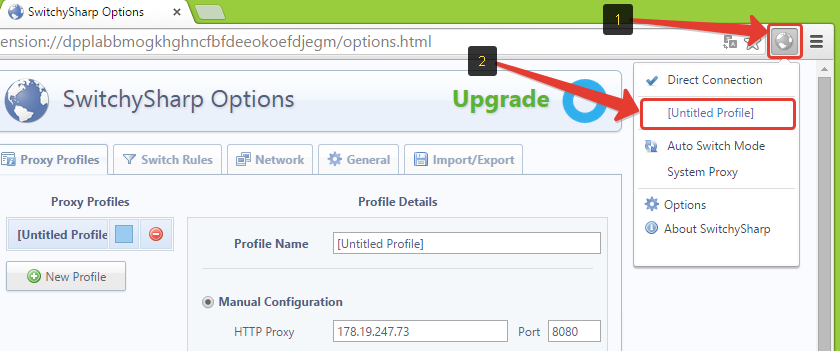
Вы увидите, что значок расширения изменил цвет и стал синим. Это значит, что профиль настроек активен.
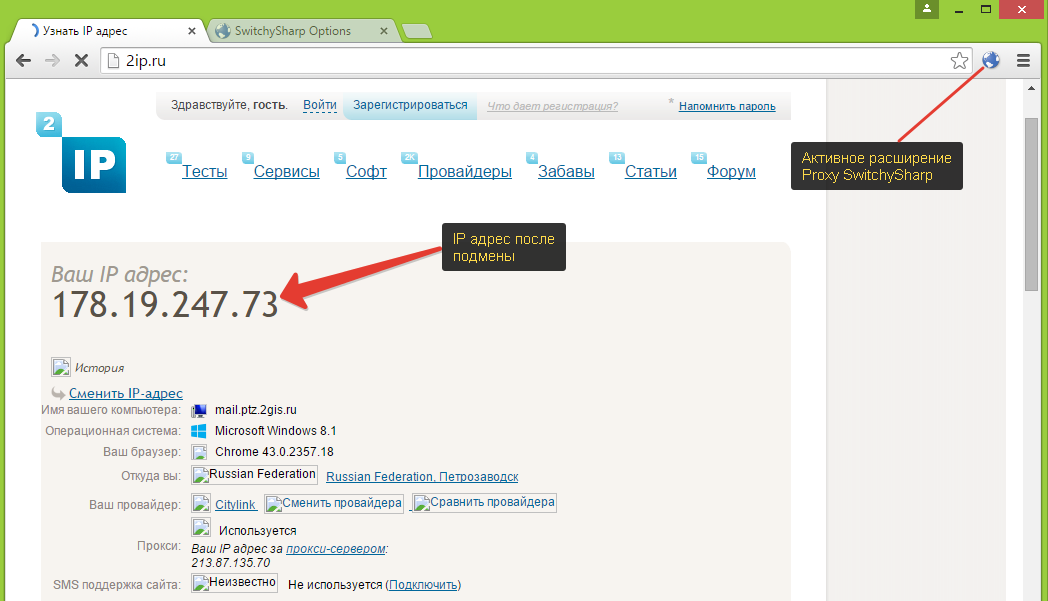
Осталось проверить, сменился ли IP-адрес. Открываем сайт 2ip.ru и ждём его загрузки, после чего наблюдаем только что прописанный в настройках прокси-сервер:
Теперь запускаем другой профиль Google Chrome и точно также по пунктам с 1 по 8-й указываем ему IP адрес.
Вот таков процесс смены IP в каждом из профилей Google Chrome. Соответственно, если вы хотите присвоить уникальный IP, допустим, 10 профилям, то все шаги с 1 по 8-й нужно проделывать для каждого!
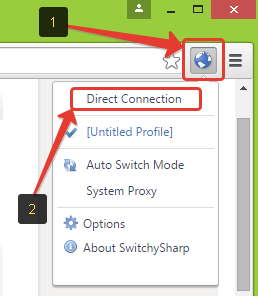
Для того чтобы отключить расширение и работать в профиле через свой реальный IP, щёлкните по значку расширения и выберите пункт «Direct Connection»:
На этом мы рассмотрели процесс присвоения своего IP адреса для различных профилей браузеров Mozilla Firefox и Google Chrome. Тоже самое можно также проделать для Яндекс-Браузера, поскольку он является практически полной копией Google Chrome, и имеет даже полностью аналогичный интерфейс.
Как я уже говорил в начале статьи, в остальных браузерах создать профили либо проблематично, либо просто невозможно. Какие-то неизвестные и непопулярные браузеры в учёт не беру вообще. Если рассматривать все, то тут статья в размер большой книги не уложится :))
Надеюсь такая пошаговая инструкция будет вам полезна…
Хорошего Вам дня, отличного настроения! До скорой встречи!
Сделай репост – выиграй ноутбук!
Каждый месяц 1 числа iBook.pro разыгрывает подарки.
—>  LENOVO или HP от 40-50 т.р., 8-16ГБ DDR4, SSD, экран 15.6″, Windows 10
35 комментариев
Плохо то, что нельзя на авто поставить) смену IP /прокси
Автор: Владимир Белев
Да, автоматизировать смену IP простым способом никак нельзя, если только найти какой-то скрипт. Но есть расширения, при помощи которых смена IP производится очень быстро. Вот примеры таких расширений для Google Chrome: Hide My IP, ZenMate VPN, DotVPN, Browsec.
Автор: Владимир Белев
Автор: Владимир Белев
Да, действительно, сейчас этот сервис полный отстой. Ранее пользовался их проксиками для рассылок сообщений, а также и в буксах пробовал использовать и было более-менее неплохо. Сейчас ситуация кардинально иная. Нужно искать замену, на что пока что времени нет.. Есть другие, более важные задачи. Статьи данную постараемся в ближайшее время подправить.
статья неплохая но к сожалению на сайте который рекламирует уважаемый автор продают в 90% случаев забаненые гуглом ip. Так что похоже в каждой бочке мёда есть ложка дегтя
Я новичок в сфере такого заработка работаю всего 1 месяц. Статья действительно достойна уважения и автору большое спасибо за разъяснения по поводу привязки ip, если бы не одно но. Сайт fineproxy.org, который уважаемый автор так ненавязчиво рекламирует, а что такое скрытая реклама думаю сегодня понимает даже ребенок к сожалению торгует битыми ip, которые гугл банит на раз. Из 70 купленых мною прокси рабочими оказались только 4. И как выяснилось они об этом говорят, но где то там. И как бы они не виноваты в нашей невнимательности. Вот такой похоже очередной лохотрон. Кто не верит и у кого лишние 8 долларов можете проверить. Господа модераторы если конечно вам небезразлична репутация данного сайта могли бы тоже проверить информацию этой статьи. Хотел подписаться на ваше платную подписку, а теперь как то сомневаюсь. Нет конечно информации полезной здесь много, особенно новичку. А вот теперь появились какие то сомнения. И в заключении автору спасибо за науку, негативный опыт он тоже опыт.
Автор: Владимир Белев
Данный сервис, предоставляющий платные прокси, я не в коем случае не рекламирую
Уважаемый Владимир что касается банит вот дословный ответ извиняюсь цитата вышеназванного сайта из тех. поддержки «Дата: 2015-12-12 17:17:57 Имя: Anna Сообщение: «Здравствуйте. К сожалению, прокси для Гугла у нас нет, практически все находятся в бане, об этом изначально написано в FAQ: buy.fineproxy.org/voprosotvet.html#faq6 С Уважением, команда поддержки Buy.Fineproxy.org» Согласитесь у любого человека после такого ответа возникают смутные сомнения. Что касается гугл то поисковые вопросы с этих айпи просто не проходят и капчи не какой не дают. Просто пишут извините но ваши запросы похожи на автоматические и все. Я вас нисколько не обвиняю просто наверно нужно подкорректировать статью.
Автор: Владимир Белев
Сергей, спасибо. Информацию я проверю, статью буду править в зависимости от полученных мной результатов. Напоминаю, что ориентироваться буду именно на работу в буксах. Т.е., предположим, что нас не волнует простая работа с сервисом гугл (поиск, почта и пр.) через прокси серверы, а интересует только выполнение заданий в буксах, не связанных с сёрфингом по гуглу. Посмотрим, как работают прокси для популярного Сеоспринт на сегодняшний день. Там админы тоже сложа руки не сидят, к сожалению, есть вероятность, что прокси с этого сайта самим буксом уже вычисляются и в результате смысл теряется. Посмотрим, проверим..
Привет всем, с разу к сути вопроса, а есть ли расширение для браузера (желательно для мазилы), что бы оно само выводило в интернет данное приложение через заданный прокси сервер, не меняя при этом настройки прокси в самой мазиле, т.е. что сама мозилка думала что просто выходит в интернет и все. Заранее благодарен. Ваш постоянный читатель.
Автор: Владимир Белев
Здравствуйте, Вячеслав! Не совсем понял о чём вы имеете ввиду. Поясните что за приложение вы хотите выводить в интернет автоматически и для чего? Возможно я просто не о том размышляю, потому и не понимаю 🙂
Добрый день! Столкнулся с проблемой оплаты платных прокси-серверов на fineproxy.org. Провожу оплату через сервис oplata.info. Пытаюсь оплатить 5 прокси-серверов за WMZ, но при оплате сервис merchant.webmoney.ru говорит что не нашел такого аккаунта и оплата соответственно не проходит. Аккаунт существует в системе webmoney около года, аттестат формальный. Есть какие-нибудь рекомендации по решению проблемы? Может кто-нибудь сталкивался с такой ситуацией или схожей с ней? Другие системы электронной коммерции не рассматриваю. С уважением, Сергей.
Автор: Владимир Белев
Добрый день! А вы в WebMoney аккаунт попадаете автоматически? Т.е. логин и пароль не вводите? Это я о том, что, вдруг вы ошибаетесь при ввода логина / пароля и из-за такой банальности оплата не может пройти. Такую ошибку Вебмоней просто так в принципе выдать не может, тут какая-то проблема с авторизацией. Попробуйте проделать тоже самое в браузере, где вы ещё не пользовались WebMoney, потому что возможно какая-то ерунда с кешем или куками.


