
Как установить статический IP-адрес на роутере TP-LINK
Наличие статического IP-адреса даёт его владельцу много преимуществ. Больше никаких ошибочных банов как при использовании динамического IP, ведь теперь вас ни с кем не спутают. Статический IP будет использоваться вами и только вами. В статье мы разберём как правильно установить статический IP-адрес на роутере TP-LINK легко и непринужденно.
После заказа статического IP вам должны были выдать данные для настройки. Самих данных не очень много. Для настройки роутера TP_LINK нам понадобятся следующие:
Из этой короткой записи можно получить остальные данные воспользовавшись онлайн IP-калькулятором как показано на скриншоте
ниже.
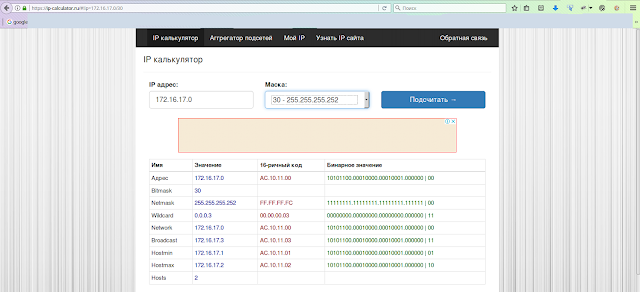 |
| Скриншот сайта IP калькулятор |
Расшифруем полученные значения
Устанавливаем статический IP адрес на роутере TP-LINK
Для входа в роутер у вас потребует логин и пароль, по умолчанию (если его специально не меняли) логин: admin, пароль: admin.
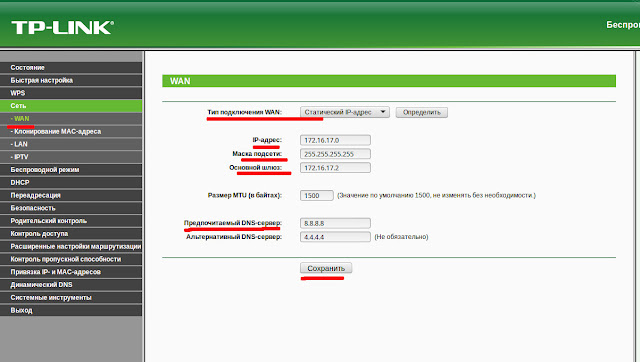 |
| Настройка статического IP в роутере TP-LINK |
Слева в появившемся меню нажимаем вкладку «Сеть«. В раскрывшемся списке выбераем «WAN«.
Напротив надписи «Тип подключения WAN» в выпадаюшем списке выберите «Статический IP-адрес«.
В остальные поля вводим данные полученные от провайдера и те что получили из IP-калькулятора как отображено на рисунке выше.
Для вступления настроек в силу требуется в меню слева выбрать пункт «Системные инструменты«, в развернувшимся спискевыбрать «Перезагрузка«. В обновившемся окне нажать кнопку «Перезагрузить«.
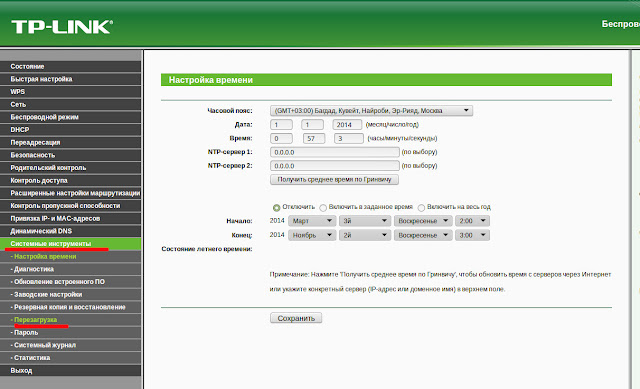 |
| Перезагрузка роутера TP-LINK для вступления настроек в силу |
После перезагрузки роутер будет готов к использованию и вы сможете использовать ваш статический IP-адрес.
А как вы относитесь к подобным инструкциям.
Помогла ли лично вам данная статья?
Свои ответы пишите в комментариях ниже.
Нам будет очень интересно узнать ваше мнение.
Как сделать постоянным IP-адрес для компьютера в настройках роутера
 Доброго времени!
Всё бы ничего, но если не задать спец. настройки в роутере — то при каждом подключении компьютера (ноутбука, телефона и др. устройств) к нему — IP-адрес будет изменяться. А значит вам вновь и вновь нужно узнавать IP и менять настройки (согласитесь, это не очень удобно даже если вы просто играете. ).
Настройка статического IP-адреса на роутере
ШАГ 1: узнаем MAC-адрес сетевого адаптера у компьютера
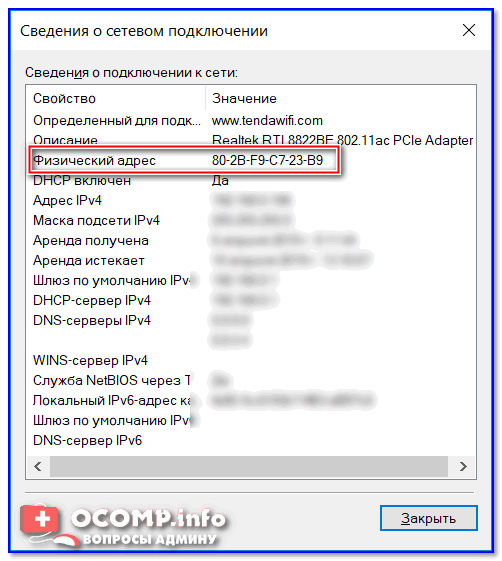
У каждой сетевого адаптера ( прим. : это устройство, с помощью которого ПК/ноутбук/телефон получают доступ к сети) есть свой уникальный идентификационный номер. Представляет он из себя обычную текстовую строку, состоящую из букв и цифр.
Так вот, наша задача — узнать MAC-адрес сетевого адаптера, с помощью которого ваш компьютер/ноутбук подключается к роутеру и получает доступ к сети. Рассмотрю ниже пару наиболее простых способов сделать это.
Способ 1

ncpa.cpl — просмотр всех сетевых подключений
В моем случае их два: «Ethernet» (в данный момент не активен, обратите внимание на его значок на скрине ниже) и «Беспроводная сеть» (это адаптер Wi-Fi).
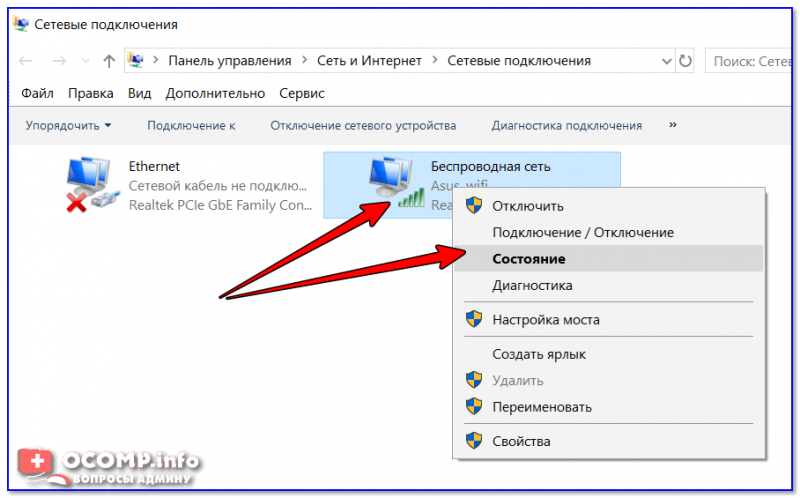
Состояние беспроводной сети
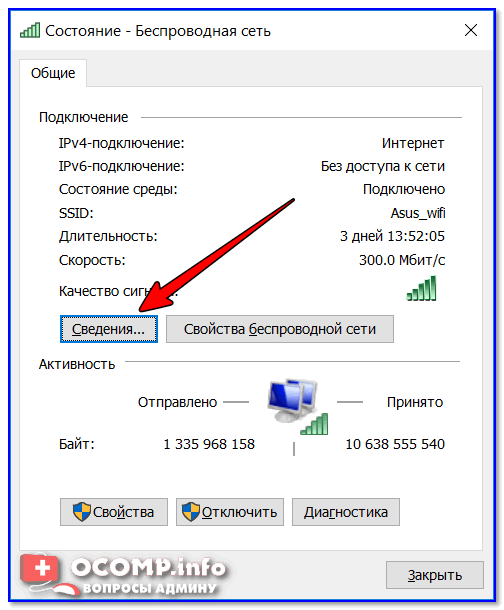
Далее откройте вкладку «Сведения». См. скрин ниже.
Способ 2
Узнать практически всю подноготную о компьютере/ноутбуке можно с помощью спец. утилит. Весьма удобна и наглядна в этом плане Speccy (от создателей утилиты CCleaner; ссылка на нее приведена ниже, под скрином).
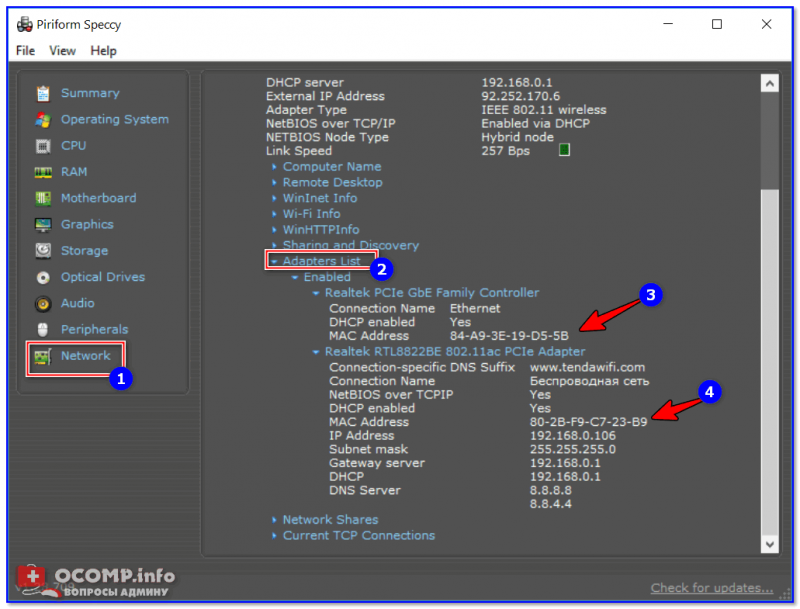
Speccy — просмотр вкладки Network

ШАГ 2: вход в настройки роутера
Чтобы войти в настройки роутера — достаточно указать его IP-адрес в адресной строке браузера. Обычно эта информация указывается на самом роутере (достаточно посмотреть все наклейки на нем).
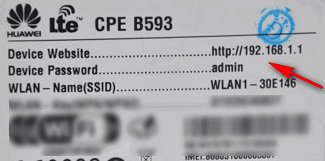
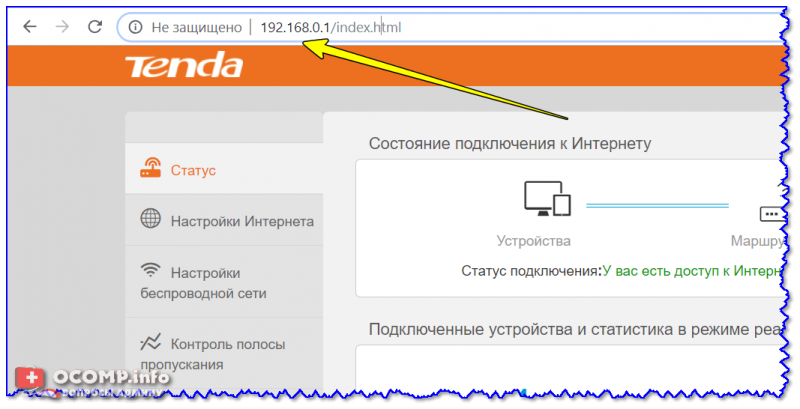
Ввод IP в адресную строку Chrome
Кстати, узнать IP-адрес роутера также можно с помощью командной строки. В ней достаточно использовать команду ipconfig /all (пример ниже).
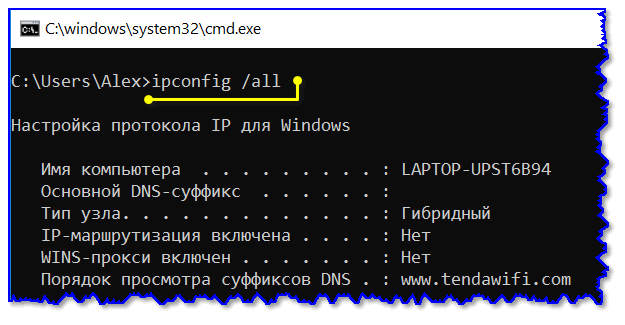
ipconfig — узнаем IP роутера
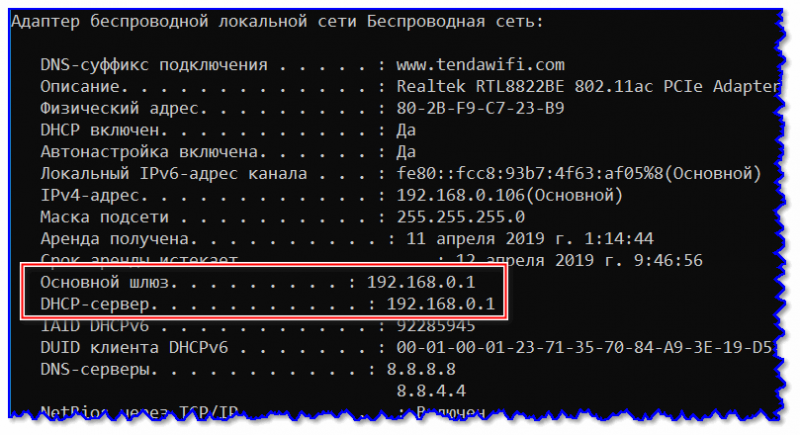
ШАГ 3: пару слов о выборе IP
Разумеется, выбрать какой угодно IP-адрес (например, состоящий из одной цифры) нельзя. Если сказать технически, то IP-адрес должен быть включен в пул адресов DHCP. На практике все выглядит проще, покажу ниже ✌.
Например, IP-адрес моего компьютера в текущий момент времени 192.168.0.106 (именно его можно и зафиксировать, т.е. сделать постоянным).
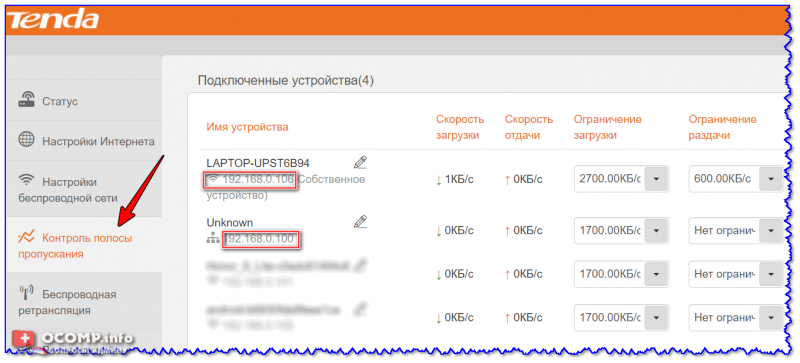
Просмотр подключенных устройств к роутеру (Tenda)
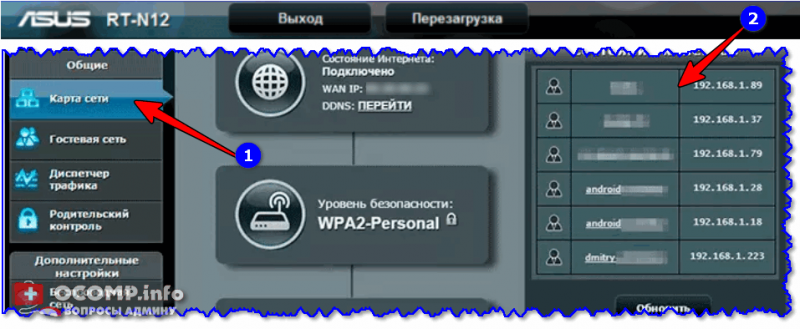
ASUS роутер — вкладка карта сети
ШАГ 4: настройка роутера (статический IP-адрес)
Теперь осталось только зарезервировать выбранный IP-адрес для MAC-адреса вашего сетевого адаптера (т.е. как только к роутеру будет подключаться устройство с определенным MAC-адресом — ему будет присваиваться установленный IP).
Сделать это можно в настройках DHCP (локальной сети). Покажу на примере нескольких роутеров.
Tenda
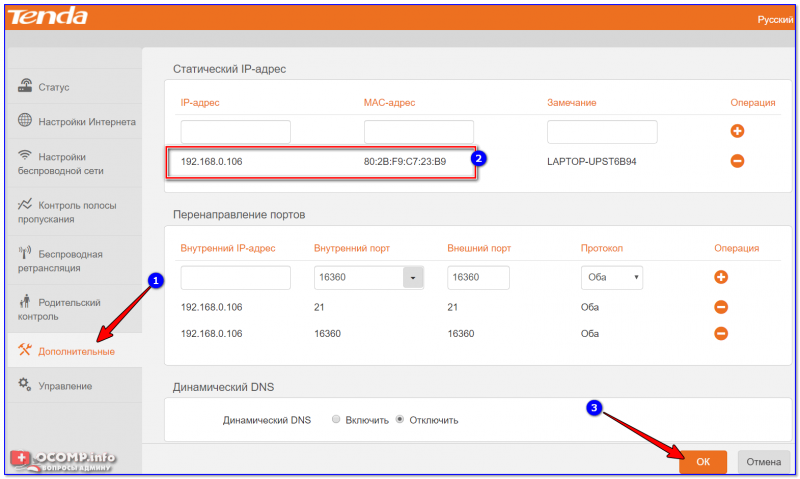
Роутер Tenda — дополнительные настройки / Кликабельно
ASUS
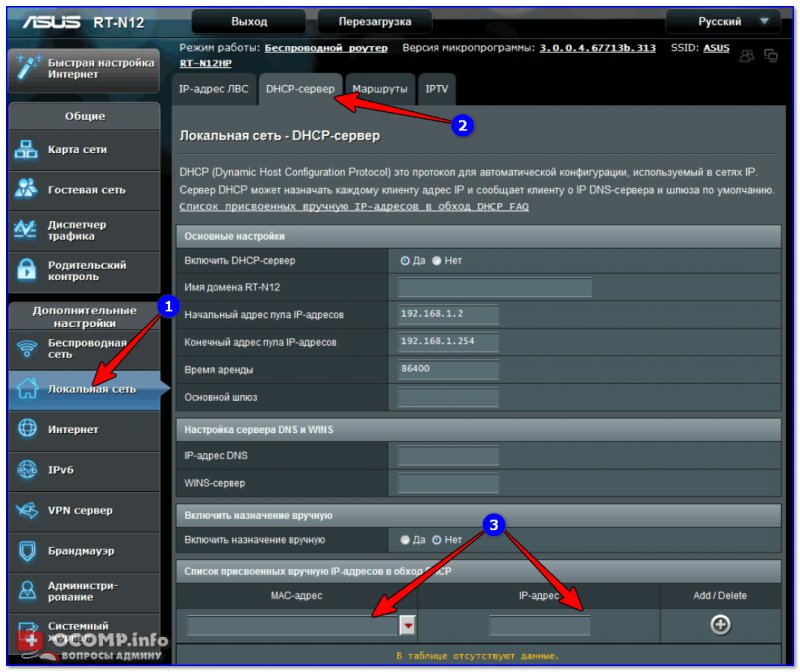
Настройки ASUS роутера / Кликабельно
TP-LINK
Необходимо открыть раздел «DHCP/Address Reservation» (в русском прошивке — «DHCP/Резервирование адресов») и указать MAC- и IP-адрес. В принципе, все делается аналогично вышеприведенным вариантам.
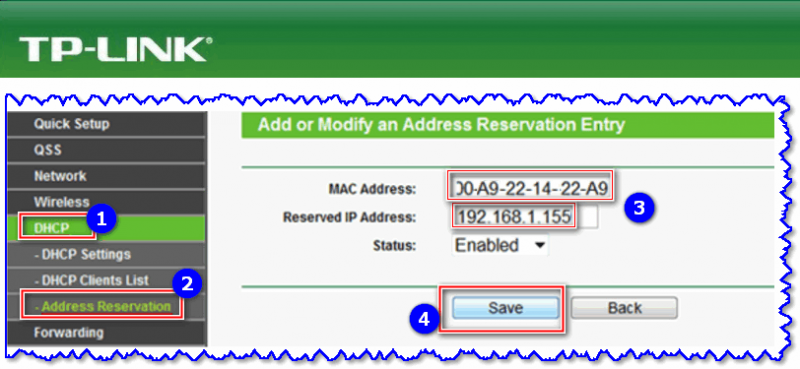
TP-Link (англ. прошивка) — резервирование IP адреса по MAC-адресу
Как настроить беспроводной маршрутизатор TP‑Link Archer для работы с DSL‑модемом (статический IP‑адрес, новый логотип)?
Убедитесь, что у вас есть доступ в интернет через ваш DSL-модем, в противном случае свяжитесь со своим интернет‑провайдером.
Эта статья подойдёт вам, если у вас DSL-модем и тип подключения вашего интернет‑провайдера — Статический IP‑адрес.
Если у вас оптоволоконный/кабельный модем, нажмите здесь.
Если у вас DSL-модем и тип подключения вашего интернет‑провайдера — Динамический IP‑адрес, нажмите здесь.
Если у вас DSL-модем, и вы запускаете на компьютере подключение, чтобы получить доступ в интернет напрямую через модем, нажмите здесь.
Для подключения оборудования воспользуйтесь Руководством по быстрой настройке, идущем в комплекте с роутером.
В качестве примера взят интерфейс роутера Archer C7_V5.
Войдите в веб-интерфейс маршрутизатора.
Следуйте указаниям пошаговой инструкции для завершения быстрой настройки.
На шаге настройки Тип подключения к Интернет выберите Статический IP‑адрес.
_1599742910739b.jpg)
Затем нажмите Далее и введите статический IP‑адрес, Маску подсети, Основной шлюз, Предпочитаемый DNS‑сервер и Альтернативный DNS‑сервер, предоставленные вашим интернет‑провайдером. Нажмите Далее, чтобы продолжить, затем завершите быструю настройку.
_1599742927322j.jpg)
Или зайдите на страницу Дополнительные настройки > Сеть > Интернет. Измените Тип подключения к Интернет на Статический IP‑адрес. Введите всю информацию, предоставленную вашим интернет‑провайдером и нажмите кнопку Сохранить.
_1599742937432c.jpg)
Чтобы получить подробную информацию о каждой функции и настройке оборудования, перейдите на страницу Загрузки для загрузки руководства пользователя к своей модели устройства.
Как настроить роутер Tp-link
Эта инструкция подходит для настройки всех роутеров фирмы Tp-link
Подготовка компьютера или ноутбука для настройки
Прежде чем настраивать роутер, нужно подготовить компьютер. Откройте эту страницу, чтобы она была у вас под рукой, потому как пока вы не настроите роутер у вас не будет интернета.
В нашем примере операционная система Windows 8.1. Windows 7 и windows 10 настраиваются таким же образом.
Есть два способа настроить ваше интернет соединение, они немного различаются вначале. Давайте посмотрим:
Первый способ
1. Зайдите в меню «Пуск». Оно находится слева внизу на вашем компьютере.
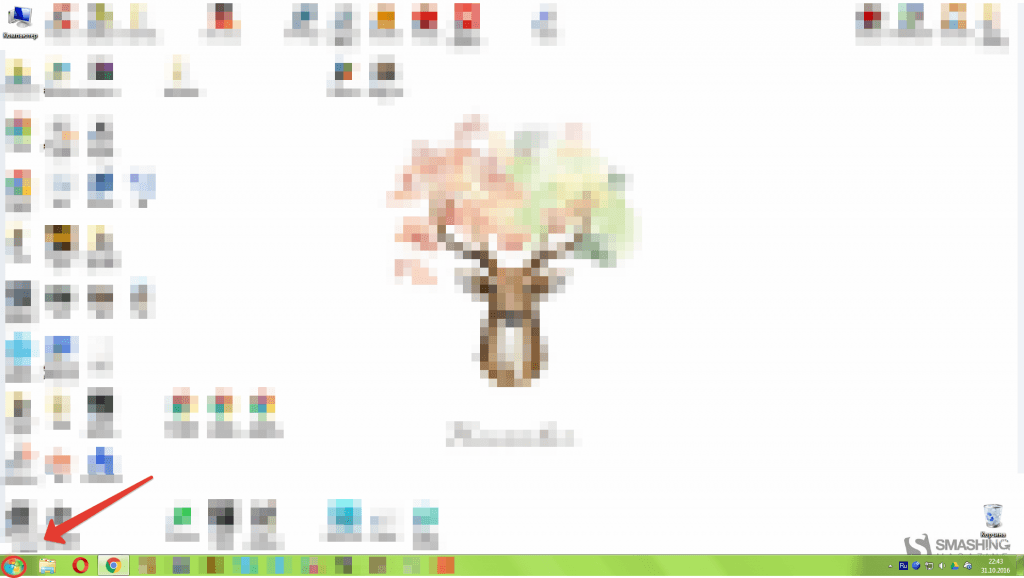
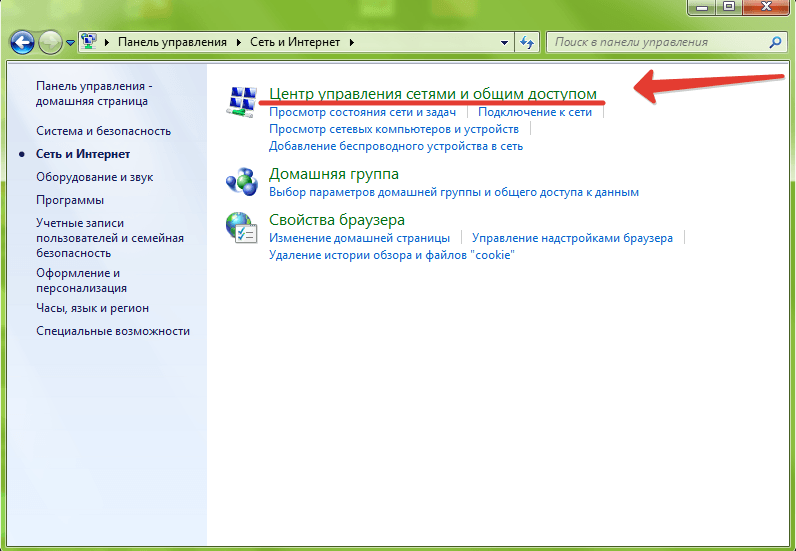
2. Зайдите в «Панель управления»

3. Выберите «Сеть и Интернет»

4. Зайдите в «Центр управления сетями и общим доступом»
Второй способ
1. Найдите иконку компьютера рядом с вашими часами, как на картинке 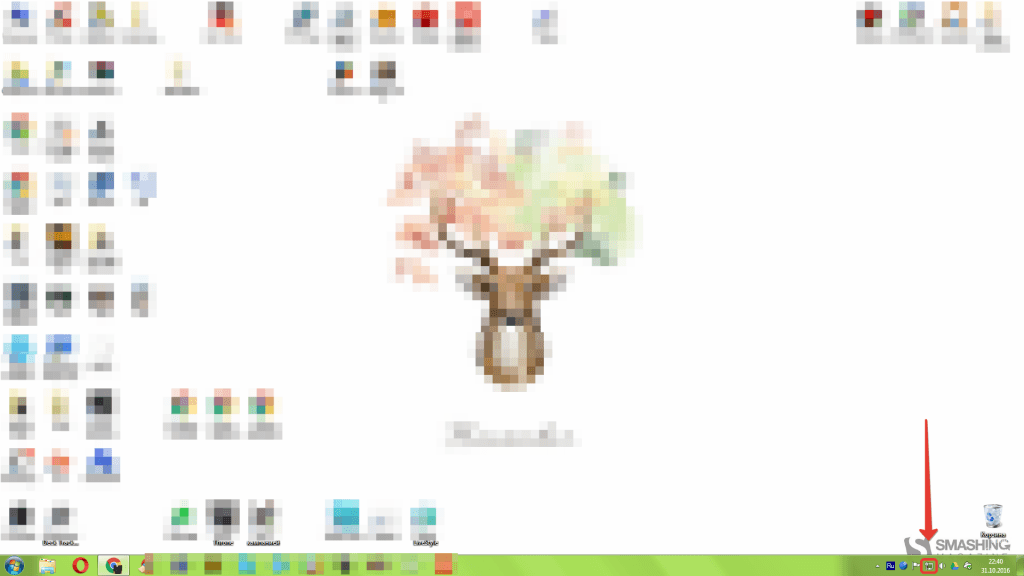
2. Нажмите на иконку левой кнопкой и выберите «Центр управления сетями и общим доступом» 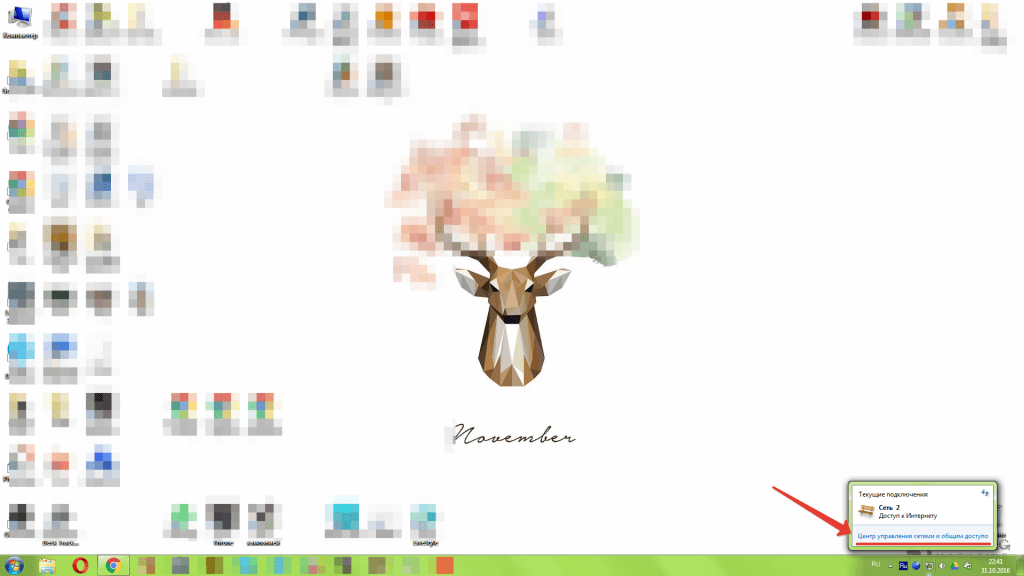
Далее настройка двух способов идентична
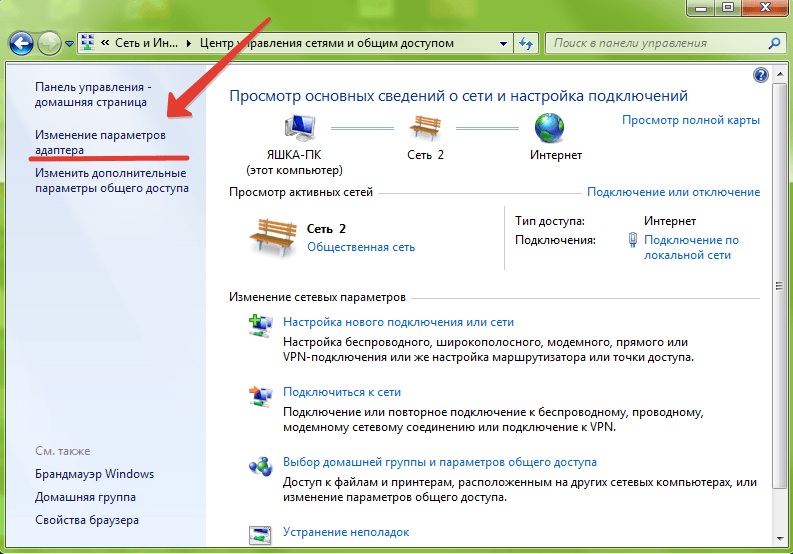
1. Далее нажмите «Изменения параметров адаптера»
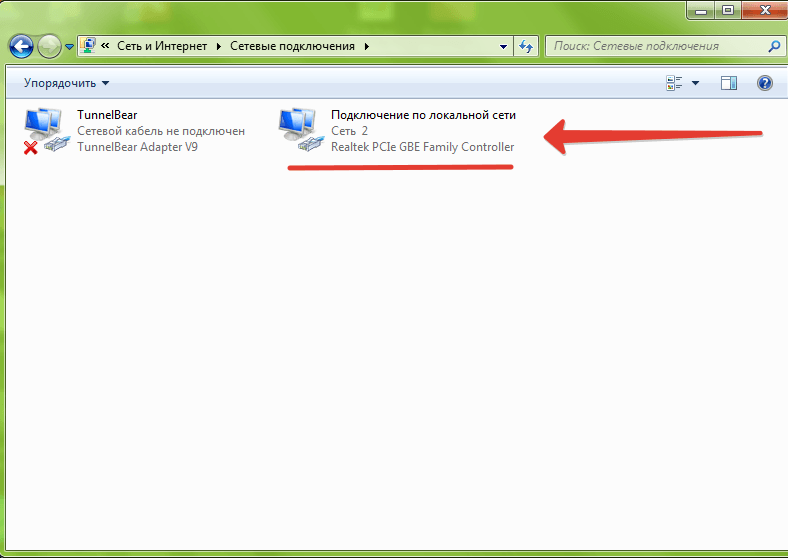
2. Правой кнопкой мыши нажмите на иконку «Подключение по локальной сети»
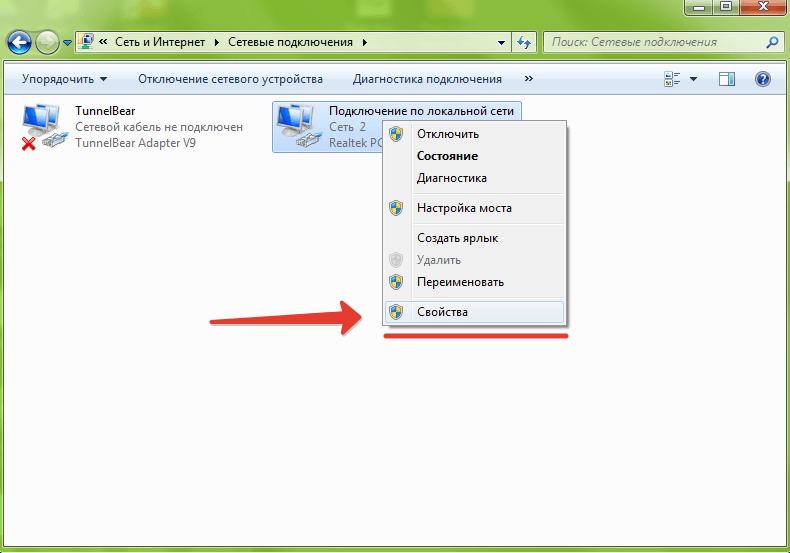
3. В появившемся контекстном меню, в самом низу найдите «Свойства» и нажмите на них
4. Перед вами откроется окно «Подключение по локальной сети — свойства». В этом окне в компонентах найдите «Протокол Интернета версии 4» и откройте его двойным нажатием мыши

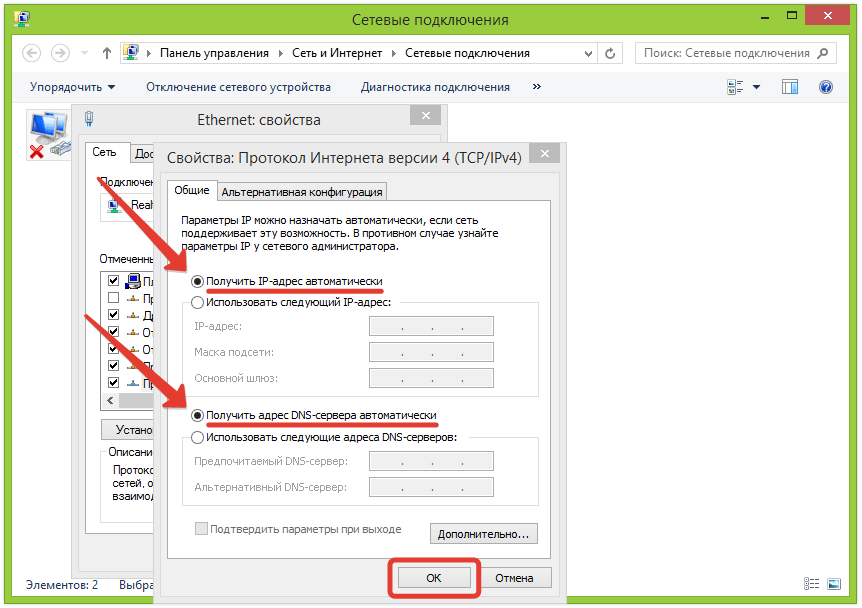
5. В открывшемся окне «Свойства — Протокол Интернета версии 4» вам нужно поставить точки в верхнее положение «Получить IP-адрес автоматически» и «Получить адрес DNS-сервера автоматически» после чего нажмите «ОК». Если точки уже стоят в верхнем положении, ничего не делайте.
Мы подготовили компьютер для настройки роутера. Теперь перейдем непосредственно к настройке роутера.
Настройка роутера через компьютер или ноутбук
После того, как вы закончили подготовку компьютера, нужно подключить роутер к компьютеру.
Подключите сетевой кабель в любой желтый порт, другой конец кабеля подключите в компьютер или ноутбук. Кабель для подключения есть в коробке с роутером. Посмотрите в коробке: он серого цвета, 1-1.5 метра длинной со штекерами на обоих концах. Блок питания подключите в розетку.
Пока нам не нужно подключать Интернет-кабель, который приходит к вам в квартиру, в синий порт роутера. Сделаем это позже.

Мы будем настраивать роутер TP-link wr841n через веб-интерфейс.
1. Запустите ваш браузер. Браузер — это программа через которую вы открываете сайты. Самые распространенные браузеры смотрите на рисунке ниже. Поищите похожую иконку на вашем рабочем столе, возможно их несколько. Выберите любой.
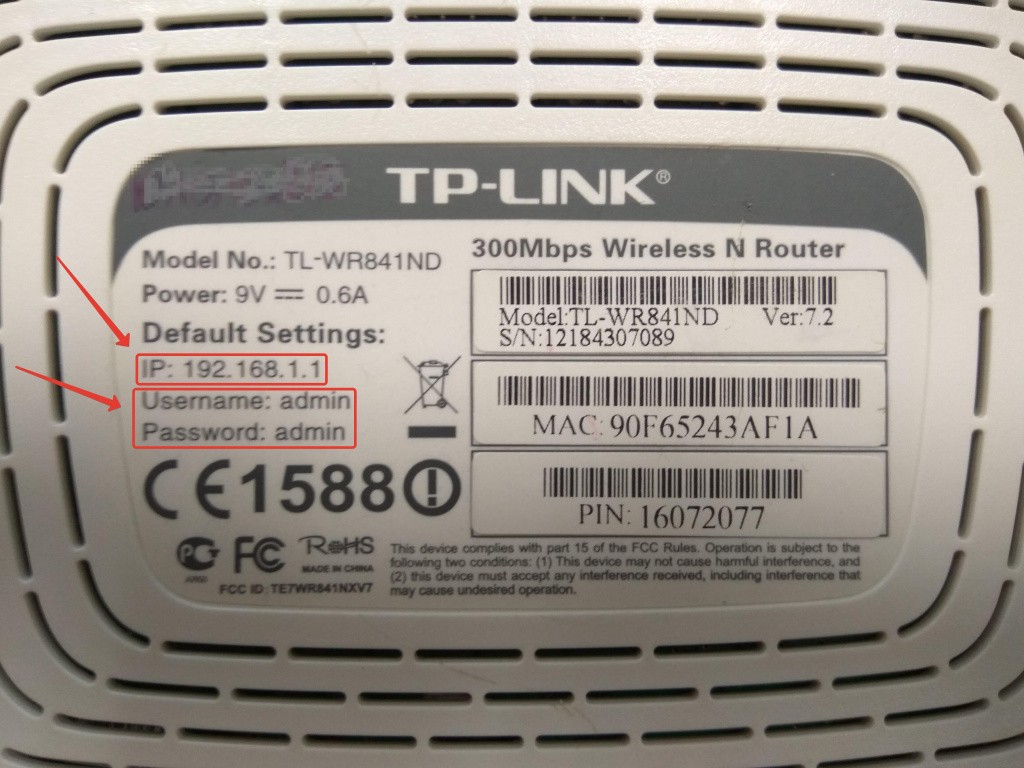
Переверните роутер и посмотрите какой адрес нужно ввести для входа в настройки роутера:
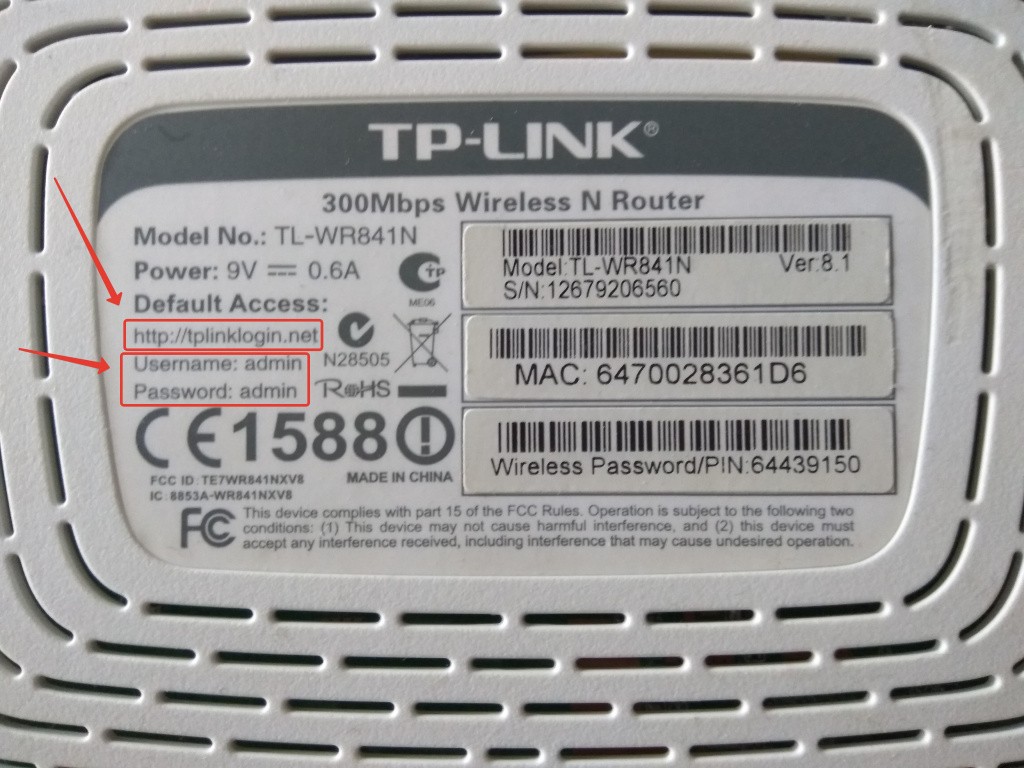

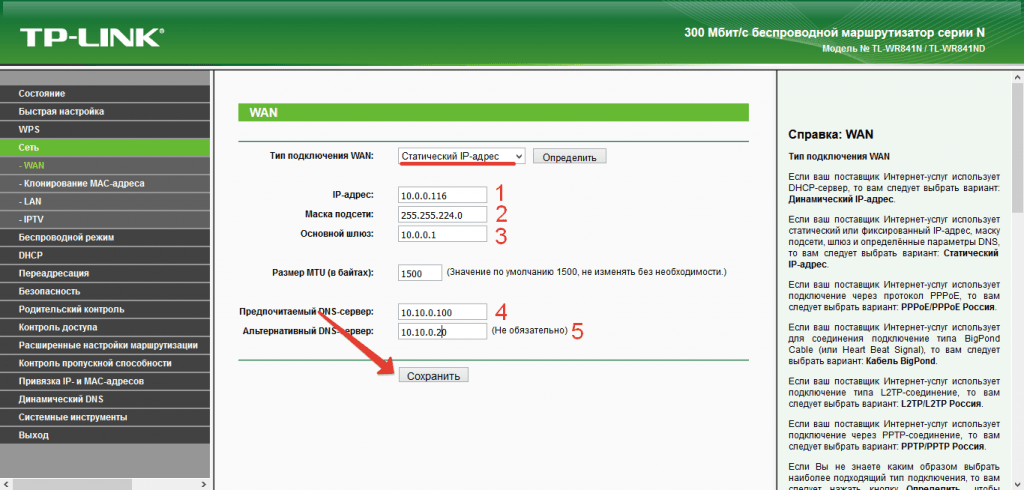
2.Вы внутри роутера. Приступим к настройке. В меню слева, выберите «Сеть», а затем «WAN». Здесь находятся главные настройки интернета. Нажмите на стрелочку справа от «Динамический IP-адрес» и выберите «Статический IP-адрес».

3. Заполните 5 полей сетевых реквизитов: IP-адрес, Маску подсети, Основной шлюз и два DNS-сервера. Сетевые реквизиты есть в вашем договоре на первой странице в Приложении А к договору, смотрите таблицу. Также вы можете позвонить в техническую поддержку и узнать сетевые реквизиты у наших сотрудников. После внесения настроек, нажмите «Сохранить».
4.Теперь настроим беспроводное соединение, чтобы вы могли пользоваться Интернетом через телефон, планшет или ноутбук.
В меню слева зайдите в «Беспроводной режим» → «Настройка беспроводного режима»
В поле «Имя сети» напишите название вашего WIFI. Оно может быть любое: Anton_wifi, TP-link12414, fawgwagag. Главное, чтобы вы знали имя вашей сети.
Далее в поле «Режим» поставьте «11 bgn смешанный» — это наиболее оптимальный режим работы беспроводной сети, который поддерживает разные устройства.
В поле «Канал» выставите авто режим. Обычно это оптимальный режим. В некоторых ситуациях ваши устройства будут отключаться от WIFI в авторежиме, в таком случае придется выставить канал WIFI принудительно. Попробуйте выставить любой канал от 8 до 11, обычно они наименее загружены.
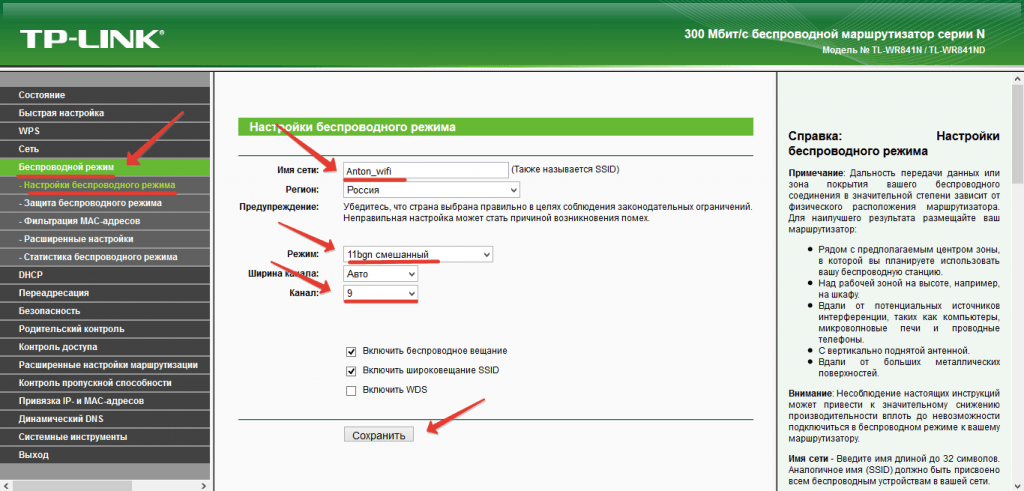
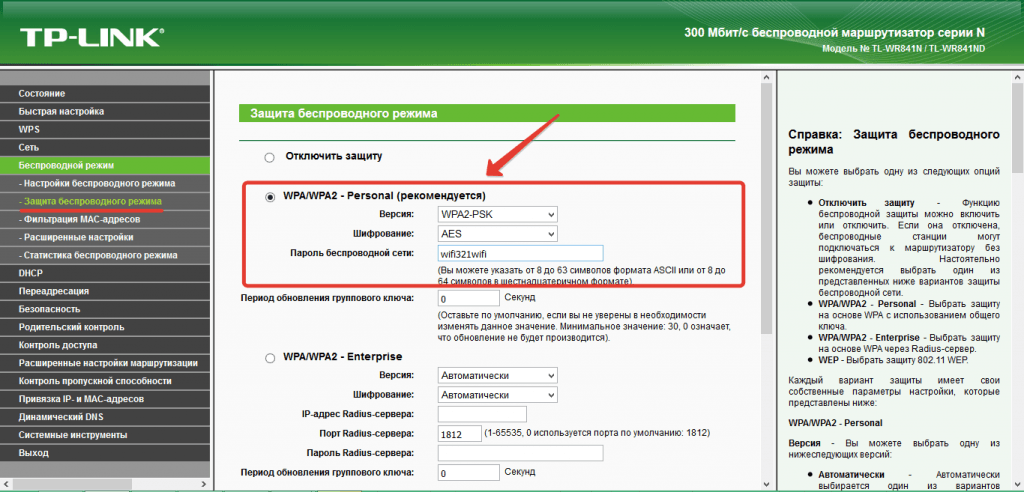
5. Чтобы никто кроме вас не мог подключиться к роутеру, WIFI нужно защитить. Для этого в меню «Беспроводной режим» найдите «Защита беспроводного режима»
По умолчанию в роутере выбран режим «WPA/WPA2», на нем остановимся. «Версию» и «Шифрование» оставьте без изменений.
В поле «Пароль беспроводной сети» напишите пароль. В пароле используйте строчные и заглавные буквы, цифры и знаки, так безопасней. Например: FahqyAR245. Если забудете пароль, сможете всегда посмотреть его в настройках роутера. Далее прокрутите страницу вниз и нажмите «Сохранить».
6. Почти все. Теперь зайдите в «DHCP»→«Настройка DHCP» и пропишите два DNS сервера: 10.10.0.100 и 10.10.0.20. Это слегка ускорит работу устройств при работе через WIFI. Нажмите «Сохранить»

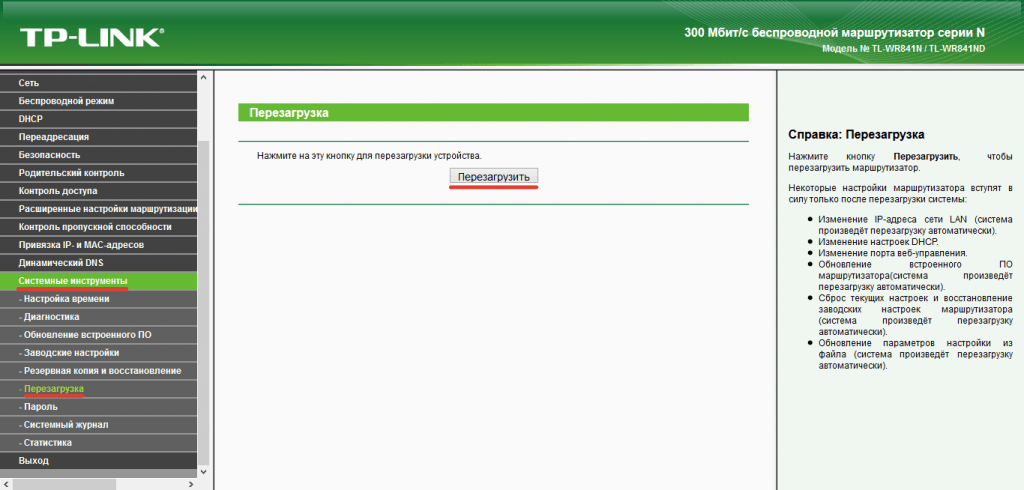
7. Теперь точно все. В «Системных инструментах» выберите «Перезагрузка». Нажмите на кнопку «Перезагрузка», подождите завершения процесса.
Для проверки зайдите на роутер снова. В адресной строке браузера введите: http://192.168.0.1/ или http://tplinklogin.net/, в зависимости от информации на дне роутера, и нажмите « ENTER».
После чего введите «Имя пользователя » и «Пароль», которовые вы вводили в начале настройки.
Сверьте настройки с вашим договором. Настройки на картинке удалены, чтобы не путать вас.
Как настроить динамический и статический IP‑адреса на Wi-Fi роутере TP-Link для работы с кабельным/оптоволоконным модемом? (Новый синий интерфейс).
This FAQ is suitable for the users who already have a Cable/Fiber Modem or community network and want to share the Internet connection. If you are using a DSL Modem, please ignore the article, and refer to How to install the TP-Link Wi-Fi router to work with a DSL Modem?
Step 1: Preparation
Note: Make certain you do have internet access directly via your modem or community network.
Step 2: Connect your Network
Take C8 as an example. If there is no modem, regard your internet source as a modem, like an ethernet cable through a wall.
(1) Turn off your Cable modem, C8 and computer.
(2) Connect the WAN port of C8 to the Cable modem with Ethernet cable.
(3) Connect your computer to any of the LAN ports (yellow one) of C8
(4) Power on C8 and computer. Don’t power on the modem before logging into the router.
image001.png)
Step 4
Power on the cable modem.
Step 5
After logging into the router, you will see Quick Setup→choose the Region and Time Zone→Next.
image003.png)
Step 6
Wan Connection Type choose"Dynamic IP"→Next.
image005.png)
Click Clone MAC Address to clone your PC’s MAC address to WAN MAC Address of the router→Next.
image007.png)
Note:If your ISP provides Static IP,the WAN Connection Type you may choose Static IP and put in the specific IP information from your ISP→Next.
image009.png)
Step 7
Customize your own wireless network names and passwords for wireless 2.4GHz and 5GHz→Next.
image011.png)
Step 8
Click Save to save the settings.
image013.png)
Step 9
Click Test Internet Connection.If it is configured successfully, you will see the message Success,then click Finish to close the Quick Setup.
image016.jpg)
If the test is failed,please go Back to confirm the settings and try again.
Moreover, connect your computer directly to your modem and see whether you have internet access.
image017.png)
Step 10
Power cycle the cable modem and router
After the configurations, powering cycle your network can make your network work more stable.
(1)Turn the cable modem off firstly, then turn your router and computer off, and leave them off for about 2 minutes;
(2)Turn the router on firstly and wait about 1 minute, and then power on your computer.
(3)Turn the cable modem on, and wait till the modem works stable (All LED lights work normally).
(4)Repeat the steps 1-3 above until you connect to the Internet.
Get to know more details of each function and configuration please go to Download Center to download the manual of your product.


