
Full Guide How Find Path Network Drive Windows 10
Резюме :
Как найти путь к сетевому диску Windows 10? Это сообщение от MiniTool показывает, как просмотреть сетевой путь. Кроме того, вы можете посетить MiniTool, чтобы найти другие решения и советы для Windows.
Подключение сетевого диска очень удобен для пользователей, поскольку доступ к нему разрешен всем устройствам в одной локальной сети. Если вам нужно обмениваться файлами между коллегами во время работы или вы просто хотите передавать медиафайлы из одной комнаты в другую, настройка сетевого диска будет надежным способом.
Но некоторые люди также спрашивают, где они могут увидеть путь к сетевому диску на моем компьютере или устройстве с Windows? Как найти путь к сетевому диску Windows 10? Продолжайте читать.
Если у вас есть тот же вопрос, вы попали по адресу. Этот пост покажет вам, как найти путь к сетевому диску Windows 10.
Как найти путь к сетевому диску Windows 10
Как мне найти свой сетевой путь? В этом разделе показано решение. Фактически, вы можете найти его через командную строку.
А вот и руководство.
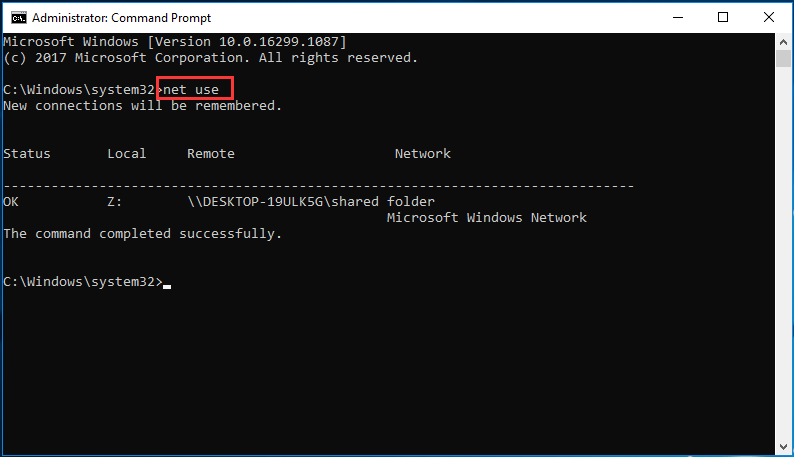
В командной строке вы можете найти путь к сетевому диску Windows 10. Затем вы можете скопировать путь к общему сетевому диску и использовать его для сопоставления общего диска на других компьютерах.
Помимо поиска пути к сетевому диску в Windows 10 через командную строку, вы также можете найти путь к подключенному диску в проводнике Windows.
Просто откройте проводник Windows и перейдите на этот компьютер. Затем вы обнаружите, что подключенный сетевой диск указан в разделе «Сетевые расположения». Просмотрите его, вы можете найти путь подключенного диска.
Как найти путь к общим папкам в Windows 10?
Помимо подключенного сетевого диска, общая папка также важна для пользователей Windows, поскольку она позволяет пользователям, находящимся в одной локальной сети, получать доступ к содержимому.
Однако знаете ли вы, как получить доступ к общей папке в Windows 10 или как найти путь к общей папке?
Найти путь к общей папке можно несколькими способами. Здесь мы кратко представим одну из них.
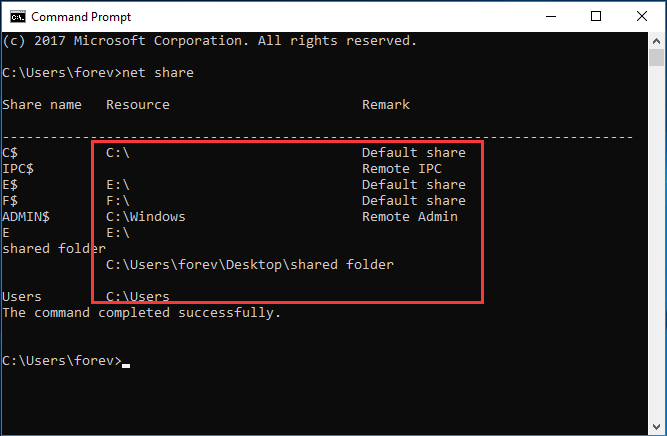
Затем вы можете поделиться путем к общей папке с другими людьми, и они получат к ней доступ. Помимо этого, вы также можете просмотреть путь к общей папке через проводник Windows и Управление компьютером.
 Общий доступ к файлам в Windows 10 не работает? Попробуйте эти 5 способов прямо сейчас!
В этой статье вы найдете пять методов решения проблемы, когда совместное использование файлов в Windows 10 не работает при совместном использовании файлов.
Заключительные слова
Как мне найти путь к подключенному диску? Как найти путь к сетевому диску Windows 10? Прочитав этот пост, вы, возможно, уже знали решения. Если у вас есть другое представление о том, как найти путь к сетевому диску Windows 10, вы можете поделиться им в зоне комментариев.
Как скопировать и вставить сетевой путь?
В проводнике Windows удерживайте нажатой кнопку Shift, щелкните файл правой кнопкой мыши и выберите «Копировать как путь». Вставьте гиперссылку в электронное письмо и вставьте в поле адреса диалогового окна «Гиперссылка». (Ярлык: ctrl-K ctrl-V + OK).
Как скопировать полный путь к сетевому диску?
Диск / сетевое расположение должны быть в сети / подключены / доступны. Щелкните его правой кнопкой мыши и в контекстном меню выберите «Копировать путь». В подменю выберите «Короткий путь UNC» или «Длинный путь UNC», в зависимости от того, что вам нужно, и путь будет скопирован в буфер обмена.
Как скопировать и вставить путь?
Нажмите Shift и щелкните правой кнопкой мыши.
Как скопировать путь к файлу в виде ссылки?
Удерживая нажатой клавишу Shift на клавиатуре, щелкните правой кнопкой мыши файл, папку или библиотеку, для которых вы хотите создать ссылку. Затем в контекстном меню выберите «Копировать как путь». Если вы используете Windows 10, вы также можете выбрать элемент (файл, папку, библиотеку) и нажать или коснуться кнопки «Копировать как путь» на вкладке «Главная» проводника.
Как написать сетевой путь?
При вводе сетевого пути вы должны начать с «», за которым следует имя компьютера, на котором совместно используется папка, которую вы хотите сопоставить, затем «» и имя общей сетевой папки. Если вы действительно не знаете этих деталей, вы всегда можете щелкнуть или нажать «Обзор».
Как увидеть полный путь к сетевому диску?
Вы можете просмотреть список подключенных сетевых дисков и полный путь UNC за ними из командной строки.
Как сохранить сетевой путь?
Щелкните Компьютер. 3) Прокрутите вниз с правой стороны, пока не увидите свою домашнюю сетевую папку. Дважды щелкните домашнюю папку в сети. 4) Выберите подпапку, если применимо, присвойте файлу обычное имя и нажмите «Сохранить».
Как связать путь к файлу с электронным письмом?
В своем электронном письме нажмите «Вставить», затем «Выбрать гиперссылку» (или нажмите Control + K на клавиатуре). Отсюда вы можете выбрать файл, затем папку и нажать «ОК». Как только вы нажмете ОК, ссылка появится в письме. Убедитесь, что у получателя есть доступ к связанной папке.
Как скопировать путь к файлу в электронное письмо?
Все, что вам нужно сделать, это:
Какой ярлык для копирования пути к файлу?
Скопируйте полный путь к папке с помощью сочетаний клавиш
Как скопировать ссылку?
Если вы хотите скопировать ссылку с веб-страницы или приложения, нажмите и удерживайте ссылку. Во всплывающем меню выберите «Копировать адрес ссылки». Теперь, чтобы вставить URL-адрес, найдите где-нибудь текстовое поле. Это может быть приложение для обмена сообщениями, адресная строка в новой вкладке, приложение для заметок и т. Д.
Как предоставить общий доступ к сетевому диску?
Как разместить файл в общем месте и отправить ссылку?
Общие сетевые расположения Сохраняйте файлы в папке, к которой также имеют доступ ваши получатели. Затем вы можете отправить получателям сообщение, содержащее ссылку на общую папку. На вкладке Вставка в группе Ссылки щелкните Гиперссылка.
Как мне получить доступ к сетевой папке?
Щелкните правой кнопкой мыши значок «Компьютер» на рабочем столе. В раскрывающемся списке выберите Подключить сетевой диск. Выберите букву диска, которую вы хотите использовать для доступа к общей папке, а затем введите UNC-путь к папке. Путь UNC — это просто специальный формат для указания папки на другом компьютере.
Что такое сетевой путь?
Сетевой путь или Общий путь — это место, где вы можете хранить файлы и другие ресурсы, такие как ваш локальный путь. Одно из преимуществ сетевого общего доступа заключается в том, что файлы могут совместно использоваться несколькими пользователями.
WebDAV: Подключаем сетевой диск облачного хранилища в Windows 10 и Linux
Web Distributed Authoring and Versioning (WebDAV) – это расширение HTTP, которое обеспечивает совместный способ редактирования и управления вашими файлами на удаленном веб-сервере. В этой статье вы узнаете, как подключить диск WebDAV в Windows 10 и Linux, для того чтобы получить доступ файлам облачного хранилища непосредственно в файловом менеджере.
Содержание
Подключение сетевого диска по протоколу WebDAV в Windows 10
Чтобы подключиться к каталогу WebDAV в Windows 10, вам понадобится URL-адрес облачного хранилища по протоколу WebDAV, данные для авторизации в вашу учетную запись.
Например, для облачного хранилища NextCloud ваша персональная ссылка доступна в левом нижнем углу веб-интерфейса облака, в окне Настройки.
Для облачного хранилища OneDrive ссылка на подключение должна содержать идентификатор.
Ссылка выглядит следующим образом:
Будет произведена авторизация и затем подключение к облачному хранилищу.
Как повысить максимальный размер загружаемых файлов до 4 ГБ
По умолчанию в Windows максимальный размер файлов, которые можно пересылать по WebDAV, около 50 МБ. Чтобы повысить до 4 ГБ, выполните следующие действия:
Что делать, если не удается подключиться к каталогу WebDAV
Если вы не можете подключиться к каталогу WebDAV, обновите базовый уровень проверки подлинности в реестре Windows.
Подключение сетевого диска по протоколу WebDAV в Linux
Рассмотрим два способа подключения WebDav в Linux.
Первый способ. Подключение из файлового менеджера
В зависимости от облачного хранилища ссылка может отличаться, но в любом случае в ссылке ввместо http (https) должен быть указан протокол davs.
Второй способ. Монтирование сетевого диска по протоколу WebDav
Во время установки вас спросят, хотите ли вы, чтобы непривилегированным пользователям было разрешено монтировать ресурсы WebDAV. Выберите Да.
Вместо папки nextcloud можно указать свое название.
В конце файла нужно вставить ссылку на подключение и данные для авторизации. Пример для подключения облака NextCloud:
В конце файла добавляем ссылку на подключения с именем и паролем и конфигурацией монтирования. Пример для подключения к NextCloud:
Где nextcloud – это ваша папка названия сетевого диска (этап 2 в данной инструкции).
Как скопировать путь сетевого диска?
В проводнике Windows shift нажмите и удерживайте кнопку, щелкните правой кнопкой мыши файл и выберите « Копировать как путь ». Вставьте гиперссылку в электронное письмо и вставьте в поле адреса диалогового окна «Гиперссылка». (Ярлык: ctrl-K ctrl-V + ОК).
Как правильно указать путь к сетевой папке?
Подключение сетевого диска в Windows 10
Как получить доступ к сетевому диску?
Для доступа к сетевому диску в операционной системе Windows зайдите в Проводник и введите адрес интернет-центра в формате \ip-адрес (например, \192.168.1.1). Далее последует запрос авторизации. Введите логин и пароль учетной записи, с которой вы хотите подключиться (в нашем примере это ivanov или petrov).
Как сделать сетевой диск в Windows 7?
Подключение сетевого диска в Windows 7
Как узнать где находится сетевой диск?
Введите «ping computer name» (без кавычек), где имя компьютера — это сетевое имя компьютера, к которому подключен диск. На экране отобразится «Pinging x.x.x.x …». «X.x.x.x» будет IP-адресом, на котором расположен сетевой диск.
Как найти папку сетевые подключения?
По умолчанию каталог находится в пользовательских документах по адресу C:UsersОбщие. Но вы можете поставить такой параметр на любой директории. Для одной сети (локальной или беспроводной) можно сделать только одну ДГ. Без этой настройки невозможно создание сетевой папки.
Как прописать путь к папке?
Копирование пути к папке еще проще: находясь в нужной папке, нажмите указателем мыши в правой части адресной строки проводника — весь путь будет выделен. Скопируйте его в буфер обмена — Ctrl+C, Ctrl+Insert или с использованием контекстного меню.
Как подключиться к сетевому диску Windows 10?
Как подключить сетевой диск в Windows 10?
Как подключиться к общей папке Windows 10?
Как подключить сетевой диск Windows 7 через командную строку?
Чтобы подключить или отключить диск с помощью команды net use, выполните следующие действия. Нажмите кнопку Пуск и выберите команду Выполнить. В поле Открыть введите команду cmd. Введите: net use x: \имя_компьютераимя_ресурса, где x: — буква диска, которую нужно присвоить общему ресурсу.
Как подключиться к сетевому диску на другом компьютере?
Чтобы подключить сетевой диск, щелкните правой кнопкой мыши на значке Компьютер и в контекстном меню выберите команду Подключить сетевой диск. Откроется диалоговое окно подключения сетевого диска (рис. 8.11). Из раскрывающегося списка Диск выберите букву, которая будет присвоена подключаемому ресурсу.
Как добавить сетевое размещение Windows 7?
Как узнать UNC путь?
В Windows, если у вас есть подключенные сетевые диски и вы не знаете путь UNC для них, вы можете запустить командную строку (Пуск → Выполнить → cmd.exe ) и использовать команду net use для перечисления подключенных дисков и их путей UNC: C:>net use New connections will be remembered.
Как подключить сетевой диск через IP?
Для подключения сетевого диска воспользуйтесь именем NetBIOS сервера.
Table of Contents:
При работе с общими ресурсами в сети я столкнулся с необходимостью быстро узнать ссылку на общую сетевую папку и вставить ее в окно чата или документ, которым я собирался поделиться с другими в той же сети. Несмотря на то, что их не очень легко понять, Windows предлагает два способа создания прямой ссылки на любую папку или библиотеку, которая используется совместно с сетью. Вот как они работают:
Способ 1. Совместное использование папок или библиотек с помощью мастера общего доступа
Когда вы открываете общий доступ к папке или библиотеке в сети, вы можете использовать мастер общего доступа, который доступен как в Windows 7, так и в Windows 8. Этот мастер включен по умолчанию, поэтому у вас не должно возникнуть проблем при его запуске. Чтобы узнать больше об этом, прочитайте это руководство и следуйте ему, чтобы поделиться папкой или библиотекой: Как поделиться библиотеками и папками с помощью мастера общего доступа в Windows.
На последнем этапе процесса совместного использования, когда вам сообщают, что папка или библиотека являются общими, не закрывайте мастер.


Метод 2: Просмотр общих папок вашего компьютера и скопировать их местоположение
Второй метод применим к папкам, которые уже являются общими, и работает как для получения ссылки на ваши общие ресурсы, так и на ресурсы, используемые другими компьютерами в сети. Откройте проводник в Windows 8 или Windows Explorer в Windows 7. Затем перейдите в раздел « Сеть » и дважды щелкните интересующий вас ПК.

Вы увидите список со всеми папками, которые используются в сети. Просматривайте, пока не найдете конкретную папку или подпапку, для которой вы хотите прямую ссылку.

Затем дважды щелкните внутри адресной строки вверху, чтобы увидеть прямой сетевой путь к этой папке.


Теперь вы можете вставить эту ссылку в другие программы.
Что вы можете сделать с этой ссылкой?
Есть много вещей, которые вы можете сделать с прямой ссылкой на папку или библиотеку, которая используется в сети:
Прежде всего, вы можете вставить его во все виды документов. Это полезно, когда эти документы используются другими в той же сети. Ниже вы можете увидеть примеры ссылок на общие библиотеки, которые были скопированы в документ Word. Как видите, путь к общим сетевым библиотекам довольно длинный.


Еще одно использование для создания ссылки на общую папку или библиотеку заключается в том, что вы можете скопировать ее в мастере создания ярлыков и создать ярлык для этого ресурса для быстрого доступа.

Заключение
Я надеюсь, что вы нашли эти советы полезными. Если вы обнаружили другие способы создания ссылки на ваши общие сетевые папки или библиотеки, не стесняйтесь поделиться ими, используя форму комментариев ниже.


