
Как скопировать все открытые вкладки в браузере
Ищешь в сети информацию о чём-то, открыл кучу вкладок в браузере и потом нужно скопировать URL-адреса всех открытых страниц. Как это сделать?
Штатного способа в браузере нет. Выручают дополнения, которые за один клик копируют ссылки всех вкладок. В Firefox автоматизировать работу помогут расширения Copy All Tab Urls или URLs List, а в Chrome и Opera — Copy URLs и TabCopy.
Копирование ссылок открытых вкладок в Firefox
Copy All Tab Urls
После установки значок дополнения разместится в верхней панели браузера. Для копирования URL всех открытых вкладок достаточно нажать иконку.
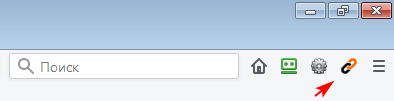
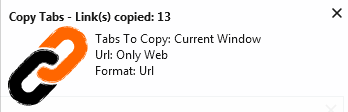
Браузер уведомит о копировании ссылок в буфер обмена и отобразит текущие настройки: все окна или только текущее окно, все вкладки или только веб-страницы, формат данных (URL, URL + Title, Markdown).
URLs List
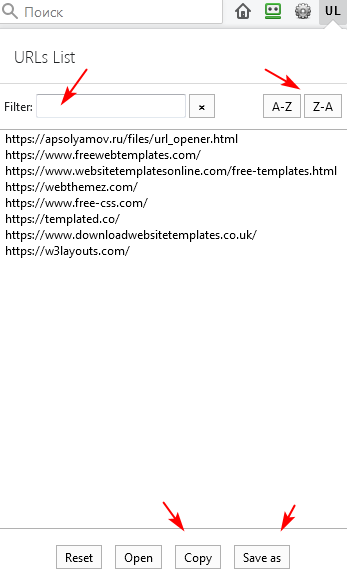
URLs List имеет расширенные функции — список ссылок можно редактировать в окне дополнения, есть поиск/фильтр и сортировка по алфавиту. Готовый список URL можно скопировать в буфер обмена или сохранить в отдельный txt файл.
Копирование URL-адреса всех открытых вкладок в Chrome и Opera
Дополнения Copy URLs и TabCopy для браузеров Chrome и Opera имеют расширенные возможности экспорта данных.
Copy URLs
Ссылки копируются в буфер обмена в виде URL-адресов, URL + Title, HTML-кода, CSV, JSON или в вашем собственном формате.
TabCopy
Данные копируются в буфер обмена. В настройках можно выбрать 3 формата копирования в один клик. Например, только URL, данные в виде списка ссылок (Link) или в виде HTML. Также есть возможность скопировать текущую вкладку.
Как скопировать URL всех открытых вкладок в Firefox и Chrome
Представьте себе ситуацию, когда вы делаете покупки в Интернете. Вы заинтересованы в покупке продукта, но хотите получить его по очень выгодной цене. Обычное упражнение, которое следует ниже, – сравнить цену продукта на разных сайтах. Вы открываете домашнюю страницу различных торговых сайтов. Однако при этом вы замедляете скорость вашего браузера. Чтобы это исправить, вам необходимо закрыть браузер и начать заново, но вы также потеряете любой из ранее открытых веб-сайтов.
Скопируйте URL-адреса всех открытых вкладок в браузере Firefox
Ручное копирование адресов в адресной строке браузера снова может занять довольно много времени. Итак, охота за решением начинается. Хотя для этой цели доступны десятки расширений, простая настройка в браузере Firefox позволяет копировать расположение со всех открытых вкладок вместо необходимости открывать каждую вкладку и копировать/вставлять URL-адреса в текстовый документ.
Запустите браузер Firefox и откройте несколько вкладок. Теперь, чтобы скопировать все URL одновременно, сделайте следующее:
Нажмите значок гамбургера, чтобы развернуть меню Firefox. На панели меню выберите « Параметры ».

Это все, что нужно сделать.
Скопируйте URL-адреса всех открытых вкладок в браузере Chrome
Если вы любитель Chrome и ищете расширение для копирования всех открытых вкладок URL в буфер обмена, попробуйте эти два расширения.
Получить URL открытых вкладок – это расширение работает как задумано. Он мгновенно копирует адрес открытого веб-сайта в буфер обмена. Просто добавьте расширение в браузер, нажмите его значок и выберите «Копировать в буфер обмена».
TabCopy и CopyURLs – это другие расширения Chrome, которые могут вас заинтересовать.
Знаете ли вы еще такое расширение? Делитесь!
Как сохранить открытые вкладки в Google Chrome
Как сохранить открытые вкладки в Google Chrome — вопрос интересует пользователей, которым требуется добавить избранные веб-ресурсы в закладки. Потом их можно заново открывать. Сайты из списка не удаляются автоматически.
Инструкция по сохранению вкладок
Существует несколько способов, с помощью которых можно добавить веб-ресурсы в закладки и открывать их при необходимости.
Сохранение одного сайта
Сайт можно мгновенно добавить в закладки с помощью одной кнопки. Чтобы это сделать, требуется выполнить следующие действия:
Для повторного открытия сайта в дальнейшем требуется зайти в меню браузера и выбрать пункт «Закладки».
Добавление всех открытых вкладок
Функционал Google Chrome позволяет сохранить сразу несколько вкладок. Для этого требуется выполнить следующие действия:
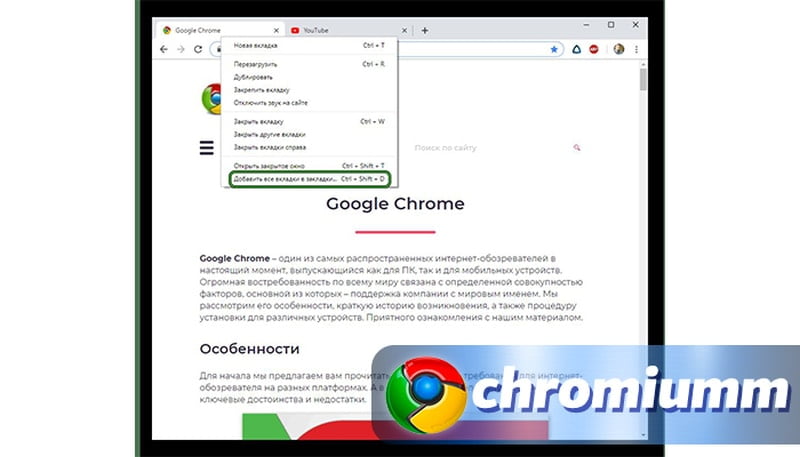
После совершения всех действий страницы будут добавлены в закладки. Рекомендуется создать отдельные папки для каждой категории сайтов. Это позволит тратить меньше времени на поиск.
Дополнительно
Разработчики браузера добавили несколько полезных функций, которые также предназначены для создания вкладок:
С каждой опцией требуется ознакомиться отдельно.
Синхронизация
Пользовательскую информацию можно синхронизировать с облачным хранилищем. Данные будут храниться на серверах Гугл, что позволяет их использовать с другого устройства или после переустановки операционной системы.
Как сохранить открытые страницы в Google Chrome с помощью синхронизации:
После подключения синхронизации использовать сохраненные данные можно на других устройствах. На них также требуется авторизоваться с того же аккаунта.
Экспорт закладок
Опция предназначена для переноса вкладок в другой браузер. Чтобы это сделать, требуется выполнить следующие действия:
Чтобы перенести данные в другой браузер, на нем требуется совершить импорт закладок.
Сохранение страниц
Хранить страницы можно в HTML-формате. Открывать файлы можно в любой момент.
Чтобы скачать страницу в формате файла, требуется выполнить следующие действия:
Открывать скаченные страницы можно без доступа в интернет. Однако переходить в другие разделы сайта не получится.
Создание ярлыка
Страницу можно сохранить в виде ярлыка. Файл можно открывать потом в отдельном окне.
Для выполнения операции требуется выполнить следующие действия:
Для запуска ярлыка требуется дважды кликнуть левой кнопкой мыши.
Заключение
Пользователи могут разными способами сохранять информацию с веб-ресурсов. Для совершения операций не требуется скачивать сторонние программы и посещать сайты. Все функции добавлены в браузер Гугл Хром официальным разработчиком. Рекомендуется пользоваться одним аккаунтом Google на всех устройствах. Это позволяет использовать все сохраненные данные с помощью облачного хранилища.
Перенос настроек, закладок и открытых вкладок на другой ПК
Перенести из Google Chrome на другой компьютер закладки и настройки можно посредством синхронизации, создания файла экспорта и его последующего импорта на новое устройство, копирования папки персонального профиля.
А для переноса открытых в браузере вкладок следует сохранить их в обозревателе, настроить запуск с текущих открытых страниц и выполнить повторную синхронизацию.
Что может быть перенесено
В Google Chrome предусмотрена возможность обмена данными с другими компьютерами и браузерами. Для переноса доступны пользовательские настройки, в том числе заданная стартовая страница, установленная по умолчанию служба поиска и используемые в обозревателе расширения. А также на другой ПК можно отправить список сохраненных сайтов, паролей, историю просмотров, открытые вкладки.
Способы
Вы можете осуществить перенос на другой ПК несколькими способами, в зависимости от того, о каком типе данных идет речь. Наиболее удобный метод – синхронизация браузера на нескольких устройствах. Вспомогательные варианты: экспорт с одного компьютера с последующим импортом на другом и создание копии папки личного профиля Chrome.
Включение и настройка синхронизации
Этот метод наиболее предпочтителен, так как позволяет быстро получить доступ к персональным сведениям на другом ПК. Суть способа в том, что все ценные данные сохраняются в аккаунте Google. При входе в профиль на другом ПК становятся доступны все измененные параметры, история просмотров, список закладок и паролей, которые ранее использовались на другом компьютере.
Для выполнения синхронизации:
После входа в персональный профиль Google в Chrome на другом компьютере все синхронизированные данные станут доступны. Вы сможете воспользоваться ранее сохраненными паролями, адресами избранных сайтов, просмотреть открытые вкладки.
Экспорт на старом ПК, импорт из файла на другой компьютер
Иногда синхронизация может быть недоступна, например, если пользователь не создавал аккаунт Google. Тогда перенос выполняется через файлы экспорта.
Чтобы экспортировать закладки:
Для последующего использования HTML-документы нужно перенести на другой компьютер. Это можно сделать с помощью внешней карты памяти, путем отправки по электронной почте или посредством облачного хранилища.
Чтобы воспользоваться сохраненными данными, предварительно необходимо выполнить импорт. Добавить новые закладки на другой компьютер можно в диспетчере, через опционное меню.
Для импорта паролей достаточно выбрать соответствующую команду в разделе «Автозаполнение» через опции браузера.
Если такого пункта у Вас нет, то настройку нужно включить через «флаги».
Копирование папки профиля
Этот способ позволяет перенести закладки, историю просмотров и некоторые другие файлы. Однако он не открывает доступ к сохраненным паролям, установленным плагинам, расширениям и большинству пользовательских настроек.
Достаточно скопировать папку профиля на внешний накопитель и перенести на другой компьютер. Однако системные файлы могут быть скрыты и отображение понадобится включить вручную.
Теперь Вы сможете скопировать профиль Chrome на другой компьютер. По умолчанию это папка «Default», которая находится на C:\Users\UserName\AppData\Local\Google\Chrome\User Data. Вместо UserName подставляете свое значение или используйте другой вариант пути %APPDATA%.
Ручное копирование: как посмотреть список закладок
Зная, где хранятся закладки Хрома в файле на компьютере, их можно перенести также вручную, но более быстрее. По ссылке есть больше информации в этом плане.
Дополнительные инструкции
Обмен данными не ограничивается возможность экспорта из Chrome на другое устройство. В программе также предусмотрена функция импорта из других обозревателей.
Перенос данных из других браузеров в Хром
В Chrome предусмотрена функция экспорта сохраненных сайтов и паролей на другой компьютер или обозреватель.
Чтобы перенести данные:
Создание профиля Гугл
В Chrome предусмотрена функция раздельного использования. Каждый пользователь может хранить избранные сайты, установки, пароли и другие данные с возможностью перенести на другой компьютер.
Чтобы создать новый профиль:
В результате будет добавлен новый профиль. В системной папке «UserData» он будет отображен как «Profile». Если это не первый добавленный профиль, ему будет присвоен порядковый номер. Эту папку в дальнейшем можно будет скопировать на внешний накопитель и перенести на другой компьютер. В результате на нем станут доступны история, избранные сайты и некоторые другие типы данных.
Возможные проблемы с профилем
При переносе папки может возникнуть ошибка. В этом случае появляется окно с сообщением о том, что загрузить профиль не удалось. Нужно открыть перенесенную папку и удалить из нее файл «WebData».
Перенос открытых вкладок
Основной способ – синхронизация с аккаунтом Google. В этом случае помимо закладок, настроек и паролей Вы получите доступ к вкладкам. Если синхронизация по каким-либо причинам недоступна, то воспользуйтесь альтернативными способами, чтобы перенести на другой компьютер.
Добавление в закладки
Вы можете сохранить адреса открытых страниц и позже перенести посредством функции «Экспорт». Для этого, не закрывая нужные Вам сайты, войдите в меню Chrome и выберите «Добавит все вкладки в закладки». Эту команду также можно реализовать с помощью комбинации Ctrl+Chift+D.
В результате вы сможете экспортировать список сохраненных вкладок в HTML-файл и отправить его на другой ПК или перенести посредством USB-накопителя.
Установка запуска с текущих открытых
Этот метод эффективен при условии, что Вы пользуетесь функцией синхронизации. После входа в аккаунт на другом устройстве открытые на прежнем ПК вкладки запустятся автоматически. Чтобы это произошло, предварительно убедитесь, что запуск текущих страниц установлен в параметрах программы. В поле «Запуск Chrome» отметка должна стоять напротив «Ранее открытые вкладки».
Повторная синхронизация
Включив запуск открытых вкладок, следует удостовериться в том, что при синхронизации на другой ПК переносятся текущие настройки.
Как скопировать URL-адреса всех открытых вкладок в браузере Chrome и Firefox 2021
ÐÑÐ¸ÐºÐ¾Ð»Ñ Ñ ÐºÐ¾Ñками и коÑами
Представьте ситуацию, когда вы делаете покупки в Интернете. Вы заинтересованы в покупке продукта, но хотите его по очень выгодной цене. Обычным упражнением, которое следует ниже, является сравнение цены продукта на разных сайтах. Вы открываете домашнюю страницу различных торговых сайтов. Однако при этом вы замедляете скорость своего браузера. Чтобы исправить это, вам необходимо закрыть браузер и начать заново, но вы также потеряете любой из ранее открытых сайтов.
Копировать URL-адреса всех открытых вкладок в браузере Firefox
Вручную копирование адресов в адресной строке браузера снова может быть довольно трудоемким. Итак, начинается охота на решение. Хотя для этой цели доступны десятки расширений, простая настройка в браузере Firefox позволяет скопировать местоположение со всех открытых вкладок, а не открывать каждую вкладку и копировать / вставлять URL-адреса в текстовый документ.
Запустить Firefox браузера и откройте несколько вкладок. Теперь, чтобы скопировать все URL сразу, сделайте следующее:
Нажмите значок гамбургера, чтобы открыть меню Firefox. В области меню выберите «« Параметры ».


Копировать URL-адреса открытых вкладок в браузере Chrome
Если вы любовник Chrome и ищет расширение для копирования всех открытых URL-адресов вкладки в буфер обмена, попробуйте эти два расширения.


Знаете больше о таком расширении? Делите!
Сделать вкладку быстрее в браузере Firefox с помощью функции «Утаивание вкладок»

Как перезапустить Chrome без потери открытых вкладок в один клик

У вас проблемы с браузером Chrome и вам часто приходится его перезагружать? Вот способ перезапустить Chrome без потери открытых вкладок одним щелчком мыши.
Резервное копирование / синхронизация закладок Firefox, паролей, открытых вкладок с синхронизацией Firefox

Узнайте, как использовать Firefox Sync для резервного копирования / синхронизации закладок, паролей, открытых вкладок и многого другого в Firefox.


