
Скрываем файлы в Windows. Прячем конфиденциальную информацию
Вопрос конфиденциальности данных всегда стоит очень остро, а с развитием IT-индустрии важность безопасности информации только возрастает. Сегодня мы коснёмся темы конфиденциальности материалов на бытовом уровне.
Содержание статьи:
Скрытый файл и скрытая папка в проводнике Windows

Теперь, если вы откроете папку Файлы в Проводнике, то документа Личное вы там не увидите.

Документ вновь отобразится в папке, но его значок будет бледным в сравнении с остальным файлами. Над документом доступны любые действия: переименование, копирование, перемещение, удаление и редактирование.
Также прикрепляем батник для автоматического снятия атрибута Скрытый : clear-hide-files

Минусы способа:
Изменение расширения файла
Этот способ не прячет от пользователей сами файлы, они будут на виду, но открыть их двойным щелчком не удастся ввиду отсутствия ассоциаций для несуществующего типа файлов в системе.
Обо всём по порядку.
Когда вы дважды щёлкаете мышкой по файлу, операционная система анализирует расширение файла, проверяет в установках, какая программа ассоциирована с данным типом файлов и пытается открыть этот файл, запустив требуемую программу.
Теперь рассмотрим, как защитить персональные данные, изменив расширение файлов.

В системе Windows 10 можно включить/отключить отображение расширений файлов из верхней панели Проводника, постваив на вкладке Вид галочку у опции Расширения имён файлов

Воспользуемся последним вариантом, приведённым выше. Переименуем файл Личное.txt в файл Личное.jpg. Иконка файла изменится на логотип изображений. Отключаем показ расширений у файлов и двойным щелчком мышки пробуем открыть документ. Средство просмотра изображений выдаст ошибку:

Минусы способа:
Невидимая папка в Windows
Создаём на Рабочем столе папку, в которую помещаем всё содержимое, что нужно скрыть.  Саму папку располагаем в не самом часто используемом участке Рабочего стола. К примеру, в центре или в правом нижнем углу возле Корзины.

Иконка папки пропадёт. Обнаружить папку можно или наведя на неё курсор, или дважды щёлкнув в той области, где она расположена, или выделив область на рабочем столе.

Минусы способа:
Прячем архив с файлами в картинку
Теперь запускаем командную строку Windows :
Переходим в корень диска D:\ следующей командой:
И нажимаем клавишу Enter. У вас откроется новая строка, начинающаяся с D:\>. Здесь мы выполняем команду:
Вновь нажимаем Enter. В командной строке мы должны увидеть следующее
Минусы способа:
Запароленая Сжатая ZIP-папка


Или доступ к содержимому архива будет запрошен на другом компьютере из архиватора от стороннего разработчика :

Результат всегда будет один, программа запросит пароль для доступа к данным из архива.
Минусы способа:
Информация в системных каталогах Windows
Мы рассмотрели основные способы, позволяющие спрятать файлы на компьютере с установленной операционной системой Windows без использования сторонних программ.
Будьте аккуратны, и безопасности вашим конфиденциальным данным.
Как скрыть папку и файлы в Windows (+ как показать их и найти после. )
 Здравствуйте!
У многих пользователей есть файлы (документы), которые хотелось бы скрыть и спрятать от других посторонних глаз 👀.
В этой заметке решил привести несколько подобных способов, которые помогут вам скрыть свои папки/файлы от всех любопытных. Как говориться, подальше положишь — поближе возьмешь. 👌
Ладно, перейдем к практике.
Как поставить пароль на папку, файл или флешку — пошаговые примеры.

Способы скрыть папку и сделать ее невидимой
Вариант №1: используем возможности Windows
Я взял папку, расположенную на рабочем столе (для наглядности). Разумеется, для еще большей маскировки папку можно перенести с рабочего стола в самый дальний «уголок» диска.
Примечание : свои примеры показываю в ОС Windows 10 (как самой современной на сегодняшний день).
Способ 1
И так, для начала открываем свойства папки (нажав на ней правую кнопку мышки и вызвав контекстное окно проводника). См. пример ниже. 👇
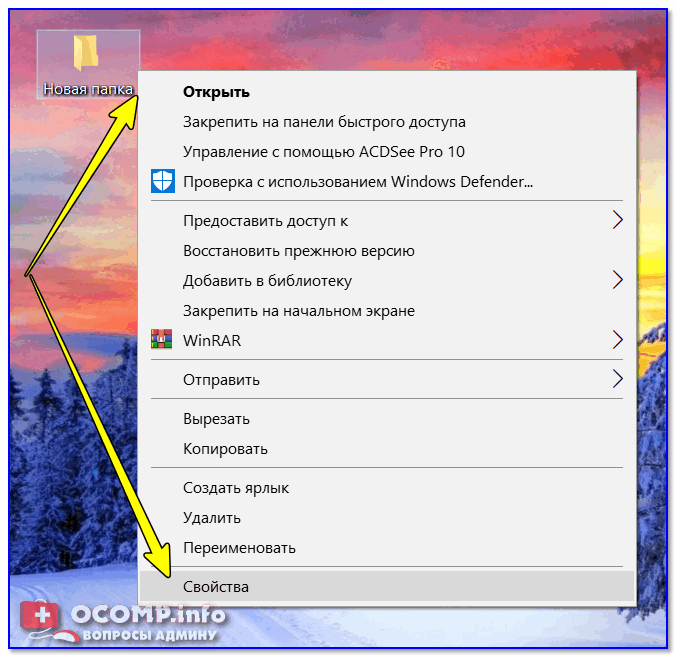
Заходим в свойства папки
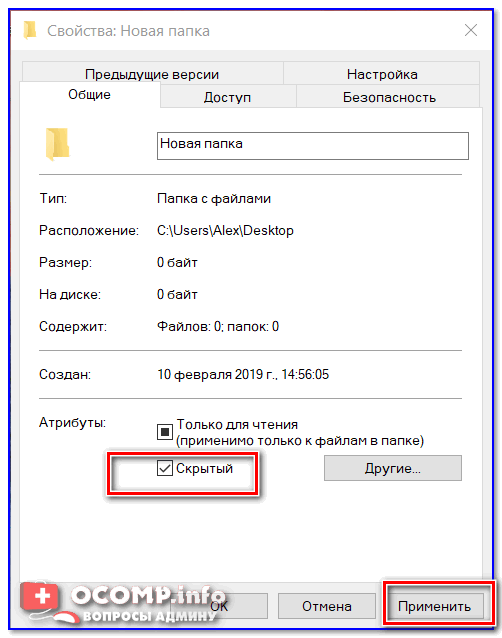
Ставим скрытый атрибут
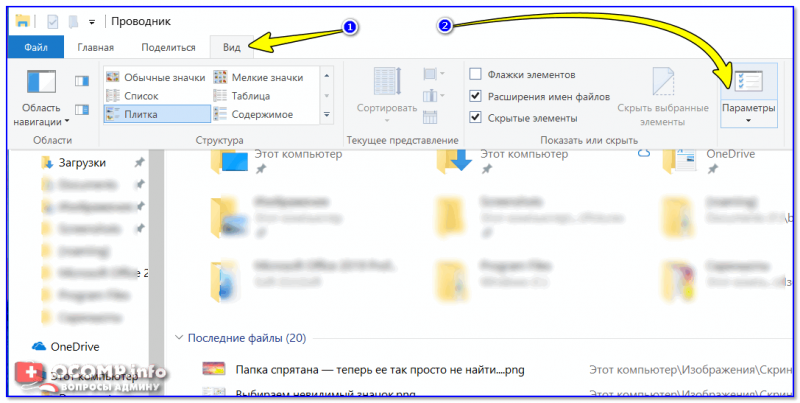
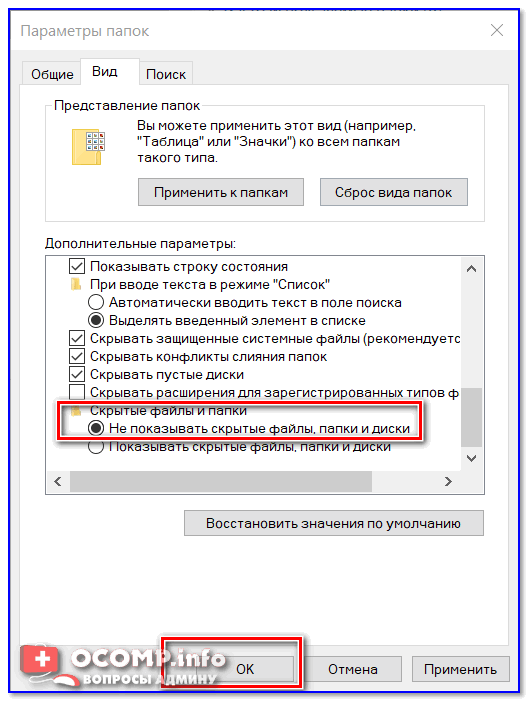
Не показывать скрытые папки
Ву-а-ля. Папка исчезла с рабочего стола.

Папки нет, но она есть.
Теперь чтобы открыть ее можно пойти двумя путями:

Как открыть папку с атрибутом скрытая
Способ 2
Этот способ отличается тем, что даже если включить отображение скрытых файлов — наша папка останется невидима! Делается это с помощью невидимых значков.
И так, снова беру обычную папку на рабочем столе.

Папка на рабочем столе (для примера)
Далее нужно переименовать ее «хитрым» способом: удалить название, а потом зажать клавишу ALT и на цифровой клавиатуре (это которая справа) нажать 255.
В результате у вас название папки станет невидимым, как в моем примере ниже.
Примечание : если у вас ноутбук на котором нет цифровой клавиатуры — обратите внимание на клавишу FUN, часто она позволяет решить сей вопрос.
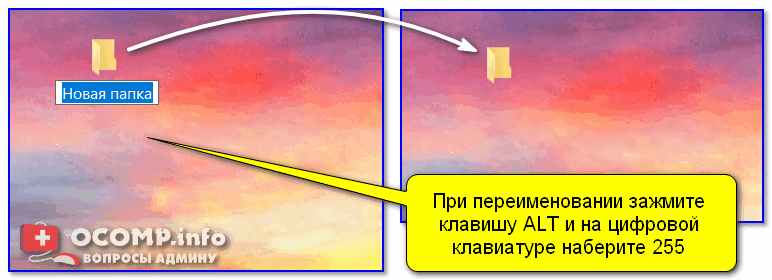
Делаем пустое имя папке
После открываем свойства нашей «безымянной» папки.
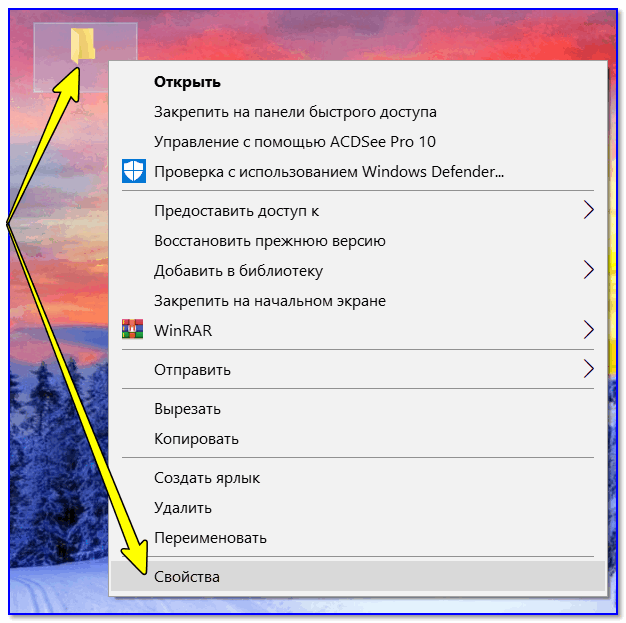
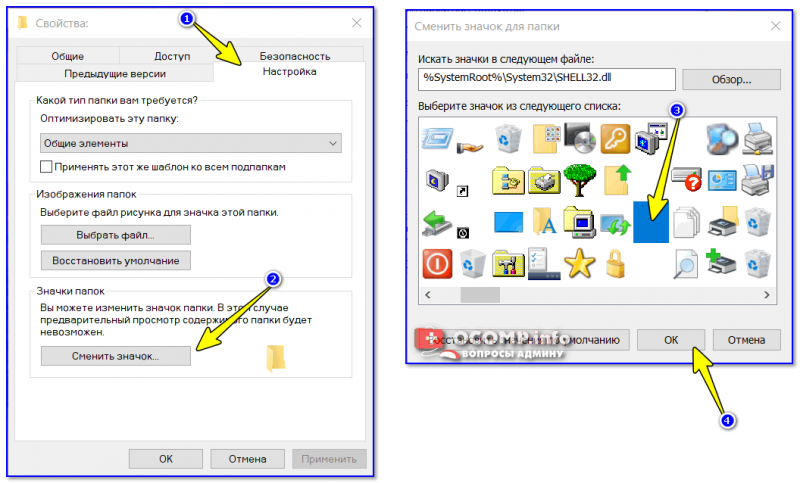
Выбираем невидимый значок / Кликабельно
После изменения значка вы увидите, что папка пропала из видимости — т.е. на рабочем столе ее уже невидно!
Папка спрятана — теперь ее так просто не найти.
Однако, обратите внимание, что если открыть проводник и перейти во вкладку «Рабочий стол» — то можно заметить, что есть какая-то папка с файлами, у которой не отображается значок и имя (см. скрин ниже 👇).
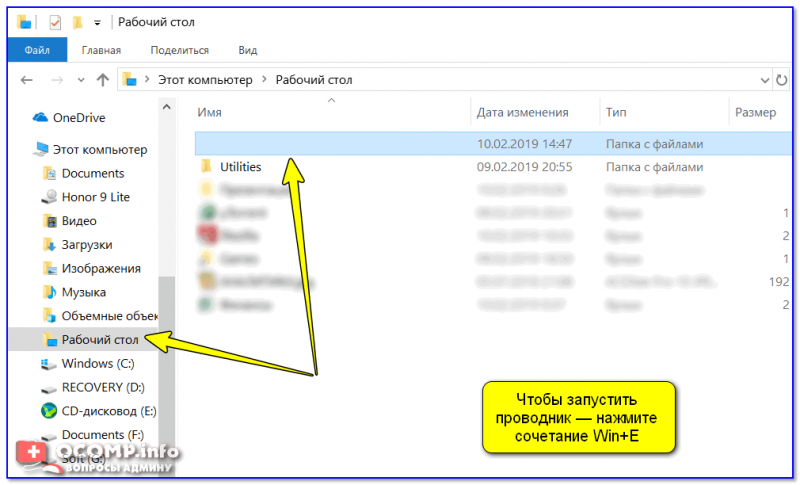
Чтобы запустить проводник — нажмите сочетание Win+E
Именно поэтому, желательно использовать эти способы в комплексе и прятать папку не на рабочем столе (к нему слишком уж много внимания у каждого пользователя. ).
Вариант №2: добавляем папку в архив с паролем (7-ZIP или WinRAR)
Если вы обеспокоились безопасностью своих файлов, а разбираться с хитроумными программами нет ни времени, ни особого желания — то надежно спрятать файлы от посторонних глаз можно с помощью обычного архива.
1) добавив файлы в архив и поставив пароль — никто не сможет просмотреть даже название ваших файлов, без ввода правильного пароля! Отмечу, что это не сможете сделать даже вы, если забудете пароль (поэтому будьте очень осторожны).
И так, я в своем примере буду использовать архиватор WinRAR, т.к. он один из самых популярных (вы также можете воспользоваться и его аналогами, дабы почти у всех у них есть аналогичная функция).
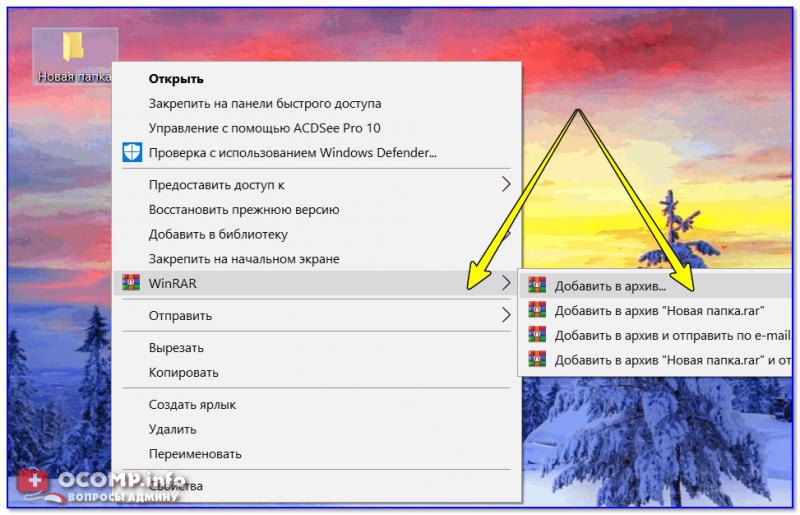
Добавить папку в архив
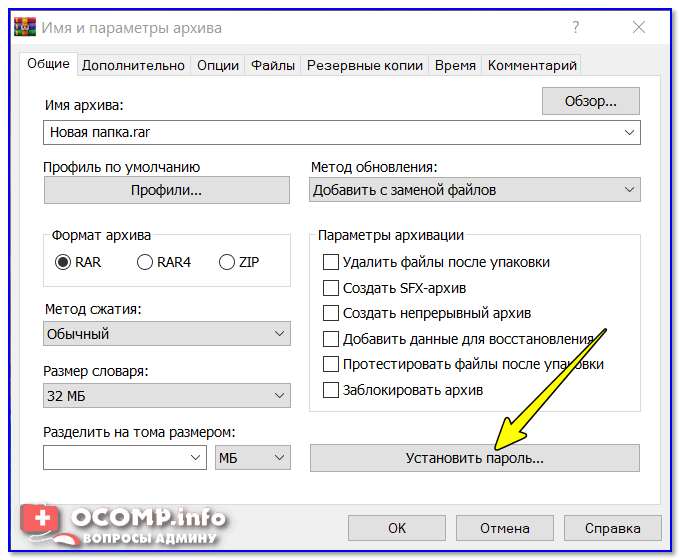
Указываем наш пароль и ставим галочку «Шифровать имена файлов» (рекомендую это обязательно включать, чтобы никто не мог узнать, что за файлы лежат у вас в архиве).
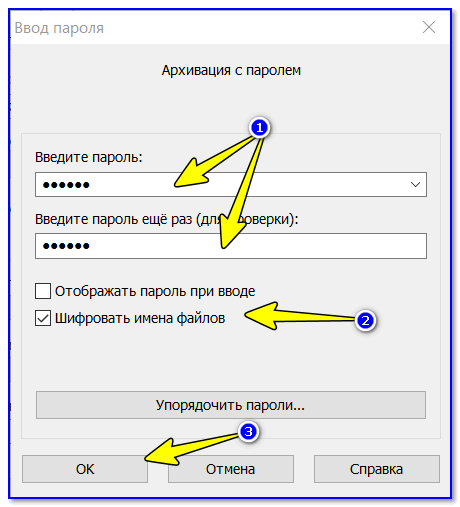
Задаем пароль и включаем шифрование
Собственно, это все настройки. После этого запускайте процедуру создания архива и дождитесь ее завершения.
Полученный архив («Новая папка.rar») просто так открыть уже нельзя — при попытке это сделать вас попросят указать пароль. Задача выполнена 👌.
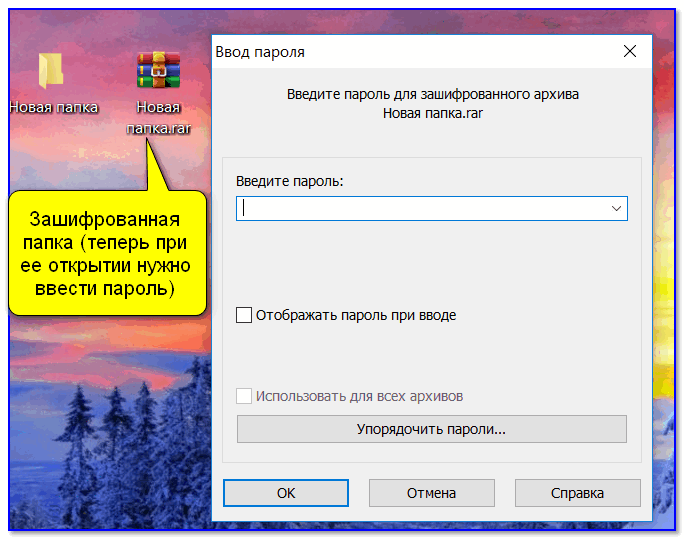
Зашифрованная папка (теперь при ее открытии нужно ввести пароль)
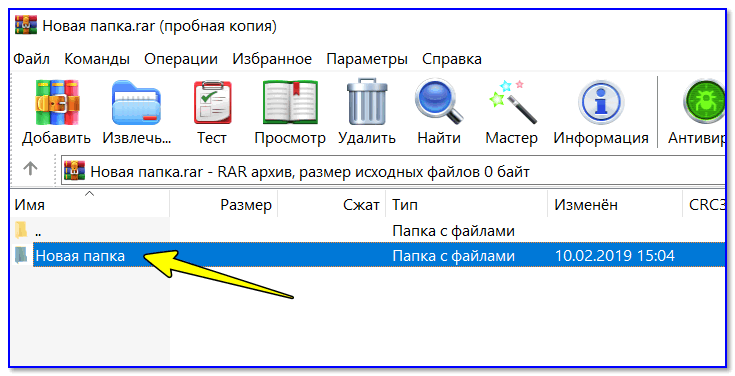
При вводе правильного пароля — можно начать работать с папкой
Вариант №3: используем зашифрованный диск
Есть ряд программ (True Crypt, Disk Cryptor, Vera Crypt и др.), позволяющих создавать зашифрованные виртуальные диски, для доступа к которым необходимо ввести пароль.
Отмечу, что файлы подобных дисков могут быть «спрятаны» на вашем HDD так, что их нельзя будет увидеть с помощью проводника.
Зашифрованные диск — представляет собой обычный файл (как образ ISO, например), внутри которого сохранены определенные файлы. Для его расшифровки — необходимо ввести правильный пароль.
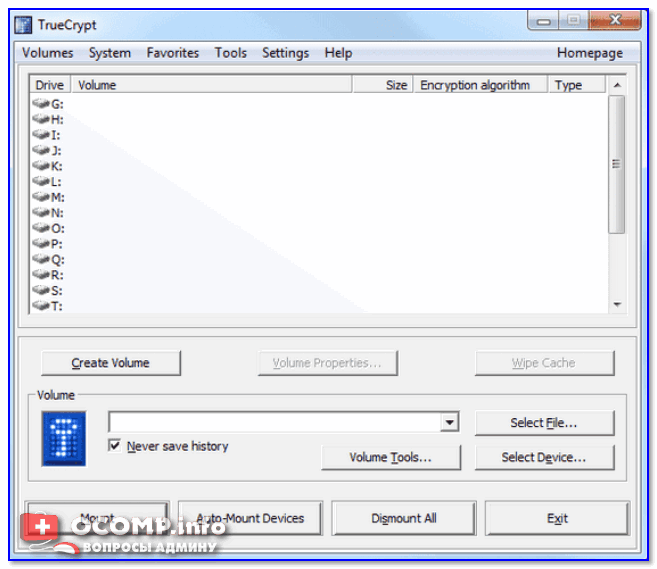
True Crypt — скриншот окна программы
Вообще, если вы уже работали с образами ISO, MDF, и пр. виртуальными дисками — то, думаю, вам принцип уже знаком и понятен. На HDD создается подобный образ, только для доступа к нему нужен пароль.
Чтобы открыть его — необходимо смонтировать (т.е. открыть его) в программе, в которой он был создан (все достаточно просто: см. скрин ниже 👇).

Монтирование зашифрованного диска / True Crypt
Как создать зашифрованный диск (т.е. создать диск с паролем для доступа к файлам).
Если у вас установлена Windows 8/10 Pro — обратите внимание на BitLocker. С помощью этой штуки можно запаролить диск или флешку.
Далее нужно будет задать пароль для доступа к файлам накопителя.
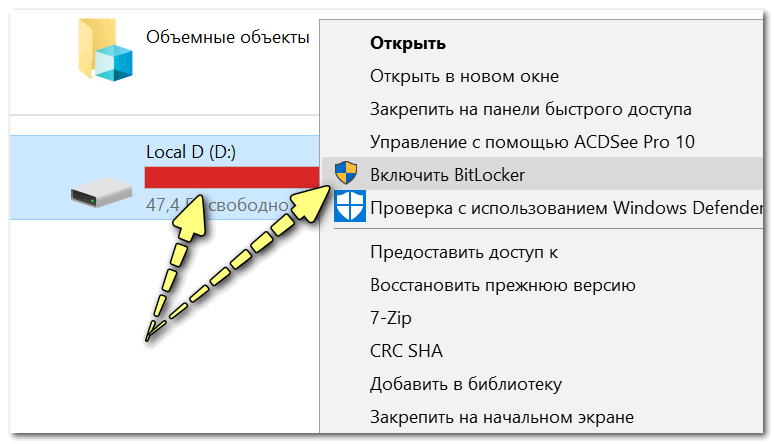
Включить BitLocker / Windows 10
После чего ваш диск будет отображаться с замочком. Для доступа к нему нужно будет ввести пароль (иначе никак. ). Довольно удобно!
Как на компьютере спрятать папку: стандартные и оригинальные способы

Здравствуйте всем, кто заглянул на просторы моего блога. Ко мне обратился знакомый с интересной просьбой – подсказать как лучше и надёжнее на компьютере спрятать папку с важными рабочими документами. Я пошутил, мол, компромат прячешь. А он рассказал, как в начале года его чадо 6-летнего возраста умудрилось удалить файл с годовым отчётом, причём восстановить не удалось. Скоро конец квартала и намечаются ночные рабочие смены в стенах родной квартиры и тонны цифр, которые нужно проанализировать и отсортировать. И ему очень не хочется повторять январские приключения с переделыванием и недосыпанием. Посидели с ним вечерком, нарыли способов поинтереснее да понадёжнее, которыми и хочу поделиться.
Стандартные
Начнём со стандартных, не очень надёжных, но простых в исполнении методов. От детей – самое то, а вот от продвинутых пользователей-шпионов не поможет. Но всё-таки поговорим о том, как в компьютере скрыть папку, то есть присвоить ей атрибут «скрытый». А ещё о том, как эти спрятанные папки потом на компьютере найти.
Свойства


Системные файлы можно скрыть так же, как и пользовательские, но в диспетчере управления свойствами, во вкладке «Вид» понадобится дополнительно найти и отметить пункт «Скрывать защищённые системные файлы» или фразу с аналогичным смыслом в более поздних версиях ОС.

Автоматически назревает вопрос, а как отобразить и открыть те самые скрытые системные и пользовательские файлы? Ничего сложного – алгоритм тот же, но в конце галочку необходимо снять с обоих пунктов.
Командная строка
Спрятать папку в Windows 7, как и в большинстве версий этой ОС, можно и с помощью командной строки. Делается это так:

Программы
Чтобы быстро, просто и качественно спрятать любую папку на компьютере рекомендую скачать придуманные специально для этих целей программы:
Все эти утилиты просты в обращении и нацелены на то, чтобы надёжно замаскировать необходимую директорию на ПК – скрыть сам каталог и его содержимое, ограничить к нему доступ посредством пароля и так далее.
Оригинальные
Случайно нашёл два весьма оригинальных и действенных способа спрятать папку, применить их можно как к отдельным документам на рабочем столе, так и к целым каталогам на любом локальном диске.
Прозрачный значок и имя
Расскажу о том способе, что проще в исполнении. И о том, как потом открыть спрятанные папки, а в качестве наглядного примера возьму ту же папку «Отчёт», созданную мной на рабочем столе.


После проделанных действий ярлычок каталога стал невидимым, наличие папки выдаёт только имя.
Сделаем невидимым и его:
На самом деле он никуда не делся, а просто стал невидимым (прозрачным). Но те, кто не подозревает о его существовании, точно не смогут его найти. А нам, чтобы открыть каталог-невидимку достаточно провести мышкой с зажатой левой клавишей в том месте, где мы его спрятали, как бы выделяя пустое пространство. Папка подсветится, вернее, имя обретёт очертания. Останется её только открыть двумя быстрыми щелчками.
Под картинку
Следующий способ более сложен в исполнении, но и намного интереснее. С его помощью можно спрятать секретную папку под любой картинкой, такой как фотография симпатичного котика. То есть секретные данные сможете посмотреть только вы, а остальные при попытке открыть файл будут видеть только этого пушистого зверька.


Это все способы, известные мне на данный момент. Но я уверен, что их гораздо больше. Буду признателен, если вы поделитесь в комментариях своими методами защиты от компьютерного шпионажа. На прощанье добавлю, что в качестве альтернативы сокрытию файлов можно использовать ограничение к ним доступа посредством установки пароля. Подробнее об этом поговорим в другой раз. Всем пока.
Как спрятать папку в Windows
Проблема в защите информации от посторонних глаз очень актуальная если доступ к вашему компьютеру имеют родственники, коллеги или друзья. У вас наверняка есть файлы не предназначенные для публичного просмотра. В этой статье речь пойдёт о том как скрыть и защитить такую информацию.
Способы, которые я покажу, не скроют папку от продвинутого пользователя ПК, но от неопытных защита будет надёжной. Эффективную защиту может обеспечить шифрование. Как его сделать написано в конце данной инструкции.
В дополнении ко всем методам я рекомендую хранить папку глубоко в каталогах компьютера с неприметным названием.
Хочу заметить, что существуют более эффективные методы защиты данных. Например, создать архив и установить пароль. Всё же просто скрыть тоже один из методов. Примеры использования будут проходить в системе Windows 7.
Скрыть в настройках Windows
Самый простой способ — это отключить показ скрытых папок. Любой кто знаком с данной настройкой легко сможет обнаружить скрытую папку.
Для этого перейдите в меню Пуск >> Панель управления (сделайте вид крупными значками) >> Параметры папок.

Затем войдите во вкладку «Вид» и поставьте галочку в «Не показывать скрытые файлы, папки и диски» как на изображении ниже.

Теперь вам нужно зайти в свойства. Правой кнопкой вызовите контекстное меню и выберите его.

Здесь отметьте «Скрытый» атрибут и сохраните результат.

Это скроет папку. Чтобы её увидеть, понадобится снова включить отображение скрытых элементов.
В этом видео показан ещё 1 способ с применением num цифр на клавиатуре (могут отсутствовать), который позволит сделать имя и значок невидимыми на рабочем столе. Отлично подойдёт для использования с остальными методами.
Изменение внешнего вида
Вся суть заключается в изменение имени и значка. Покажу на примере своей. Вот так выглядит моя скрытая папка.

Чтобы её сделать зайдите в свойства.
Выберите вкладку «Настройка» и в ней найдите кнопку «Сменить значок» как на изображении ниже.

Выберите значок похожий на принтер (или любой другой, какой понравится) и соответственно переименуйте папку, чтобы окончательно замаскировать её.

Внешне никто не догадается, что у вас там хранятся какие-то файлы. Можно эффективно комбинировать с двумя другими.
Продвинутый способ
В этом способе нужно запаковать папку и картинку в архив. Изменить программу для открытия по умолчанию и поменять значок. При двойном щелчке будет открываться изображение, а при открытии с помощью архиватора откроется спрятанная папка.
Перед этим следует подготовиться. В параметрах папок сделайте невидимым расширения если их видно.

Теперь найдите любую, обычную картинку. Выделите её вместе с папкой и создайте архив.

Затем переименуйте его под название изображения и зайдите в свойства. Здесь нужно будет изменить приложение с помощью которого будет открываться архив.

Выберите приложение, которым вы обычно открываете изображения.

Половина дела сделано, но значок выглядит неестественно. Нужно это исправить. Скачайте утилиту для изменения значков и запустите. Она не требует установки. Перейдите в расширение файлов.

Войдите в категорию иконок.
Здесь в поиске введите расширение вашего архива. У меня ZIP.

Теперь выберите иконку, которая отображается у остальных изображений.

Должно получиться примерно как у меня. Теперь, чтобы попасть в скрытую папку, выберите в контекстном меню >> открыть с помощью >> проводник Windows (или архиватором). При простом открытии будет показываться картинка.

Но к сожалению есть 2 недостатка:
Если вам не будут мешать эти недостатки, то смело пользуйтесь.
Программа Запретный файл
Эта программа не скрывает, а шифрует папку тем самым обеспечивает надёжную защиту информации. Очень удобно и можно использовать в связке с другими способами. Главное не забыть пароль для расшифровки.
Получить доступ можно будет только с помощью пароля и этой программы. Если вы его забудете, то навсегда потеряете файлы.
Я покажу пример использования на своей папке (sitemozg). Скачайте её и распакуйте архив. Запустите исходник. Перед вами появится окно, в котором нужно указать путь к папке.


Теперь введите пароль и поставьте галочку для удаления исходного файла. Выполните шифрование.
Так как программа не требует установки то, её можно хранить на флешке.


Процесс открытия так же прост. Запустите программу и во вкладке «Расшифровка» укажите путь до папки, а затем введите пароль. Нажмите «Расшифровать» как на изображении ниже.

Затем зайдите в неё и вы увидите, что расширение (.ciphered) пропало и можно спокойно работать с файлами. Не забудьте снова зашифровать когда закончите работу.


