
Как изменить IP адрес компьютера в Windows 10/7/8.1
Изменить IP адрес на компьютере через параметры
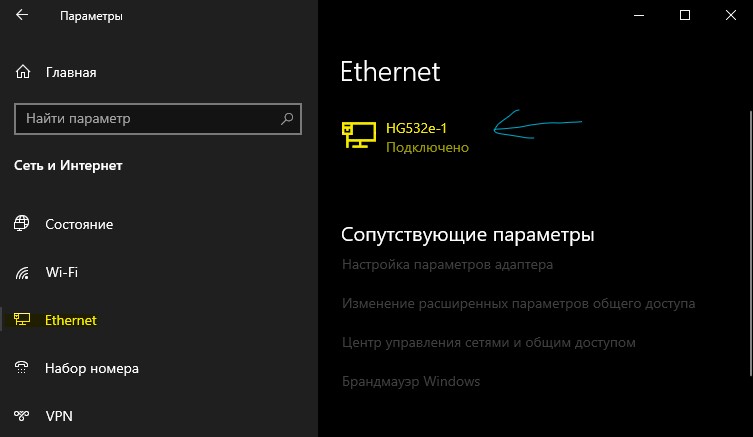
Это оптимальный способ для Windows 10. Откройте «Параметры» > «Сеть и Интернет» > «Ethernet» (по проводу) или «WiFi» (беспроводная) в зависимости как вы подключены. Далее с правой стороны, нажмите на сетевой адаптер.
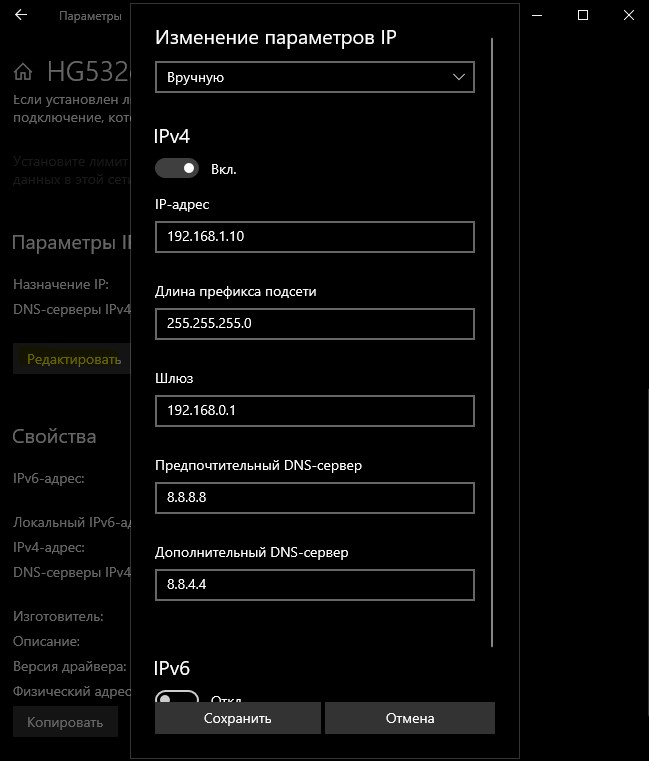
В новом окне прокрутите немного вниз и нажмите «Редактировать» в графе параметры IP. Далее вы можете изменить IP адрес. Также, вы можете настроить DNS адрес вместе с IPv6, если необходимо.
Настроить IP адрес компьютера через сетевые адаптеры
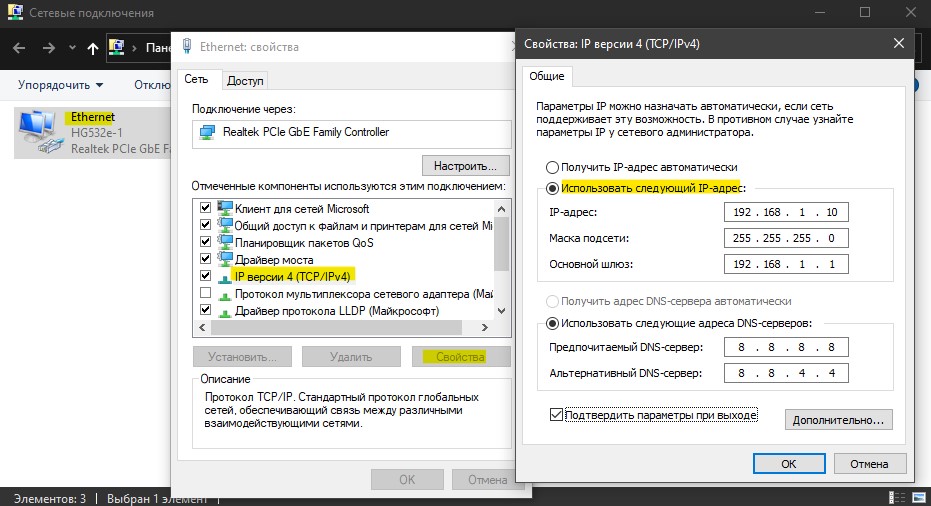
Это универсальное решение, которое подойдет для Windows 7/8.1/10. Нажмите Win+R и введите ncpa.cpl, чтобы быстро открыть сетевые адаптеры. Нажмите правой кнопкой мыши по адаптеру через который осуществляете подключение и выберите «Свойства«. Найдите и выделите одним нажатием мыши графу «IP версии 4 (TCP/IPv4)» и ниже нажмите на «Свойства«. В новом окне у вас появится возможность изменить IP адрес вручную.
Сменить IP компьютера через командную строку
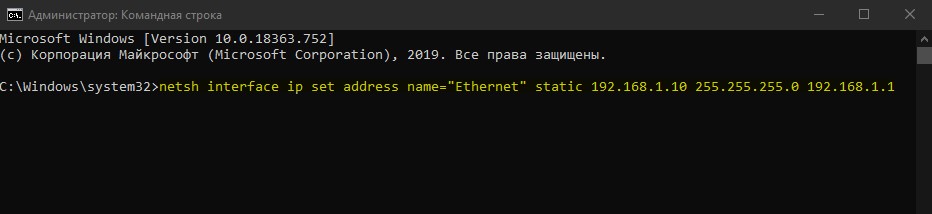
Запустите командную строку от имени администратора и выполняем команды:
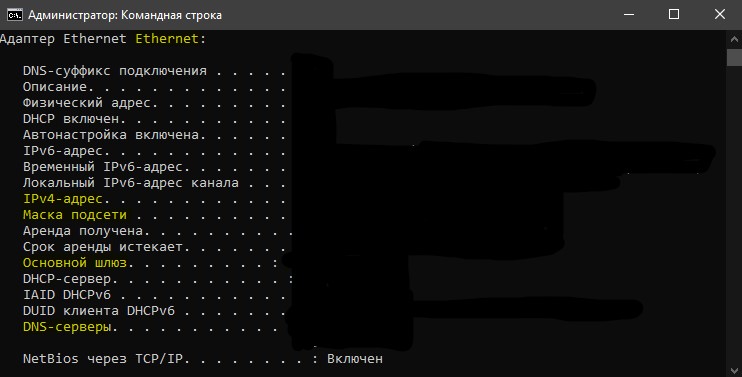
Введите следующую команду, чтобы назначить статический IP-адрес:
Введите следующую команду, чтобы задать DNS адрес:
Не забываем про имя сетевого адаптера Ethernet, если у вас другое, то замените.
Как изменить свой IP-адрес (6 способов, 5 бесплатно)

Большинство устройств в Интернете используют адреса IPv4 для связи, и мир постепенно принимает замену IPv4, IPv6. Каждое устройство, подключенное к Интернету, нуждается в уникальном IP-адресе, чтобы подключаться и общаться с другими устройствами в Интернете..
Адрес IPv4 выглядит следующим образом:
И адрес IPv6 выглядит так:
2001: 0db8: 85a3: 0000: 0000: 8a2e: 0370: 7334
Если вы подключены к Wi-Fi прямо сейчас, вы, вероятно, поделитесь общедоступный IP-адрес все остальные подключены к той же сети Wi-Fi, но у каждого устройства есть свои локальный IP-адрес. Однако, если вы используете смартфон и используете мобильное подключение для передачи данных, у вас вполне может быть свой собственный публичный IP-адрес..
Когда большинство людей говорят об изменении своего IP-адреса, они имеют в виду общедоступный адрес IPv4. Этот адрес используется и используется большинством веб-сайтов, серверов, онлайн-игр и других устройств в Интернете..
Однако в этой статье будет рассказано об изменении вашего IP-адреса, будь то IPv4 или IPv6, публичный или частный..
Как изменить ваш публичный IP-адрес
Вот несколько способов изменить ваш публичный IP-адрес (а):
1. Подключитесь к VPN, чтобы изменить свой IP-адрес
Сокращенно от Виртуальной частной сети, VPN шифрует ваше интернет-соединение и маршрутизирует его через сервер в выбранном вами месте. Веб-сайты, онлайн-сервисы и другие устройства в Интернете будут видеть только IP-адрес VPN-сервера, а не ваш реальный IP-адрес.
Наша главная рекомендация ExpressVPN. Имея серверы в 94 странах, вы получаете широкий выбор IP-адресов и местоположений. Безопасность на высшем уровне, и ExpressVPN уделяет особое внимание обеспечению того, чтобы ваш реальный IP-адрес никогда не протекал, даже если соединение было неожиданно нарушено.
ЛУЧШИЙ VPN ДЛЯ ИЗМЕНЕНИЯ ВАШЕГО IP-АДРЕСА: ExpressVPN создает простые в использовании приложения для широкого спектра устройств и предоставляет 30-дневную гарантию возврата денег без риска.
Виртуальные частные сети полезны для торрент-разблокирования контента с региональной блокировкой, такого как контент от Netflix и BBC iPlayer, и для обхода цензуры в школах, в офисах и в таких странах, как Китай..
Большинство VPN могут легко скрыть ваш IPv4-адрес, но многие VPN могут утечь ваш IP-адрес из-за различных уязвимостей в безопасности. Кроме того, не все VPN скрывают ваш IPv6-адрес. Выберите VPN, которая либо отключает IPv6, либо может по умолчанию предотвращать утечки IPv6..
2. Используйте прокси для изменения вашего IP-адреса
Прокси работают аналогично VPN, но обладают гораздо меньшей универсальностью и безопасностью. Ваше интернет-соединение проходит через промежуточный сервер, поэтому веб-сайты и другие онлайн-ресурсы видят IP-адрес прокси-сервера, а не ваш собственный. В отличие от VPN, прокси-серверам часто не хватает шифрования, они влияют только на определенные приложения и могут пропускать ваш IP-адрес другими способами..
Для изменения вашего IP-адреса можно использовать несколько разных типов прокси:
3. Используйте Tor, чтобы изменить свой IP-адрес бесплатно
Веб-сайты увидят IP-адрес последнего узла в цепочке, который называется узлом выхода..
Tor бесплатен, но имеет свои недостатки. Он относительно медленный и подходит только для базового просмотра веб-страниц. Анонимность Tor означает, что он часто связан с незаконной деятельностью и темной паутиной, поэтому, даже если он не является незаконным, его использование может привлечь нежелательное внимание вашего интернет-провайдера и, возможно, даже правоохранительных органов. Эти сущности не могут видеть, что вы делаете, когда подключены к Tor, но они могут видеть, что вы подключены к узлам Tor..
4. Измените IP-адреса, отключив модем
Возможно, вы сможете получить новый IP-адрес, отключив модем, подождав несколько минут, а затем снова подключив его. Когда это происходит, вы освобождаете свой существующий IP-адрес, чтобы ваш провайдер мог его утилизировать. При повторном подключении интернет-провайдер назначает вам новый IP-адрес.
Этот метод не гарантированно работает, потому что ваш интернет-провайдер может просто дать вам тот же IP-адрес снова. Однако чем дольше вы оставляете модем отключенным от сети, тем выше вероятность того, что ваш IP-адрес изменится. Если при отключении питания на несколько минут работа не будет выполнена, оставьте ее отключенной на ночь..
Ваш Интернет-провайдер должен использовать динамические IP-адреса, чтобы это работало. Большинство делают.
5. Попросите вашего интернет-провайдера изменить ваш IP-адрес
Большинство интернет-провайдеров используют системы динамических IP-адресов, что означает, что IP-адреса иногда изменяются и перерабатываются при подключении и отключении устройств от Интернета. Имея это в виду, обратите внимание, что ваш новый IP-адрес может не остаться прежним.
В некоторых случаях вы можете запросить статический IP-адрес у вашего интернет-провайдера, хотя для этого может потребоваться доплата и / или прохождение процесса подачи заявки. Получив статический IP-адрес, вы можете ввести его в сетевые настройки вашего устройства. Статические IP-адреса никогда не меняются, если вы не измените их вручную.
6. Измените сети, чтобы получить другой IP-адрес
Это может показаться очевидным, но вы можете получить другой IP-адрес, отключившись от любой сети, к которой вы сейчас подключены, и подключившись к другой. Например, вы можете переключиться на другую сеть Wi-Fi или переключиться с Wi-Fi на мобильное подключение для передачи данных, если вы используете смартфон.
Помните, что публичные и открытые точки доступа Wi-Fi часто являются основными охотничьими угодьями для хакеров. Попробуйте придерживаться сети Wi-Fi, которая требует пароль и зашифрована с помощью WPA2.
Как изменить свой частный IP-адрес
Если вы подключены к маршрутизатору Wi-Fi, то, вероятно, вы предоставляете общий IP-адрес всем другим устройствам, подключенным к той же сети. Каждое устройство, однако, имеет свой собственный или местный айпи адрес.
Изменение локального IP-адреса на самом деле не повлияет на то, как ваше устройство обменивается данными с другими устройствами и серверами через Интернет, но могут быть случаи, когда вам понадобится другой частный IP-адрес. К ним относятся устранение неисправностей неисправного маршрутизатора или настройка работы локальных устройств, таких как принтеры и устройства IoT, в домашней сети..
Обновите ваш локальный IP-адрес
Если вы подключены к Wi-Fi или какой-либо другой локальной сети, вы можете изменить свой частный IP-адрес с панели администратора маршрутизатора или с самого устройства. Я покажу вам, как это сделать в Windows и MacOS.
Как обновить ваш IP-адрес в Windows:
Теперь вы должны увидеть новый локальный IP-адрес.
Как обновить ваш IP-адрес на Mac:
Вашему Mac теперь должен быть присвоен новый локальный IP-адрес.
Процесс изменения локальных IP-адресов на маршрутизаторе варьируется в зависимости от производителя и прошивки маршрутизатора. Обычно вы можете получить доступ к панели администратора вашего маршрутизатора, открыв веб-браузер и введя 192.168.0.1 или 192.168.1.1 в адресной строке.
Ваш провайдер всегда знает ваш IP-адрес
Независимо от того, какие методы вы используете для изменения или скрытия IP-адреса, общедоступные IP-адреса всегда известны поставщику интернет-услуг. Это неизбежно, потому что для того, чтобы вообще подключиться к Интернету, ваш провайдер должен назначить вам IP-адрес, и он должен знать, что это за IP-адрес, чтобы передавать данные и данные из Интернета на ваше устройство..
Таким образом, даже если вы использовали один из вышеперечисленных методов для маскировки вашего IP-адреса с веб-сайтов, служб и других устройств в Интернете, ваш ISP является исключением, которое можно увидеть под маской.
Однако даже если ваш провайдер может идентифицировать вас по вашему IP-адресу, вы можете скрыть свою активность в Интернете с помощью шифрования. VPN или Tor будут шифровать все данные до того, как они покинут ваше устройство, поэтому даже если ваш провайдер видит, что вы общаетесь, он не может видеть содержимое этих сообщений.
Если вам нужен простой способ изменить свой IP-адрес на адрес другого интернет-провайдера, попробуйте переключиться между Wi-Fi и мобильным соединением для передачи данных вашего смартфона. Скорее всего, ваш телефонный оператор и домашний интернет используют разных интернет-провайдеров.
«Модель в маске» от m01229 по лицензии CC BY 2.0
Как изменить IP адрес компьютера в Windows
Как изменить IP адрес компьютера? Часто при обращении в службу поддержки по поводу того, что не работает интернет, нам предлагают изменить IP адрес. Для новичка такой совет совершенно бесполезен, т.к. многие вообще не понимают о чем идет речь.
За свою практику я всего пару раз встречала людей, которые хотя бы знали, где этот ip адрес прописывается, и как его можно поменять. И как ни странно, этими людьми были женщины из налоговой и пенсионного фонда.
То ли у них не было своего программиста, то ли он их научил этому, что бы меньше его дергали по таким пустякам. Но факт остается фактом. При мне они тут же заходили в сетевые настройки и сами меняли ай-пи адрес.
Я же в своей конторе за двадцать лет работы кое-как научила своих пользователей хотя бы перед моим приходом вытирать пыль с мониторов. По остальным вопросам начальство требовало не терроризировать слабый пол компьютерной грамотностью, иначе они тут же уходили на больничный.
Ну, да ладно. Дома такого лояльного начальника и нет и все проблемы вам наверняка приходится разгребать самому, или в лучшем случае, ждать, когда придут ремонтники и платить им за такую услугу минимум 200 рублей. А если ремонтники «грамотные», то и целую тысячу отвалите.
Оно вам надо? Лучше учитесь таким мелочам сами.
Как изменить IP адрес компьютера в Windows

Как изменить ip адрес в Windows 10
Для этого нам необходимо попасть в Панель управления. Кликаем правой кнопкой мыши по кнопке меню Пуск, и выбираем в контекстном меню пункт Панель управления.
В Панели управления находим блок Сеть и Интернет и переходим по ссылке Просмотр состояния сети и задач.
Далее справа находим пункт Изменение параметров адаптера, и кликаем по нему левой кнопкой мыши.
Кликнуть правой кнопкой мыши по иконке сетевой карты и в выпадающем меню выбрать пункт Свойства.
В новом окне выделить пункт IP версии 4 (TCP/IPv4) и ниже кликнуть по кнопке Свойства.
Откроется еще одно окно, в котором нам необходимо изменить в строке IP-адрес последнюю цифру (13).
Для того, чтобы изменить ip-адрес необходимо изменить две последние цифры:
192.168.1.13
Вместо цифры 13 можно записать любое число состоящее из одной, двух или трех цифр. Главное, что число в общей сложности не должно быть больше 255. Это предел. Все остальные цифры менять не надо!
И не забудьте сохранить свои изменения.
Видео о том, как изменить Ip адрес в Windows 10:
Как изменить ip адрес в Windows 7
Заходим в меню Пуск и находим там Панель управления. Открываем её и проделываем всё тоже самое, что описано выше.
Если у вас во всех окошках пусто, то тогда установите переключатель с пункта Получить IP-адрес автоматически на пункт Использовать следующий IP-адрес, как у меня на картинке, и введите все цифры в ручную.
На компьютере, который подключен к интернету напрямую последняя цифра в ай-пи адресе обязательно должна быть 1 (единица), а на остальных какая угодно, но не более 255.
IP адрес у всех компьютеров должен быть индивидуальным, т.е. последняя цифра для всех разная. Почитайте статьи Настройка ADSL интернета и Как создать маленькую сеть и подключить все компьютеры к Интернету, и вам всё станет понятно.
Как поменять IP адрес компьютера?

При организации домашней сети проще назначить каждому компьютеру собственный IP-адрес, чем при использовании DHCP. Здесь мы рассмотрим это на примере ОС Windows 10.
Как назначить статический IP-адрес в Windows 10, 8.1, 8 и 7
Если у вас есть домашняя сеть с несколькими вычислительными устройствами и устройствами, рекомендуется назначить каждому из них определенный адрес. Если вы используете DHCP (Dynamic Host Configuration Protocol), каждый компьютер будет запрашивать и назначать адрес каждый раз, когда он загружается. Когда вам нужно делать поиск неисправностей в вашей сети, это раздражает каждую машину, чтобы выяснить, какой у них IP-адрес.
Использование статических IP-адресов предотвращает конфликты адресов между устройствами и упрощает их управление. Назначение IP-адресов для Windows — это, по сути, один и тот же процесс, но переход к тому, где вам нужно быть, зависит от каждой версии.
Как поменять IP адрес компьютера: Windows 10, 8.1, 8 и 7
Чтобы изменить IP-адрес компьютера в Windows, введите «сеть и общий доступ» в поле поиска в меню «Пуск» и выберите «Центр управления сетями и общим доступом», когда он появится. Если вы находитесь в Windows 8.x, он будет на самом стартовом экране, как на скриншоте вверху этой статьи. Если вы в Windows 7 или 10, он будет в меню «Пуск».
Затем, когда откроется Центр управления сетями и общим доступом, нажмите «Изменить настройки адаптера». Это будет то же самое в Windows 7 или 8.x или 10.
Щелкните правой кнопкой мыши на локальном адаптере и выберите «Свойства».
В окне «Свойства подключения по локальной сети» выберите «Протокол Интернета версии 4 (TCP / IPv4)» и нажмите кнопку «Свойства».
Теперь выберите переключатель «Использовать следующий IP-адрес» и введите правильный IP-адрес, маску подсети и шлюз по умолчанию, соответствующие настройке сети. Затем введите свои предпочитаемые и альтернативные адреса DNS-серверов. Здесь мы находимся в домашней сети и используем простую конфигурацию сети класса C и Google DNS.
Установите флажок «Проверять параметры при выходе», чтобы Windows могла обнаружить проблемы с введенными вами адресами. Когда вы закончите, нажмите «ОК».
Теперь закройте окно «Свойства локальных подключений».
Windows запустит диагностику сети и проверит правильность подключения. Здесь у нас не было проблем, но если так, вы можете запустить мастер устранения неполадок сети. Если у вас возникли какие-то ошибки при настройке.
Теперь вы можете открыть командную строку и выполнить команду ipconfig, чтобы увидеть, что параметры сетевого адаптера были успешно изменены.
Если у вас остались какие-то вопросы по теме «Как поменять IP адрес компьютера?» то можете писать про них в форму комментариев на нашем сайте.
Изменение параметров TCP/IP
Протокол TCP/IP определяет порядок обмена данными между вашим компьютером и другими компьютерами.
Чтобы упростить управление параметрами TCP/IP, рекомендуется использовать автоматический протокол DHCP. При использовании DHCP IP-адреса автоматически назначаются компьютерам в сети (если сеть поддерживает эту функцию). Если вы используете DHCP, то при перемещении компьютера в другое расположение вам не потребуется изменять параметры TCP/IP. При использовании DHCP не нужно вручную настраивать параметры TCP/IP, например DNS и WINS.
Включение DHCP и изменение других параметров TCP/IP
Выполните одно из следующих действий:
В Wi-Fi сети выберите Wi-Fi > управлять известными сетями. Выберите сеть, параметры которой нужно изменить, а затем выберите Свойства.
Для сети Ethernet выберите Ethernet , а затем выберите сеть Ethernet, к которой вы подключены.
В разделе Назначение IP нажмите кнопку Изменить.
В разделе Изменить параметры IP выберите параметр Автоматически (DHCP) или Вручную.
Указание параметров IPv4 вручную
В разделе Изменить параметры IP выберите параметр Вручную и включите параметр IPv4.
Чтобы указать IP-адрес, в полях IP-адрес, Длина префикса подсети и Шлюз введите параметры IP-адресов.
Чтобы указать адрес DNS-сервера, в полях Предпочитаемый DNS-сервер и Альтернативный DNS-сервер введите адреса основного и дополнительного DNS-серверов.
Указание параметров IPv6 вручную
В разделе Изменить параметры IP выберите параметр Вручную и включите параметр IPv6.
Чтобы указать IP-адрес, в полях IP-адрес, Длина префикса подсети и Шлюз введите параметры IP-адресов.
Чтобы указать адрес DNS-сервера, в полях Предпочитаемый DNS-сервер и Альтернативный DNS-сервер введите адреса основного и дополнительного DNS-серверов.
Если выбрать параметр Автоматически (DHCP), параметры IP-адресов и адрес DNS-сервера устанавливаются автоматически маршрутизатором или другой точкой доступа (рекомендуется).
Если выбрать параметр Вручную, вы сможете вручную задать параметры IP-адресов и адрес DNS-сервера.
После внесения необходимых изменений, нажмите кнопку Сохранить.
Включение DHCP и изменение других параметров TCP/IP
Выполните одно из следующих действий:
В Windows 8.1 нажмите кнопку Пуск, начните вводить Просмотр сетевых подключений, а затем в отобразившемся списке выберите Просмотр сетевых подключений.
В Windows 7 откройте раздел Сетевые подключения. Для этого нажмите кнопку Пуск и выберите Панель управления. В поле поиска введите адаптер, а затем в разделе Центр управления сетями и общим доступом выберите Просмотр сетевых подключений.
Щелкните правой кнопкой мыши подключение, которое вы хотите изменить, и выберите Свойства. Если требуется ввести пароль администратора или подтвердить действие, введите пароль или предоставьте подтверждение.
Чтобы указать параметры IP-адреса IPv4, выполните одно из указанных ниже действий.
Чтобы автоматически получать параметры IP-адреса с помощью DHCP, выберите Получить IP-адрес автоматически, а затем нажмите кнопку ОК.
Чтобы указать IP-адрес, выберите Использовать следующий IP-адрес, а затем в полях IP-адрес, Маска подсети и Основной шлюз введите параметры IP-адреса.
Чтобы указать параметры IP-адреса IPv6, выполните одно из указанных ниже действий.
Чтобы автоматически получать параметры IP-адреса с помощью DHCP, выберите Получить IP-адрес автоматически, а затем нажмите кнопку ОК.
Чтобы указать IP-адрес, выберите Использовать следующий IPv6-адрес, а затем в полях IPv6-адрес, Длина префикса подсети и Основной шлюз введите соответствующие параметры IP-адреса.
Чтобы указать параметры адреса DNS-сервера, выполните одно из указанных ниже действий.
Чтобы автоматически получать адрес DNS-сервера с помощью DHCP, выберите Получить адрес DNS-сервера автоматически, а затем нажмите кнопку ОК.
Чтобы указать адрес DNS-сервера, выберите Использовать следующие адреса DNS-серверов, а затем в полях Предпочитаемый DNS-сервер и Альтернативный DNS-сервер введите адрес основного и дополнительного DNS-серверов.
Чтобы изменить дополнительные параметры DNS, WINS и IP-адреса, нажмите кнопку Дополнительно.
Примечание: Чтобы установить IPv4, запустите командную строку с правами администратора, введите netsh interface ipv4 install, а затем нажмите клавишу ВВОД.


