
Как узнать и изменить MAC адрес сетевого адаптера?
MAC-адрес представляет собой 12-значный шестнадцатиричный идентификационный номер, присвоенный изготовителем сетевой карте любого компьютера/ноутбука. Он позволяет идентифицировать любое устройство в сети.
Например, многие провайдеры интернета привязывают абонентский номер к его mac-адресу. Что делать в таком случае после замены компьютера, материнской платы с интегрированной сетевой платой или покупки нового адаптера? Чтобы отложить визит к провайдеру нам поможет смена её физического адреса.
Многие пользователи доказывают, что MAC нельзя изменить, ведь он вшит в сетевую карту. Отчасти они правы, такие данные действительно очень трудно изменить самостоятельно. Но кроме аппаратного, каждое устройство имеет выделенный ему драйвером программный mac-адрес. Именно эти данные мы и попробуем поменять для дальнейшего использования интернета без подачи заявления провайдеру.
В общем случае существует только два метода смены mac-адреса:
Их можно осуществить вручную штатными средствами Windows или с помощью предназначенных для этого утилит.
Как узнать mac-адрес сетевой карты?
Чтобы узнать его текущее значение mac-адреса нужно запустить системную консоль: заходим в Пуск, вводим команду«cmd» в окне «Выполнить»и подтверждаем клавишей Enter. В открывшейся командной строке пишем команду «ipconfig» с параметрами «all» и после подтверждения ищем строку «Физический адрес» — это и есть наш текущий mac-адрес.
Как изменить mac-адрес сетевой карты через ее параметры
Для осуществления замены mac-адреса сетевой платы в среде Windows необходимо выполнить следующую цепочку действий.
1. Зайти в «Центр управления общим доступом и сетями», например, через контекстное меню иконки сети, размещенной в панели задач, выбрав соответствующий пункт.
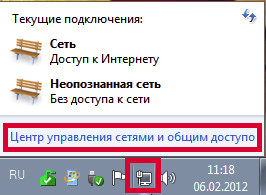
2. Слева располагается меню, где необходимо кликнуть по «Изменение параметров адаптера».

3. Кликнуть правой кнопкой по иконке сетевого адаптера, используемой для подключения к интернету, и вызвать окно с ее свойствами.

4. В открывшемся окне кликнуть на кнопку «Настроить», вызвав окно изменения параметров сетевого адаптера.

5. Перейти на вкладку «Дополнительно».

6. В списке свойств сетевой карты найти «Физический адрес» или «Сетевой адрес», затем в строке «Значение» нужно ввести или вставить наш новый mac адрес, что состоит из 12 буквенно-цифровых символов.
7. Нажать «ОК» и перезапустить Windows.
Как проверить смену mac-адреса?
Для проверки необходимо вызвать утилиту ipconfig с параметром «all». Это системная программа для визуализации подробностей про активное сетевое соединение.
1. Для этого запускаем командную строку, перейдя по адресу: «Пуск» → «Программы» →«Cтандартные» → «Командная строка».
2. В появившемся окне с черным фоном вводим команду «ipconfig /all».

3. Как видим, наш нынешний mac адрес отличается от изначального, что означает удачное завершение процедуры его изменения.
Как сменить с помощью «Диспетчера устройств»
Поменять физический адрес компьютера можно схожим образом, с той лишь разницей, что свойства сетевой карты вызываются иными способами.
1. Вызываем «Диспетчер устройств» по команде devmgmt.msc в окошке «Выполнить», вызванное комбинацией клавиш «Win+R».
Также вызвать диспетчер устройств можно через контекстное меню каталога «Мой компьютер», выбрав пункт «Управление» → «Диспетчер устройств».

2. В окне открываем дерево сетевых адаптеров, вызываем контекстное меню нужного нам устройства и переходим к пункту 5 предыдущего метода смены сетевого адреса.
Как изменить через реестр
1. Запускаем интегрированный в среду Windows редактор реестра, путём ввода команды «regedit» в окно «Выполнить».
2. Переходим по адресу:
В редакторе реестра откройте раздел HKEY_LOCAL_MACHINE\SYSTEM\CurrentControlSet\Control\Class\
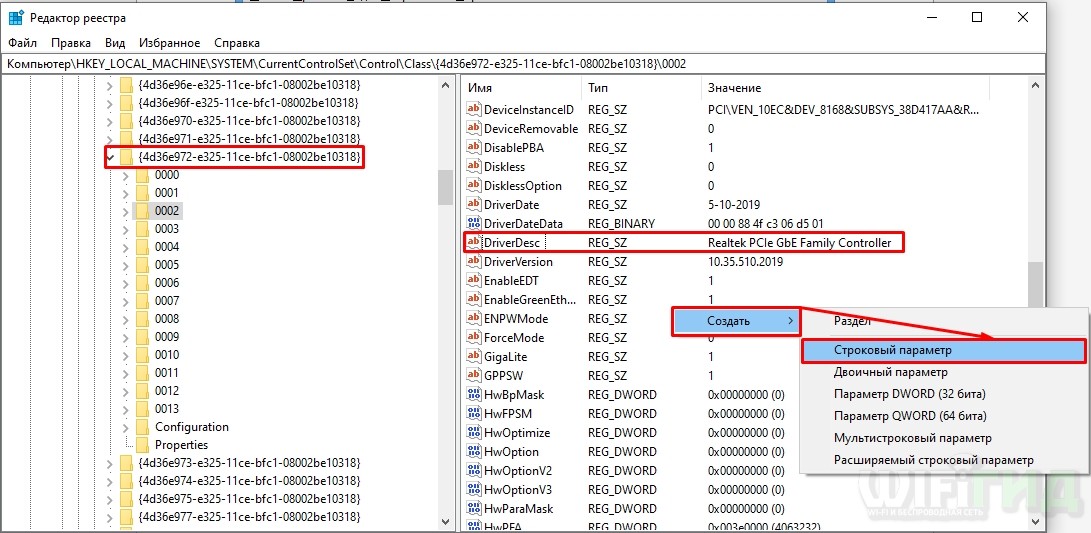
3. Нужно определить каталог, где хранятся настройки сетевой платы, mac-адрес которой собираемся изменить. Проверяем каждую директорию поочередно. Ориентируемся по тексту ключа под названием Driver Desc.


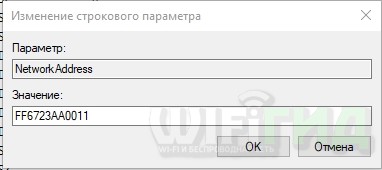
5. Открываем окно редактирования нового ключа, задаем нужный нам сетевой адрес и перезагружаем компьютер.
Смена mac-адреса посредством применения программы Ryll MAC Editor
Для замены mac-адреса сетевой карты существует программа Ryll MAC Editor.
1. В окне утилиты выбираем сетевую плату.
2. Вводим новое значение mac в поле «New Physical Address».
3. Кликаем «Update MAC» и перезапускаемся.

Также в утилите можно посмотреть нынешний физический адрес сетевой платы в поле «MAC».
После нажатия на «Reset Default MAC» программа вернет старое значение mac.
Как посмотреть и при необходимости изменить MAC-адрес Ethernet или Wi-Fi в Windows

MAC (Media Access Control) адрес — это уникальный идентификатор, который присваивается любому сетевому адаптеру, присутствующему в вашем компьютере: Ethernet, Wi-Fi, Bluetooth. Данный адрес устройство получает еще на заводе производителя и служит для распознавания его в сети, как в локальной, так и Интернет.
Часто, как большие, так и маленькие компании, при построении своих корпоративных сетей среди имеющихся у них компьютеров и ноутбуков используют привязку по MAC-адресу, чтобы избежать возможности подключения сторонних устройств. Такая практика встречается и у некоторых провайдеров, когда они прописывают MAC-адрес компьютера или роутера для доступа к сети Интернет. И для того, чтобы подключиться к такой сети, нужно изменить ваш MAC-адрес на другой.
Как узнать MAC-адрес сетевого адаптера в Windows
Существует несколько способов, выберите для себя оптимальный.
Способ №1

В появившемся окне, в графе Подключения, кликните по названию соединения, далее нажмите Сведения и Вы сможете увидеть MAC-адрес адаптера
Способ №2
ipconfig /all или getmac /v /fo list
Перед вами появится список всех сетевых адаптеров установленных в компьютере, в поле Физический адрес и будет указан MAC-адрес.
Способ №3
Как изменить MAC-адрес сетевого адаптера в Windows
Способ №1
Проще всего изменить имеющийся MAC-адрес на другой можно в программе Диспетчер устройств. Чтобы ее отрыть вызовите программу Выполнить, нажав на клавиатуре Win+R и использовав команду devmgmt.msc
В диспетчере кликните на Сетевые адаптеры и выберите нужный для вас, нажмите правую кнопку мыши и выберите Свойства
Не начинайте первые два символа MAC-адреса с 0, а последним символом в адресе лучше используйте 2, 6, A или E, так как некоторые сетевые карты могут не осуществить подмену.
Способ №2
Дайте ему название NetworkAddress после чего откройте, дважды кликнувши по нему. В поле Значение пропишите новый MAC-адрес состоящий из 12 символов — это цифры 0-9 и буквы A-F, для применения кликните на кнопку OK
Теперь перезагрузите компьютер, чтобы применить внесенные изменения.
Иногда, у некоторых пользователей, не работает ни один описанных методов, в таком случае воспользуйтесь программой Technitium MAC Address Changer.
Читайте еще больше интересной информации на наших страницах в социальных сетях, а также не забудьте поделится данной статьей со своими друзьями
Как изменить MAC-адрес сетевого адаптера

В данной статье показаны действия, с помощью которых можно изменить MAC-адрес сетевого адаптера.
В большинстве современных сетевых адаптерах MAC-адрес можно изменить программным путем, не перепрограммируя устройство, а задавая новое значение через параметры его драйвера. Это значение заносится в регистры сетевой карты и имеет приоритет над аппаратным («прошитым») MAC-адресом.
Как изменить MAC-адрес в сетевых подключениях
Откройте сетевые подключения, для этого нажмите сочетание клавиш  + R, в открывшемся окне Выполнить введите ncpa.cpl и нажмите клавишу Enter ↵.
В открывшемся окне «Сетевые подключения» нажмите правой кнопкой мыши на сетевом подключении (сетевом адаптере) MAC-адрес которого нужно изменить, и в появившемся контекстном меню выберите Свойства.

В следующем окне нажмите кнопку Настроить.

В открывшемся окне свойств адаптера выберите вкладку Дополнительно, в списке свойств найдите пункт Network Address (или Сетевой адрес ), а затем справа в поле Значение введите нужный MAC-адрес и нажмите кнопку ОК.

Чтобы изменения вступили в силу отключите и включите сетевой адаптер или перезагрузите компьютер.
Для проверки изменений, используйте команду getmac /v /fo list (подробнее об этом описано в статье ➯ Как узнать MAC-адрес в Windows 10).
MAC-адрес состоит из 12 цифр шестнадцатеричной системы исчисления и задавать его нужно, без использования двоеточия и других знаков препинания.
Для некоторых сетевых адаптеров пункт Network Address ( Сетевой адрес ) на вкладке Дополнительно может отсутствовать, в этом случае, воспользуйтесь следующим способом.
Как изменить MAC-адрес в редакторе реестра
Нажмите сочетание клавиш + R, в открывшемся окне Выполнить введите regedit и нажмите клавишу Enter ↵.
В открывшемся окне редактора реестра перейдите в раздел:


Затем дважды щелкните левой кнопкой мыши по созданному нами параметру, задайте новый MAC-адрес из 12 цифр шестнадцатеричной системы исчисления и нажмите кнопку OK.

Закройте редактор реестра. Чтобы изменения вступили в силу отключите и включите сетевой адаптер или перезагрузите компьютер.
Для некоторых материнских плат существует возможность изменения MAC-адреса интегрированной сетевой карты с использованием настроек BIOS.
Также существует множество специально разработанных программ для изменения аппаратного адреса, например Macshift, ChangeMAC.
Существует также возможность изменить MAC-адрес аппаратной перепрошивкой сетевого устройства с использованием специального программного обеспечения производителя оборудования.
Всем привет! Сегодня я расскажу вам – как изменить MAC-адрес компьютера, а точнее сетевой карты, которая используется в глобальной или локальной сети. Например, в моем случае это было нужно, когда я прикупил себе другую сетевуху, а мой провайдер использовал привязку с помощью физического адреса.
В интернете до сих пор идут холи-вары по поводу того – а можно ли вообще изменить MAC-адрес сетевой карты или вообще какого-то устройства? Могу ответить неоднозначно: и да, и нет. На самом деле физический MAC-адрес, который вшит внутрь изменить очень сложно, для этого нужно специальное оборудование. Но в системе Windows чаще всего используется программный MAC-адрес сетевой карты, и его как раз и можно сменить. Этого вам должно хватить для большинства задач.
ПОМОЩЬ СПЕЦИАЛИСТА! Если при прочтении вам что-то будет непонятно, или возникнут трудности, то вы всегда можете обратиться ко мне в комментариях, и я вам с радостью помогу.
Посмотреть текущий физический адрес
Прежде чем мы начнем, нужно посмотреть, какой у нас сейчас стоит адрес. Запустите командную строку. Для этого введите название утилиты в поисковой строке Windows 7, 8, 8.1 или 10.
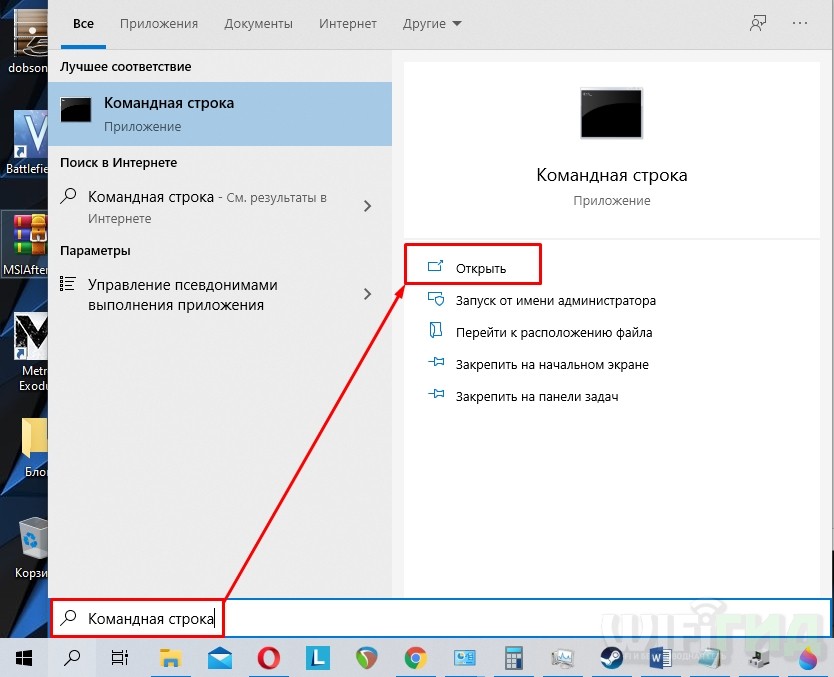
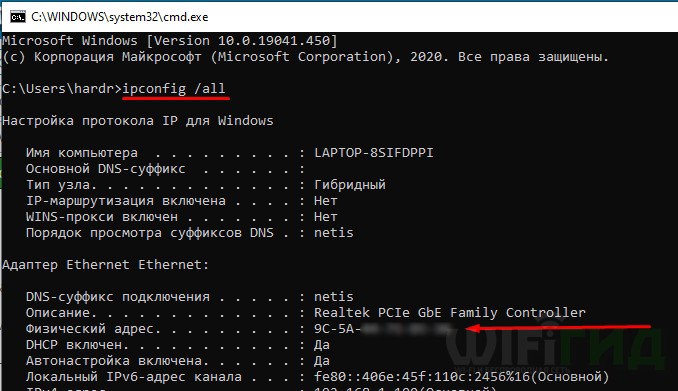
Ipconfig /all
Теперь смотрим в раздел «Адаптер Ethernet» — это и есть ваша сетевая карта. Нам нужна строчка «Физический адрес». Запоминаем это значение, чтобы далее произвести подмену адреса.
Через «Диспетчер устройств»
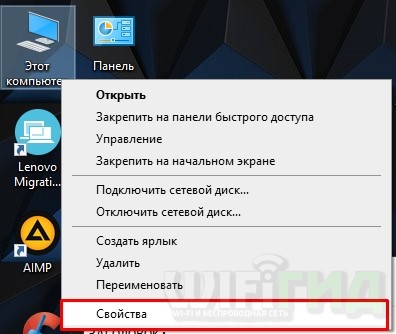
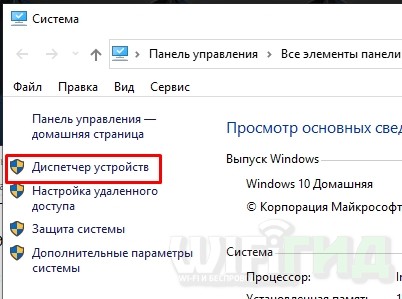
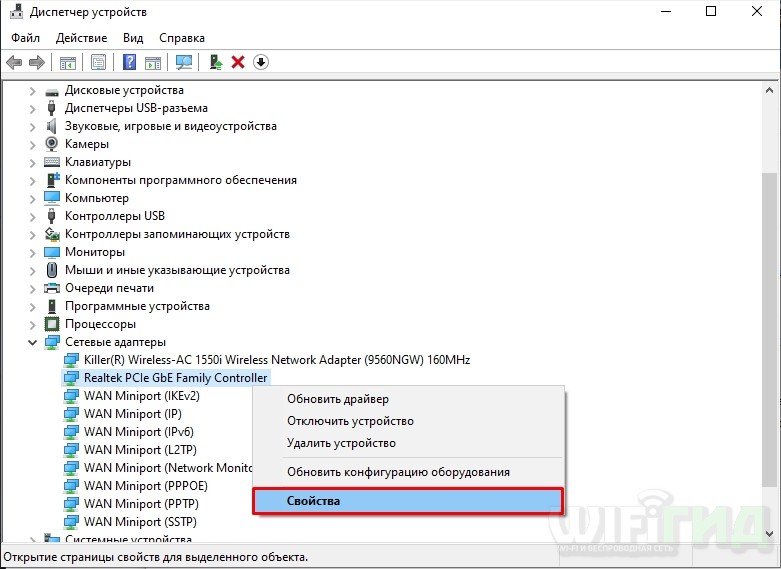
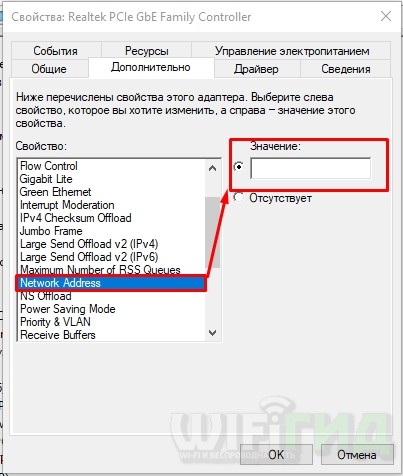
Сразу скажу, что не на всех карточках так можно поменять адрес, но проверить его достаточно просто, аналогично через консоль. Можно попробовать перезагрузить комп, если значение остается старым. Если смена MAC-адреса не произошла, то изменение можно выполнить на уровне операционной системы в реестре Windows.
Через реестр
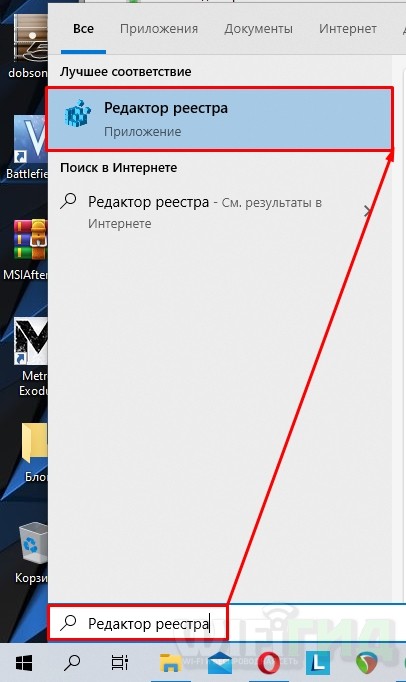
HKEY_LOCAL_MACHINE\SYSTEM\CurrentControlSet\Control
Все мы немного дети, и большинство наверняка любит побаловать себя после тяжелого трудового дня суетливой беготней неспешным щёлканием мышкой в какой-нибудь онлайн — игрушке.
С чудесным миром онлайн-игрушек я познакомился очень и очень давно, и как-то так получилось, что по прошествии 5-6 лет редко во что стал играть честно.
Путём пролистывания нескольких форумов, я вывел для себя способы, по которым, как меня заверили меня могли забанить.

Ну насчёт смены айпи, и мелочи из последнего пункта я распинаться не буду — не то место. Если кто не знает, в двух словах о 3 и 4 пункте:
— насколько я понимаю, нечто вроде аппаратного имени компьютера, почему-то на многих форумах ходят легенды, что сменить его довольно сложно.
Спрятан он в HKEY_LOCAL_MACHINE\Software\Microsoft\Cryptography
Циферки, наверное можно и от балды написать, я воспользовался генератором.
VolumeID
— серейный номер тома (не путать с жестким диском), присваивается системой, меняется маленькой утилой от микрософт.

Вот теперь-то собственно речь пойдет о самом главном.
Казалось бы, ничего сложного в замене мака нет. Давным-давно мне показали строчку NetworkAdress в свойствах сетевой карты.
Только сейчас я попадаю в сеть через wifi адаптер, и витуху кинуть никакой возможности нет. В свойствах адаптера строки NetworkAdress просто нет.
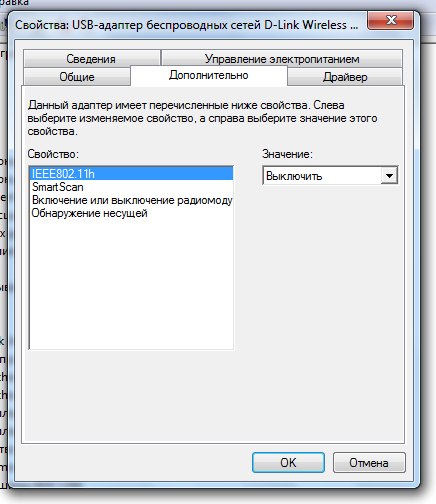
Погуглим. Вылезает две программки для подмены мака. Первая именуется TMAC, вторая SMAC. Разница между ними главным образом для любителя халявы обывателя в том, что одна платная, вторая нет.
В общем то нам на это наплевать.
Казалось бы.
В какой-то момент до меня наконец дошло, что большинство похожих проблем, со сменой мака, если верить интернетам возникает на семёрке.
Как сменить Mac на внешнем wi-fi адаптере под Win 7.
Первый пост после долгих чтений.
Искренне надеюсь, что кому-нибудь пригодится.


