
Как в Яндекс Почте создать группу получателей
 Создание группы получателей писем в Яндекс Почте дает возможность существенно ускорить массовые рассылки. Например, если нужно отправить письмо сотрудникам, которые работают в одном отделе, удобно добавить их в единую группу получателей, и отправлять этой группе письма при необходимости. И подобных примеров группировки получателей может быть масса. В этой статье мы рассмотрим способ создать группу получателей в Яндекс Почте, настроить ее и использовать.
Как в Яндекс Почте создать группу получателей
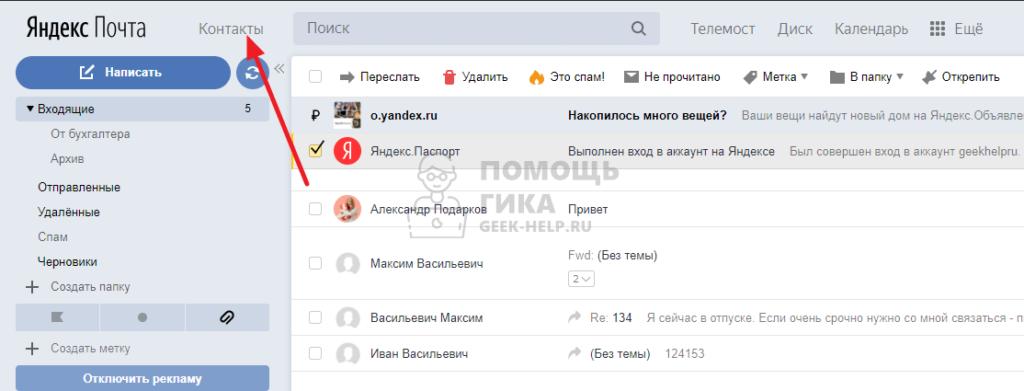
Чтобы создать группу получателей в Яндекс Почте, перейдите в список контактов, нажав на соответствующую кнопку над списком папок с письмами.
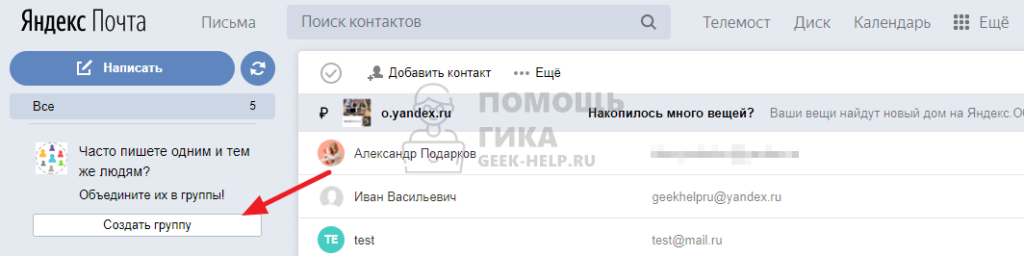
Далее нажмите в левом меню на пункт “Создать группу”.
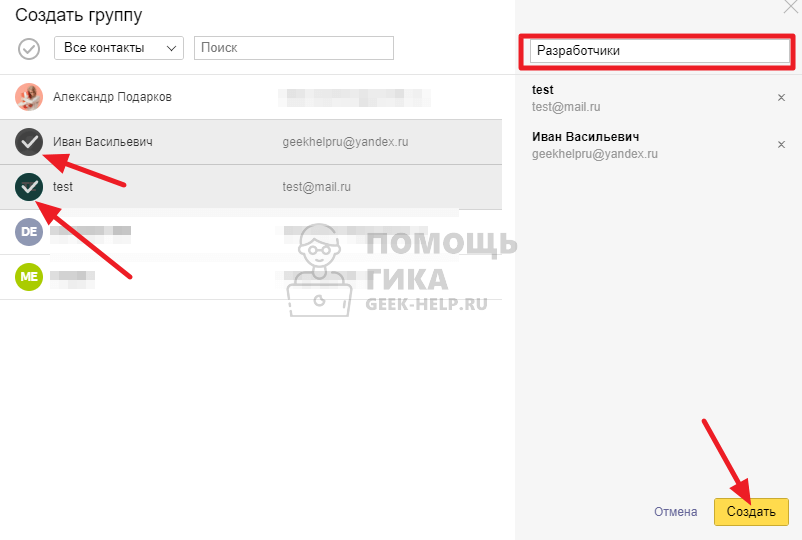
Появится окно, в нем нужно добавить контакты, которые должны быть в группе, а в правом верхнем углу написать название группы. После этого нажмите “Создать”.
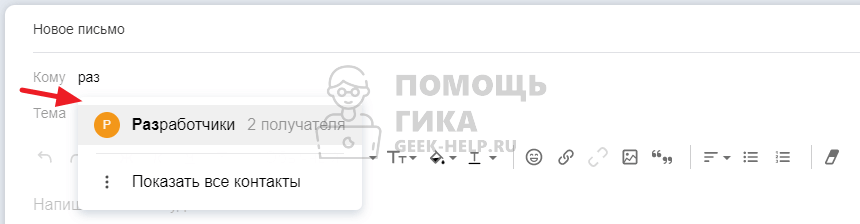
Теперь группа создана, можно отправить письмо по адресам, которые в ней состоят. Для этого при написании письма укажите в пункте “Кому” название группы.
Как удалить группу получателей в Яндекс Почте
Чтобы удалить созданную группу получателей в Яндекс Почте, перейдите в раздел “Контакты”.
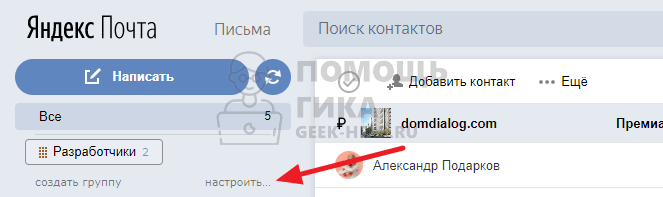
Далее наведите мышь на название группы, которую нужно удалить, в левом меню и выберите пункт “Настроить”.
Откроется список всех созданных групп получателей. Надо выделить ту, которую требуется удалить, и нажать “Удалить”.
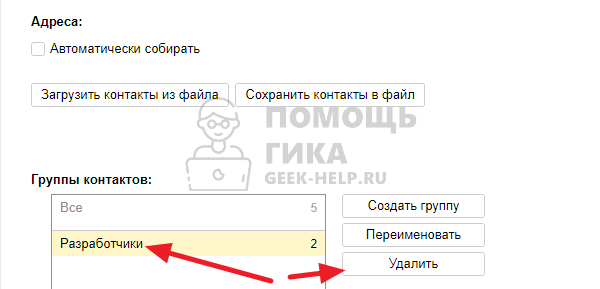
После этого группа получателей будет сразу удалена.
Как добавить контакты в группу получателей в Яндекс Почте
Если группа получателей уже создана, но нужно добавить в нее новые контакты, это можно легко сделать. Перейдите в раздел “Контакты” в почтовом ящике.
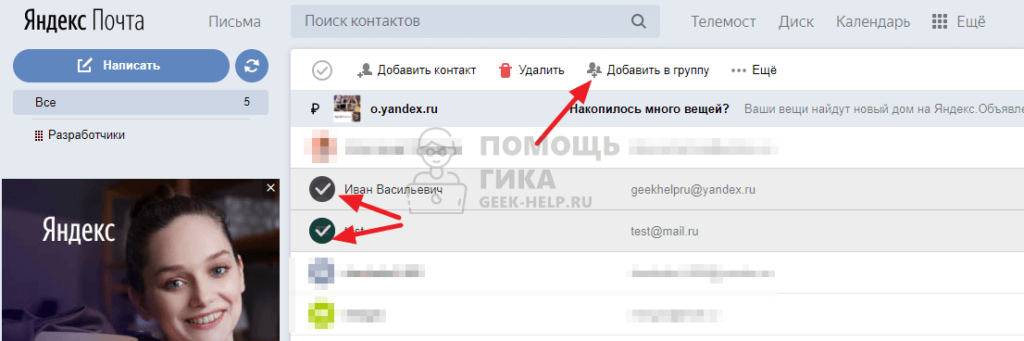
Далее отметьте контакты, которые нужно добавить в группу, и нажмите сверху “Добавить в группу”.
Во всплывающем окне выберите название группы, куда нужно добавить контакты.
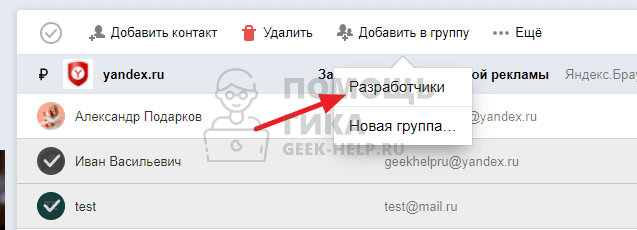
Сразу после этого контакты будут помещены в группу.
Создание массовой рассылки в Яндекс.Почте

Содержание письма одно и то же, а адресатов много. Чтобы не отправлять письма по отдельности, настройте небольшую рассылку в Яндекс.Почте. Запомните только лимиты на количество писем, чтобы ваш аккаунт не заблокировали на сутки.
Сколько писем можно максимум отправить и кому
Нельзя отправлять более 500 писем в сутки и 50 писем за раз (если работаете в почте через браузер). Если делаете рассылку через почтовую программу, например, на смартфоне, количество сокращается до 35 писем за раз. Письмо каждому адресату в рассылке считается отдельным сообщением.

Ограничения для одного домена почты (например, для домена одной компании):
Рассылать сообщения можно друзьям, родным, коллегам и партнерам. Если объем в 50 писем вас не устраивает, воспользуйтесь почтой от Google (Gmail).
В коммерческих целях отправлять письма через почту «Яндекс» нельзя. То же самое касается других почтовых программ (Gmail, Outlook, Mail.ru и т. д.). Для рекламных писем используйте сторонние сервисы рассылок – список дали в конце статьи.
Если превысите лимит, вашу почту заблокируют на сутки. Сообщение до адресатов не дойдет либо попадет в папку «Спам». Также изначальное ограничение (500, 50 и 35 писем) могут снизить, если ваши сообщения посчитают однотипными и шаблонными. А также если там будет реклама и спам.
Наглядная инструкция: как создать массовую рассылку в Яндекс.Почте
Для начала создайте группу контактов (список адресов), которым нужно разослать письмо:
Теперь переходим к отправке самой рассылки:
Список сторонних сервисов: когда нужно отправлять больше писем
Используйте сервисы ниже, если вас не устраивает лимит или если нужна коммерческая рассылка:
Для домашних и рабочих рассылок можно использовать Яндекс.Почту. До 500 писем в сутки и до 50 адресатов за раз, если ваша почта не прикреплена к домену. Если прикреплена, лимит будет шире. Для рекламных рассылок берите сторонние сервисы. Во многих есть бесплатные пакеты писем. Если захотите увеличить лимит, придется уже заплатить за подписку.
Как сделать массовую рассылку в Яндекс.Почте

Блочный редактор писем, готовые шаблоны email, формы подписки и автоматизация. Запускайте email-рассылки, чтобы быть на связи со своими клиентами.

Где взять базу? Как сделать красивое письмо? Какие показатели смотреть? Расскажем об этом в бесплатном курсе из 16 писем. Татуировка в каждом письме!

Рассказываем про инструменты для email-рассылок. Обсуждаем лучшие примеры и механики. Говорим о деньгах. Публикуем вакансии.
Через Яндекс.Почту можно отправить 500 писем за сутки, но не более 50 писем за раз. Разбираемся, как сделать в Яндексе массовую рассылку и что делать, если вам нужно отправить больше пятиста писем.
Вы отправляете до 500 писем
Рассылка до 500 писем в сутки нужна для отправки писем друзьям, родственникам, коллегам. Для коммерческих писем такая рассылка не подходит и запрещена в любой почтовой службе.
Для массовых коммерческих писем предприниматели и маркетологи используют сервисы рассылок — о них вторая часть статьи.
Чтобы сделать массовую рассылку в Яндекс.Почте нужно:
Разберем каждый пункт детальнее.
Чтобы отправить письма нескольким адресатам, нужно создать группу рассылки. Она включает в себя до 50 контактов. Если мы захотим отправить им письма, то в поле «Кому» нужно просто написать название группы:
Управление контактами
Для управления контактами в Почте используется адресная книга. Чтобы ее открыть, нажмите кнопку Контакты в верхнем меню Почты.
Добавить контакт
Адресная книга формируется автоматически из адресов, на которые вы когда-либо писали. Если вы хотите отключить автоматический сбор контактов, откройте страницу Контакты, отключите опцию Автоматически собирать и сохраните изменения.
Вы также можете добавить адрес вручную любым из следующих способов:
Если имя контакта явно не задано и адресат вам ответил, в адресную книгу подставится имя, которое он указал в настройках своей почты.
Изменить контакт
Изменить информацию о контакте — имя, электронный адрес, телефон, дату рождения — можно одним из способов:
Удалить контакт
Чтобы удалить контакт из адресной книги, выделите его и нажмите кнопку Удалить в верхнем меню над списком контактов.
Группы контактов
Написать письмо группе контактов
Чтобы отправлять письма сразу нескольким личным контактам, не вводя их адресов, вы можете группировать контакты — в поле Кому нужно будет ввести только название группы.
Добавление контакта в группу
Удаление контакта из группы
Настройка групп
Импорт и экспорт контактов
Экспорт контактов из разных почтовых программ
Синхронизация контактов с мобильным устройством
Вы можете синхронизировать контакты с адресной книгой вашего смартфона. Контакты со смартфона появятся в Яндекс.Почте в группе Контакты с телефона при соединении с интернетом (группа создается автоматически при первой синхронизации). Чтобы контакты Яндекс.Почты появились на мобильном устройстве, добавьте их в эту группу.
Контакты синхронизируются по протоколу CardDAV. CardDAV — это интернет-протокол, который позволяет синхронизировать с мобильным устройством адресные книги. Учетную запись CardDAV можно настроить стандартными средствами смартфона или с помощью стороннего приложения.
Выберите платформу вашего мобильного устройства:
Поиск контакта
Карточка контакта
Чтобы посмотреть дополнительную информацию о контакте, нажмите на имя отправителя на странице чтения письма.
Вы можете самостоятельно добавить телефон, дату рождения или комментарий — для этого нажмите кнопку Изменить в карточке контакта.
Из карточки контакта вы также можете посмотреть все письма, которые приходили от этого отправителя, создать правило для всех похожих писем или отправить адрес в черный список.
Управление контактами
Для управления контактами в Почте используется адресная книга. Чтобы ее открыть, нажмите кнопку Контакты в верхнем меню Почты.
Добавить контакт
Адресная книга формируется автоматически из адресов, на которые вы когда-либо писали. Если вы хотите отключить автоматический сбор контактов, откройте страницу Контакты, отключите опцию Автоматически собирать и сохраните изменения.
Вы также можете добавить адрес вручную любым из следующих способов:
Если имя контакта явно не задано и адресат вам ответил, в адресную книгу подставится имя, которое он указал в настройках своей почты.
Изменить контакт
Изменить информацию о контакте — имя, электронный адрес, телефон, дату рождения — можно одним из способов:
Удалить контакт
Чтобы удалить контакт из адресной книги, выделите его и нажмите кнопку Удалить в верхнем меню над списком контактов.
Группы контактов
Написать письмо группе контактов
Чтобы отправлять письма сразу нескольким личным контактам, не вводя их адресов, вы можете группировать контакты — в поле Кому нужно будет ввести только название группы.
Добавление контакта в группу
Удаление контакта из группы
Настройка групп
Импорт и экспорт контактов
Управление контактами
Для управления контактами в Почте используется адресная книга. Чтобы ее открыть, нажмите кнопку Контакты в верхнем меню Почты.
Добавить контакт
Адресная книга формируется автоматически из адресов, на которые вы когда-либо писали. Если вы хотите отключить автоматический сбор контактов, откройте страницу Контакты, отключите опцию Автоматически собирать и сохраните изменения.
Вы также можете добавить адрес вручную любым из следующих способов:
Если имя контакта явно не задано и адресат вам ответил, в адресную книгу подставится имя, которое он указал в настройках своей почты.
Изменить контакт
Изменить информацию о контакте — имя, электронный адрес, телефон, дату рождения — можно одним из способов:
Удалить контакт
Чтобы удалить контакт из адресной книги, выделите его и нажмите кнопку Удалить в верхнем меню над списком контактов.
Группы контактов
Написать письмо группе контактов
Чтобы отправлять письма сразу нескольким личным контактам, не вводя их адресов, вы можете группировать контакты — в поле Кому нужно будет ввести только название группы.
Добавление контакта в группу
Удаление контакта из группы
Настройка групп
Импорт и экспорт контактов
Экспорт контактов из разных почтовых программ
Синхронизация контактов с мобильным устройством
Вы можете синхронизировать контакты с адресной книгой вашего смартфона. Контакты со смартфона появятся в Яндекс.Почте в группе Контакты с телефона при соединении с интернетом (группа создается автоматически при первой синхронизации). Чтобы контакты Яндекс.Почты появились на мобильном устройстве, добавьте их в эту группу.
Контакты синхронизируются по протоколу CardDAV. CardDAV — это интернет-протокол, который позволяет синхронизировать с мобильным устройством адресные книги. Учетную запись CardDAV можно настроить стандартными средствами смартфона или с помощью стороннего приложения.
Выберите платформу вашего мобильного устройства:
Поиск контакта
Карточка контакта
Чтобы посмотреть дополнительную информацию о контакте, нажмите на имя отправителя на странице чтения письма.
Вы можете самостоятельно добавить телефон, дату рождения или комментарий — для этого нажмите кнопку Изменить в карточке контакта.
Из карточки контакта вы также можете посмотреть все письма, которые приходили от этого отправителя, создать правило для всех похожих писем или отправить адрес в черный список.
Управление контактами
Для управления контактами в Почте используется адресная книга. Чтобы ее открыть, нажмите кнопку Контакты в верхнем меню Почты.
Добавить контакт
Адресная книга формируется автоматически из адресов, на которые вы когда-либо писали. Если вы хотите отключить автоматический сбор контактов, откройте страницу Контакты, отключите опцию Автоматически собирать и сохраните изменения.
Вы также можете добавить адрес вручную любым из следующих способов:
Если имя контакта явно не задано и адресат вам ответил, в адресную книгу подставится имя, которое он указал в настройках своей почты.
Изменить контакт
Изменить информацию о контакте — имя, электронный адрес, телефон, дату рождения — можно одним из способов:
Удалить контакт
Чтобы удалить контакт из адресной книги, выделите его и нажмите кнопку Удалить в верхнем меню над списком контактов.
Группы контактов
Написать письмо группе контактов
Чтобы отправлять письма сразу нескольким личным контактам, не вводя их адресов, вы можете группировать контакты — в поле Кому нужно будет ввести только название группы.


