
Как создать вторую почту на Яндексе

Здравствуйте. Сегодня, расскажу, как создать вторую почту на Яндексе. У каждого из нас может возникнуть необходимость завести несколько почтовых ящиков. Один, скажем, можно было бы использовать для работы, второй – для регистрации на каких-нибудь форумах, третий – для личной переписки, например…
Допустим, вам очень нравится почта на Яндексе, вы цените все те опции, которые предлагаются ее пользователям. И второй ящик вы хотели бы завести там же. У вас возникает вопрос:
«Как завести вторую почту на Яндексе?»
Все зависит от того, хотите ли вы пользоваться несколькими браузерами или же только одним. Рассмотрим каждый из этих вариантов в отдельности.
Желаете пользоваться несколькими браузерами?
Тогда в довесок к своему любимому качаете еще несколько. Наиболее популярными на сегодня являются Firefox, Chrome, Яндекс.Браузер, Opera; можете пользоваться тем же Internet Explorer. Здесь все зависит только от ваших личных предпочтений.
Далее в каждом из них выполняете ряд действий. Алгоритм привожу ниже.
Вот так просто можно создать второй ящик на Яндексе. Один момент: если вы пользуетесь разными браузерами, в каждом при создании почты вводите уникальный логин! Пароль везде может быть один и тот же.
Как создать второй ящик на Яндексе в одном браузере
Не хотите ставить на свой компьютер несколько браузеров? Ничего, все можно сделать в одном!
У этого способа есть только один минус: при входе в другой аккаунт надо будет всегда подтверждать логин и пароль.
Оба способа, описанных в этой статье, позволяют создать сколько угодно почтовых ящиков. На этом буду заканчивать, сегодня мы раскрыли тему, как создать вторую почту на Яндексе. Теперь действуйте, пишите в комментариях, делитесь успехами и победами.
Как в Яндекс Почте добавить почтовый ящик
 Бывают ситуации, когда приходится использовать не один, а несколько почтовых ящиков. Удобнее всего это делать на едином почтовом хостинге, например, на Яндексе. При этом сам сайт Яндекс Почты предполагает переключение между несколькими почтовыми ящиками, как в веб-интерфейсе, так и в мобильной версии сайта или в приложении. Рассмотрим все эти варианты.
Как в Яндекс Почте добавить почтовый ящик
Первым делом рассмотрим способ добавить первый почтовый ящик в Яндекс Почте. Для этого предварительно нужно зарегистрировать почту на Яндексе.
В браузере на компьютере
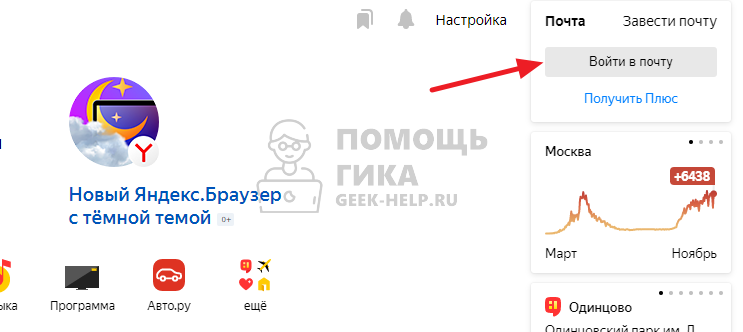
Зайдите на главную страницу Яндекса. В правом верхнем углу есть кнопка “Войти в почту” — нажмите на нее.
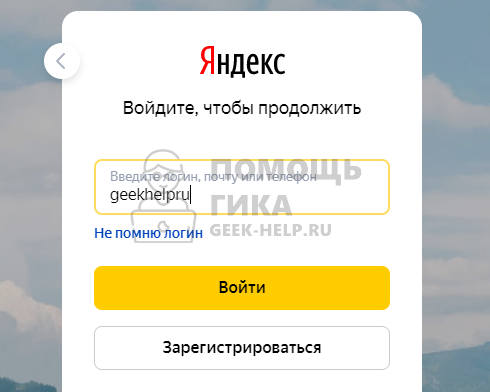
Введите логин (адрес почты) и нажмите “Войти”.
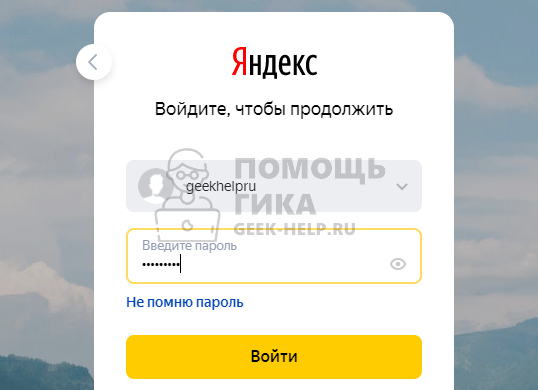
Далее введите пароль и нажмите “Войти”.
Все, произойдет вход в почту, теперь ею можно пользоваться.
В браузере на телефоне
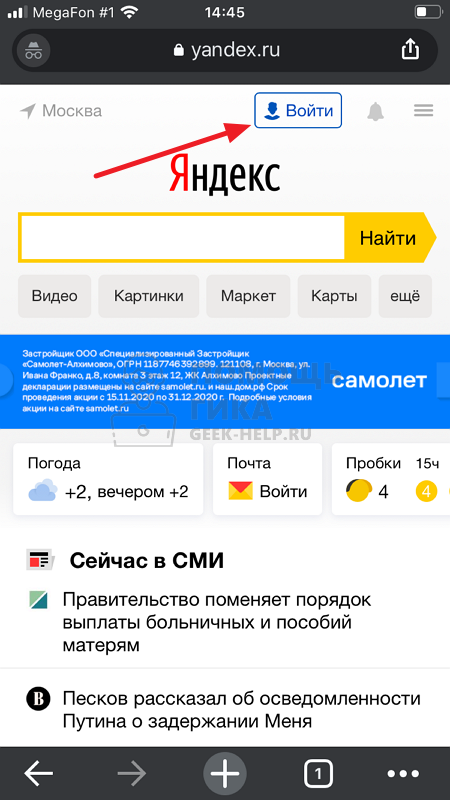
Рассмотрим аналогичный способ для мобильной версии сайта Яндекс. Если зайти на сайт Яндекса со смартфона, мобильная версия автоматически активируется. Нажмите сверху на кнопку “Войти”.
Введите логин, почту или номер телефона (если он привязан к почтовому ящику) и нажмите “Войти”.
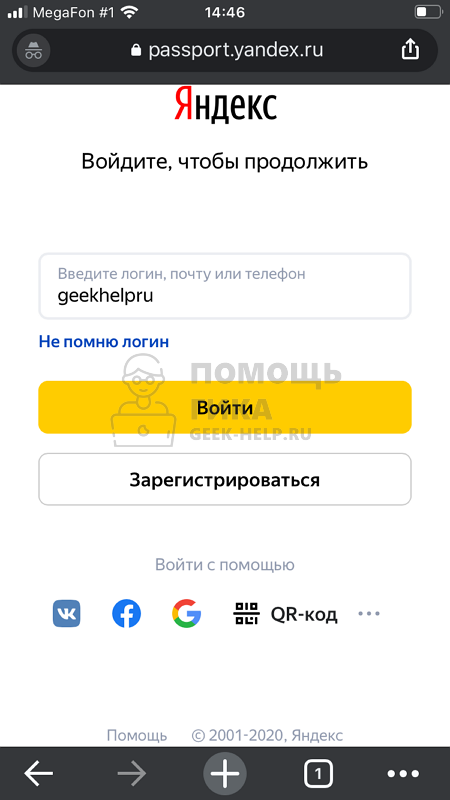
Далее введите пароль и нажмите “Войти”.
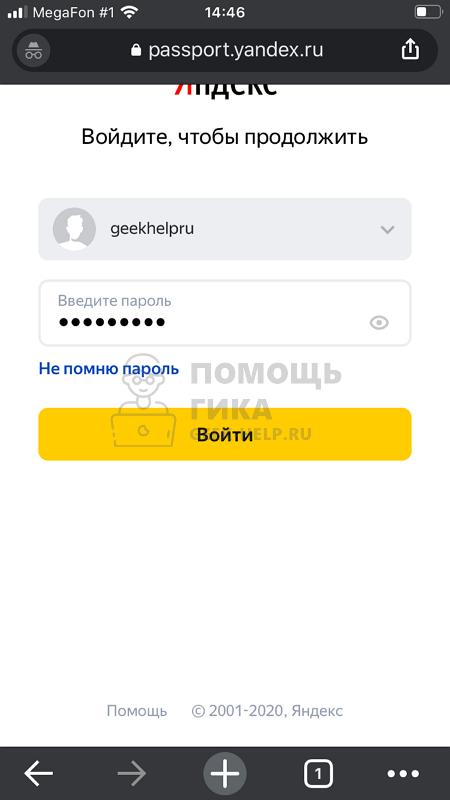
После этого вы авторизуетесь в мобильной версии Яндекс Почты.
В приложении на телефоне
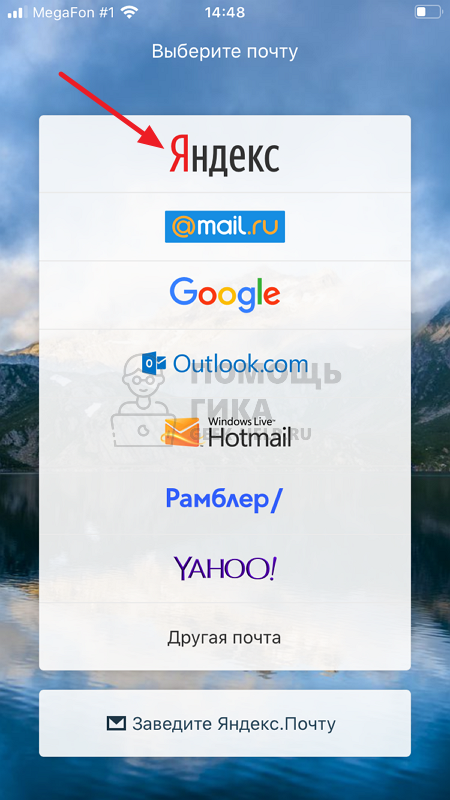
Яндекс предлагает официальное бесплатное приложение почты для смартфонов на iOS и Android. Загрузите его из App Store или Google Play и запустите. Нажмите на вариант “Яндекс”, чтобы войти в почту этого почтового клиента.
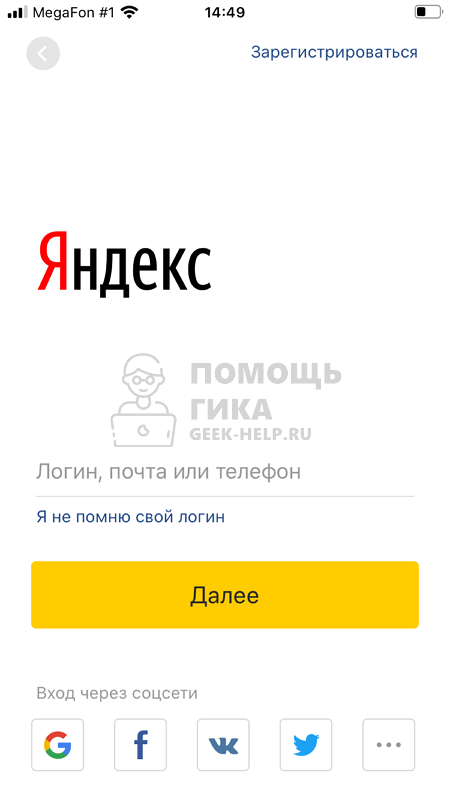
Введите логин, почту или телефон (если он привязан) и нажмите “Далее”.
Последний шаг — ввод пароля. Укажите пароль от аккаунта и нажмите “Далее”.
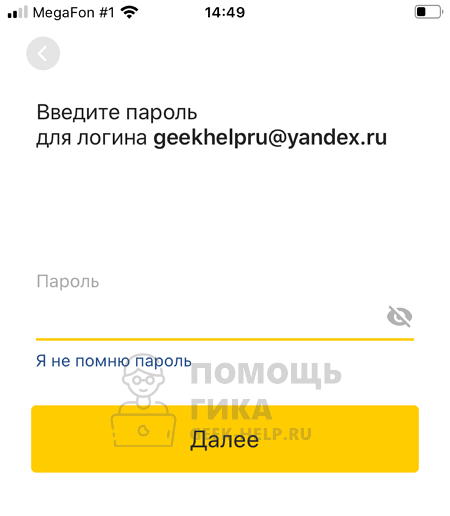
Произойдет вход в Яндекс Почту.
Как в Яндекс Почте добавить еще один почтовый ящик
Если пользоваться приходится несколькими почтовыми аккаунтами, между ними можно удобно переключаться в Яндексе. Рассмотрим как добавить такой аккаунт и переключиться на него.
В браузере на компьютере
На главной странице Яндекс нажмите на аватар в правом верхнем углу.
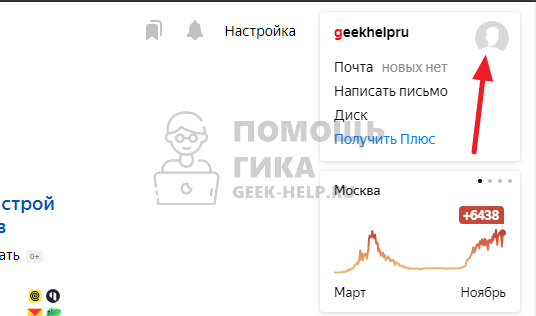
Появится меню. В нем нужно выбрать пункт “Добавить пользователя”.
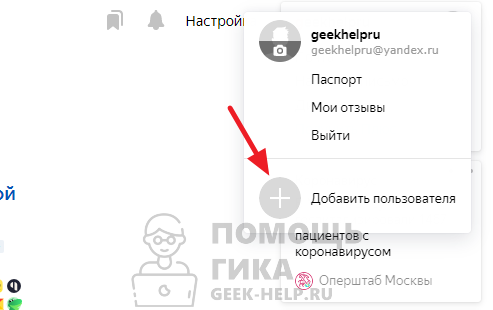
Далее стандартная процедура ввода логина и пароля.
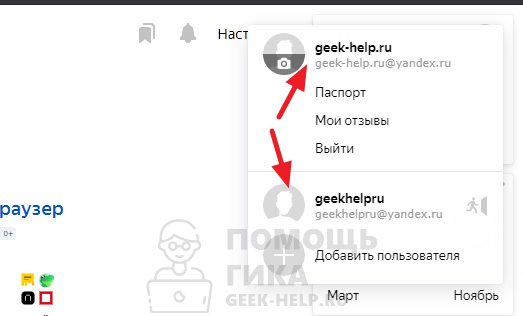
После этого можно с главной страницы Яндекс переключаться между добавленными аккаунтами. В правом верхнем углу надо нажать на аватар и появится список доступных уже авторизованных аккаунтов.
В браузере на телефоне
Чтобы добавить еще один аккаунт Яндекс Почты на мобильной версии сайта Яндекс, нажмите в правом верхнем углу на свой аватар.
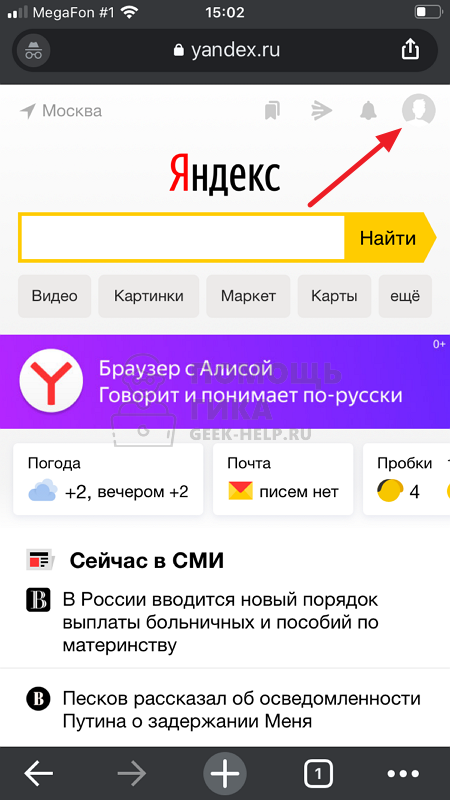
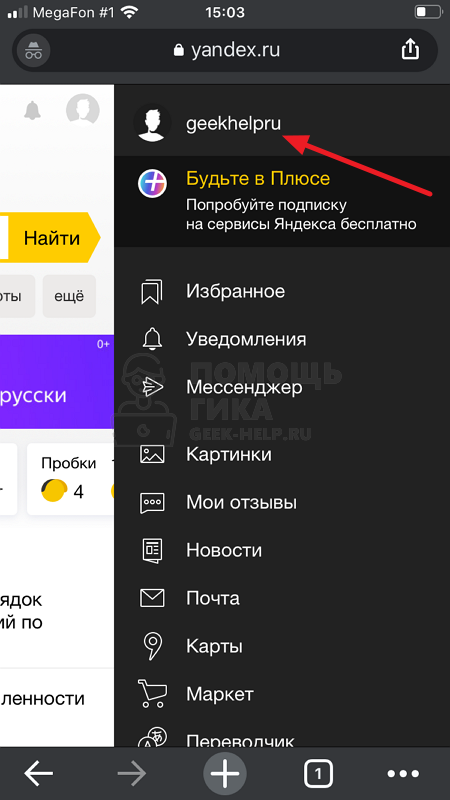
Справа откроется меню. Здесь необходимо нажать на имя текущего аккаунта, тогда откроется список пользователей.
В нижней части списка пользователей выберите “Добавить пользователя”, чтобы авторизоваться в еще одном аккаунте.
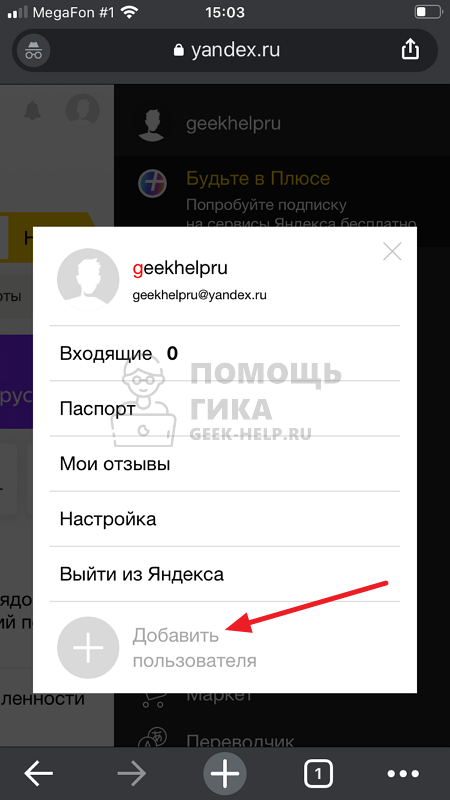
Пройдите стандартную процедуру авторизации через логин и пароль.
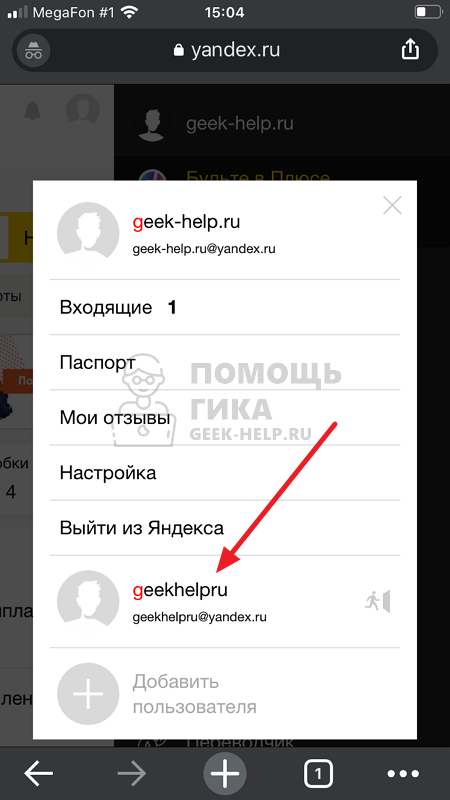
Теперь можно переключаться между аккаунтами. Для этого в правом верхнем углу надо нажимать на аватар, далее на имя текущего активного пользователя, и остальные аккаунты Яндекс Почты будут доступны в списке.
В приложении на телефоне
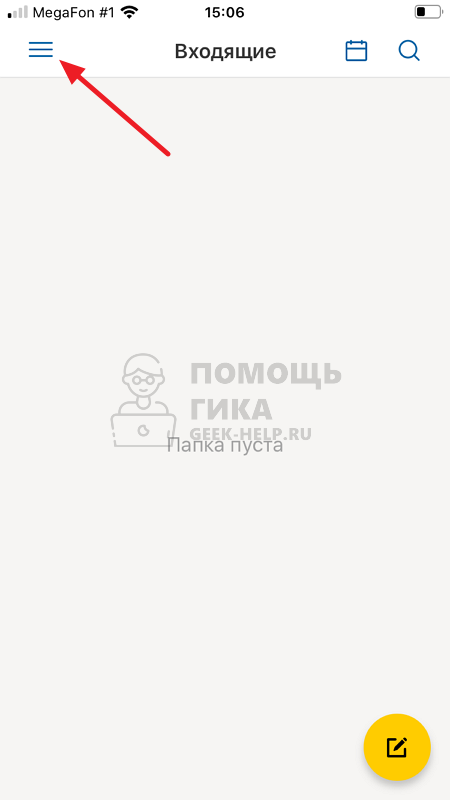
Запустите приложение Яндекс Почта. Оно автоматически откроется на списке входящих сообщений. Нажмите в левом верхнем углу на три горизонтальные полоски, чтобы открыть меню.
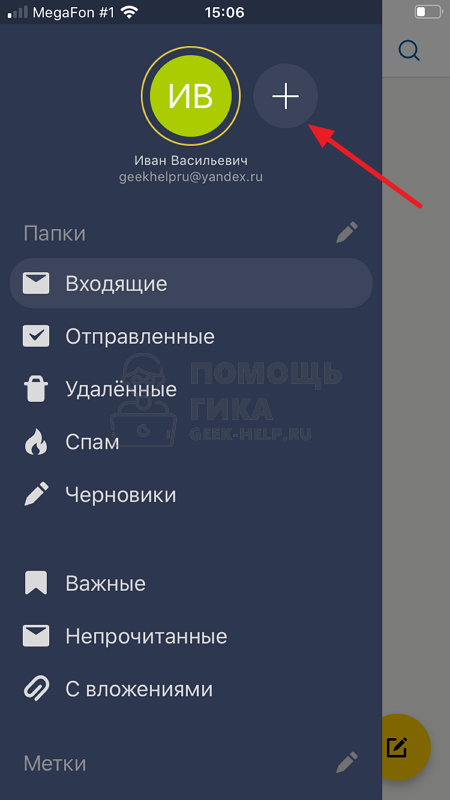
Нажмите на плюс справа от введенного аккаунта.
Теперь нужно авторизоваться, выше мы описывали способ это сделать.
После этого переключаться между добавленными почтами можно в меню, выбрав нужную в списке аватаров.
Дополнительные адреса почты
На странице Адреса электронной почты перечислены все добавленные вами адреса, а также:
Ваши почтовые алиасы (адреса с вашим логином на всех доменах Яндекса закрепляются за вами при регистрации). Почтовые алиасы удалить нельзя. Подробнее о почтовых алиасах читайте в Справке Яндекс.Почты.
Адреса с вашим номером телефона — если вы используете номер телефона как логин.
Дополнительные адреса почты помогают восстановить доступ к вашему аккаунту: если вы забудете пароль, просто укажите подтвержденный адрес и на него придет письмо с инструкциями. Яндекс также использует дополнительные адреса, чтобы отправлять вам оповещения о подозрительной активности в вашем аккаунте, изменении номера телефона и прочих важных событиях.
Как добавить адрес почты
Если для аккаунта включена двухфакторная аутентификация, Яндекс попросит дополнительно ввести одноразовый пароль из приложения Яндекс.Ключ.
Дополнительные адреса почты
На странице Адреса электронной почты перечислены все добавленные вами адреса, а также:
Ваши почтовые алиасы (адреса с вашим логином на всех доменах Яндекса закрепляются за вами при регистрации). Почтовые алиасы удалить нельзя. Подробнее о почтовых алиасах читайте в Справке Яндекс.Почты.
Адреса с вашим номером телефона — если вы используете номер телефона как логин.
Дополнительные адреса почты помогают восстановить доступ к вашему аккаунту: если вы забудете пароль, просто укажите подтвержденный адрес и на него придет письмо с инструкциями. Яндекс также использует дополнительные адреса, чтобы отправлять вам оповещения о подозрительной активности в вашем аккаунте, изменении номера телефона и прочих важных событиях.
Как добавить адрес почты
Если для аккаунта включена двухфакторная аутентификация, Яндекс попросит дополнительно ввести одноразовый пароль из приложения Яндекс.Ключ.
Чтобы удалить адрес, наведите на него курсор мыши и нажмите появившийся значок  .
.
Как создать второй аккаунт в яндексе и завести вторую электронную почту?

В России яндекс по популярности ни чем не уступает мировому гиганту сервису Google. Особенно актуальна почта яндекс для владельцев русскоязычных ресурсов. Яндекс Метрика, Яндекс Вебмастер, Яндекс Direct – все эти сервисы требуют наличие почтового ящика Yandex и без них трудно представить продвижение сайта в рунете.
По разным причинам пользователям требуется завести вторую электронную почту в яндексе. Проблема заключается в том, что для создания второй почты на яндексе потребуется подтверждение номера мобильного телефона. Покупать для этих целей сим карту сильно накладно, поэтому лучший вариант купить виртуальный номер для регистрации в Яндекс за 5 рублей.

Если вы не знаете, как создать вторую почту на яндексе, то в этом вам поможет сервис Sms-man.ru. На сайте можно купить по низкой цене виртуальные номера для регистрации в огромном количестве онлайн сервисов, в том числе и создать аккаунт в Yandex. На выбор пользователю предлагается большое количество мобильных операторов для приема смс из разных стран мира.
Оплату можно произвести через множество платежных систем в различных валютах. Пользоваться сайтом очень удобно, поэтому создать вторую почту на яндексе можно буквально за несколько минут.
Как сделать вторую почту на Яндекс (пошаговая инструкция)
Для того, чтобы сделать вторую почту на яндексе с минимальными затратами, вам потребуется купить виртуальный номер для создания аккаунта в Yandex. Для этого выполните последовательно следующие действия:
2. Пополните баланс в разделе «Оплата». Ниже на фото представлены доступные платежные системы:

3. Перейдите на главную страницу и нажмите кнопку «Выберете сервис».

4. В поисковой строке напишите название «Яндекс».

5. Из списка виртуальных номеров, подберите нужный телефон и нажмите “Получить”. Теперь он находится во вкладке «История запросов».

6. Открываем сервис Yandex по ссылке yandex.ru и нажимаем “Завести почту” в правом верхнем углу экрана.

7. Заполняем регистрационную форму и в поле для номера телефона вписываем наш купленный виртуальный номер (скопировать его можно в разделе «История запросов»). После нажимаем «Подтвердить номер». Смс с кодом активации будет отправлено на наш телефон.

8. Для ее получения на сайте sms-man.ru заходим в «История запросов» и нажимаем «Получить смс».

9. Появившийся код вставляем в регистрационное поле на яндексе и нажимаем кнопку «Подтвердить».

Теперь вы знаете, как создать вторую почту на яндексе за минимальную стоимость. Весь процесс занял у нас несколько минут и всего 5 рублей бюджета. Этим способом можно завести сколько угодно аккаунтов яндекс.
Соберите все свои ящики в Яндекс.Почте
Вы можете добавить в приложение почтовые ящики разных сервисов и быстро между ними переключаться. Это удобно и надежно — приложение упрощает работу с письмами, позволяет настроить уведомления для каждой папки отдельно и защищает ваши письма.
Какие ящики можно подключить
Почему это удобно
Вы не пропустите важные письма: уведомления можно настроить для конкретной папки в каждом ящике.
Защита писем от чужих глаз
Приложение можно защитить пин-кодом, а если у вас устройство с Touch ID или Face ID — ещё и отпечатком пальца или изображением лица.
В Яндекс.Почте для iOS есть тёмная тема оформления. Вы сможете читать письма в темноте, не мешая окружающим.
Если к письму приложена картинка, её уменьшенная копия будет видна рядом с темой сообщения в списке входящих.
Если вы отправили письмо по ошибке, вы можете отменить отправку в течение нескольких секунд сразу после отправки.
Отправка легких картинок
Почта умеет сжимать изображения при отправке. Это поможет не тратить трафик мобильного интернета, если рядом нет Wi-Fi.
Если вы куда-то спешите и вам неудобно читать письмо на ходу, Яндекс.Почта прочитает его для вас.
Вы не пропустите важные письма: уведомления можно настроить для конкретной папки в каждом ящике.
Защита писем от чужих глаз
Приложение можно защитить пин-кодом, а если у вас устройство с Touch ID или Face ID — ещё и отпечатком пальца или изображением лица.
В Яндекс.Почте для iOS есть тёмная тема оформления. Вы сможете читать письма в темноте, не мешая окружающим.
Если к письму приложена картинка, её уменьшенная копия будет видна рядом с темой сообщения в списке входящих.
Если вы отправили письмо по ошибке, вы можете отменить отправку в течение нескольких секунд сразу после отправки.
Отправка легких картинок
Почта умеет сжимать изображения при отправке. Это поможет не тратить трафик мобильного интернета, если рядом нет Wi-Fi.
Если вы куда-то спешите и вам неудобно читать письмо на ходу, Яндекс.Почта прочитает его для вас.
Как подключить ящик
Для подключения вам не нужен аккаунт Яндекс.Почты. Достаточно просто ввести логин и пароль от вашей почты на другом сервисе — и вы сразу сможете читать и отвечать на письма из Яндекс.Почты.
Подробнее см. в разделе Вход и выход.
Что еще нужно знать
Чтобы все возможности приложения были вам доступны, Яндекс.Почта загружает ваши письма на сервера Яндекса. Это надежно и безопасно — письма защищены шифрованием, доступ к ним есть только у вас.
Если вы захотите удалить данные ящика с серверов Яндекса:


