
Очистка истории поездок в «Яндекс.Такси»: способы и порядок действий
Все поездки, которые вы совершаете с сервисом «Яндекс.Такси», обязательно отображаются в истории. Соответственно, вы можете в любой момент посмотреть выписку и увидеть, где происходила посадка, куда ехал автомобиль, в какое время оказывалась услуга, кто именно вас вез и на какой машине. У клиентов, которые часто пользуются сервисом, список поездок будет весьма обширным, и найти нужную будет достаточно проблематично. Поэтому многие задаются вопросом, как можно очистить историю. Давайте разберемся.

Основные способы
Существует несколько вариантов, как можно удалить поездку из истории. Рассмотрим ключевые:
Это самый простой и распространенный метод, который действует на всех телефонах. Также на некоторых устройствах можно произвести удаление путем длительного нажатия на поездку. Достаточно просто подержать палец на ней, после чего заголовок отправится вниз.
Если вы хотите удалить не одну-две поездки, а все сразу, то придется действовать иначе. Конечно, можно стирать их по одной, но это может занять много времени. Функции удаления сразу всего списка в приложении не существует. Поэтому вам нужно:
Учтите, что после этих действий приложению понадобится докачать некоторые данные, поэтому у вас должен быть включен интернет.

Что делать, если поездки не удаляются
Может возникнуть такая ситуация, когда запись из списка якобы пропала, но после перезахода в программу она снова видна. Обычно эта ситуация возникает тогда, когда приложение не обновляет кэш. Фактически поездка уже удалена, но продолжает находиться на экране. Зайти в детали заказа невозможно: они просто не отображаются.
Как действовать в этом случае? Есть три варианта:
Отметим, что на одной операционной системе может сработать первый способ, а на другой – второй или третий. Поэтому попробуйте их поочередно, если ничего не помогает. В крайнем случае выключите телефон на ночь.
Также следует знать, что если вы убираете запись, то она пропадает навсегда. Восстановить ее вы уже не сможете. Конечно, информация о ней остается в базе данных «Яндекс.Такси», но «вытаскивать» их никто не будет.

Если у вас остались какие-то вопросы или вы хотите получить помощь с подключением к «Яндекс.Такси», Uber, Bolt, Gett и прочим сервисам в качестве водителя, вы можете смело обращаться в компанию TheCab. Мы являемся официальным партнером данных операторов и предлагаем нашим клиентам детальные консультации по любым вопросам. Работать с нами выгодно и просто: вы можете подрабатывать или возить пассажиров на регулярной основе. У вас не будет ни начальника, ни графика – выбирайте любой режим работы. При необходимости мы предоставим вам круглосуточную техподдержку, полноценную юридическую защиту, а также приятные скидки на заправку и мойку машины.
Удаление истории поездок Яндекс Такси
Компания Яндекс Такси предлагает своим клиентам новую функцию — просмотр истории поездок. Следует отметить, что еще недавно такой возможности у пользователей не было. Но в настоящее время услуга весьма популярна. И это неудивительно, ведь можно просмотреть хронологию всех своих поездок, а также некоторые детали:
Бывает, в истории накапливается большое количество совершённых поездок, и найти определенную становится трудно. К тому же, информация о некоторых просто не нужна пользователю. Как же правильно очистить историю поездок в такси компании Яндекс?
Основные методы очистки истории поездок
Существует несколько способов, с помощью которых очищают хронологию. Например, можно удалить каждую поездку отдельно.
Метод №1. Для этого следует:


Метод №2. На некоторых гаджетах можно использовать следующее:
Как очистить всю историю сразу?
В настоящее время в приложении нет функции, которая поможет удалить все сразу за одно действие.
В случае чрезвычайной надобности можно попробовать сделать следующее:
Стоит учитывать, что при этом сотрется не только хронология поездок, но и вся остальная информация. Поэтому перед применением этого варианта стоит позаботиться о сохранении важных данных. Существует еще один простой метод. Достаточно лишь удалить приложение и установить его снова. Хронология поездок будет очищена.
Что делать, если информация не удаляется?
Случается, что человек стер одну из поездок, но, загрузив приложение, увидел, что она по-прежнему высвечивается в истории. Скорее всего, она считывается не с гаджета, а из кэша. То есть поездка удалилась, но ее название продолжает оставаться на месте. В этой ситуации можно через настройки смартфона или планшета очистить кэш, либо выждать, пока он перезапишется иной информацией. Очищение кэша происходит по-разному, зависит это от самого устройства, версии iOS/Андроид, а также установленной оболочки операционной системы. В большинстве случаев нужный пункт расположен в главном меню, вкладка “Настройки”.
Теперь вам доступна более полная информация о том, как пользоваться приложением Яндекс Такси. Можно не только смотреть историю поездок, но и удалять ее.
Добавление адреса в Яндекс.Такси
Для того чтобы вызвать Яндекс.Такси, необходимо добавить, как минимум, два адреса: указать место подачи автомобиля и конечный пункт назначения. При желании можно добавить одну или несколько промежуточных точек, удалить или изменить адрес. Сделать всё это элементарно, нужно лишь следовать представленным ниже инструкциям.
Как добавить адрес
В конце 2018 года в приложении появилась возможность добавить несколько промежуточных точек остановок на этапе заказа машины. Система сама анализирует данные и выстраивает кратчайший маршрут между всеми пунктами, а также автоматические рассчитывает цену поездки.
Как поставить две или больше точек в приложении Яндекс.Такси:
По прибытии в конечную точку маршрута система попросит оставить отзыв о поездке. Выполнять этот пункт не обязательно, но желательно для улучшения сервиса.
Как изменить маршрут
В случае если вы уже задали необходимые точки, но возникла потребность изменить маршрут, можно сделать это даже после начала поездки. Предупредите водителя о корректировке и действуйте по следующему алгоритму.
Как добавить промежуточную точку в приложении Яндекс.Такси и изменить адрес:
Учтите, что конечная стоимость поездки после корректировки адресов изменится.
Как удалить адрес
Бываю ситуации, что заказ уже оформлен, а поездка по одному из указанных пунктов отпала. В этом случае предупредите водителя об изменении маршрута и следуйте инструкции.
Как удалить адрес в приложении Яндекс.Такси:
Как очистить историю поездок в Яндекс-Такси

Многие задаются вопросом, связанным с удалением истории поездок. Данная манипуляция вполне реальна и провернуть ее можно несколькими методами. Пользователь может ликвидировать каждый заказ в отдельности. Здесь нужно будет:
Некоторые устройства заставляют прибегать к такому приему – изначально на заголовке надо удержать палец на протяжении нескольких секунд, а потом свайпом отправить его вниз. Подобный способ идеально подходит, когда количество поездок не сильно большое или же необходимо избавиться лишь от определенной части.
Когда нужно ликвидировать историю полностью
К огромному сожалению, программа пока не предоставляет возможности проводить очистку одним приемом.

При острой потребности можно прибегнуть к такому варианту. При входе в «Яндекс-такси» в основном разделе найти «Настройки», где имеется параметр под названием «Стереть данные». Только следует понимать, что такой ход приведет к удалению даже данных о пользователе. Так что применять его лучше только в самом крайнем случае.
Также можно удалить приложение, а потом заново произвести установку. В данной ситуации история, а также вся существующая пользовательская информация исчезнет.
Что делать, если после проведенной манипуляции поездка осталась?
Периодически случается так, что водитель всё сделал правильно, но в процессе повторной загрузки он обнаруживает, что удаленная поездка снова находится в списке.
Скорее всего, здесь речь идет о «деятельности» кэша. В действительности, удаление прошло успешно, а заголовок просто «висит» в перечне. Чтобы исправить зависшую ситуацию, можно подождать некоторое время, пока кэш перезапишется новыми данными, или же самостоятельно очистить его, зайдя в настройки устройства.
Как именно нужно очищать кэш, прямо сейчас сказать трудно, ведь положение зависит от версии Android или Ios, а также от установленной графической оболочки. Зачастую соответствующий пункт расположен в разделе настроек.
Как удалить историю поездок в Яндекс Такси, как отвязать карту и как удалить аккаунт?
Вопрос, как удалить историю поездок в Яндекс Такси, очень часто задается, как на специализированных форумах, посвященных онлайн агрегаторам, так и в службу поддержки. Поэтому сегодня хотелось бы развеять все мифы и дать окончательный ответ, как это сделать и в принципе, зачем это нужно? Рассмотрим не только вопрос очистки сведений по поездкам, но и ответим на такой запрос, как убрать «привязанные» карты?

Как удалить историю поездок в Яндекс Такси?
Удаляться история о поездках, может несколькими способами, независимо от типа устройства и его платформы. Поэтому не обращайте внимания на это, потому что софт, как правило, один и тот же и адаптирован под несколько типов «железа». Алгоритм будет идентичен, как для смартфона, так и для ПК. Итак, обратите внимание на три основных пути очистки сведений о маршрутах Яндекс:
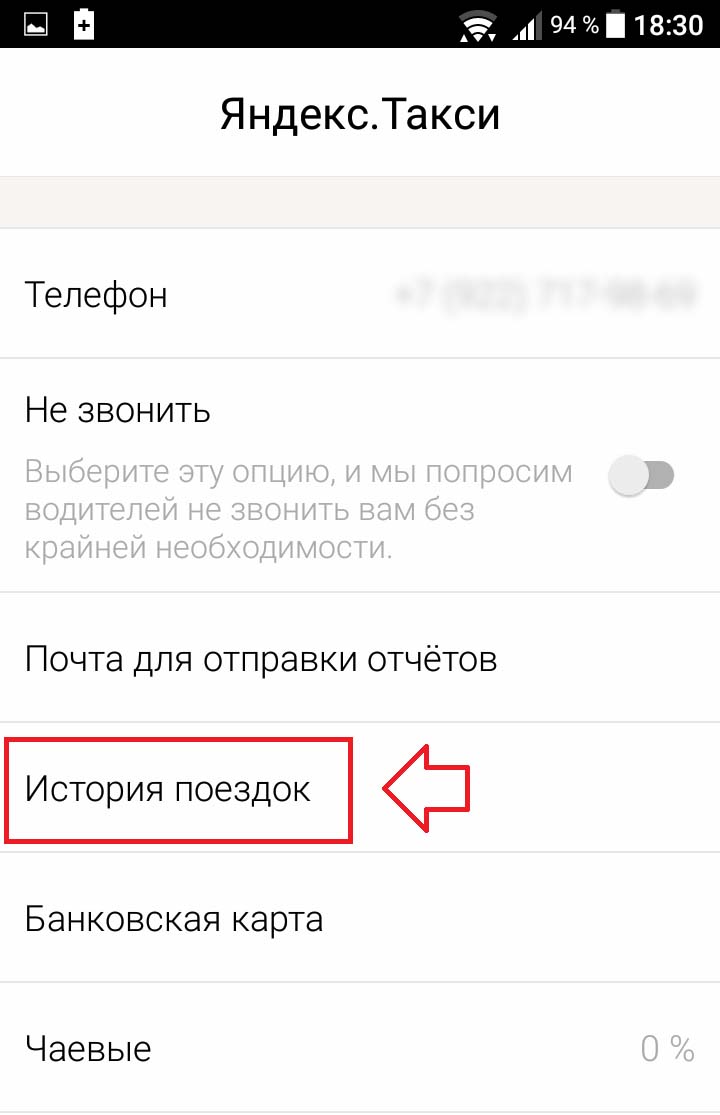
Такой момент, при использовании первого варианта, стираются практически все данные и настройки, поэтому в каких-то случаях, наиболее оптимально воспользоваться вторым вариантом.
Как удалить карту из Яндекс Такси?
Как отвязать карту? Итак, для того чтобы удалить карту, вам необходимо запустить непосредственно само приложение и выбрать «выезжающие» меню, оно отображается тремя точками слева. В том меню выбираем раздел – «Банковские реквизиты». Кликнув по нему, появится соответствующая строка, где будут перечислены все ваши «привязанные» реквизиты. Чтобы стереть банковскую карту достаточно удерживать на ней палец, после чего «загорается» поле очистить либо появляется значок в виде корзины.
В тех случаях, когда попытки оказались безуспешными, следует обратиться в службу поддержки Яндекс. Для этого в приложении выбираем вкладку — «Поддержка» и из выплывающего меню, выбираем раздел – «Не удаляются платежные данные» и кликаем по нему. В появившемся меню заполняем все строчки подробно с сутью вашей проблемы. Через определенное время, поступит ответ о том, что данные успешно удалены Яндексом.
Как удалить аккаунт?
Как удалить аккаунт, не менее интригующий вопрос среди читателей, поэтому попытаемся ответить и на него. Итак, вам необходимо традиционно, открыть приложение, вызывать контекстное меню, все те же три точки или полоски, смотря, какая версия программы. Касаемся строки телефон, вводим свои данные, получаем СМС-подтверждение и заходим в кабинет. У вас появляется полноценный раздел, с данными по телефону, а также прочими сведениями, включая аватарку. Вот, на эту самую аватарку необходимо кликнуть. Удерживайте палец на ней, спустя несколько секунд появится соответствующая надпись, предлагающая окончательно избавиться от профиля. Нажимаете – «Да», после чего привязанный кабинет Яндекс будет полностью удален.


